# Eduroam - Cliente Android

[![image.png](https://base.ifpa.edu.br/uploads/images/gallery/2023-06/scaled-1680-/G9zDj41b8q8CERLZ-image.png)](https://base.ifpa.edu.br/uploads/images/gallery/2023-06/G9zDj41b8q8CERLZ-image.png)

**<span style="font-size: 12.0pt; line-height: 107%; font-family: 'Arial',sans-serif;">GUIA PARA CONFIGURAÇÃO DO CLIENTE EDUROAM NO ANDROID<span style="mso-spacerun: yes;"> </span></span>**

<span style="font-size: 12.0pt; line-height: 106%; font-family: 'Arial',sans-serif;">Data: 23/05/18 </span>

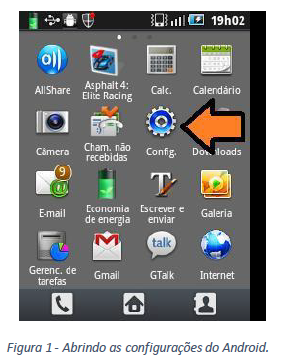
<span style="font-size: 12.0pt; line-height: 106%; font-family: 'Arial',sans-serif;">Para se conectar à rede Wi-Fi *eduroam* em *hotspots* do IFPA utilizando o sistema operacional Android, abra o menu de aplicações e entre em “**Configurações**”, conforme mostra a Figura 1. </span>

<span style="font-size: 12.0pt; line-height: 107%; font-family: 'Arial',sans-serif; mso-no-proof: yes;">  
</span>

[![image.png](https://base.ifpa.edu.br/uploads/images/gallery/2023-06/scaled-1680-/82Yqie76zy5HW33s-image.png)](https://base.ifpa.edu.br/uploads/images/gallery/2023-06/82Yqie76zy5HW33s-image.png)

<span style="font-size: 12.0pt; line-height: 107%; font-family: 'Arial',sans-serif; mso-fareast-font-family: Calibri;"><span style="mso-spacerun: yes;"> </span></span>*<span style="font-size: 12.0pt; line-height: 107%; font-family: 'Arial',sans-serif; mso-fareast-font-family: Calibri; color: #44546a;"> </span>*

<span style="font-size: 12.0pt; line-height: 107%; font-family: 'Arial',sans-serif; mso-fareast-font-family: Calibri;"><span style="mso-spacerun: yes;"> </span></span>

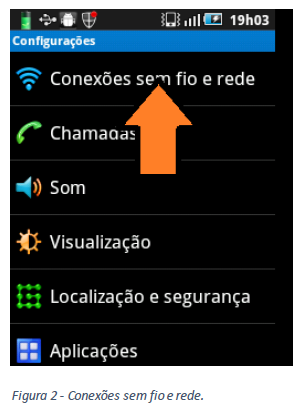
<span style="font-size: 12.0pt; line-height: 107%; font-family: 'Arial',sans-serif;">Selecione, então, a opção “Conexões sem fio e rede”. Ver Figura 2. </span>

<span style="font-size: 12.0pt; line-height: 107%; font-family: 'Arial',sans-serif; mso-fareast-font-family: Calibri;"><span style="mso-spacerun: yes;"> </span></span>

<span style="font-size: 12.0pt; line-height: 107%; font-family: 'Arial',sans-serif; mso-fareast-font-family: Calibri;"><span style="mso-spacerun: yes;"> </span><span style="mso-tab-count: 1;"> </span></span>

[![image.png](https://base.ifpa.edu.br/uploads/images/gallery/2023-06/scaled-1680-/UShUSqXsHrbSB9of-image.png)](https://base.ifpa.edu.br/uploads/images/gallery/2023-06/UShUSqXsHrbSB9of-image.png)

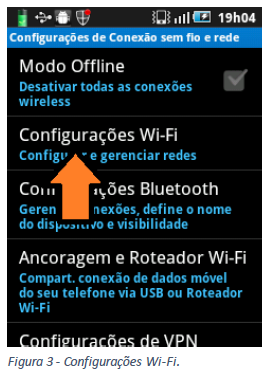
<span style="font-size: 12.0pt; line-height: 106%; font-family: 'Arial',sans-serif;">Selecione, então, a opção “Configurações Wi-Fi”, conforme mostra a Figura 3. </span>

[![image.png](https://base.ifpa.edu.br/uploads/images/gallery/2023-06/scaled-1680-/nLIffb3qRsXAKzZq-image.png)](https://base.ifpa.edu.br/uploads/images/gallery/2023-06/nLIffb3qRsXAKzZq-image.png)

<span style="font-size: 12.0pt; line-height: 107%; font-family: 'Arial',sans-serif; mso-fareast-font-family: Calibri;"><span style="mso-spacerun: yes;"> </span></span>

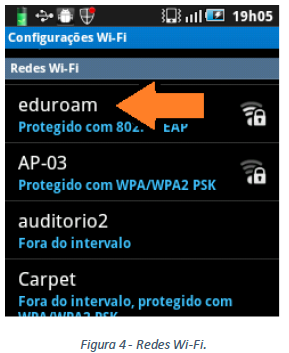
<span style="font-size: 12.0pt; line-height: 106%; font-family: 'Arial',sans-serif; mso-fareast-font-family: Calibri;"><span style="mso-spacerun: yes;"> </span><span style="mso-spacerun: yes;"> </span></span><span style="font-size: 12.0pt; line-height: 106%; font-family: 'Arial',sans-serif;">Dentre as opções de redes sem fio ao alcance, escolha a rede com SSID *eduroam* para configurá-la adequadamente. Ver Figura 4. </span>

<span style="font-size: 12.0pt; line-height: 107%; font-family: 'Arial',sans-serif; mso-fareast-font-family: Calibri;"><span style="mso-spacerun: yes;"> </span></span>

[![image.png](https://base.ifpa.edu.br/uploads/images/gallery/2023-06/scaled-1680-/YZjS0s0jUHnx0Hqj-image.png)](https://base.ifpa.edu.br/uploads/images/gallery/2023-06/YZjS0s0jUHnx0Hqj-image.png)

<span style="font-size: 12.0pt; line-height: 107%; font-family: 'Arial',sans-serif; mso-fareast-font-family: Calibri;"><span style="mso-spacerun: yes;"> </span></span>

<span style="font-size: 12.0pt; line-height: 107%; font-family: 'Arial',sans-serif; mso-fareast-font-family: Calibri;"><span style="mso-spacerun: yes;"> </span><span style="mso-tab-count: 1;"> </span><span style="mso-spacerun: yes;"> </span></span>

<span style="font-size: 12.0pt; line-height: 107%; font-family: 'Arial',sans-serif; mso-fareast-font-family: Calibri;"><span style="mso-spacerun: yes;"> </span></span>

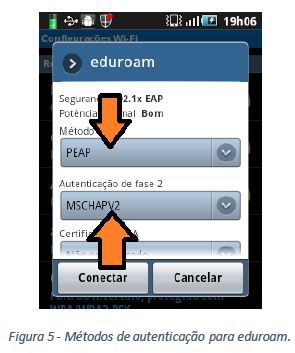
<span style="font-size: 12.0pt; line-height: 106%; font-family: 'Arial',sans-serif;">Nas configurações da rede *eduroam*, escolha o método de autenticação “PEAP” e “MSCHAPV2” como autenticação de fase 2, como apresenta a Figura 5. </span>

<span style="font-size: 12.0pt; line-height: 107%; font-family: 'Arial',sans-serif; mso-fareast-font-family: Calibri;"><span style="mso-spacerun: yes;"> </span></span>

[![image.png](https://base.ifpa.edu.br/uploads/images/gallery/2023-06/scaled-1680-/fwzgTC4ZNzKxCLBK-image.png)](https://base.ifpa.edu.br/uploads/images/gallery/2023-06/fwzgTC4ZNzKxCLBK-image.png)

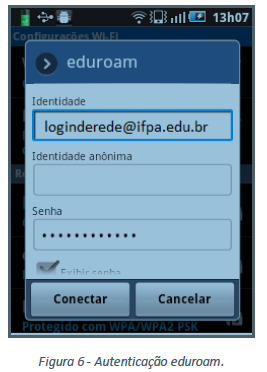
<span style="font-size: 12.0pt; line-height: 106%; font-family: 'Arial',sans-serif;">Por fim, insira suas credenciais utilizadas para se autenticar em sua instituição de origem. *Login* no campo “ Identidade” senha e m “Senha”.<span style="mso-spacerun: yes;"> </span>O campo “Identidade anônima” deve ser deixado em branco. A conexão à rede *eduroam* deverá ser estabelecida com sucesso. Ver Figura 6. </span>

<span style="font-size: 12.0pt; line-height: 107%; font-family: 'Arial',sans-serif;"><span style="mso-spacerun: yes;"> </span></span>

[![image.png](https://base.ifpa.edu.br/uploads/images/gallery/2023-06/scaled-1680-/1kTuAQQul1wQOL0Z-image.png)](https://base.ifpa.edu.br/uploads/images/gallery/2023-06/1kTuAQQul1wQOL0Z-image.png)

<span style="font-size: 12.0pt; line-height: 107%; font-family: 'Arial',sans-serif; mso-fareast-font-family: Calibri;"><span style="mso-spacerun: yes;"> </span></span>

*<span style="font-size: 12.0pt; line-height: 107%; font-family: 'Arial',sans-serif; mso-fareast-font-family: 'Times New Roman'; color: #44546a;"><span style="mso-spacerun: yes;"> </span></span>*

*<span style="font-family: 'Times New Roman',serif; mso-fareast-font-family: 'Times New Roman'; color: #44546a;"><span style="mso-spacerun: yes;"></span></span>*