# Backup Email institucional

**<span style="font-size: 12.0pt; mso-bidi-font-size: 11.0pt; line-height: 107%;">GUIA PARA REALIZAR O BACKUP DO E-MAIL INSTITUCIONAL </span>**

**Autores:** Arthur Lobo e Nayguron Henrique (PRONATEC-DRI)

<span style="mso-spacerun: yes;"> </span>

Podemos definir *backup* como sendo uma cópia das informações/arquivos armazenadas em um computador, em uma rede de computadores ou, neste caso, do e-mail com o intuito de preservar/guardar em outro local. O *backup* é utilizado principalmente por segurança: caso haja uma falha no computador, a maior parte das informações relevantes estará salva no arquivo de *backup*.<span style="mso-spacerun: yes;"> </span>

Neste guia iremos apresentar como realizar um *backup* dos e-mails contidos em sua conta de e-mail do IFPA e de como salvar no seu computador, pois o backup do e-mail se faz necessário por vários motivos, já que o tamanho padrão (espaço de armazenamento) é apenas de 2 GB podendo ser aumentando até no máximo de 4 GB.

<span style="mso-spacerun: yes;"> </span>

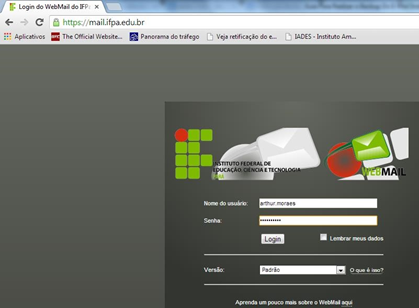
**1º)** O primeiro passo para realizar o *backup* dos seus e-mails é acessar sua conta através do site “**mail.ifpa.edu.br**”, conforme podemos visualizar na Figura 1.

<span style="mso-spacerun: yes;"> </span>

[![image.png](https://base.ifpa.edu.br/uploads/images/gallery/2023-06/scaled-1680-/rbEfT423dx5BRvLk-image.png)](https://base.ifpa.edu.br/uploads/images/gallery/2023-06/rbEfT423dx5BRvLk-image.png)

<span style="font-family: 'Times New Roman',serif; mso-fareast-font-family: 'Times New Roman';"><span style="mso-spacerun: yes;"> </span></span>

<span style="font-family: 'Times New Roman',serif; mso-fareast-font-family: 'Times New Roman';">Figura 1 - Página inicial do webmail institucional do IFPA.</span><span style="font-size: 12.0pt; mso-bidi-font-size: 11.0pt; line-height: 107%;"> </span>

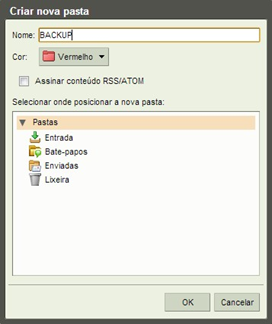
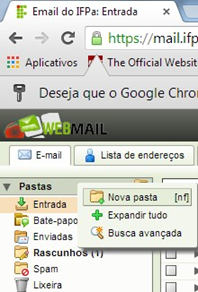
**2º)** Após acessar seu webmail institucional, é necessário criar e nomear um diretório (pasta), neste guia chamaremos de “**BACKUP**”(isso não quer dizer que com outro nome não funcione). É nesta pasta que você irá adicionar os arquivos (e-mails, chats, etc.) que irão fazer parte do *backup* da sua conta de e-mail, para realizar este procedimento é necessário clicar com o botão direito do *mouse* em cima da palavra **Pasta-&gt;Nova pasta**, conforme podemos visualizar nas Figura 2 e 3.

 [![image.png](https://base.ifpa.edu.br/uploads/images/gallery/2023-06/scaled-1680-/ZTJZn38Xg0MZcMiC-image.png)](https://base.ifpa.edu.br/uploads/images/gallery/2023-06/ZTJZn38Xg0MZcMiC-image.png)
*<span style="font-size: 12.0pt; mso-bidi-font-size: 11.0pt; line-height: 107%; font-family: 'Times New Roman',serif; mso-fareast-font-family: 'Times New Roman';"><span style="mso-spacerun: yes;"> </span></span>*

<span style="font-family: 'Times New Roman',serif; mso-fareast-font-family: 'Times New Roman';">Figura 2 - Procedimento para criação de uma pasta.</span>

<span style="mso-spacerun: yes;"> </span>

 [![image.png](https://base.ifpa.edu.br/uploads/images/gallery/2023-06/scaled-1680-/tMGbz4SsqFSq9c0A-image.png)](https://base.ifpa.edu.br/uploads/images/gallery/2023-06/tMGbz4SsqFSq9c0A-image.png)

*<span style="font-size: 12.0pt; mso-bidi-font-size: 11.0pt; line-height: 107%; font-family: 'Times New Roman',serif; mso-fareast-font-family: 'Times New Roman';"><span style="mso-spacerun: yes;"> </span></span>*

<span style="font-family: 'Times New Roman',serif; mso-fareast-font-family: 'Times New Roman';">Figura 3 - Criação da pasta **BACKUP**.</span>

<span style="mso-spacerun: yes;"> </span><span style="mso-spacerun: yes;"> </span>

<span style="mso-spacerun: yes;"> </span>

<span style="mso-spacerun: yes;"> </span>

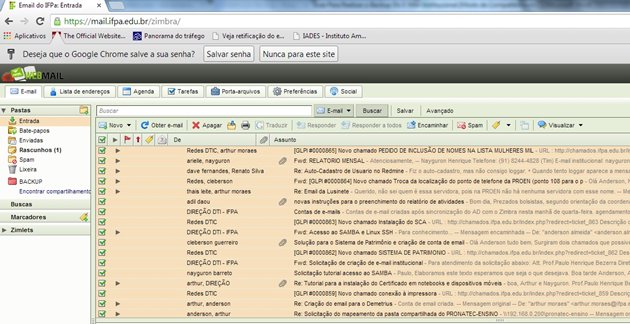
**3º)** Após criar a pasta de “**BACKUP**”, temos que selecionar os arquivos serão adicionados a esta pasta, neste guia foram selecionados todos os e-mail da caixa de entrada do usuário, conforme podemos visualizar na Figura 4.

 [![image.png](https://base.ifpa.edu.br/uploads/images/gallery/2023-06/scaled-1680-/V3TIqx4WIzpqOYBh-image.png)](https://base.ifpa.edu.br/uploads/images/gallery/2023-06/V3TIqx4WIzpqOYBh-image.png)
*<span style="font-size: 12.0pt; mso-bidi-font-size: 11.0pt; line-height: 107%; font-family: 'Times New Roman',serif; mso-fareast-font-family: 'Times New Roman';"><span style="mso-spacerun: yes;"> </span></span>*

<span style="font-family: 'Times New Roman',serif; mso-fareast-font-family: 'Times New Roman';">Figura 4 - Arquivos que serão adicionados à pasta BACKUP.</span>

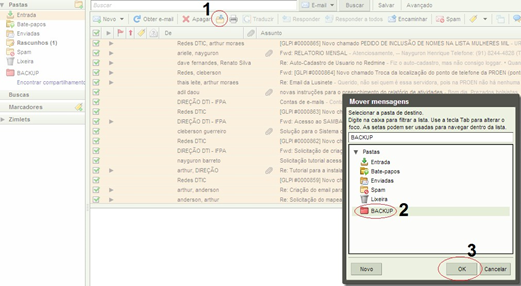
**4º)** Depois de selecionar que arquivos serão realizado o *backup* é necessário enviá-los para a pasta que foi criada para realizar o *backup*, para isso basta clicar no ícone “**mover itens selecionados**” e selecionar a pasta que foi criada anteriormente, a Figura 5 mostra este procedimento.

 [![image.png](https://base.ifpa.edu.br/uploads/images/gallery/2023-06/scaled-1680-/CTJbgMkQZei0zITx-image.png)](https://base.ifpa.edu.br/uploads/images/gallery/2023-06/CTJbgMkQZei0zITx-image.png)
*<span style="font-size: 12.0pt; mso-bidi-font-size: 11.0pt; line-height: 107%; font-family: 'Times New Roman',serif; mso-fareast-font-family: 'Times New Roman';"><span style="mso-spacerun: yes;"> </span></span>*

<span style="font-family: 'Times New Roman',serif; mso-fareast-font-family: 'Times New Roman';">Figura 5 - Enviando os arquivos para a pasta BACKUP.</span>

**<span style="mso-spacerun: yes;"> </span>**

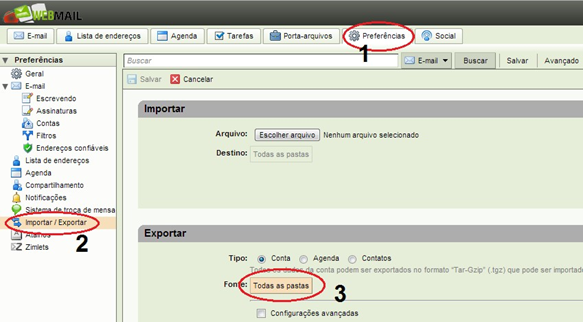
**5º)** Depois de enviados os arquivos para a pasta que será realizado o procedimento de *backup*, temos que seguir alguns passos que são mostrados na Figura 6 para realizar o *backup* dos e-mails de forma segura e correta.

 [![image.png](https://base.ifpa.edu.br/uploads/images/gallery/2023-06/scaled-1680-/N9JinLv9II8p52mS-image.png)](https://base.ifpa.edu.br/uploads/images/gallery/2023-06/N9JinLv9II8p52mS-image.png)
*<span style="font-size: 12.0pt; mso-bidi-font-size: 11.0pt; line-height: 107%; font-family: 'Times New Roman',serif; mso-fareast-font-family: 'Times New Roman';"><span style="mso-spacerun: yes;"> </span></span>*

<span style="font-family: 'Times New Roman',serif; mso-fareast-font-family: 'Times New Roman';">Figura 6 - Procedimento para realizar o backup.</span>

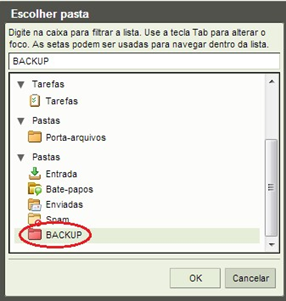
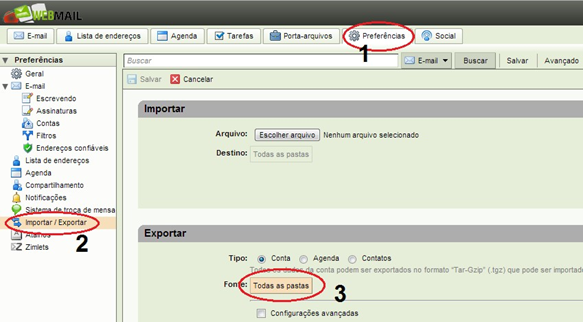
**6º)** Após clicar no botão **Todas as pastas** irá aparecer uma janela em que você deverá selecionar a pasta que será realizado o procedimento de *backup*. A Figura 7 mostra este procedimento.

[![image.png](https://base.ifpa.edu.br/uploads/images/gallery/2023-06/scaled-1680-/G7ZG72St6dZN4AXT-image.png)](https://base.ifpa.edu.br/uploads/images/gallery/2023-06/G7ZG72St6dZN4AXT-image.png)
*<span style="font-size: 12.0pt; mso-bidi-font-size: 11.0pt; line-height: 107%; font-family: 'Times New Roman',serif; mso-fareast-font-family: 'Times New Roman';"><span style="mso-spacerun: yes;"> </span></span>*

[![image.png](https://base.ifpa.edu.br/uploads/images/gallery/2023-06/scaled-1680-/qVj8sUsq1ltbayyC-image.png)](https://base.ifpa.edu.br/uploads/images/gallery/2023-06/qVj8sUsq1ltbayyC-image.png)

<span style="font-family: 'Times New Roman',serif; mso-fareast-font-family: 'Times New Roman';">Figura 7 - Pasta que será exportada para a realização do *backup*. </span>

<span style="font-family: 'Times New Roman',serif; mso-fareast-font-family: 'Times New Roman';"><span style="mso-spacerun: yes;"> </span></span>

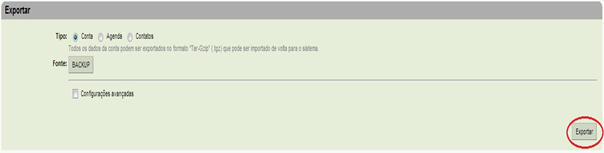
**7º)** Depois de selecionada a pasta que você irá realizar o *backup*, basta clicar no botão “**exportar**”, que um *download* do *backup* desses arquivos será enviado para seu computador. A Figura 8 mostra a localização do botão.

[![image.png](https://base.ifpa.edu.br/uploads/images/gallery/2023-06/scaled-1680-/wGsl13aaWC0v9nep-image.png)](https://base.ifpa.edu.br/uploads/images/gallery/2023-06/wGsl13aaWC0v9nep-image.png)
*<span style="font-size: 12.0pt; mso-bidi-font-size: 11.0pt; line-height: 107%; font-family: 'Times New Roman',serif; mso-fareast-font-family: 'Times New Roman';"><span style="mso-spacerun: yes;"> </span></span>*

<span style="font-family: 'Times New Roman',serif; mso-fareast-font-family: 'Times New Roman';">Figura 8 - Botão Exportar. </span>

OBS: Siga o próximo passo (Passo 8), caso seu intuito seja de liberar espaço em seu e-mail.

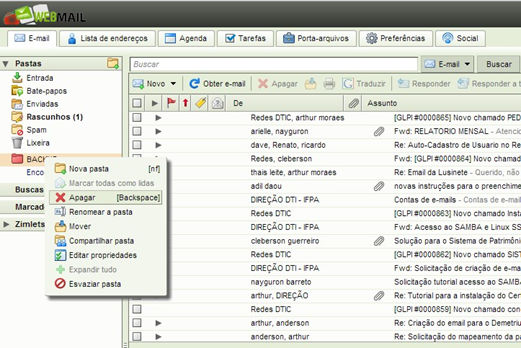
**8º)** Para finalizar você deve excluir a pasta que serviu de *backup* de seus arquivos (no caso deste guia é a

pasta chamada **BACKUP**) para isso basta clicar com o botão direito do *mouse* na pasta e clicar em **excluir** conforme mostrado na Figura 9.

[![image.png](https://base.ifpa.edu.br/uploads/images/gallery/2023-06/scaled-1680-/mYyrqwvJ0pabNQYp-image.png)](https://base.ifpa.edu.br/uploads/images/gallery/2023-06/mYyrqwvJ0pabNQYp-image.png)
*<span style="font-size: 12.0pt; mso-bidi-font-size: 11.0pt; line-height: 107%; font-family: 'Times New Roman',serif; mso-fareast-font-family: 'Times New Roman';"><span style="mso-spacerun: yes;"> </span></span>*

<span style="font-family: 'Times New Roman',serif; mso-fareast-font-family: 'Times New Roman';">Figura 9 - Excluindo a pasta que serviu de *backup*.</span>