# Acesso Webconf

**[![image.png](https://base.ifpa.edu.br/uploads/images/gallery/2023-06/scaled-1680-/G9zDj41b8q8CERLZ-image.png)](https://base.ifpa.edu.br/uploads/images/gallery/2023-06/G9zDj41b8q8CERLZ-image.png)**

##### **WEBCONF** 

<span style="mso-spacerun: yes;"> </span>

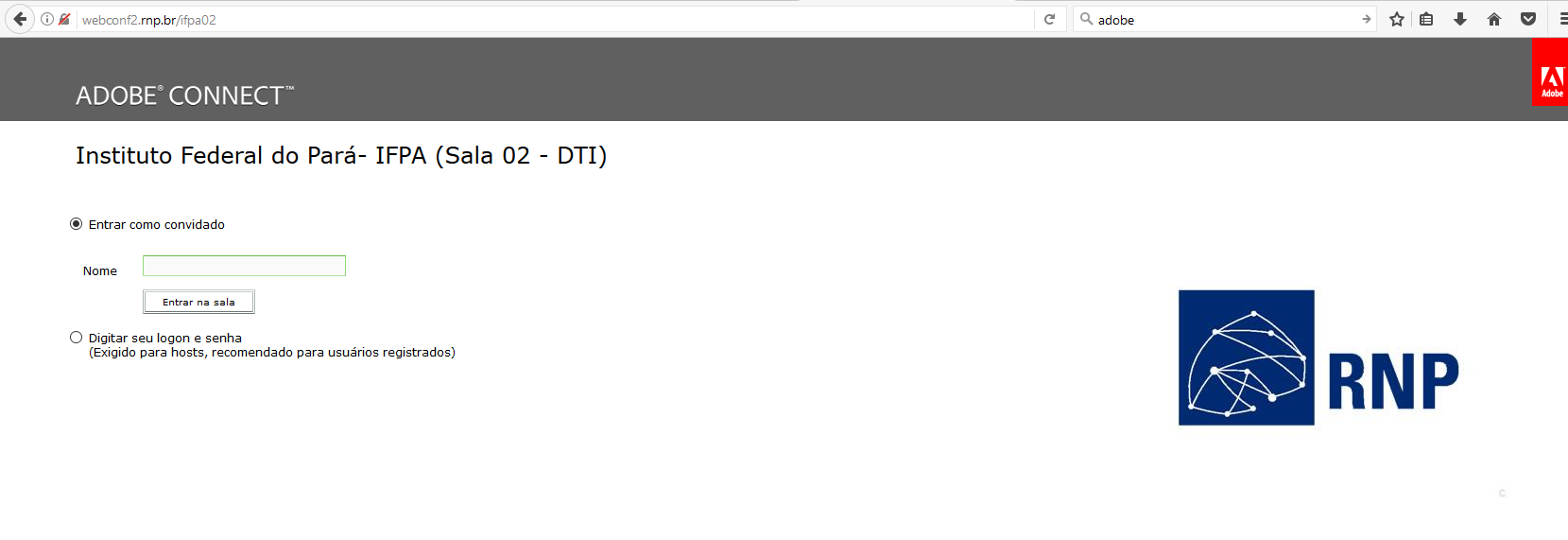
**1º Passo:**

Acessar o site **[http://webconf2.rnp.br/ifpa02](http://webconf2.rnp.br/ifpa02)**

<span style="mso-spacerun: yes;"> </span>

[![image.png](https://base.ifpa.edu.br/uploads/images/gallery/2023-06/scaled-1680-/EunrYRr4I4zTjNxO-image.png)](https://base.ifpa.edu.br/uploads/images/gallery/2023-06/EunrYRr4I4zTjNxO-image.png)

<span style="mso-spacerun: yes;"> </span>

<span style="mso-spacerun: yes;"> </span>

<span style="mso-spacerun: yes;"> </span>

<span style="mso-spacerun: yes;"> </span>

<span style="mso-spacerun: yes;"> </span>

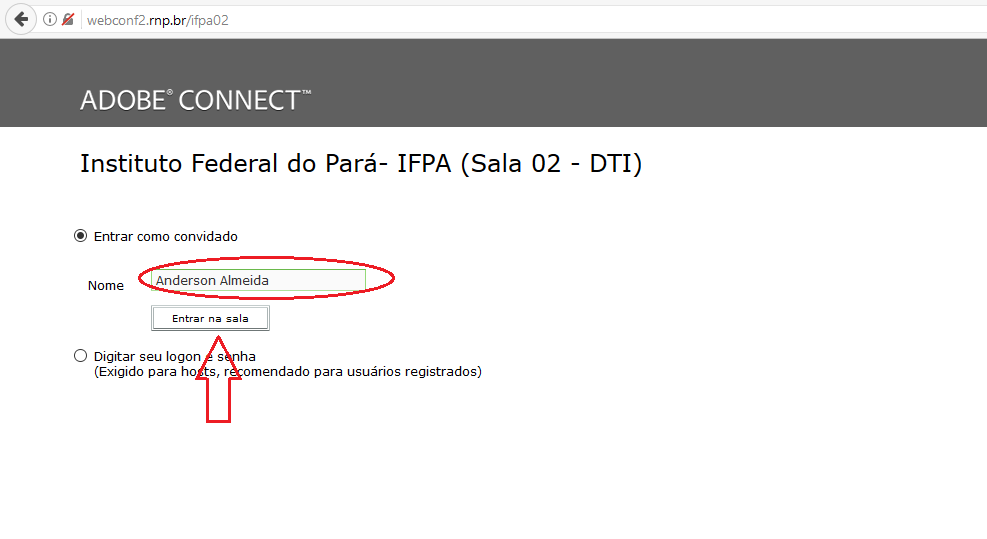
**2º Passo:**

Digitar o Nome e clicar em “Entrar na sala”

<span style="mso-spacerun: yes;"> </span>

[![image.png](https://base.ifpa.edu.br/uploads/images/gallery/2023-06/scaled-1680-/B5I0lr05xWbpvnkI-image.png)](https://base.ifpa.edu.br/uploads/images/gallery/2023-06/B5I0lr05xWbpvnkI-image.png)

<span style="mso-spacerun: yes;"> </span>

<span style="mso-spacerun: yes;"> </span>

<span style="mso-spacerun: yes;"> </span>

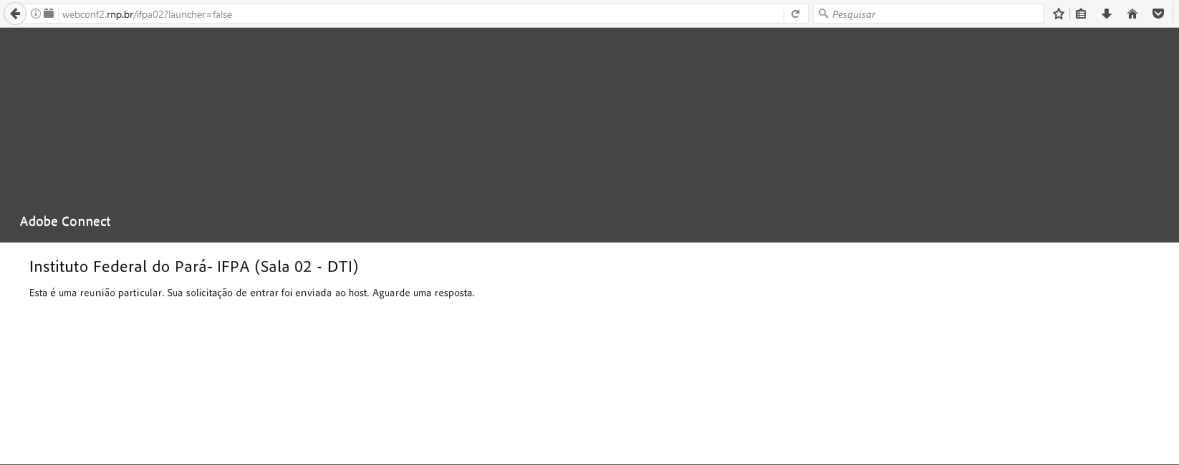
**3º Passo:**

Aguardar a liberação da sala

<span style="mso-spacerun: yes;"> </span>

[![image.png](https://base.ifpa.edu.br/uploads/images/gallery/2023-06/scaled-1680-/apAckAnzffH41lZ2-image.png)](https://base.ifpa.edu.br/uploads/images/gallery/2023-06/apAckAnzffH41lZ2-image.png)

<span style="mso-spacerun: yes;"> </span>

<span style="mso-spacerun: yes;"> </span>

**<span style="mso-spacerun: yes;"> </span>**

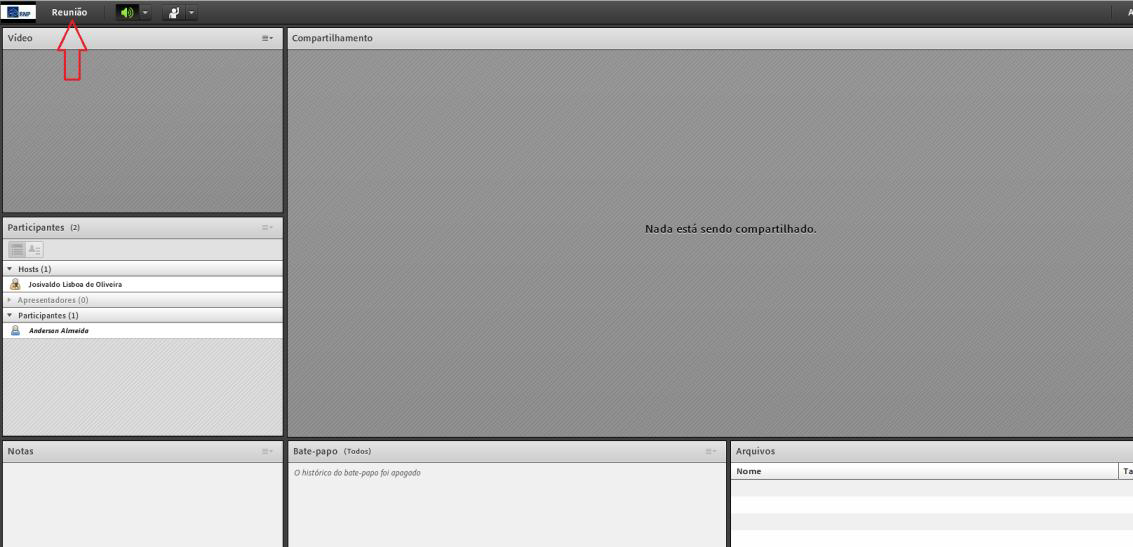
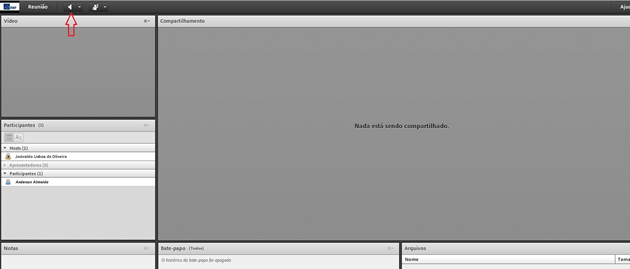
**4º Passo:**

Efetuar o ajuste de áudio, clicando em “Reunião”

<span style="mso-spacerun: yes;"> </span>

[![image.png](https://base.ifpa.edu.br/uploads/images/gallery/2023-06/scaled-1680-/MvqOUnYWE8dDeGj7-image.png)](https://base.ifpa.edu.br/uploads/images/gallery/2023-06/MvqOUnYWE8dDeGj7-image.png)

<span style="mso-spacerun: yes;"> </span>

<span style="mso-spacerun: yes;"> </span>

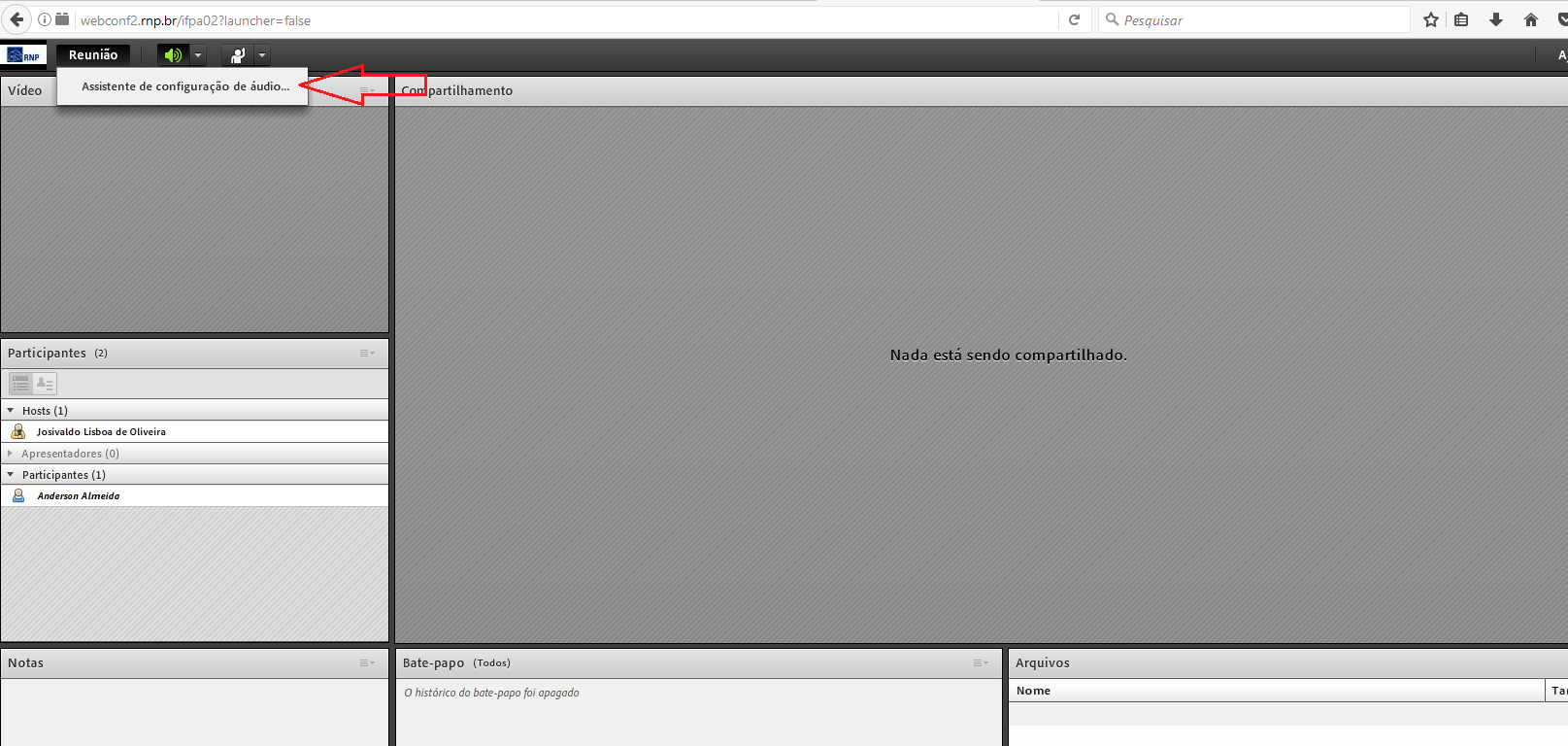
**5º Passo:**

Clicar em “Assistente de configuração de áudio...”

<span style="mso-spacerun: yes;"> </span>

[![image.png](https://base.ifpa.edu.br/uploads/images/gallery/2023-06/scaled-1680-/6Gyk9ml6NRuqugQq-image.png)](https://base.ifpa.edu.br/uploads/images/gallery/2023-06/6Gyk9ml6NRuqugQq-image.png)

<span style="mso-spacerun: yes;"> </span>

<span style="mso-spacerun: yes;"> </span>

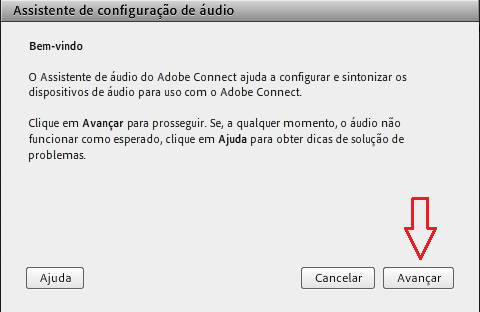
**6º Passo:**

Clicar em “Avançar.”

<span style="mso-spacerun: yes;"> </span>

[![image.png](https://base.ifpa.edu.br/uploads/images/gallery/2023-06/scaled-1680-/jc8AuYhqPa9ulQYv-image.png)](https://base.ifpa.edu.br/uploads/images/gallery/2023-06/jc8AuYhqPa9ulQYv-image.png)

<span style="mso-spacerun: yes;"> </span>

<span style="mso-spacerun: yes;"> </span>

<span style="mso-spacerun: yes;"> </span>

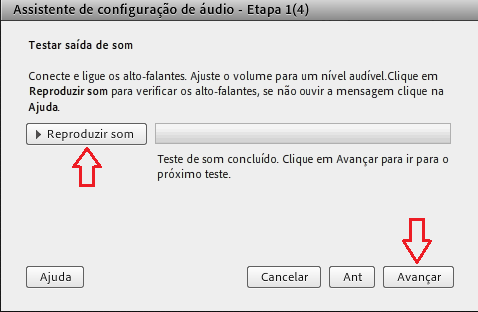
**7º Passo: Testar saída de som**

Clicar em “Reproduzir som”. Se estiver escutando o som, clicar em<span style="mso-spacerun: yes;"> </span>“Avançar”, senão, verificar a caixa de som e voltar para o passo 5.

<span style="mso-spacerun: yes;"> </span>

[![image.png](https://base.ifpa.edu.br/uploads/images/gallery/2023-06/scaled-1680-/MBpGWPPfCnPOV5ct-image.png)](https://base.ifpa.edu.br/uploads/images/gallery/2023-06/MBpGWPPfCnPOV5ct-image.png)

<span style="mso-spacerun: yes;"> </span>

<span style="mso-spacerun: yes;"> </span>

<span style="mso-spacerun: yes;"> </span>

<span style="mso-spacerun: yes;"> </span>

<span style="mso-spacerun: yes;"> </span>

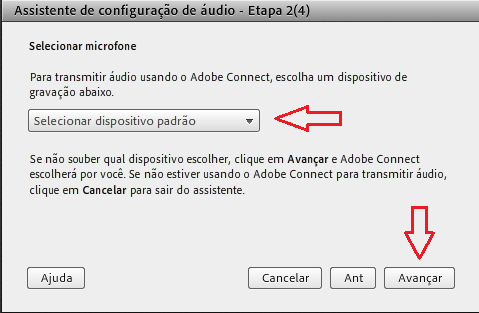
**8º Passo: Selecionar microfone**

Selecionar o microfone em “Selecionar dispositivo padrão” e em seguida clicar em “Avançar”.

<span style="mso-spacerun: yes;"> </span>

[![image.png](https://base.ifpa.edu.br/uploads/images/gallery/2023-06/scaled-1680-/pNE1H4SkiLSr84SX-image.png)](https://base.ifpa.edu.br/uploads/images/gallery/2023-06/pNE1H4SkiLSr84SX-image.png)

<span style="mso-spacerun: yes;"> </span>

<span style="mso-spacerun: yes;"> </span>

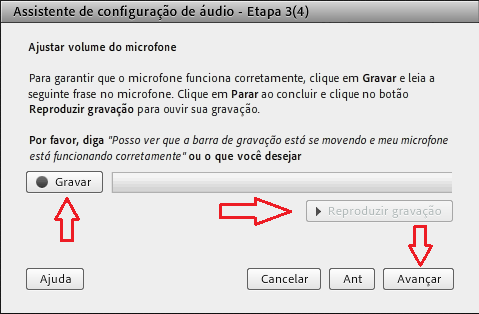
**9º Passo: Ajustar volume do microfone**

Gravar algum áudio para teste, clicando em “Gravar”, depois testar a gravação em “Reproduzir gravação” e em seguida “Avançar”. Senão sair nenhum áudio na gravação, verificar o microfone e voltar para o passo 5.

<span style="mso-spacerun: yes;"> </span>

<span style="mso-spacerun: yes;"> </span>

<span style="mso-spacerun: yes;"> </span>

[![image.png](https://base.ifpa.edu.br/uploads/images/gallery/2023-06/scaled-1680-/85rhYLoqMxnRV9S2-image.png)](https://base.ifpa.edu.br/uploads/images/gallery/2023-06/85rhYLoqMxnRV9S2-image.png)

<span style="mso-spacerun: yes;"> </span>

<span style="mso-spacerun: yes;"> </span>

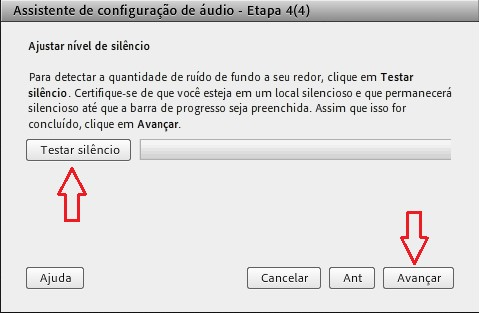
**10º Passo: Ajustar nível de silêncio**

Clicar em “Testar silêncio” e depois de carregar toda a barra de teste, clicar em “Avançar”.

<span style="mso-spacerun: yes;"> </span>

[![image.png](https://base.ifpa.edu.br/uploads/images/gallery/2023-06/scaled-1680-/KPEFMBCGd9bUvlMI-image.png)](https://base.ifpa.edu.br/uploads/images/gallery/2023-06/KPEFMBCGd9bUvlMI-image.png)

<span style="mso-spacerun: yes;"> </span>

<span style="mso-spacerun: yes;"> </span>

<span style="mso-spacerun: yes;"> </span>

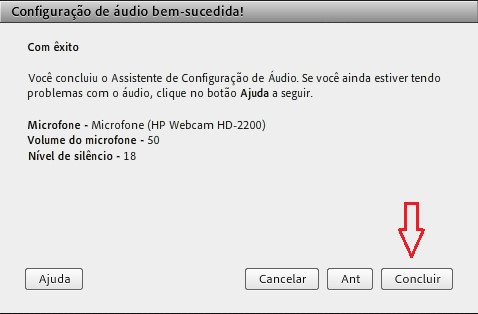
**11º Passo: Concluir o ajuste**

 Clicar em “Concluir”.

<span style="mso-spacerun: yes;"> </span>

<span style="mso-spacerun: yes;"> </span>

[![image.png](https://base.ifpa.edu.br/uploads/images/gallery/2023-06/scaled-1680-/8p2YO9kJltV7imWs-image.png)](https://base.ifpa.edu.br/uploads/images/gallery/2023-06/8p2YO9kJltV7imWs-image.png)

<span style="mso-spacerun: yes;"> </span>

<span style="mso-spacerun: yes;"> </span>

<span style="mso-spacerun: yes;"> </span>

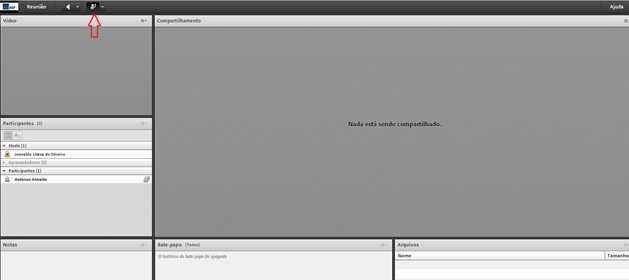
Para que não haja problema de dois usuários falarem ao mesmo tempo, é aconselhável desabilitar o microfone dos participantes clicando em[ ![image.png](https://base.ifpa.edu.br/uploads/images/gallery/2023-06/scaled-1680-/eCb2myl6BpEAVczD-image.png)](https://base.ifpa.edu.br/uploads/images/gallery/2023-06/eCb2myl6BpEAVczD-image.png) <span style="mso-spacerun: yes;"> </span>

<span style="mso-spacerun: yes;"> </span>

<span style="mso-spacerun: yes;"> </span>

[![image.png](https://base.ifpa.edu.br/uploads/images/gallery/2023-06/scaled-1680-/lfRZoppEZJKpKLJL-image.png)](https://base.ifpa.edu.br/uploads/images/gallery/2023-06/lfRZoppEZJKpKLJL-image.png)

<span style="mso-spacerun: yes;"> </span>

<span style="mso-spacerun: yes;"> </span>

E quando o participante quiser falar, é só levantar a mão clicando em[ ![image.png](https://base.ifpa.edu.br/uploads/images/gallery/2023-06/scaled-1680-/tvByvGsudeZ5cHeC-image.png)](https://base.ifpa.edu.br/uploads/images/gallery/2023-06/tvByvGsudeZ5cHeC-image.png) , esperar o apresentador autorizar e em seguida habilitar o microfone clicando em[ ![image.png](https://base.ifpa.edu.br/uploads/images/gallery/2023-06/scaled-1680-/MiHg2TwizpYraQHR-image.png)](https://base.ifpa.edu.br/uploads/images/gallery/2023-06/MiHg2TwizpYraQHR-image.png) . Após a fala, desabilitar o microfone novamente.

<span style="mso-spacerun: yes;"> </span>

[![image.png](https://base.ifpa.edu.br/uploads/images/gallery/2023-06/scaled-1680-/fQCpsyQNmCFlqi13-image.png)](https://base.ifpa.edu.br/uploads/images/gallery/2023-06/fQCpsyQNmCFlqi13-image.png)

<span style="mso-spacerun: yes;"> </span>

<span style="mso-spacerun: yes;"> </span>

<span style="mso-spacerun: yes;"> </span>

<span style="mso-spacerun: yes;"> </span>

<span style="mso-spacerun: yes;"> </span>

<span style="mso-spacerun: yes;"> </span>

<span style="mso-spacerun: yes;"></span>