# Serviços disponíveis da RNP ao IFPA
Rede Nacional de Ensino e Pesquisa (RNP), responsável pelo backbone e conectividade de universidades e institutos federais e capacitações a serviços de Tecnologia da Informação
# WIFI- Eduroam
Guia passo a passo para conectar dispositivos móveis e computadores à rede Wi-Fi Eduroam usando as credenciais institucionais.
# Conectar na Rede WIFI Reitoria
**Para Celulares**
1. ligue a recepção de sinal wi-fi no seu dispositivo;
2. selecione a rede **Eduroam**;
3. preencha os dados de login: seu **email institucional completo** no campo IDENTIDADE e sua senha no campo SENHA. O campo IDENTIDADE ANÔNIMA deve ser mantido em branco.
Exemplo de preenchimento do usuário: servidor@ifpa.edu.br e afins.
4. selecione as configurações avançadas:
- em **MÉTODO** selecione **PEAP**;
- em **AUTENTICAÇÃO DE FASE 2** selecione **MSCHAPv2**;
- em **CERTIFICADOS** selecione **NÃO VALIDAR**;
5. agora é só clicar em **conectar**.
**Para Notebooks e desktops (Windows e Mac OS)**
1. Ative a rede Wi-fi.
2. Selecione a rede Eduroam
3. Preencha os dados de login: seu **email institucional completo** e sua senha. Exemplo de preenchimento do usuário: servidor@ifpa.edu.br e afins. Clique em **Conectar**.
4. Agora, é só navegar.
# Filesender
O serviço FileSender da RNP consiste em um sistema capaz de viabilizar, de maneira simples, o envio de arquivos grandes entre usuários da rede, por meio de uma interface web
# Envio de Arquivos Grandes
A troca de arquivos é realizada de forma confiável, proporcionando ao destinatário a certeza da autenticidade do remetente. Esta segurança é garantida pelo acesso federado ao serviço, oferecido pela Comunidade Acadêmica Federada (CAFe). O arquivo não é enviado diretamente para o destinatário, mas disponibilizado para download, eliminando preocupações com limites de armazenamento na caixa postal. O serviço ainda permite o envio de um mesmo arquivo a diversos usuários e a emissão de um voucher para que pessoas sem acesso ao serviço possam fazer upload de arquivos específicos.
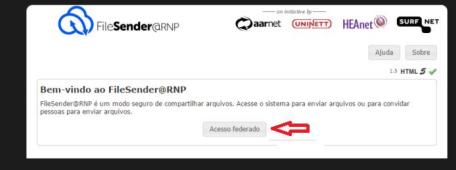
1. Acesse [http://filesender.rnp.br](http://filesender.rnp.br) e clique em "Acesso federado".
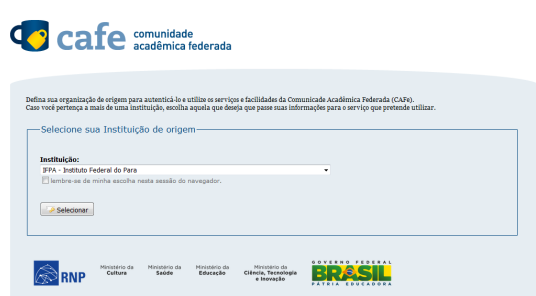
2. Na opção "Instituição", selecione "IFPA". Marque "Lembre-se de minha escolha..." e clique em "Selecionar". Se surgir uma mensagem de certificado inválido, aceite e prossiga.
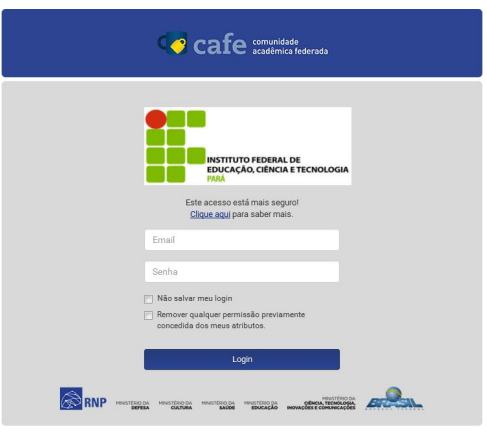
3. Digite seu usuário e senha do IFPA e clique em "Login".
4. Para disponibilizar um arquivo, insira o e-mail do destinatário no campo "Para". Se houver mais de um destinatário, separe os endereços com ponto e vírgula. Preencher os campos "Assunto" e "Mensagem" é opcional. Em "Data de expiração", defina quando o arquivo será removido automaticamente. Selecione o arquivo desejado, aceite os termos de uso e clique em "Enviar". Arquivos com extensão .exe e .bat não são permitidos.
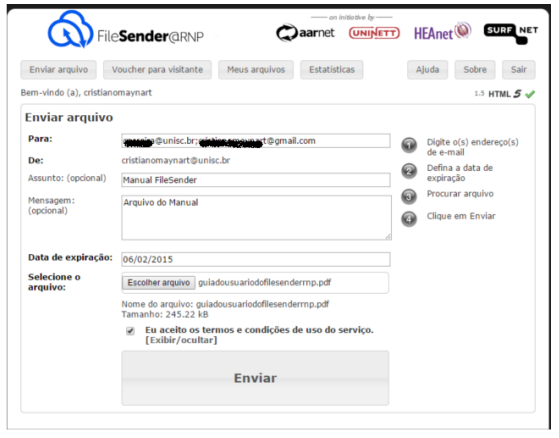
5. O destinatário receberá um e-mail com um link para baixar o arquivo.
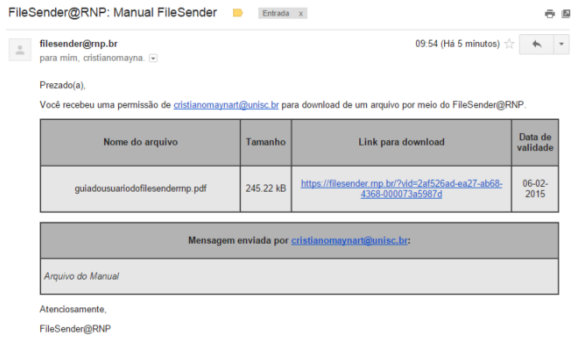
⚠️Obs.: Usuários que não pertencem ao IFPA ou à Federação CAFe podem receber um Voucher para usar o Filesender e disponibilizar um arquivo, selecionando a opção "Voucher para visitante".

# Webconferência
1. **Acesso ao Site**: Acesse o endereço [https://conferenciaweb.rnp.br/](https://conferenciaweb.rnp.br/) diretamente em seu navegador.
2. **Entrar no Sistema**: Na página inicial, localize e clique no botão "Entrar".
3. **Escolha de Login via CAFÉ**: Selecione a opção de entrada através da CAFÉ (Comunidade Acadêmica Federada), que é uma forma de login para membros de instituições acadêmicas.
4. **Login na Instituição**: Na tela da CAFÉ, você deverá encontrar sua instituição na lista fornecida. Após localizá-la, faça o login utilizando suas credenciais institucionais.
5. **Copiar Endereço para Compartilhamento**: Após o login, um endereço URL será fornecido. Esse é o link da sua sala de webconferência que você pode compartilhar com os usuários que deseja convidar.
6. **Visualizar ou Agendar Conferências**: Ao clicar em “Conferências”, você poderá ver as conferências em curso e agendadas. Também é possível agendar sua próxima conferência, embora isso não seja obrigatório.
7. **Iniciar uma Reunião**: Ao selecionar “Começar uma reunião”, você abrirá sua sala de webconferência. É recomendado entrar na sala alguns minutos antes do início da reunião para testar o áudio e carregar conteúdos. Prefira subir apresentações em formato PDF ao invés de PPT, observando o limite de tamanho de 30MB.
8. **Teste de Áudio**: Uma tela padrão será exibida para realizar o teste de áudio.
9. **Realização do Teste de Áudio**: Realize o teste de áudio para garantir que tudo está funcionando corretamente.
10. **Sala Pronta para a Reunião**: Após os testes, a sala estará pronta, aguardando o início da reunião e a entrada dos colaboradores.