# Protocolo - Mesa Virtual
Adição e assinatura de documentos em processos existentes.
# Anexo I
Tarefas diárias
# New Page
# Adição e Assinatura de Documentos
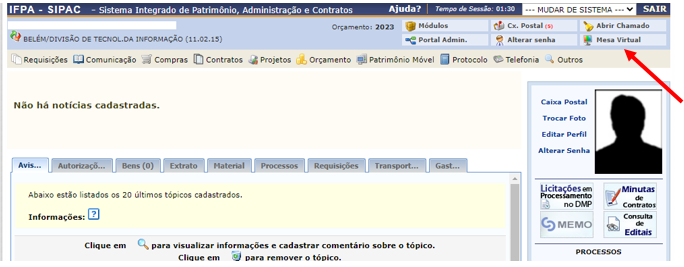
Dentro do Portal Administrativo, acesse a Mesa Virtual como mostrado na imagem abaixo:
[](https://base.ifpa.edu.br/uploads/images/gallery/2023-03/DalojFfOIwRFdjBP-image.png)
O processo deve está na unidade.
Selecione “PROCESSOS NA UNIDADE” de acordo com a seta:
[](https://base.ifpa.edu.br/uploads/images/gallery/2023-03/DBcXlVyuINj2275E-image.png)
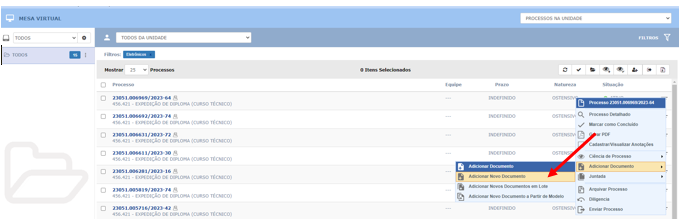
Já na Mesa Virtual você deve localizar o processo e na linha do mesmo clicar no ícone [](https://base.ifpa.edu.br/uploads/images/gallery/2023-03/n8Vw3hd5WRLRYbAV-image.png) com o botão esquerdo do mouse. O sistema irá exibir o menu suspenso como mostrado na imagem abaixo:
Caminho*: Adicionar Documento* \\ *Adicionar Novo Documento*
[](https://base.ifpa.edu.br/uploads/images/gallery/2023-03/DwobXA0qET9w2VM1-image.png)
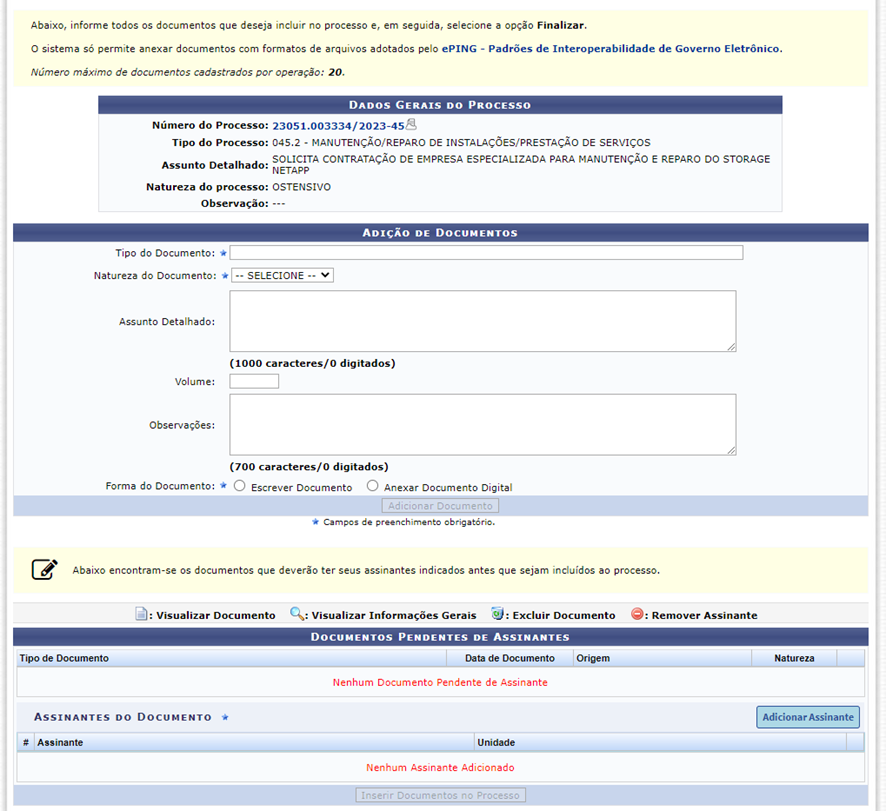
Ao clicar em *Adicionar Novo Documento*, o sistema irá exibir a imagem abaixo, onde você poderá escrever um documento ou anexar um arquivo digital.
[](https://base.ifpa.edu.br/uploads/images/gallery/2023-03/ehZSiRfI1lbdRPiQ-image.png)
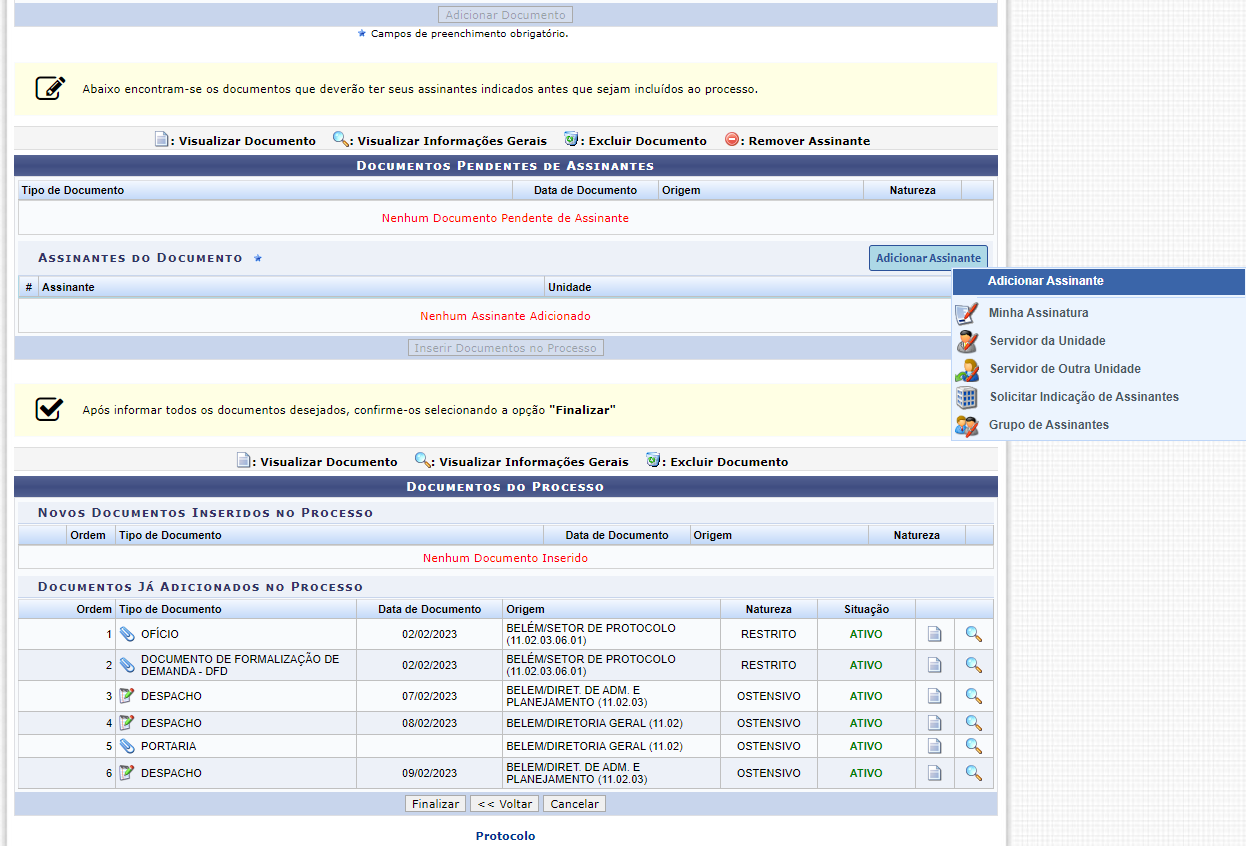
Preencha os demais campos e clique em “*Adicionar Documento*”. No decorrer da inserção de documentos, a etapa seguinte é a de adicionar assinantes:
[](https://base.ifpa.edu.br/uploads/images/gallery/2023-03/SdZMDoze1lSxztQf-image.png)
Os assinantes do processo possuem 4 categorias:
**Minha Assinatura:** Adiciona como assinante o usuário logado;
**Servidor da unidade:** Exibe todos os servidores da unidade do usuário logado;
**Servidor de outra unidade:** Exibe todos os servidores com responsabilidade de outra unidade;
**Grupo de assinantes:** Grupo com assinantes previamente definidos pela unidade do usuário logado.
Por fim, pressione o botão Finalizar.
# Tramitação de Processo
Dentro do Portal Administrativo, acesse a Mesa Virtual como mostrado na imagem abaixo:
[](https://base.ifpa.edu.br/uploads/images/gallery/2023-03/DalojFfOIwRFdjBP-image.png)
O processo deve está na unidade.
Selecione “PROCESSOS NA UNIDADE” de acordo com a seta:
[](https://base.ifpa.edu.br/uploads/images/gallery/2023-03/DBcXlVyuINj2275E-image.png)
Já na Mesa Virtual você deve localizar o processo e na linha do mesmo clicar no ícone [](https://base.ifpa.edu.br/uploads/images/gallery/2023-03/n8Vw3hd5WRLRYbAV-image.png) com o botão esquerdo do mouse. O sistema irá exibir o menu suspenso como mostrado na imagem abaixo, localize a opção "Enviar Processo":
[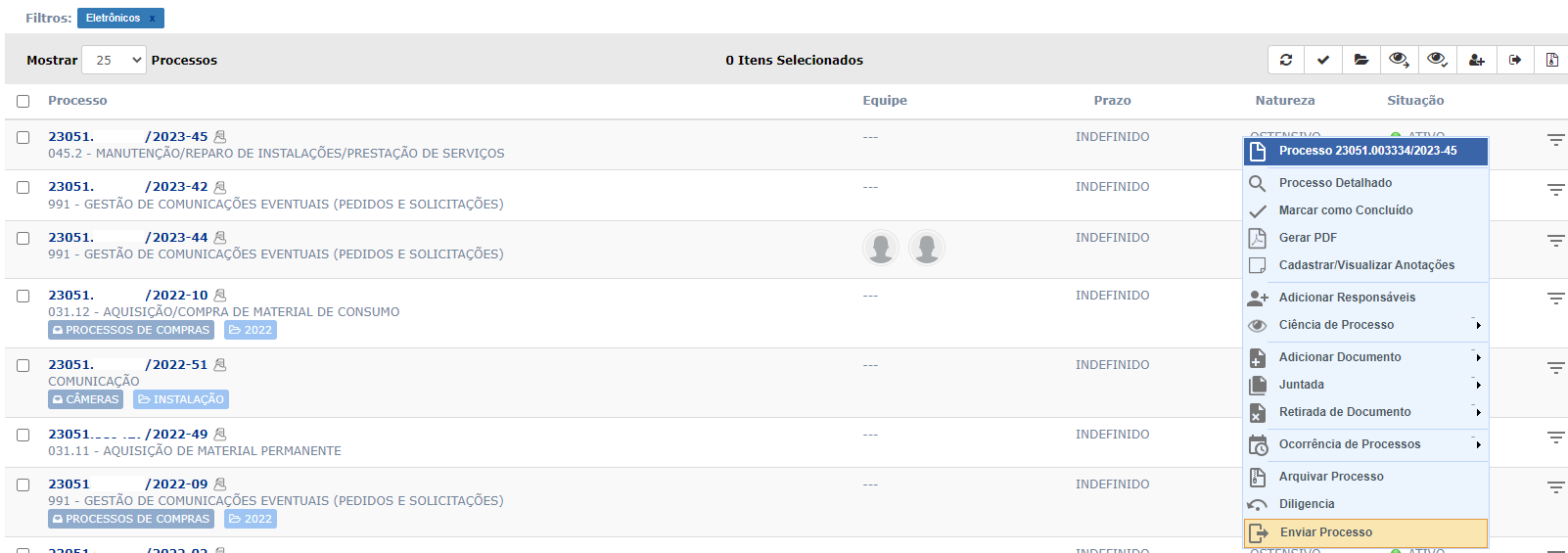](https://base.ifpa.edu.br/uploads/images/gallery/2023-03/0tp2UsNZOU9chgoG-image.png)
Antes de realizar a tramitação do processo, é necessário que todos os documentos atrelados a ele estejam assinados, pois dessa forma o trâmite ocorrerá sem problemas.
Em seguida, basta cadastrar o número da unidade destino de acordo com a seta:
[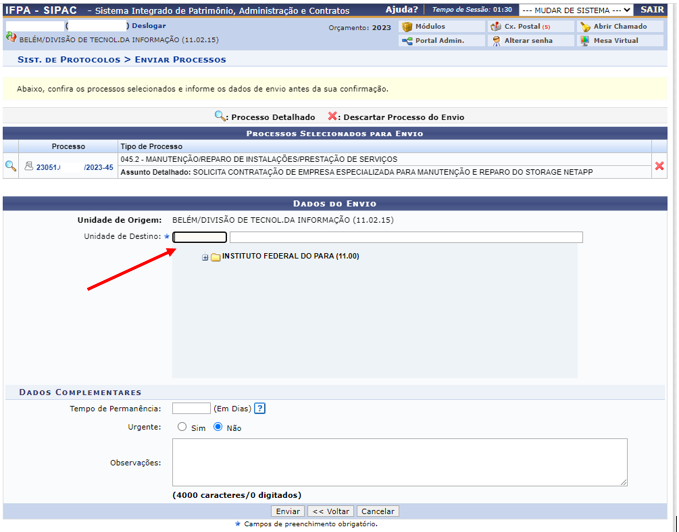](https://base.ifpa.edu.br/uploads/images/gallery/2023-03/YmQNm12vcR1OCrF5-image.png)
Pressione o botão Enviar, o processo chegará para unidade de destino.
# Adicionar Responsável por Processos
Dentro do Portal Administrativo, acesse a Mesa Virtual como mostrado na imagem abaixo:
[](https://base.ifpa.edu.br/uploads/images/gallery/2023-03/DalojFfOIwRFdjBP-image.png)
O processo deve está na unidade.
Selecione “PROCESSOS NA UNIDADE” de acordo com a seta:
[](https://base.ifpa.edu.br/uploads/images/gallery/2023-03/DBcXlVyuINj2275E-image.png)
Já na Mesa Virtual você deve localizar o processo e na linha do mesmo clicar no ícone [](https://base.ifpa.edu.br/uploads/images/gallery/2023-03/n8Vw3hd5WRLRYbAV-image.png) com o botão esquerdo do mouse. O sistema irá exibir o menu suspenso como mostrado na imagem abaixo, localize a opção "Adicionar Responsáveis":