# Técnico - Manual da Diretoria de Ensino
**[](https://base.ifpa.edu.br/uploads/images/gallery/2023-06/sEy8Udwb8KPLzmbI-image.png)INSTITUTO FEDERAL DE EDUCAÇÃO, CIÊNCIA E TECNOLOGIA DO PARÁ[](https://base.ifpa.edu.br/uploads/images/gallery/2023-06/A5UVL6ErEx2S0zmo-image.png) **
**DIRETORIA DA TECNOLOGIA DA INFORMAÇÃO E COMUNICAÇÃO – DTIC **
**SISTEMA INTEGRADO DE GESTÃO DE PESSOAS - SIGP**
####
####
#### **Módulo Técnico e Formação Complementar**
#### **SIGAA**
#### ** Manual da Diretoria de Ensino **
#### ** **
#### ** Sumário**
PARTE I - INSTRUÇÕES GERAIS............................................................................................................. 3
RECOMENDAÇÕES.................................................................................................................................... 3
PERFIS DE ACESSO (GRUPOS DE PAPÉIS) ........................................................................................ 3
ACESSANDO O SISTEMA......................................................................................................................... 3
Acesse SIGAA............................................................................................................................................... 3
Acesse os módulos.................................................................................................................................... 3
PARTE II - CADASTROS BÁSICOS, CURSOS E ESTRUTURA CURRICULA............ 4
CADASTRO DE CALENDÁRIO E HORÁRIOS DE AULA AULA........................................................ 4
Cadastro de Calendário Acadêmico................................................................................................... 4
Cadastro do Horários de Aula............................................................................................................ 4
Cadastro de Feriados/Suspensão de Atividades......................................................................... 4
CADASTRO DE CURSOS E ESTRUTURA CURRICULAR................................................................ 5
Cadastro do Curso.................................................................................................................................... 5
Cadastro de Componentes Curriculares........................................................................................... 5
Cadastro de Módulo................................................................................................................................. 6
Cadastro de Estrutura Curricular.......................................................................................................... 7
Cadastro de Coordenador de Curso.................................................................................................. 8
Mudança de Coordenador de Curso................................................................................................. 8
PARTE III - CADASTRO DE ALUNOS, TURMAS E MATRÍCULA................................................. 9
CADASTRO DE TURMA DE ENTRADA E ALUNO.......................................................................... 9
Cadastro de Turma de Entrada........................................................................................................... 9
Cadastro de Discente............................................................................................................................. 9
Cadastro de Docente Externo........................................................................................................... 10
Cadastro de Turma............................................................................................................................... 10
Efetivação de Matrícula.................................................................................................................... 12
Efetivação de Matrículas em Lote (a partir de uma Turma de Entrada) ........................12
PARTE IV - GERENCIAMENTO ACADÉMICO............................................................................. 14
APROVEITAMENTO E ATIVIDADES COMPLEMENTARE....................................................... 14
Aproveitamento de Disciplinas ................................................................................................... 14
Matrícula em Atividades Complementares ............................................................................ 15
Consolidação de Atividades Complementares..................................................................... 16
Consolidação de Turmas (Parcial/Finalizar) ........................................................................... 16
Retificação de Nota no Histórico ..............................................................................................1 7
PARTE V- CONSULTAS E RELATÓRIOS.............................................................................................. 18
DOCUMENTOS INSTITUCIONAIS.............................................................................................. 18
Emissão de Histórico...................................................................................................................... 18
Emissão de Atestado de Matrícula.......................................................................................... 18
RELATÓRIOS..................................................................................................................................... 18
Alunos Ingressantes..................................................................................................................... 18
Alunos Matriculados..................................................................................................................... 18
**PARTE 1 - INSTRUÇÕES GERAIS**
**RECOMENDAÇÕES**
- Sempre utilize o navegador Firefox (versão mais atual) para acessar os sistemas do SIG (SIGP, SIPAC, SIGAA, etc.
o Se você não possui o Firefox instalado no computador institucional que você utiliza, solicite ao departamento de informática de seu campus ou polo que ele seja instalado;
o Se você não está conseguindo atualizar o seu Firefox, solicite auxílio ao departamento de informática de seu campus ou polo.
- Nunca salve links diretos para os sistemas do SIG;
o Não salve atalhos em Favoritos (Bookmarks) ou Área de Trabalho;
o Sempre acesse os sistemas do SIG através do portal do IFPA (http://www.ifpa.edu.br).
- Autentique-se com login e senha de rede (são os mesmos que você utiliza para acessar o seu e-mail institucional).
**PERFIS DE ACESSO (GRUPOS DE PAPÉIS)**
Para acessar o módulo, o servidor já precisa ter feito seu auto cadastro e confirmação através do e-mail institucional. Além disso, o perfil de acesso deve ser solicitado através de chamado para a DTI-Reitoria (e-mail para "suporte.dti@ifpa.edu.br", memorando ou processo) anexando autorização da chefia elou portaria.
- ACADÊMICO - DE: Administração dos cursos de nível Técnico e Graduação apenas da Diretoria de Ensino do Campus.
- ACADÊMICO - PROEN: Administração dos cursos de nível Técnico e Graduação em âmbito institucional.
**ACESSANDO O SISTEMA**
**Acesse o SIGAA**
- Acesse o portal do IFPA, na sessão "Painel do Servidor", clique em "SIGAA" (no menu da esquerda);
- Depois clique em "Entrar no Sistema" (no canto superior direito);
- Informe seu usuário e senhas (os mesmos do e-mail institucional);
- Clique em "Entrar". [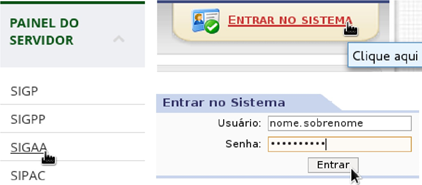](https://base.ifpa.edu.br/uploads/images/gallery/2023-06/8mbkIxN3OZHPDRvF-image.png)
**Acesse os módulos**
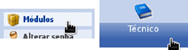
- Clique em "Módulos" (no canto superior direito);
- Clique em "Técnico" ou em "Formação Complementar".
[ ](https://base.ifpa.edu.br/uploads/images/gallery/2023-06/v7cl9dlRd3XI8jLv-8gcieakdtwp6edjd-image.png)
[  ](https://base.ifpa.edu.br/uploads/images/gallery/2023-06/R92ulwSYNbiPGm7U-image.png)[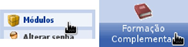](https://base.ifpa.edu.br/uploads/images/gallery/2023-06/nz6iAlU4JBSwHR90-sstcwska7w56r2g3-image.png)
**PARTE II - CADASTROS BÁSICOS, CURSOS E ESTRUTURA CURRICULAR**
**CADASTRO DE CALENDÁRIO E HORÁRIOS DE AULA**
Os horários de aulas e só precisam ser cadastrados uma vez para o campus. Os feriados precisam ser cadastrados antes do início de cada semestre e os dias de suspensão de atividades devem ser cadastrados/revisados frequentemente.
** **
**Cadastro de Calendário Acadêmico**
- Na aba "Curso", menu "Operações Administrativas", opção "Calendário".
- Informe o ano-período ao qual o calendário se refere;
- Se o período anterior já encerrou, marque a opção "Tornar esse calendário vigente";
- Informe as datas dos calendários que já foram definidas; clique no botão "Cadastrar Calendário";
- Verifique a mensagem de sucesso na parte superior da tela.[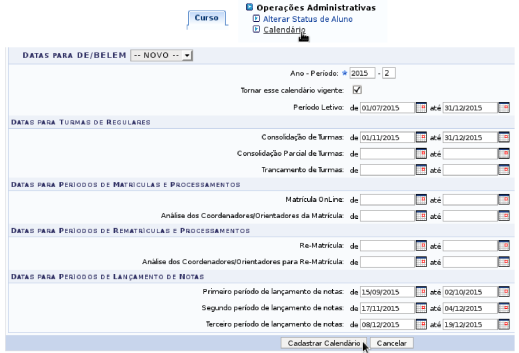](https://base.ifpa.edu.br/uploads/images/gallery/2023-06/41OhfeK8foUNmCke-image.png)
**Cadastro do Horários de Aula**
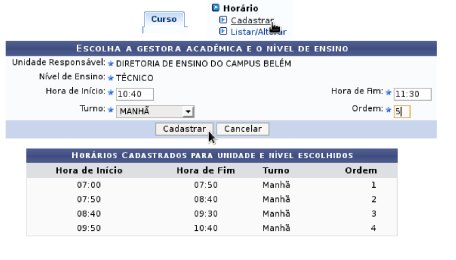
- Na aba "Curso", menu "Horário", opção "Cadastrar".
- Informe os dados: Início, Fim, Turno e ordem da aula;
- Clique no botão "Cadastrar";
- Verifique que o registro foi adicionado na listagem abaixo.
[](https://base.ifpa.edu.br/uploads/images/gallery/2023-06/Fgx6MqYrK8BidBap-image.png)
**Cadastro de Feriados/Suspensão de Atividades**
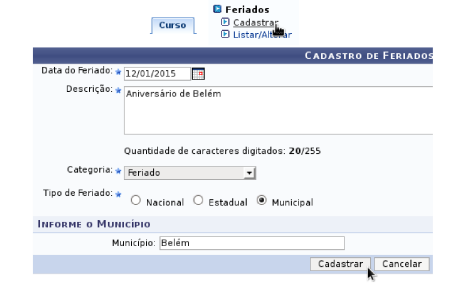
- Na aba "Curso", menu "Feriados", opção "Cadastrar".
- Informe os dados: Data, Descrição, Categoria (feriado ou suspensão), Tipo (Nacional, Estadual, Municipal);
- No caso do Tipo "Municipal", informe o município;
- Clique no botão "Cadastrar";
- Verifique a mensagem de sucesso na parte superior da tela.
**OBS.: Os tipos "Nacional" e "Estadual" apenas podem ser selecionados pela PROEN**
**[](https://base.ifpa.edu.br/uploads/images/gallery/2023-06/DytIlno6H6VP7uoc-image.png)**
**CADASTRO DE CURSOS E ESTRUTURA CURRICULAR**
Para cadastrar a estrutura curricular primeiro precisa-se cadastrar o curso, componentes curriculares e módulos.
Cadastro do Curso
**OBS : . Disponível apenas para a PROEN.**
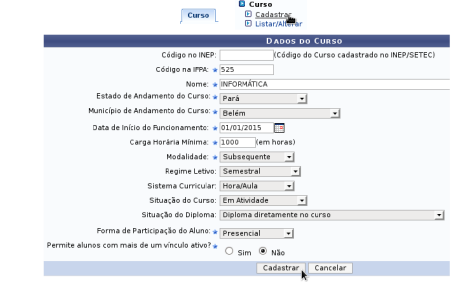
- Na aba "Curso", menu "Curso", opção "Cadastrar".
- Informe os dados do curso;
- Clique no botão "Cadastrar";
- Verifique a mensagem de sucesso na parte superior da tela.
[](https://base.ifpa.edu.br/uploads/images/gallery/2023-06/99JZOEdsv6CAbN4A-image.png)
##### **Cadastro de Componentes Curriculares**
**OBS.: Disponível apenas para a PROEN.**
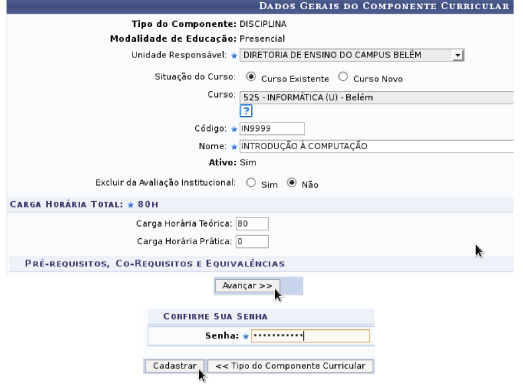
Os componentes curriculares podem ser de quatro (4) tipos no SIGAA: Disciplina (componentes com aulas semanais em horário fixo), Atividade (componentes complementares de orientação, supervisão, estágio, TCC, etc), Bloco (componente com vários subcomponentes, se reprovar em um subcomponente, reprovará em todo o bloco) e Módulo (semelhante ao tipo Disciplina, mas não precisa ter carga horária semanal fixa).
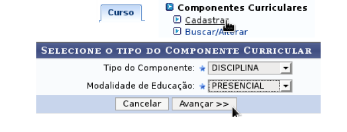
· Na aba "Curso", menu "Componentes Curriculares", opção "Cadastrar" SHAPE \\\* MERGEFORMAT
· Informe os dados: Tipo e Modalidade;
· Clique no botão "Avançar >>";
[](https://base.ifpa.edu.br/uploads/images/gallery/2023-06/x0JhE6Qe2tcnL0mP-image.png)
- Na tela seguinte, informe os dados: Unidade Responsável, Curso, Código, Nome, Carga Horária (Teórica elou Prática);
- Clique no botão "Avançar >>";
- Na tela seguinte, revise os dados cadastrados, informe sua senha de autenticação;
- Clique no botão "Cadastrar";
- Verifique que o registro foi adicionado na listagem abaixo.
[](https://base.ifpa.edu.br/uploads/images/gallery/2023-06/kEkXSb6iPx3a6Lp7-image.png)
##### **Cadastro de Módulo**
**OBS.: Disponível apenas para a PROEN.**
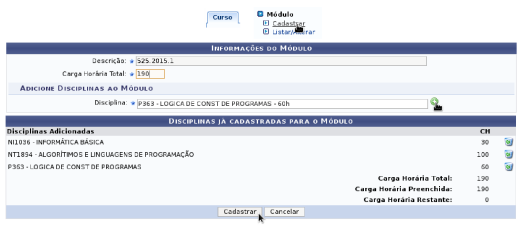
Módulo é um conjunto de disciplinas que, teoricamente, serão ministrados em um mesmo período letivo. Ou seja, um módulo equivalerá a um semestre dentro de uma estrutura curricular.
- Na aba "Curso", menu "Módulo", opção "Cadastrar".
- Informe os dados: Descrição e Carga Horária Total do módulo; para cada componente curricular que fará parte do módulo:
- Informe o código ou nome do componente;
- Clique no botão "+" (verde);
- Continue adicionando componentes até a Carga Horária Restante estiver zerada (0);
- Clique no botão "Cadastrar";
- Verifique a mensagem de sucesso na parte superior da tela.
[](https://base.ifpa.edu.br/uploads/images/gallery/2023-06/yT2mG8E6Vl6mgrTj-image.png)
##### **Cadastro de Componentes Curriculares**
**OBS.: Disponível apenas para a PROEN.**
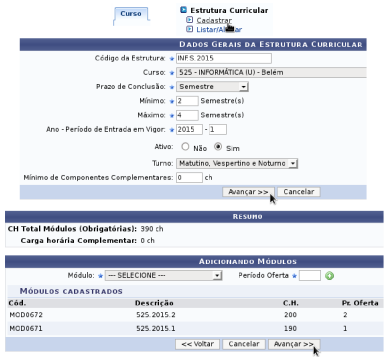
A estrutura curricular é o conjunto de módulos que o aluno precisa cumprir para concluir o curso.
· Na aba "Curso", menu "Estrutura Curricular", opção "Cadastrar"
· Informe os dados da Estrutura Curricular;
· Clique no botão "Avançar >>";
· Na tela seguinte, para cada módulo que fará parte da estrutura curricular: Selecione o módulo;
· Informe o período que este módulo será ofertado;
· Clique no botão "+" (verde); Clique no botão "Avançar >>";
[](https://base.ifpa.edu.br/uploads/images/gallery/2023-06/5eEr1bYjPTkIp0Fp-image.png)
- Na tela seguinte, caso necessário, para cada disciplinas eletiva que fará parte da estrutura curricular:
- Informe a disciplina e o período em que a disciplinas será ofertada;
- Clique no botão "Adicionar";
- Clique no botão "Avançar >>";
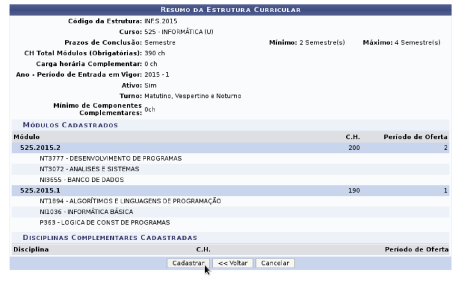
- Na tela seguinte, revise os dados da estrutura curricular; Clique no botão "Cadastrar";
- Verifique a mensagem de sucesso na parte superior da tela.
[](https://base.ifpa.edu.br/uploads/images/gallery/2023-06/o0QTXKiYdPNf76FZ-image.png)
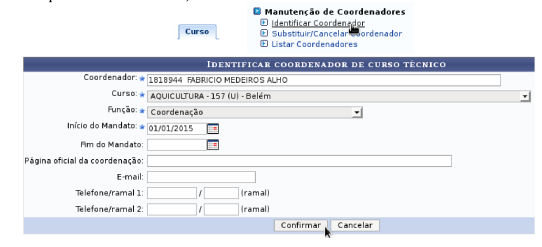
**Cadastro de Coordenador de Curso**O coordenador deve ser cadastrado para permitir que ele possa gerenciar a página do curso e tramitar processos da coordenação de curso.
- Na aba "Curso", menu "Manutenção de Coordenadores", opção "Identificar Coordenador”.
- Informar o docente, curso, função e data de Início do
- Clique no botão "Confirmar";
[](https://base.ifpa.edu.br/uploads/images/gallery/2023-06/L6eXOMm3KxfZmrmA-image.png)
** **
##### **Mudança de Coordenador de Curso**
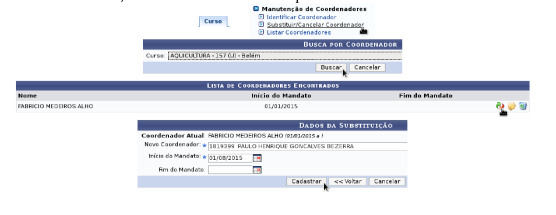
Quando ocorre a troca definitiva de coordenador de curso, basta cadastrar a substituição que o sistema assume que o mandato do coordenador atual terminará um dia antes do início do mandato do novo coordenador.
- Na aba "Curso", menu "Manutenção de Coordenadores", opção "Substituir/Cancelar Coordenador".
- Informar o curso e clique em "Buscar";
- Identifique o coordenador e clique em "Substituir Coordenador" (setas no lado direito);
- Informe o docente, data de início do mandato e clique em "Confirmar".
[](https://base.ifpa.edu.br/uploads/images/gallery/2023-06/xLgijDEJbl79VRA6-image.png)
##### **PARTE III - CADASTRO DE ALUNOS, TURMAS E MATRÍCUL**
##### **CADASTRO DE TURMA DE ENTRADA E ALUNO**
Para ser cadastrado no módulo técnico um aluno precisa ser associado a uma turma entrada. A turma de entrada representa que o aluno já possui vínculo com a instituição, mesmo que as disciplinas que ele irá cursar em seu primeiro período letivo ainda não tenham docentes e horários definidos.
**Cadastro de Turma de Entrada**
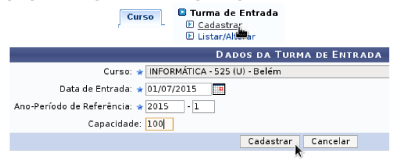
- Na aba "Curso", menu "Turma de Entrada", opção "Cadastrar"
- Informe os dados: Curso, Data de Entrada e Ano-Período de Referência;
- Clique no botão "Cadastrar";
- Verifique que a mensagem de sucesso na parte superior da tela.
[](https://base.ifpa.edu.br/uploads/images/gallery/2023-06/SJp46tzBriXllgHB-image.png)
**Cadastro de Discente**
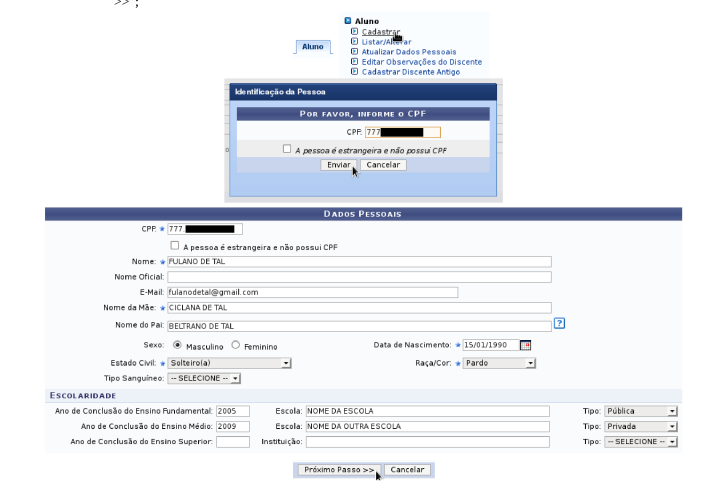
- Na aba "Aluno", menu "Aluno", opção "Cadastrar".
- Informe o CPF e clique no botão "Envia
- Na tela seguinte, preencha o formulário com os dados pessoais do aluno e clique no botão "Próximo Passo>>";
[](https://base.ifpa.edu.br/uploads/images/gallery/2023-06/4NfKY0h0aJ4S27tY-image.png)
- Na tela seguinte, preencha o formulário com os dados acadêmicos do aluno e clique no botão "Próximo Passo>>";
- Na tela seguinte, revise os dados cadastrados e clique no botão "Confirmar";
- Verifique que a mensagem de sucesso na parte superior da tela.[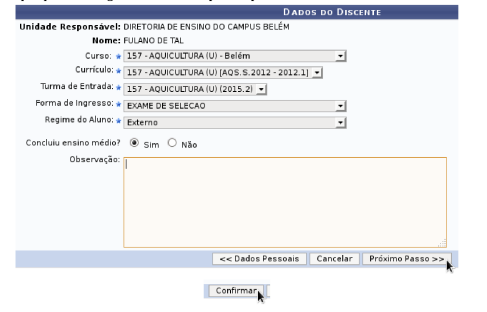](https://base.ifpa.edu.br/uploads/images/gallery/2023-06/SUjMu9rr0JGncsJu-image.png)
**Cadastro de Docente Externo**
Os docentes concursados não precisam ser cadastrados no SIGAA pois seus dados são atualizados mensalmente no SIGP pelo processamento da fita-espelho realizado pela DGP através do SIGP. Entretanto, nos casos que docentes de outras instituições irão ministrar aulas eles precisam ser cadastrados.
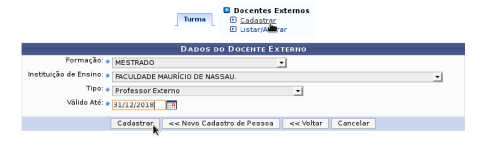
- Na aba "Turma", menu "Docentes Externos", opção "Cadastrar".
- Assim como no cadastro de discente, será necessário informar os dados pessoais e depois clique no botão "Próximo Passo
- Na tela seguinte, preencha o formulário com os dados acadêmicos do docente e clique no botão "Cadastrar";
- Verifique que a mensagem de sucesso na parte superior da tela.
[](https://base.ifpa.edu.br/uploads/images/gallery/2023-06/GgFY6YWLiUfnlQg7-image.png)
**Cadastro de Turma**
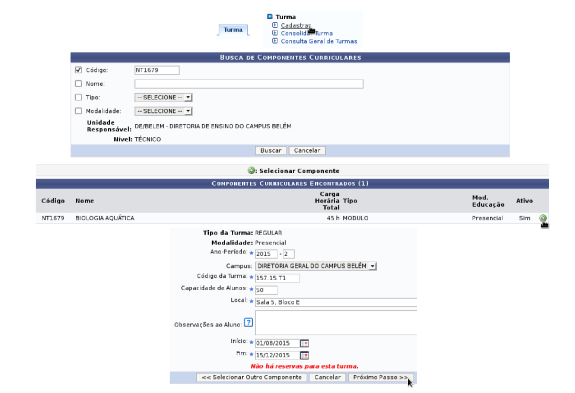
- Na aba "Turma", menu "Turma", opção "Cadastrar".
- Efetue uma busca pelo componente curricular a ser ministrados informando código ou nome e clique no botão "Buscar"; o o Identifique o item correspondente na listagem e clique no botão "Selecionar" (seta verde na direita);
- Na tela seguinte, informe os dados da turma e clique no botão "Próximo Passo >>";
[](https://base.ifpa.edu.br/uploads/images/gallery/2023-06/yBWS6fYZIHBUaorw-image.png)
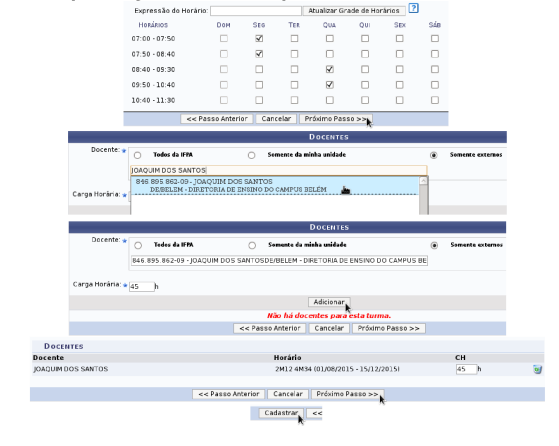
- Na tela seguinte, informe os dias da semana e horários nos quais as aulas serão ministradas e clique no botão "Próximo Passo
>>";
- Na tela seguinte, informe o nome do docente, selecione na lista de sugestões, informe a carga horária que será ministrada e clique no botão "Adicionar";
- Clique no botão "Próximo Passo >>";
- Na tela seguinte, revise os dados cadastrados e clique no botão "Cadastrar"; O Verifique a mensagem de sucesso no canto superior da tela.
[](https://base.ifpa.edu.br/uploads/images/gallery/2023-06/yo58PqjWCg0wo6hv-image.png)
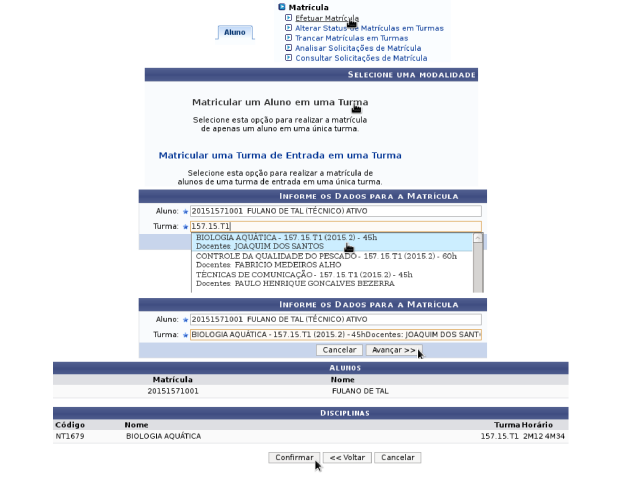
##### **Efetivação de Matrícula**
- Na aba "Aluno", menu "Matrícula", opção "Efetuar Matricula" O Clique no item "Matricular um Aluno em uma Turma"
- Na tela seguinte, informe o aluno por número de matrícula, ou nome, selecione registro na lista de sugestões;
- Informe a turma por código, ou nome do componente curricular, selecione o registro na lista de sugestões
- Clique no botão "Avançar >>";
- Na tela seguinte, revise os dados do aluno e da turma;
- Clique no botão "Confirmar";
- Verifique a mensagem de sucesso no canto superior da tela.
[](https://base.ifpa.edu.br/uploads/images/gallery/2023-06/4hlAsYXYubjZmiXO-image.png)
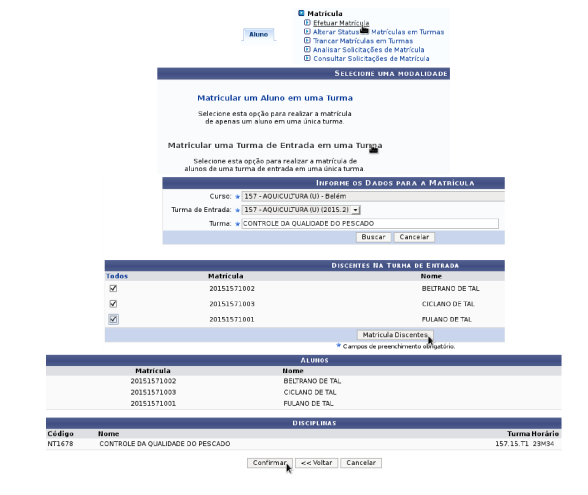
##### **Efetivação de Matrículas em Lote (a partir de uma Turma de Entrada)**
- Na aba "Aluno", menu "Matrícula", opção "Efetuar Matrícula".
- Clique no item "Matricular uma Turma de Entrada em uma Turma";
- Na tela seguinte, informe o curso; o Informe a turma de entrada;
- Informe a turma por código, ou nome do componente curricular, selecione o registro na lista de sugestões;
- Clique no botão "Buscar";
- Na listagem de alunos, selecione todos os registros desejados; o Clique no botão "Matrícula Discentes";
- Na tela seguinte, revise a listagem dos alunos selecionados e da turma;
- Clique no botão "Confirmar";
- Verifique a mensagem de sucesso no canto superior da tela.
[](https://base.ifpa.edu.br/uploads/images/gallery/2023-06/eLJa6XTYaUFX470b-image.png)
**PARTE IV - GERENCIAMENTO ACADÉMICO**
**APROVEITAMENTO E ATIVIDADES COMPLEMENTARES**
Nem todo componente será ministrado em sala de aula e ministrado por um docente específico. Aproveitamento de disciplinas, atividades complementares, orientações e outras precisam ser gerenciadas a parte.
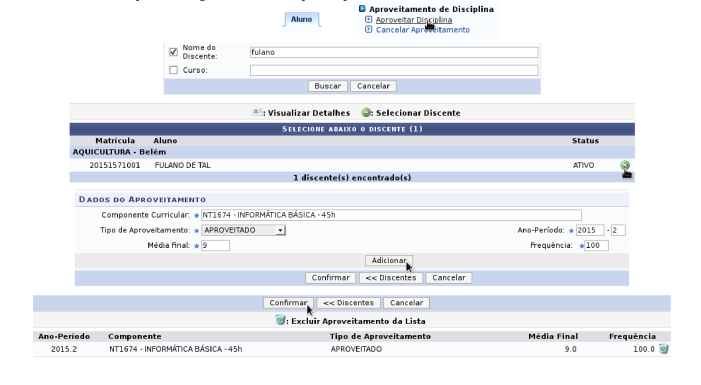
Aproveitamento de Disciplinas
- Na aba "Aluno", menu "Aproveitamento de Disciplina", opção "Aproveitar Disciplina".
- Efetue uma busca pelo discente informando matrícula, ou nome, e clicando no botão "Buscar
- Na listagem de alunos, edifique o registro desejado e clique em "Selecionar" (seta verde na direita)
- Informe o componente curricular, tipo de aproveitamento, ano-período, média e frequência;
- Clique no botão "Adicionar";
- Clique no botão "Confirmar";
- Verifique a mensagem de sucesso na parte superior da tela.
[](https://base.ifpa.edu.br/uploads/images/gallery/2023-06/SxnawA8Q8pM3y28r-image.png)
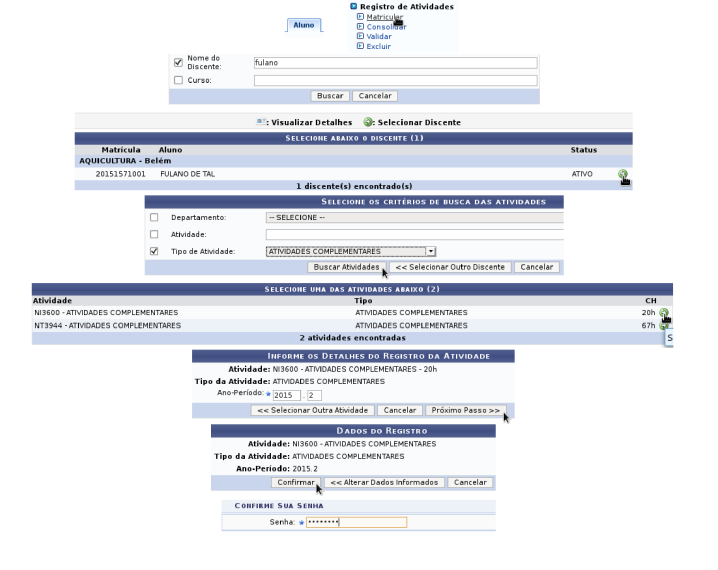
#### **Matrícula em Atividades Complementares**
- Na aba "Aluno", menu "Registro de Atividades", opção "Matricular"
- Efetue uma busca pelo discente informando matrícula, ou nome, e clicando no botão "Buscar";
- Na listagem de alunos, identifique o registro desejado e clique em "Selecionar" (seta verde na direita);
- Efetue uma busca pela atividade complementar informando tipo, ou nome, e clicando no botão "Buscar Atividades";
- Na listagem de atividades complementares, identifique o registro desejado e clique em "Selecionar" (seta verde na direita);
- Na tela seguinte, informe o ano-período e clique no botão "Próximo Passo>>";
- Na tela seguinte, digite sua senha e clique no botão "Cadastrar";
- Verifique a mensagem de sucesso na parte superior da tela.
[](https://base.ifpa.edu.br/uploads/images/gallery/2023-06/5cuinyAVKLmDMRrN-image.png)
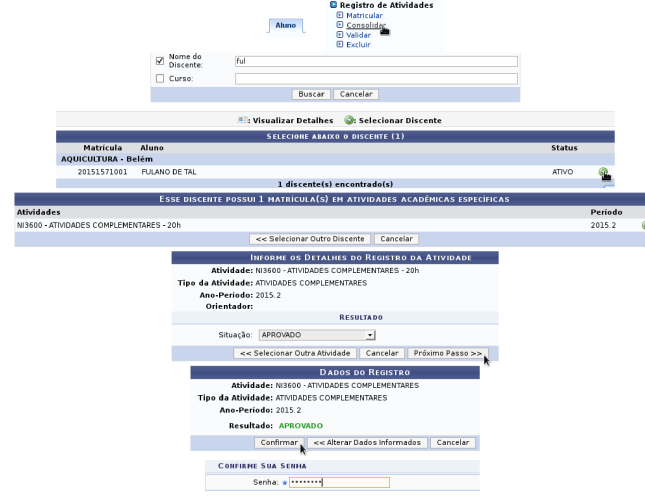
#### **Consolidação de Atividades Complementares**
- Na aba "Aluno", menu "Registro de Atividades", opção "Consolidar".
- Efetue uma busca pelo discente informando matrícula, ou nome, e clicando no botão "Buscar";
- Na listagem de alunos, identifique o registro desejado e clique em "Selecionar" (seta verde na direita)
- Na listagem de atividades complementares do discente, identifique o registro desejado e clique em "Selecionar" (seta verde na direita);
- Na tela seguinte, informe a situação do aluno neste componente e clique no botão "Próximo Passo >>";
- Na tela seguinte, digite sua senha e clique no botão "Cadastrar":
- Verifique a mensagem de sucesso na parte superior da tela.
[](https://base.ifpa.edu.br/uploads/images/gallery/2023-06/qiFpB98vEU3sCyc0-image.png)
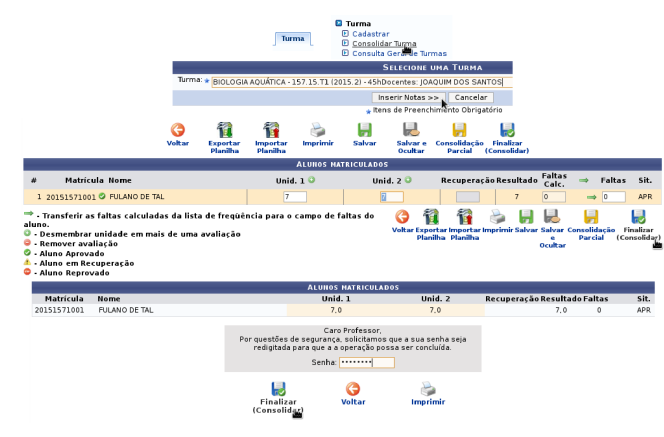
**Consolidação de Turmas (Parcial/Finalizar)**
- Na aba "Turma", menu "Turma", opção "Consolidar".
- Informe o código da turma ou nome do componente curricular e selecione o item desejado na lista de sugestões;
- Clique em "Inserir Notas >
- Na listagem de alunos, informe as notas e faltas do(s) aluno(s);
- Clique em "Consolidação Parcial" ou "Finalizar (Consolidar)";
• Consolidação Parcial: irá consolidar apenas alunos que já estão aprovados, ou que já não tem chance de recuperação, mantendo os alunos que não alcançaram a média para realizar a prova final;
• Finalizar (Consolidar): irá consolidar todos os alunos que estão aprovados após a prova final, os que não alcançarem a média/frequência serão reprovados.
- Na tela seguinte, será exibida a listagem dos alunos que serão afetados, revise as notas e situação; o Digite sua senha e clique no botão "Consolidação Parcial" ou "Finalizar (Consolidar)";
- Verifique a mensagem de sucesso na parte superior da tela.
[](https://base.ifpa.edu.br/uploads/images/gallery/2023-06/WY4tyI7CDcusRIa0-image.png)
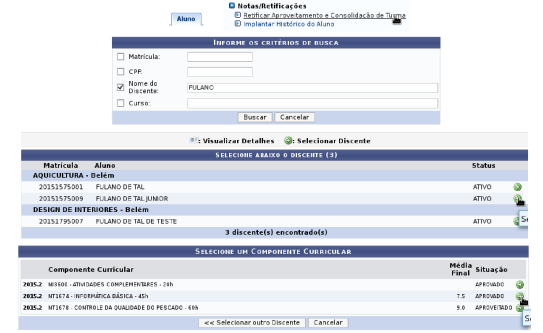
**Retificação de Nota no Histórico**
- Na aba "Aluno", menu "Notas/Retificações", opção "Retificar Aproveitamento e Consolidação de Turma".
- Efetue uma busca pelo discente informando matrícula, ou nome, e clicando no botão "Buscar";
- Na listagem de alunos, identifique o registro desejado e clique em "Selecionar" (seta verde na direita)
- Na listagem de componentes curriculares, identifique o registro desejado e clique em "Selecionar" (seta verde na direita);
[](https://base.ifpa.edu.br/uploads/images/gallery/2023-06/hHq3v48DpbYcPnGX-image.png)
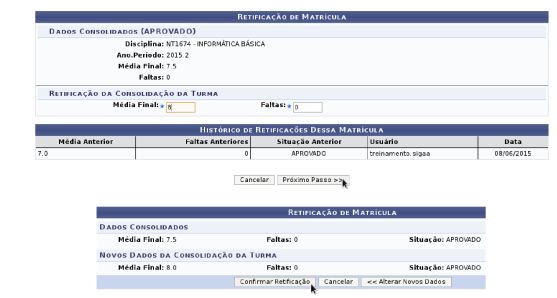
- Informe a média final e a quantidade de faltas retificadas;
- Clique no botão "Próximo Passo >>";
- Na tela seguinte, compare os dados consolidados com os novos dados;
- Se tudo estiver certo, sem nenhum erro de digitação, clique no botão "Confirmar Retificação";
- Verifique a mensagem de sucesso na parte superior da tela.
[](https://base.ifpa.edu.br/uploads/images/gallery/2023-06/Yu9vIUEHxa435Oh9-image.png)
##### **PARTE V - CONSULTAS E RELATÓRIOS**
**DOCUMENTOS INSTITUCIONAIS**
**Emissão de Histórico**
- Na aba "Aluno", menu "Documentos", opção "Emitir Histórico"
**Emissão de Atestado de Matrícula**
- Na aba "Aluno", menu "Documentos", opção "Atestado de Matrícula"
**RELATÓRIOS**
**Alunos Ingressantes**
- Na aba "Relatórios", menu "Listas", opção "Lista de Alunos Ingressantes".
**Alunos Matriculados**
- Na aba "Relatórios", menu "Listas", opção "Lista de Alunos Matriculados".