# Patrimônio - Roteiro de Tombamento Manual
**Fluxo de tombamento a ser realizado:**
# Tombar Bens por Outros Tipos de Entrada
**Descrição:** Esta funcionalidade permite que o usuário realize o tombamento de um bem como patrimônio oficial da Instituição, bem esse que tenha entrado na Instituição por meio de processos de doação, avaliação, cessão, devolução, incorporação ou restituição de bem pelo responsável.
**Acesso:** Para realizar a operação, *acesse o SIPAC → Módulos → Patrimônio Móvel → Bens → Tombamento → Tombar Bens → Outros Tipos de Entrada*.
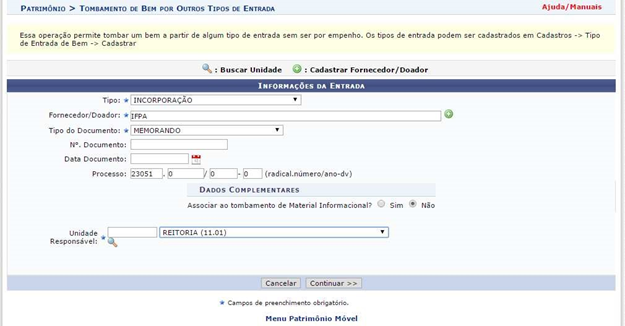
O sistema exibirá a seguinte tela, onde deverão ser inseridas as *Informações da Entrada*:
[](https://base.ifpa.edu.br/uploads/images/gallery/2023-06/13ATLWYimm6ID7Lr-image.png)
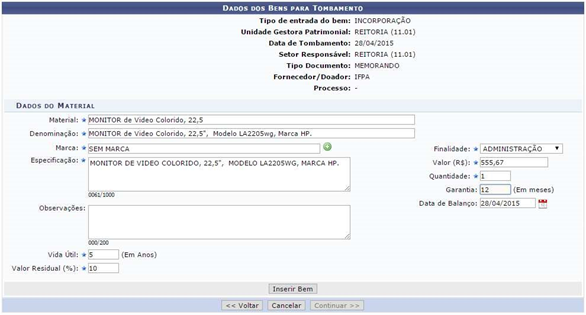
Para prosseguir, clique em ***Continuar***. O sistema o direcionará para a página a seguir:
[](https://base.ifpa.edu.br/uploads/images/gallery/2023-06/ApXOmBDqDyFmyY9i-image.png)
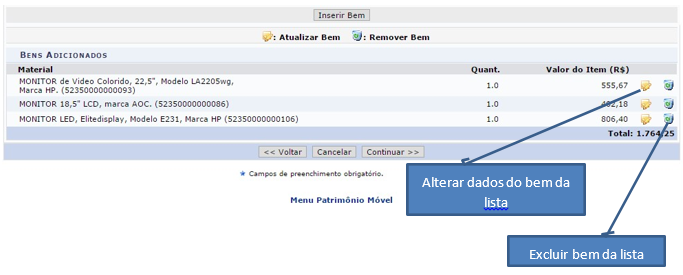
Após informar os dados necessários, clique em ***Inserir Bem*** para adicionar o bem selecionado à operação de tombamento. O bem será inserido na lista de *Bens Adicionados*, que passará a ser exibida pelo sistema:
[](https://base.ifpa.edu.br/uploads/images/gallery/2023-06/3R0NIilpZHld9wNI-image.png)
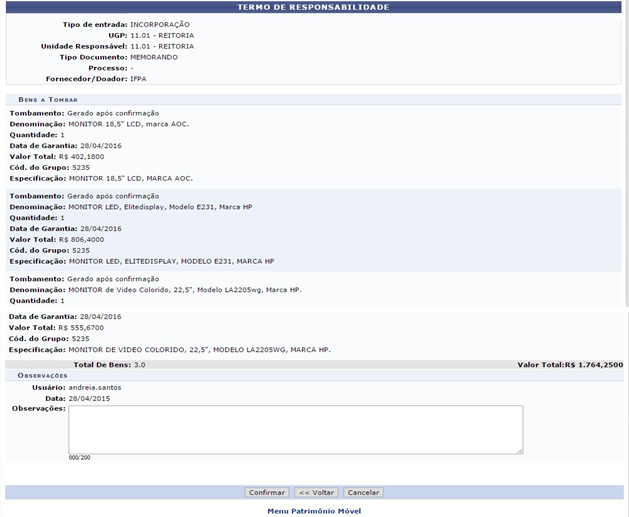
Após adicionar, alterar e/ou remover todos os bens desejados, clique em ***Continuar*** para prosseguir. O sistema o direcionará para a seguinte página, que contém o *Termo de Responsabilidade* do tombamento:
[](https://base.ifpa.edu.br/uploads/images/gallery/2023-06/QgvegC7JigmebtnP-image.png)
Confira os dados do bem e do tombamento que será realizado e, se desejar, insira *Observações*.
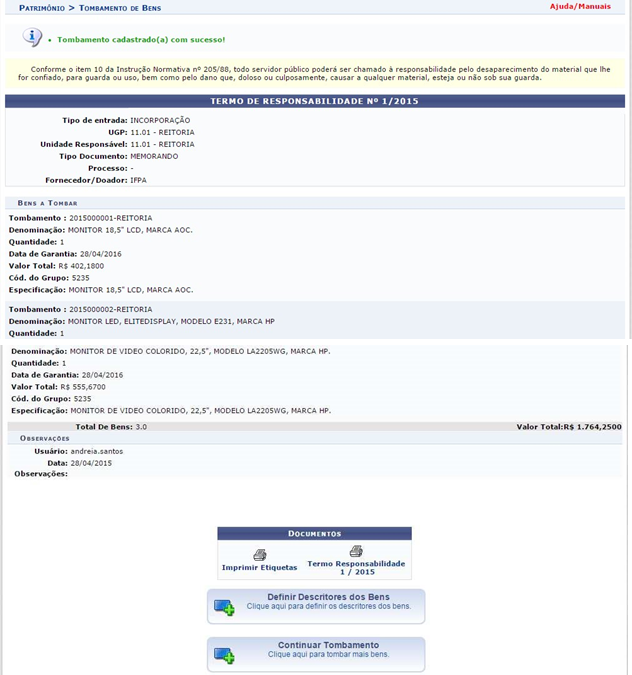
Se estiver certo do tombamento e desejar finalizá-lo, clique em ***Confirmar***. Uma nova página será apresentada pelo sistema, com a mensagem de sucesso da operação e o *Termo de*
*Responsabilidade* cadastrado com o tombamento:
[](https://base.ifpa.edu.br/uploads/images/gallery/2023-06/9zkgQPsuiLqA1heC-image.png)
Para imprimir as etiquetas, clique em “Imprimir Etiquetas”. O sistema exibirá as etiquetas com a identificação dos bens listados.
[](https://base.ifpa.edu.br/uploads/images/gallery/2023-06/V2mBkPtB0U1onEeq-image.png)
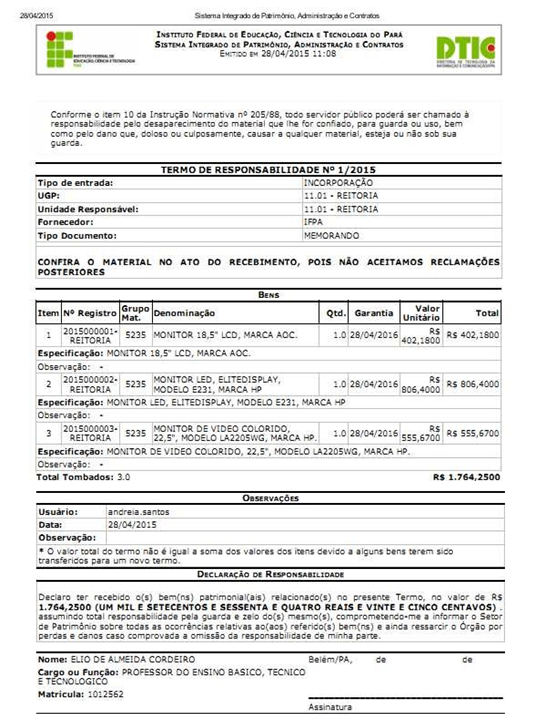
Para visualizar o termo de responsabilidade, clique em “Termo Responsabilidade”. O sistema exibirá o documento de termo de responsabilidade gerado contendo os bens listados.
[](https://base.ifpa.edu.br/uploads/images/gallery/2023-06/wHQnRSjchxFma4YF-image.png)
Para definir os descritores do bem tombado, clique em “Definir Descritores”.
Os descritores de um bem são características específicas de um determinado grupo de material que agrega mais informações a um bem.
Para realizar esta operação, acesse o *SIPAC → Módulos → Patrimônio Móvel → Bens → Tombamento → Tombar Bens → Definir Descritores do Bem*.
Caso seja necessário tombar novos bens, clique em “Continuar Tombamento”. O sistema exibirá a tela inicial de tombamento.
**Relatórios e Consultas**
##### **Consulta Geral de Bens**
**Descrição:** A consulta de bens possui diversos filtros que podem ser combinados para refinar a busca. Os bens serão exibidos, sendo possível visualizar todo o histórico do bem, termos gerados, empenhos associados e etc.
Após a exibição dos bens, clique no tombamento e/ou no termo para visualizar os detalhes do histórico do bem.
**Acesso:** Para realizar a consulta, *acesse o SIPAC → Módulos → Patrimônio Móvel → Consultas → Bens → Consulta Geral*.
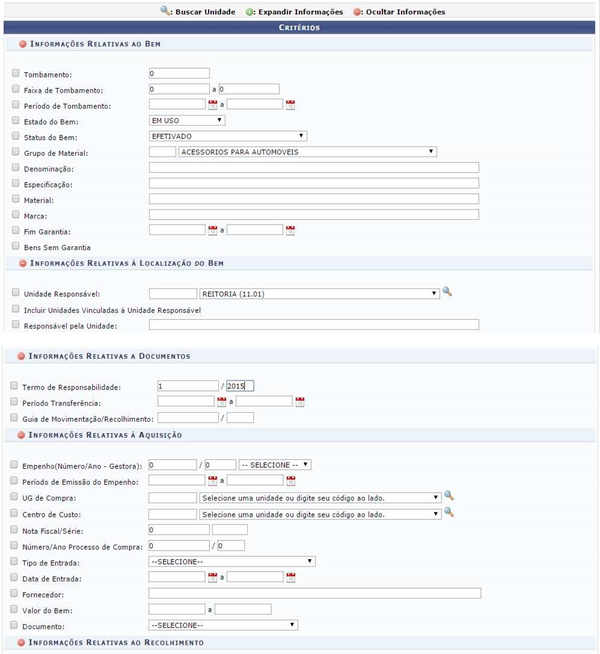
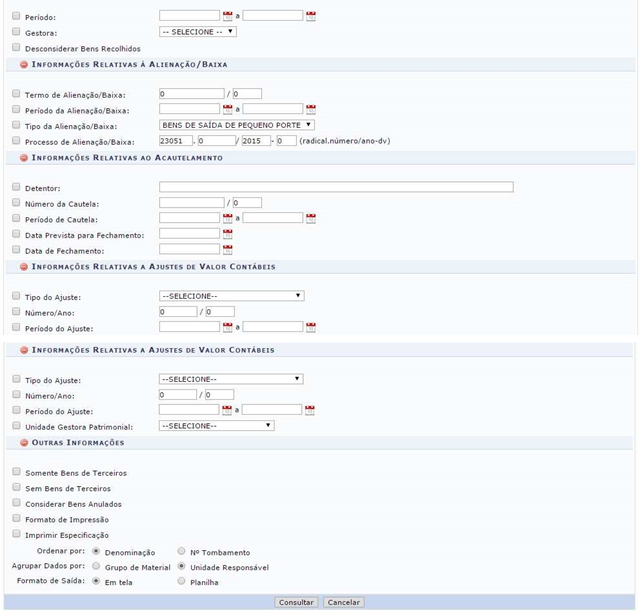
O sistema exibirá a página para a busca por *Critérios*.
[](https://base.ifpa.edu.br/uploads/images/gallery/2023-06/DI9mb9bEWI5qkBEd-image.png)
[](https://base.ifpa.edu.br/uploads/images/gallery/2023-06/WLWlXibVy6MIH2Bs-image.png)
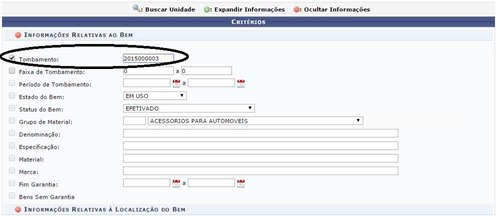
Utilizando o critério de busca por tombo, deve ser marcado tombamento e informar o tombo do bem.
[](https://base.ifpa.edu.br/uploads/images/gallery/2023-06/I5gwYi323iBs6qRp-image.png)
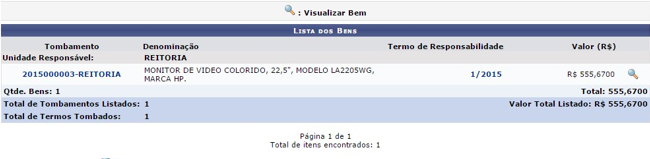
O sistema exibirá a seguinte tela:
[](https://base.ifpa.edu.br/uploads/images/gallery/2023-06/AGPk54oEJ6drw5Ez-image.png)
Clique no ícone [](https://base.ifpa.edu.br/uploads/images/gallery/2023-06/1NdFaRmeC6NBfQYI-image.png) ou no número do tombamento para visualizar as Informações Gerais do Bem. Uma nova janela será aberta com o conteúdo das informações gerais.
##### **Consulta Termo de Responsabilidade**
**Descrição:** Essa funcionalidade permite que o usuário realize a consulta de termos de responsabilidade cadastrados no SIPAC. O Termo de Responsabilidade deve ser assinado, datado ou carimbado pela chefia responsável pela localização do bem, que deverá conferir o termo com o número de patrimônio existente no equipamento.
**Acesso:** Para consultar termo de responsabilidade, acesse o *SIPAC → Módulos → Patrimônio Móvel → Consultas → Movimentações → Termo de Responsabilidade*.
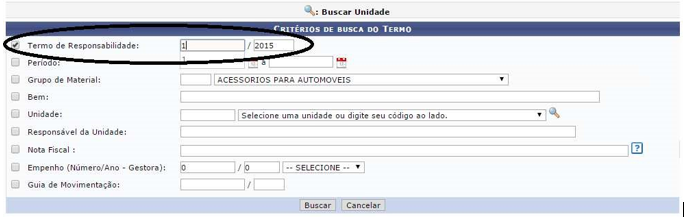
O sistema exibirá uma tela solicitando que o usuário informe os *Critérios de Busca do Termo*:
[](https://base.ifpa.edu.br/uploads/images/gallery/2023-06/tNSOnSyL001mR6zq-image.png)
É necessário que o usuário informe um ou mais dos seguintes dados: *Termo de Responsabilidade*, número e ano do termo de responsabilidade que deseja visualizar; *Período* do termo, *Grupo de Material*, *Bem*, *Unidade*, *Responsável da Unidade*, número da *Nota Fiscal*, *Empenho (Número/Ano - Gestora)* e/ou número e ano da *Guia de Movimentação*.
No campo *Período*, o usuário poderá digitar a data desejada ou selecioná-la no calendário virtual exibido ao clicar em [](https://base.ifpa.edu.br/uploads/images/gallery/2023-06/eH8cDCH7BMxdAvKm-image.png) .
O usuário poderá buscar a *Unidade* que deseja informar ao clicar no ícone [](https://base.ifpa.edu.br/uploads/images/gallery/2023-06/R6huIHaCXYuMIWXi-image.png). Logo, a tela *Buscar Unidade* será exibida, onde o usuário deverá digitar o Nome da unidade que deseja buscar.
Os campos *Bem*, *Responsável da Unidade* e *Nota Fiscal* irão exibir uma lista de opções de preenchimento após o usuário fornecer os três primeiros caracteres.
Após informar os dados, para realizar a busca o usuário deverá clicar em ***Buscar***.
Em seguida a tela *Resultados Encontrados* será exibida.
[](https://base.ifpa.edu.br/uploads/images/gallery/2023-06/jxI3AyxwBknFNcWZ-image.png)
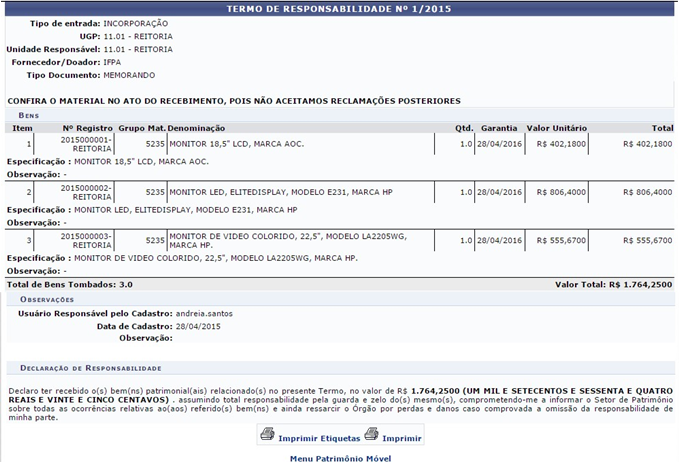
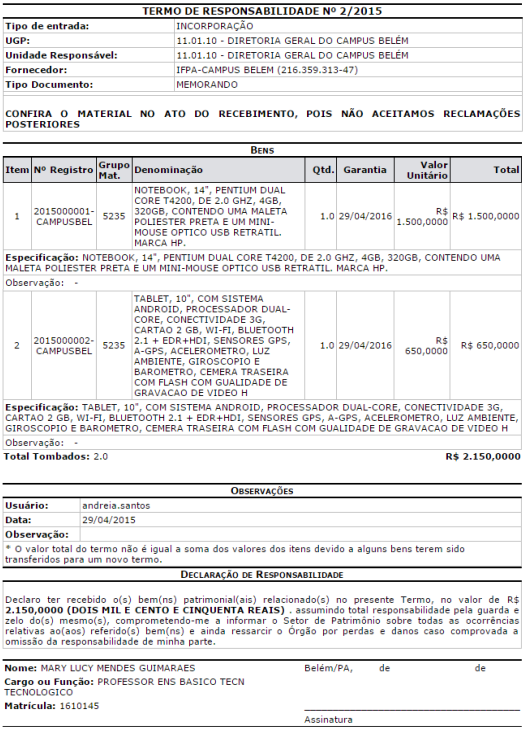
O usuário poderá visualizar a tela de impressão do *Termo de Responsabilidade* ao clicar no
ícone [](https://base.ifpa.edu.br/uploads/images/gallery/2023-06/R0U8Q6y7pCCqwWaa-image.png) . Em seguida, será exibida a tela de impressão do Termo onde o usuário poderá
visualizar as suas informações e, caso desejar, imprimir o documento.
[](https://base.ifpa.edu.br/uploads/images/gallery/2023-06/MjjO2vFpfxkvBxEd-image.png)
[](https://base.ifpa.edu.br/uploads/images/gallery/2023-06/bNhB1caPUorDlccQ-image.png)
##### **Relatório Mensal de Bens – RMB Sintético**
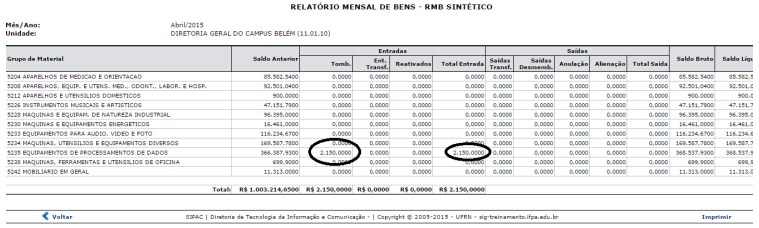
**Descrição:** Essa funcionalidade permite que o usuário, gestor de patrimônio, visualize um relatório mensal financeiro de bens do patrimônio da Instituição contendo informações de entradas, saídas, saldo anterior e saldo atual, incluindo os cálculos de depreciação de acordo com o período selecionado pelo usuário.
**Acesso:** Para visualizar o relatório sintético, *acesse o SIPAC → Módulos → Patrimônio Móvel → Relatórios → Bens → RMB Sintético*.
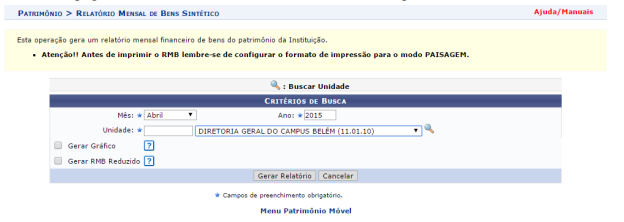
Será exibida uma página com *Critérios de Busca* a serem escolhidos para formar o relatório:
[](https://base.ifpa.edu.br/uploads/images/gallery/2023-06/VAiAJ6LN0H7qL4c1-image.png)
** **
Após informar os dados necessários, clique em ***Gerar Relatório***. O *Relatório Mensal de Bens - RMB Sintético* será exibido no seguinte formato:
[](https://base.ifpa.edu.br/uploads/images/gallery/2023-06/wqv0FCWBtqP2k1Ub-image.png)
##### **Relatório Mensal de Bens – RMB Analítico**
**Descrição:** Essa funcionalidade permite que o usuário, gestor de patrimônio, visualize um relatório financeiro analítico de bens de determinada unidade contendo informações de entradas, saídas, saldo anterior, saldo atual, entre outros, de acordo com o período selecionado pelo usuário.
**Acesso:** Para visualizar o relatório analítico, *acesse o SIPAC → Módulos → Patrimônio Móvel → Relatórios → Bens → RMB Analítico*.
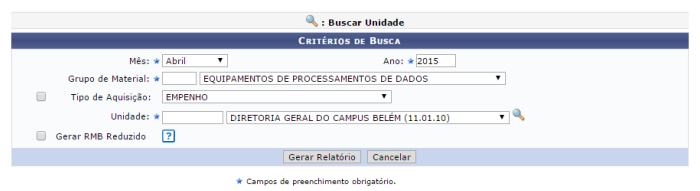
Será exibida uma tela onde o usuário deverá informar os *Critérios* para a geração do relatório:
[](https://base.ifpa.edu.br/uploads/images/gallery/2023-06/FsPahNZ9VqGdiV9U-image.png)
** **
É necessário que o usuário informe o *Mês* e *Ano* que constará no relatório, o *Grupo de Material* sobre o qual deverá ser gerado o relatório, o *Tipo de Aquisição* do bem e a *Unidade*. Além disso, poderá selecionar o campo *Gerar RMB Reduzido* se desejar que o relatório RMB seja reduzido, somente com os
totais.
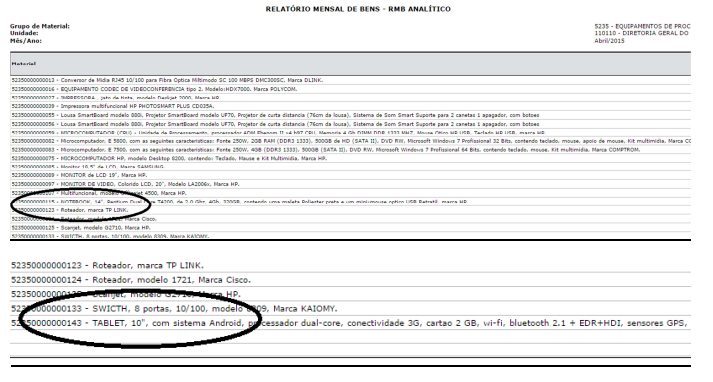
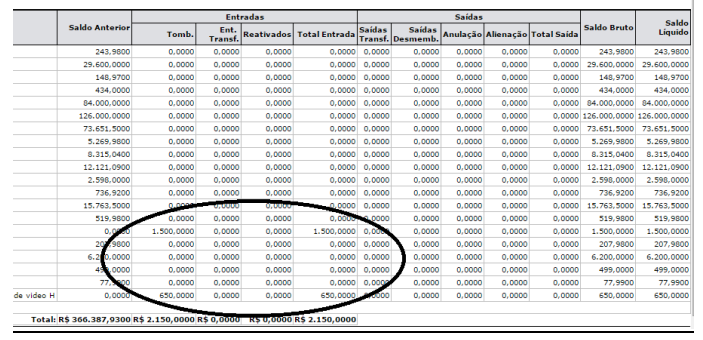
Após informar os dados necessários, clique em ***Gerar Relatório***. O *Relatório Mensal de Bens - RMB Analítico* será exibido conforme figura abaixo:
[](https://base.ifpa.edu.br/uploads/images/gallery/2023-06/o9ioSPGkAeT8hzC1-image.png)
[](https://base.ifpa.edu.br/uploads/images/gallery/2023-06/SisCUJbVKEflqDsL-image.png)
##### **Relatório de Inventário**
**Descrição:** O inventário permite um controle sobre a disposição dos bens nas unidades. Para que seja exibido, é necessário que haja bens tombados na unidade informada.
**Acesso:** Para gerar um relatório de inventário, o usuário deverá: *Acessar o SIPAC → Módulos → Patrimônio Móvel → Relatórios → Bens → Inventário*.
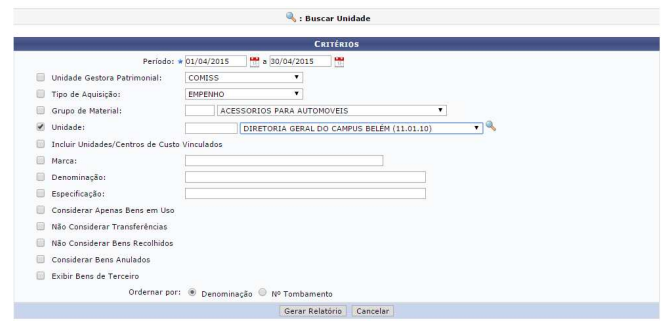
O sistema exibirá tela referente aos *Critérios* de busca.
[](https://base.ifpa.edu.br/uploads/images/gallery/2023-06/NYJVMcxkXSSHQUrB-image.png)
Selecione quantos filtros desejar. Perceba que o preenchimento do campo Período é obrigatório; Em seguida, clique em ***Gerar Relatório***.
O sistema informará que está realizando a busca no banco de dados, portanto, a geração do relatório poderá demorar alguns minutos. A mensagem de sucesso será mostrada a seguir:
[](https://base.ifpa.edu.br/uploads/images/gallery/2023-06/JR8gejNMjroCFrJp-image.png)
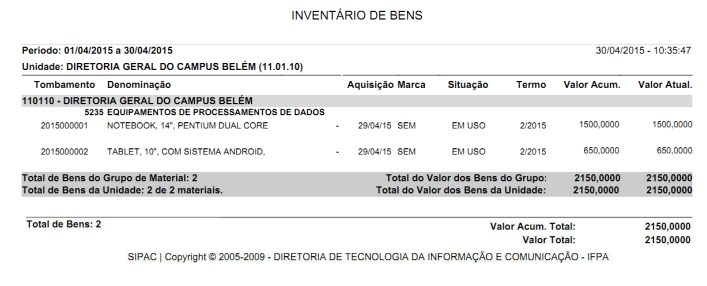
Para prosseguir, clique em ***Visualizar Inventário***.
[](https://base.ifpa.edu.br/uploads/images/gallery/2023-06/urykH2zqnnnijaAh-image.png)