# NEE - Manual da Diretoria de Ensino e PROEN

#### **NEE**

#### **SIGAA**

##### **Manual da diretoria de ensino e PROEN**

##### **<span style="font-size: 12.0pt; line-height: 150%;">Sumário</span>**

<span style="font-size: 12.0pt; line-height: 150%;">PARTE I - INSTRUÇÕES GERAIS......................................................................................................................................................................3</span>

<span style="font-size: 12.0pt; line-height: 150%;">RECOMENDAÇÕES.............................................................................................................................................................................................3</span>

<span style="font-size: 12.0pt; line-height: 150%;">ACESSANDO O SISTEMA....................................................................................................................................................................3</span>

<span style="font-size: 12.0pt; line-height: 150%;"><span style="mso-spacerun: yes;"> </span>Acesse 0 SIGAA.......................................................................................................................................................................3</span>

<span style="font-size: 12.0pt; line-height: 150%;"><span style="mso-spacerun: yes;"> </span>Acesse o módulo....................................................................................................................................................................3</span>

<span style="font-size: 12.0pt; line-height: 150%;">PARTE II - CADASTROS E RELATÓRIOS.......................................................................................................................................................4</span>

<span style="font-size: 12.0pt; line-height: 150%;">CADASTROS DE UM DISCENTE...............................................................................................................................................................4</span>

<span style="font-size: 12.0pt; line-height: 150%;">Cadastro da Necessidade Especial e NIS..................................................................................................................................4</span>

<span style="font-size: 12.0pt; line-height: 150%;">Cadastro Observações.....................................................................................................................................................................5</span>

<span style="font-size: 12.0pt; line-height: 150%;"><span style="mso-spacerun: yes;"> </span>TIPOS DE NECESSIDADES ESPECIAIS...................................................................................................................................................6</span>

<span style="font-size: 12.0pt; line-height: 150%;">Cadastro de Novo Tipo de Necessidade Especial....................................................................................................................6</span>

<span style="font-size: 12.0pt; line-height: 150%;">RELATÓRIOS..........................................................................................................................................................................................................6</span>

<span style="font-size: 12.0pt; line-height: 150%;">Alunos por Tipo de Necessidades Especiais...............................................................................................................................6</span>

#### **<span style="font-size: 12.0pt; line-height: 150%;">PARTE I - INSTRUÇÕES GERAIS</span>**

**<span style="font-size: 12.0pt; line-height: 150%;">RECOMENDAÇÕES</span>**

- <span style="font-size: 12.0pt; line-height: 150%; mso-no-proof: yes;">![](file:///C:/Users/SILVIA~1.REI/AppData/Local/Temp/msohtmlclip1/01/clip_image005.jpg) </span><span style="font-size: 12.0pt; line-height: 150%;">Sempre utilize o navegador Firefox (versão mais atual) para acessar os sistemas do SIG (SIGP, SIPAC, SIGAA, etc.);</span>
    - Se você não possui o Firefox instalado no computador institucional que você utiliza, solicite ao departamento de informática de seu campus ou pólo que ele seja instalado;
    - Se você não está conseguindo atualizar o seu Firefox, solicite auxílio ao departamento de informática de seu campus ou pólo.
- <span style="font-size: 12.0pt; line-height: 150%;"> Nunca salve links diretos para os sistemas do SIG;</span>
    - <span style="font-size: 12.0pt; line-height: 150%;">Não salve atalhos em Favoritos (Bookmarks) ou Área de Trabalho;</span>
    - <span style="font-size: 12pt; text-indent: 0cm;">Sempre acesse os sistemas do SIG através do portal do IFPA (http://www.ifpa.edu.br).</span>
- <span style="mso-bidi-font-size: 10.0pt; line-height: 150%;"><span style="mso-list: Ignore;"><span style="font: 7.0pt 'Times New Roman';"> </span></span></span><span style="font-size: 12.0pt; line-height: 150%;">Autentique-se com login e senha de rede (os mesmos que você utiliza para acessar o seu e-mail institucional).</span>

**<span style="font-size: 12.0pt; line-height: 150%;">ACESSANDO O SISTEMA</span>**

**<span style="font-size: 12.0pt; line-height: 150%;">Acesse 0 SIGAA</span>**

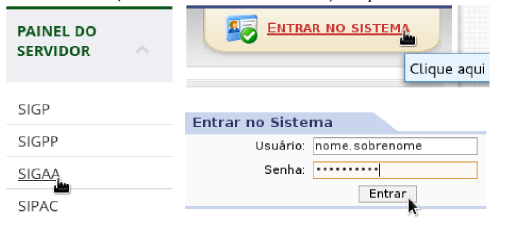
- <span style="mso-bidi-font-size: 10.0pt; line-height: 150%;"><span style="mso-list: Ignore;"><span style="font: 7.0pt 'Times New Roman';"> </span></span></span><span style="font-size: 12.0pt; line-height: 150%;">Acesse o portal do IFPA, na sessão "Painel do Servidor", clique em "SIGAA" (no menu da esquerda);</span>
- <span style="font-size: 12.0pt; line-height: 150%;"><span style="mso-tab-count: 1;"> </span>Depois clique em "Entrar no Sistema" (no canto superior direito);</span>
- <span style="font-size: 12.0pt; line-height: 150%;"> Informe seu usuário e senhas (os mesmos do e-mail institucional) e clique em "Entrar"</span>

[![image.png](https://base.ifpa.edu.br/uploads/images/gallery/2023-06/scaled-1680-/U66TuSjN0o0yF9B8-image.png)](https://base.ifpa.edu.br/uploads/images/gallery/2023-06/U66TuSjN0o0yF9B8-image.png)

**<span style="font-size: 12.0pt; line-height: 150%;">Acesse o módulo</span>**

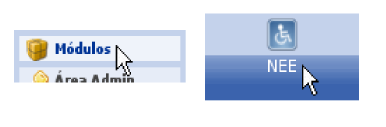
- <span style="mso-bidi-font-size: 10.0pt; line-height: 150%;"><span style="mso-list: Ignore;"> </span></span><span style="font-size: 12.0pt; line-height: 150%;">Clique em "Módulos" (no canto superior direito);</span>
- <span style="font: 7.0pt 'Times New Roman';"> </span><span style="font-size: 12.0pt; line-height: 150%;">Clique em "NEE".</span>

<span style="font-size: 12.0pt; line-height: 150%;"><span style="mso-tab-count: 1;"> </span></span>

[![image.png](https://base.ifpa.edu.br/uploads/images/gallery/2023-06/scaled-1680-/tjpjkfGBQWQxBp4b-image.png)](https://base.ifpa.edu.br/uploads/images/gallery/2023-06/tjpjkfGBQWQxBp4b-image.png)

<span style="font-size: 12.0pt; line-height: 150%;"><span style="mso-no-proof: yes;"></span></span>

#### **<span style="font-size: 12.0pt; line-height: 150%;">PARTE II - CADASTROS E RELATÓRIOS</span>**

**<span style="font-size: 12.0pt; line-height: 150%;">CADASTROS DE UM DISCENTE</span>**

<span style="font-size: 12.0pt; line-height: 150%;">No módulo podem ser cadastradas informações sobre o tipo de necessidade especial de um discente específico, número do NIS e observações.</span>

**<span style="font-size: 12.0pt; line-height: 150%;">Cadastro da Necessidade Especial e NIS</span>**

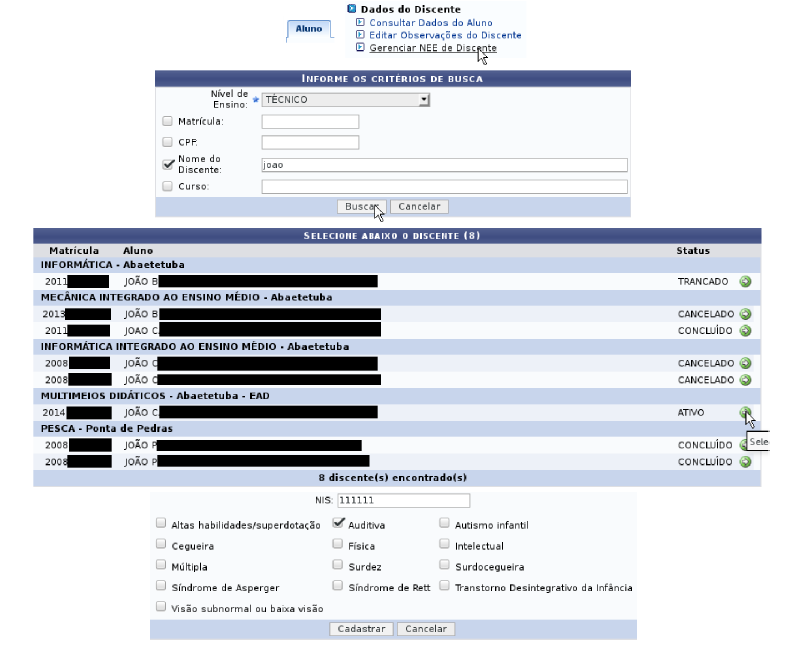
- <span style="font-size: 12.0pt; line-height: 150%;"><span style="mso-tab-count: 1;"> </span>Na aba "Aluno", menu "Dados do Discente", opção "Gerenciar NEE de Discente".</span>
    - Informe os dados de um docente (pode ser por matrícula, CP F, nome ou curso);
    - <span style="font-size: 12pt;">Clique no botão "Buscar";</span>
    - <span style="font-size: 12.0pt; line-height: 150%;">Na listagem, identifique o aluno desejado e clique na "seta verde" da linha correspondente;</span>
    - <span style="font-size: 12.0pt; line-height: 150%;">Na tela seguinte, informe o NIS e marque quais necessidades especiais o discente apresenta;</span>
    - <span style="font-size: 12.0pt; line-height: 150%;">Clique no botão "Cadastrar".</span>

[![image.png](https://base.ifpa.edu.br/uploads/images/gallery/2023-06/scaled-1680-/38QmYDIKh5YTsVHi-image.png)](https://base.ifpa.edu.br/uploads/images/gallery/2023-06/38QmYDIKh5YTsVHi-image.png)

**<span style="font-size: 12.0pt; line-height: 150%;">Cadastro de Observações</span>**

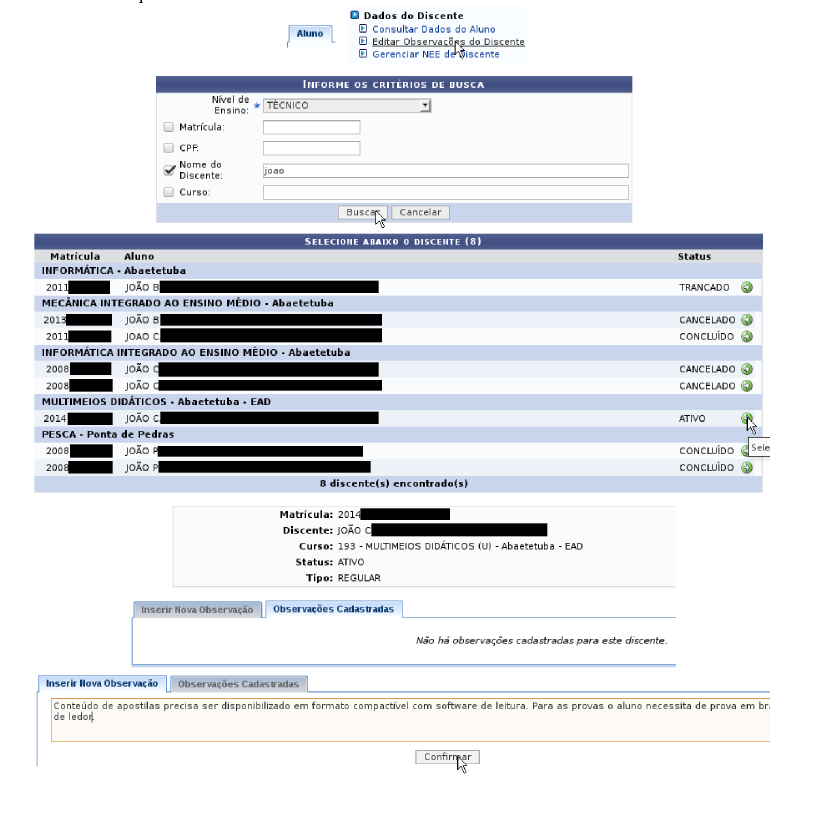
- <span style="font-size: 12.0pt; line-height: 150%;"><span style="mso-tab-count: 1;"> </span>Na aba "Aluno", menu "Dados do Discente", opção "Editar Observações do Discente".</span>
    - <span style="font-size: 12.0pt; line-height: 150%;"><span style="font-size: 12.0pt; line-height: 150%;"><span> </span></span><span style="font-size: 12.0pt; line-height: 150%; font-family: 'Arial',sans-serif;">Informe os dados de um docente (pode ser por matrícula, CPF, nome ou curso);</span></span>
    - <span style="font-size: 12pt;">Clique no botão "Buscar";</span>
    - <span style="font-size: 12pt; text-indent: 0cm;">Na listagem, identifique o aluno desejado e clique na "seta verde" da linha correspondente;</span>
    - <span style="font-size: 12.0pt; line-height: 150%;">Na tela seguinte, serão exibidos os principais dados do aluno selecionado e quaisquer observações já cadastradas anteriormente.</span>
    - <span style="font-size: 12pt;">Na aba "Inserir Nova Observação", digite a nova observação;</span>
    - <span style="font-size: 12pt;">Clique no botão "Confirmar".</span>

[![image.png](https://base.ifpa.edu.br/uploads/images/gallery/2023-06/scaled-1680-/KJKkvnWoql1EDw2G-image.png)](https://base.ifpa.edu.br/uploads/images/gallery/2023-06/KJKkvnWoql1EDw2G-image.png)

**<span style="font-size: 12.0pt; line-height: 150%;">TIPOS DE NECESSIDADES ESPECIAIS</span>**

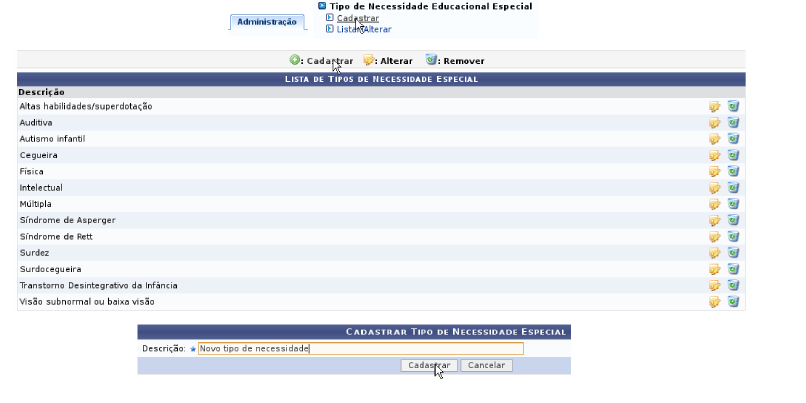
<span style="font-size: 12.0pt; line-height: 150%;">O SIGAA já vem pré-configurado com diversos tipos de necessidades especiais e na hora de cadastrar o discente apenas precisa-se marcar quais o discente possui. Entretanto, caso haja a necessidade de cadastrar um novo tipo de necessidade especial que não estava previsto, isso é possível.</span>

**<span style="font-size: 12.0pt; line-height: 150%;">Cadastro de Novo Tipo de Necessidade Especial</span>**

- <span style="font-size: 12.0pt; line-height: 150%; mso-no-proof: yes;">![](file:///C:/Users/SILVIA~1.REI/AppData/Local/Temp/msohtmlclip1/01/clip_image071.jpg)</span><span style="font-size: 12.0pt; line-height: 150%;"><span style="mso-tab-count: 1;"> </span>Na aba "Administração", menu "Tipo de Necessidade Educacional Especial", opção "Cadastrar" ou opção "Listar/Alterar".</span>
    - <span style="mso-tab-count: 1;"> </span><span style="font-size: 12pt; text-indent: 0cm;">Se clicou em "Listar/Alterar", será exibida a listagem com os tipos já cadastrados;</span>

<span style="font-size: 15.0pt; line-height: 150%; font-family: Wingdings; mso-fareast-font-family: Wingdings; mso-bidi-font-family: Wingdings;"><span style="mso-list: Ignore;">§<span style="font: 7.0pt 'Times New Roman';"> </span></span></span><span style="font-size: 12.0pt; line-height: 150%; font-family: 'Arial',sans-serif;">Certifique-se que o novo tipo já não é abrangido por uma categoria já existente;</span>

<span style="font-size: 15.0pt; line-height: 150%; font-family: Wingdings; mso-fareast-font-family: Wingdings; mso-bidi-font-family: Wingdings;"><span style="mso-list: Ignore;">§<span style="font: 7.0pt 'Times New Roman';"> </span></span></span><span style="font-size: 12.0pt; line-height: 150%; font-family: 'Arial',sans-serif;">Clique em "Cadastrar"</span><span style="font-size: 12.0pt; line-height: 150%; font-family: 'Arial',sans-serif;"><span style="font-family: Courier New;">.</span></span>

- - <span style="font-size: 12.0pt; line-height: 150%; font-family: 'Courier New'; mso-fareast-font-family: 'Courier New';"><span style="mso-list: Ignore;"><span style="font: 7.0pt 'Times New Roman';"> </span></span></span><span style="font-size: 12.0pt; line-height: 150%; font-family: 'Arial',sans-serif;">Informe a denominação da necessidade especial;</span>
    - <span style="font-size: 12pt; text-align: justify;"> Clique no botão "Cadastrar";</span>

[![image.png](https://base.ifpa.edu.br/uploads/images/gallery/2023-06/scaled-1680-/taCo4RZ973bCea8b-image.png)](https://base.ifpa.edu.br/uploads/images/gallery/2023-06/taCo4RZ973bCea8b-image.png)

**<span style="font-size: 12.0pt; line-height: 150%;">RELATÓRIOS</span>**

**<span style="font-size: 12.0pt; line-height: 150%;">Alunos por Tipo de Necessidades Especiais</span>**

<span style="font-size: 12.0pt; line-height: 150%;">Exibe todos os alunos, do vínculo de trabalho atual, agrupando e contabilizando o total por unidade, tipo de necessidade especial e total geral.</span>

- <span style="mso-bidi-font-size: 10.0pt; line-height: 150%;"><span style="mso-list: Ignore;"><span style="font: 7.0pt 'Times New Roman';"> </span></span></span><span style="font-size: 12.0pt; line-height: 150%;">Na aba "Relatórios / Consultas", menu "Relatórios NEE", opção "Alunos por Tipo de Necessidades </span>Especiais". 
    - <span style="font-size: 12.0pt; line-height: 150%; font-family: 'Arial',sans-serif;"> Informe o tipo de necessidade desejada e formato do relatório;</span>
    - <span style="font-size: 12.0pt; line-height: 150%;"> Clique no botão "Emitir Relatório".</span>