# Manual do Gestor de Documentos

**<span style="font-size: 16.0pt; mso-bidi-font-size: 11.0pt; line-height: 110%;">SIGED</span>**

**<span style="font-size: 16.0pt; mso-bidi-font-size: 11.0pt; line-height: 110%;">Manual</span>**

**<span style="font-size: 16.0pt; mso-bidi-font-size: 11.0pt; line-height: 107%;">Sumário</span>**

[<span style="color: black; text-decoration: none; text-underline: none;">PARTE I – INSTRUÇÕES GERAIS<span style="mso-tab-count: 1 dotted;">................................................................................................................................................. </span></span><span style="color: black; text-decoration: none; text-underline: none;">3</span>](#_Toc4776)

[<span style="color: black; text-decoration: none; text-underline: none;">RECOMENDAÇÕES<span style="mso-tab-count: 1 dotted;">..................................................................................................................................................................... </span></span><span style="color: black; text-decoration: none; text-underline: none;">3</span>](#_Toc4777)

[<span style="color: black; text-decoration: none; text-underline: none;">ACESSANDO O SISTEMA<span style="mso-tab-count: 1 dotted;">.......................................................................................................................................................... </span></span><span style="color: black; text-decoration: none; text-underline: none;">3</span>](#_Toc4778)

[<span style="color: black; text-decoration: none; text-underline: none;">Perfis<span style="mso-tab-count: 1 dotted;">............................................................................................................................................................................................ </span></span><span style="color: black; text-decoration: none; text-underline: none;">3</span>](#_Toc4779)

[<span style="color: black; text-decoration: none; text-underline: none;">Solicitando perfil<span style="mso-tab-count: 1 dotted;">....................................................................................................................................................................... </span></span><span style="color: black; text-decoration: none; text-underline: none;">3</span>](#_Toc4780)

[<span style="color: black; text-decoration: none; text-underline: none;">Acessando o SIGED<span style="mso-tab-count: 1 dotted;">................................................................................................................................................................. </span></span><span style="color: black; text-decoration: none; text-underline: none;">3</span>](#_Toc4781)

[<span style="color: black; text-decoration: none; text-underline: none;">PARTE II – CADASTROS DE DOCUMENTOS<span style="mso-tab-count: 1 dotted;">........................................................................................................................... </span></span><span style="color: black; text-decoration: none; text-underline: none;">4</span>](#_Toc4782)

[<span style="color: black; text-decoration: none; text-underline: none;">CADASTRO DE DOCUMENTOS<span style="mso-tab-count: 1 dotted;">.............................................................................................................................................. </span></span><span style="color: black; text-decoration: none; text-underline: none;">4</span>](#_Toc4783)

[<span style="color: black; text-decoration: none; text-underline: none;">Cadastro de um novo documento<span style="mso-tab-count: 1 dotted;">........................................................................................................................................... </span></span><span style="color: black; text-decoration: none; text-underline: none;">4</span>](#_Toc4784)

[<span style="color: black; text-decoration: none; text-underline: none;">Atualizando a versão de um documento<span style="mso-tab-count: 1 dotted;">............................................................................................................................... </span></span><span style="color: black; text-decoration: none; text-underline: none;">5</span>](#_Toc4785)

[<span style="color: black; text-decoration: none; text-underline: none;">Alterando um documento que não utiliza versionamento<span style="mso-tab-count: 1 dotted;">.................................................................................................. </span></span><span style="color: black; text-decoration: none; text-underline: none;">5</span>](#_Toc4786)

[<span style="color: black; text-decoration: none; text-underline: none;">PARTE III – CADASTROS DO GESTOR<span style="mso-tab-count: 1 dotted;">...................................................................................................................................... </span></span><span style="color: black; text-decoration: none; text-underline: none;">6</span>](#_Toc4787)

[<span style="color: black; text-decoration: none; text-underline: none;">CADASTROS RESTRITOS<span style="mso-tab-count: 1 dotted;">.......................................................................................................................................................... </span></span><span style="color: black; text-decoration: none; text-underline: none;">6</span>](#_Toc4788)

[<span style="color: black; text-decoration: none; text-underline: none;">Cadastro de tipo de documento<span style="mso-tab-count: 1 dotted;">............................................................................................................................................... </span></span><span style="color: black; text-decoration: none; text-underline: none;">6</span>](#_Toc4789)

[<span style="color: black; text-decoration: none; text-underline: none;">Cadastro de uma “pasta raiz”<span style="mso-tab-count: 1 dotted;">.................................................................................................................................................. </span></span><span style="color: black; text-decoration: none; text-underline: none;">6</span>](#_Toc4790)

[<span style="color: black; text-decoration: none; text-underline: none;">Atribuindo permissão para um usuário em uma pasta específica<span style="mso-tab-count: 1 dotted;">..................................................................................... </span></span><span style="color: black; text-decoration: none; text-underline: none;">7</span>](#_Toc4791)

<span style="font-size: 10.0pt; mso-bidi-font-size: 11.0pt; line-height: 112%; font-family: 'Liberation Serif',serif; mso-fareast-font-family: 'Liberation Serif'; color: black; mso-ansi-language: PT-BR; mso-fareast-language: PT-BR; mso-bidi-language: AR-SA;">  
</span>

# <a name="_Toc4776"></a>**<span style="font-size: 12.0pt; mso-bidi-font-size: 11.0pt; line-height: 107%;">PARTE I – INSTRUÇÕES GERAIS</span>**

## <a name="_Toc4777"></a>RECOMENDAÇÕES

<span style="mso-bidi-font-size: 10.0pt; line-height: 112%; font-family: 'Arial',sans-serif; mso-fareast-font-family: Arial;"><span style="mso-list: Ignore;">•<span style="font: 7.0pt 'Times New Roman';"> </span></span></span>Sempre utilize o navegador Firefox (versão mais atual) para acessar os sistemas do SIG (SIGP, SIPAC, SIGAA, etc);

<span style="font-family: OpenSymbol; mso-fareast-font-family: OpenSymbol; mso-bidi-font-family: OpenSymbol;">◦ </span>Se você não possui o Firefox instalado no computador institucional que você utiliza, solicite ao departamento de informática de seu campus ou pólo que ele seja instalado;

<span style="font-family: OpenSymbol; mso-fareast-font-family: OpenSymbol; mso-bidi-font-family: OpenSymbol;">◦ </span>Se você não está conseguindo atualizar o seu Firefox, solicite auxílio ao departamento de informática de seu campus ou pólo.

<span style="mso-bidi-font-size: 10.0pt; line-height: 112%; font-family: 'Arial',sans-serif; mso-fareast-font-family: Arial;"><span style="mso-list: Ignore;">•<span style="font: 7.0pt 'Times New Roman';"> </span></span></span>Nunca salve links diretos para os sistemas do SIG;

<span style="font-family: OpenSymbol; mso-fareast-font-family: OpenSymbol; mso-bidi-font-family: OpenSymbol;">◦ </span>Não salve atalhos em Favoritos (*Bookmarks*) ou Área de Trabalho;

<span style="font-family: OpenSymbol; mso-fareast-font-family: OpenSymbol; mso-bidi-font-family: OpenSymbol;">◦ </span>Sempre acesse os sistemas do SIG através do portal do IFPA (http://www.ifpa.edu.br).

<span style="mso-bidi-font-size: 10.0pt; line-height: 112%; font-family: 'Arial',sans-serif; mso-fareast-font-family: Arial;"><span style="mso-list: Ignore;">•<span style="font: 7.0pt 'Times New Roman';"> </span></span></span>Autentique-se com login e senha de rede (os mesmos que você utiliza para acessar o seu e-mail institucional).

## <a name="_Toc4778"></a>ACESSANDO O SISTEMA

### <a name="_Toc4779"></a>Perfis

<span style="mso-bidi-font-size: 10.0pt; line-height: 112%; font-family: 'Arial',sans-serif; mso-fareast-font-family: Arial;"><span style="mso-list: Ignore;">•<span style="font: 7.0pt 'Times New Roman';"> </span></span></span>**SIGED - CADASTRADOR DE DOCUMENTOS**: Permite ao usuário cadastrar documentos em uma pasta específica (que deve ser definida pelo gestor).

<span style="mso-bidi-font-size: 10.0pt; line-height: 112%; font-family: 'Arial',sans-serif; mso-fareast-font-family: Arial;"><span style="mso-list: Ignore;">•<span style="font: 7.0pt 'Times New Roman';"> </span></span></span>**SIGED – GESTOR**: Permite que o usuário a utilizar todas as funcionalidades do SIGED.

### <a name="_Toc4780"></a>Solicitando perfil

<span style="mso-bidi-font-size: 10.0pt; line-height: 112%; font-family: 'Arial',sans-serif; mso-fareast-font-family: Arial;"><span style="mso-list: Ignore;">•<span style="font: 7.0pt 'Times New Roman';"> </span></span></span>A solicitação de perfil deve ser enviada para a equipe de suporte informando:

<span style="font-family: OpenSymbol; mso-fareast-font-family: OpenSymbol; mso-bidi-font-family: OpenSymbol;">◦ </span>Quem serão os servidores (titular e suplente) que irão receber o perfil?

<span style="font-family: OpenSymbol; mso-fareast-font-family: OpenSymbol; mso-bidi-font-family: OpenSymbol;">◦ </span>Quais os tipos de documentos que eles poderão cadastrar?

<span style="font-family: OpenSymbol; mso-fareast-font-family: OpenSymbol; mso-bidi-font-family: OpenSymbol;">◦ </span>Quais serão as pastas nas quais eles poderão cadastrar documentos?

<span style="mso-bidi-font-size: 10.0pt; line-height: 112%; font-family: 'Arial',sans-serif; mso-fareast-font-family: Arial;"><span style="mso-list: Ignore;">•<span style="font: 7.0pt 'Times New Roman';"> </span></span></span>Esta solicitação deve ser enviada com a cópia da portaria de designação (FG e/ou CD) ou autorização formal da Pró-reitoria ou Diretoria à qual o usuário está subordinado;

### <a name="_Toc4781"></a>Acessando o SIGED

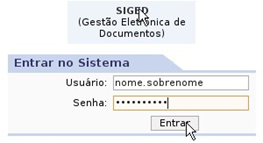
<span style="mso-bidi-font-size: 10.0pt; line-height: 112%; font-family: 'Arial',sans-serif; mso-fareast-font-family: Arial;"><span style="mso-list: Ignore;">•<span style="font: 7.0pt 'Times New Roman';"> </span></span></span>Acesse a tela de autenticação de qualquer sistema que compõe o SIG através do portal do IFPA, na sessão

“Painel do Servidor”;

<span style="mso-bidi-font-size: 10.0pt; line-height: 112%; font-family: 'Arial',sans-serif; mso-fareast-font-family: Arial;"><span style="mso-list: Ignore;">•<span style="font: 7.0pt 'Times New Roman';"> </span></span></span>Depois clique em “Entrar no Sistema” (no canto superior direito);

<span style="mso-bidi-font-size: 10.0pt; line-height: 112%; font-family: 'Arial',sans-serif; mso-fareast-font-family: Arial;"><span style="mso-list: Ignore;">•<span style="font: 7.0pt 'Times New Roman';"> </span></span></span>Clique no item “SIGED” (no lado direito da tela);

<span style="mso-bidi-font-size: 10.0pt; line-height: 112%; font-family: 'Arial',sans-serif; mso-fareast-font-family: Arial;"><span style="mso-list: Ignore;">•<span style="font: 7.0pt 'Times New Roman';"> </span></span></span>Informe seu usuário e senhas (os mesmos do e-mail institucional) e clique em “Entrar”.

[![image.png](https://base.ifpa.edu.br/uploads/images/gallery/2023-06/scaled-1680-/vPE3heHY47C9m9LE-image.png)](https://base.ifpa.edu.br/uploads/images/gallery/2023-06/vPE3heHY47C9m9LE-image.png)
<span style="mso-no-proof: yes;">  
</span>

# <a name="_Toc4782"></a>**<span style="font-size: 12.0pt; mso-bidi-font-size: 11.0pt; line-height: 107%;">PARTE II – CADASTROS DE DOCUMENTOS</span>**

## <a name="_Toc4783"></a>CADASTRO DE DOCUMENTOS

No módulo podem ser cadastrados documentos que podem ou não ser versionados.

### <a name="_Toc4784"></a>Cadastro de um novo documento

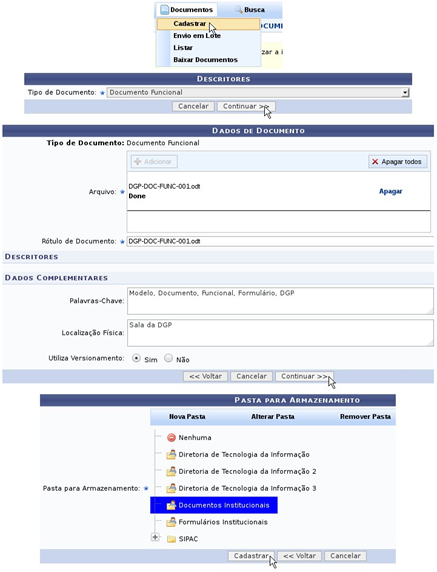
<span style="mso-bidi-font-size: 10.0pt; line-height: 112%; font-family: 'Arial',sans-serif; mso-fareast-font-family: Arial;"><span style="mso-list: Ignore;">•<span style="font: 7.0pt 'Times New Roman';"> </span></span></span>No menu “Documentos”, opção “Cadastrar”.

<span style="mso-bidi-font-size: 10.0pt; line-height: 112%; font-family: 'Arial',sans-serif; mso-fareast-font-family: Arial;"><span style="mso-list: Ignore;">•<span style="font: 7.0pt 'Times New Roman';"> </span></span></span>Também acessível no menu “Documentos”, opção “Listar” e clicando em “Cadastar Novo Documento”. <span style="font-family: OpenSymbol; mso-fareast-font-family: OpenSymbol; mso-bidi-font-family: OpenSymbol;">◦ </span>Informe o tipo de documento e clique no botão “Continuar &gt;&gt;”;

<span style="font-family: OpenSymbol; mso-fareast-font-family: OpenSymbol; mso-bidi-font-family: OpenSymbol;">◦ </span>Na tela seguinte, clique no botão “Adicionar” e escolha o arquivo desejado em seu computador;

<span style="font-family: OpenSymbol; mso-fareast-font-family: OpenSymbol; mso-bidi-font-family: OpenSymbol;">◦ </span>Informe o “Rótulo de Documento” (seguindo os padrões institucionais), descritores, palavras-chave e localização física;

<span style="font-family: OpenSymbol; mso-fareast-font-family: OpenSymbol; mso-bidi-font-family: OpenSymbol;">◦ </span>Informe se este documento utiliza versionamento (ou seja, se é um documento que poderá ser revisado no futuro e que faz-se necessário manter um histórico de mudanças);

<span style="font-family: OpenSymbol; mso-fareast-font-family: OpenSymbol; mso-bidi-font-family: OpenSymbol;">◦ </span>Clique no botão “Continuar &gt;&gt;”;

<span style="font-family: OpenSymbol; mso-fareast-font-family: OpenSymbol; mso-bidi-font-family: OpenSymbol;">◦ </span>Na tela seguinte, selecione a pasta para armazenamento;

<span style="font-family: OpenSymbol; mso-fareast-font-family: OpenSymbol; mso-bidi-font-family: OpenSymbol;">▪ </span>Caso deseje criar uma nova pasta, selecione uma pasta já existente, clique no botão “Nova Pasta”, informe nome e rótulo da pasta (seguindo os padrões institucionais) e clique em “Cadastrar”. <span style="font-family: OpenSymbol; mso-fareast-font-family: OpenSymbol; mso-bidi-font-family: OpenSymbol;">▪ </span>Selecione a nova pasta que foi criada; <span style="font-family: OpenSymbol; mso-fareast-font-family: OpenSymbol; mso-bidi-font-family: OpenSymbol;">◦ </span>Clique no botão “Cadastrar”.

[![image.png](https://base.ifpa.edu.br/uploads/images/gallery/2023-06/scaled-1680-/gywibAgSCz8Tj9av-image.png)](https://base.ifpa.edu.br/uploads/images/gallery/2023-06/gywibAgSCz8Tj9av-image.png)

<span style="mso-no-proof: yes;">  
</span>

### <a name="_Toc4785"></a>Atualizando a versão de um documento

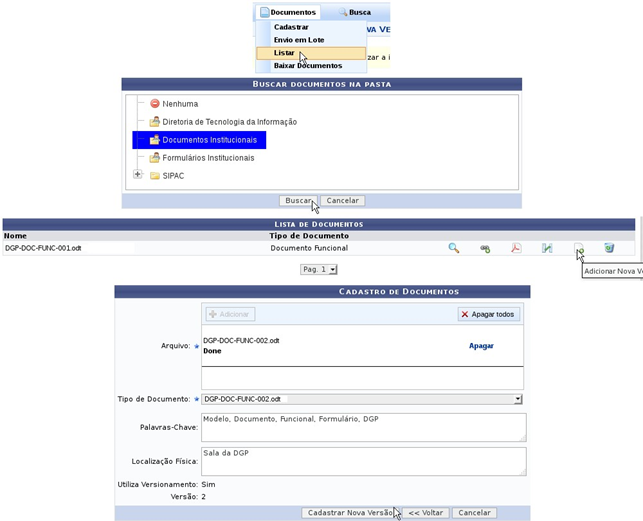
<span style="font-size: 11.0pt; line-height: 112%; font-family: 'Calibri',sans-serif; mso-fareast-font-family: Calibri;"><span style="mso-tab-count: 1;"> </span></span><span style="font-family: OpenSymbol; mso-fareast-font-family: OpenSymbol; mso-bidi-font-family: OpenSymbol;">•<span style="mso-tab-count: 1;"> </span></span>No menu “Documentos”, opção “Listar”.

<span style="font-family: OpenSymbol; mso-fareast-font-family: OpenSymbol; mso-bidi-font-family: OpenSymbol;">◦ </span>Selecione a pasta que contém o documento desejado e clique no botão “Buscar”;

<span style="font-family: OpenSymbol; mso-fareast-font-family: OpenSymbol; mso-bidi-font-family: OpenSymbol;">◦ </span>Na listagem, identifique o documento desejado e clique no ícone “Adicionar Nova Versão” da linha correspondente;

<span style="font-family: OpenSymbol; mso-fareast-font-family: OpenSymbol; mso-bidi-font-family: OpenSymbol;">◦ </span>Na tela seguinte, clique em “Apagar todos”, depois clique no botão “Adicionar” e escolha o arquivo desejado em seu computador;

<span style="font-family: OpenSymbol; mso-fareast-font-family: OpenSymbol; mso-bidi-font-family: OpenSymbol;">◦ </span>Informe o novo “Rótulo de Documento” (seguindo os padrões institucionais), descritores, palavras-chave e localização física;

<span style="font-family: OpenSymbol; mso-fareast-font-family: OpenSymbol; mso-bidi-font-family: OpenSymbol;">◦ </span>Clique no botão “Cadastrar Nova Versão”.

[![image.png](https://base.ifpa.edu.br/uploads/images/gallery/2023-06/scaled-1680-/8aaEfQvL72d30Dtg-image.png)](https://base.ifpa.edu.br/uploads/images/gallery/2023-06/8aaEfQvL72d30Dtg-image.png)
<span style="mso-no-proof: yes;">  
</span>

### <a name="_Toc4786"></a>Alterando um documento que não utiliza versionamento

Este procedimento é semelhante ao de atualização de documento que utiliza versionamento com exceção que alguns botões mudam de nomes.

<span style="font-size: 11.0pt; line-height: 112%; font-family: 'Calibri',sans-serif; mso-fareast-font-family: Calibri;"><span style="mso-tab-count: 1;"> </span></span><span style="font-family: OpenSymbol; mso-fareast-font-family: OpenSymbol; mso-bidi-font-family: OpenSymbol;">•<span style="mso-tab-count: 1;"> </span></span>No menu “Documentos”, opção “Listar”.

<span style="font-family: OpenSymbol; mso-fareast-font-family: OpenSymbol; mso-bidi-font-family: OpenSymbol;">◦ </span>Selecione a pasta que contém o documento desejado e clique no botão “Buscar”;

<span style="font-family: OpenSymbol; mso-fareast-font-family: OpenSymbol; mso-bidi-font-family: OpenSymbol;">◦ </span>Na listagem, identifique o documento desejado e clique no ícone “Alterar” da linha correspondente;

<span style="font-family: OpenSymbol; mso-fareast-font-family: OpenSymbol; mso-bidi-font-family: OpenSymbol;">◦ </span>Na tela seguinte, clique em “Remover arquivo”, depois clique no botão “Adicionar” e escolha o arquivo desejado em seu computador;

<span style="font-family: OpenSymbol; mso-fareast-font-family: OpenSymbol; mso-bidi-font-family: OpenSymbol;">◦ </span>Informe o novo “Rótulo de Documento” (seguindo os padrões institucionais), descritores, palavras-chave e localização física;

<span style="font-family: OpenSymbol; mso-fareast-font-family: OpenSymbol; mso-bidi-font-family: OpenSymbol;">◦ </span>Clique no botão “Continuar &gt;&gt;”;

<span style="font-family: OpenSymbol; mso-fareast-font-family: OpenSymbol; mso-bidi-font-family: OpenSymbol;">◦ </span>Na tela seguinte, selecione a pasta para armazenamento (se esta pasta for diferente daquela que foi selecionada quando o arquivo foi criado, então o arquivo será movido de pasta); <span style="font-family: OpenSymbol; mso-fareast-font-family: OpenSymbol; mso-bidi-font-family: OpenSymbol;">◦ </span>Clique no botão “Cadastrar”.

# <a name="_Toc4787"></a>**<span style="font-size: 12.0pt; mso-bidi-font-size: 11.0pt; line-height: 107%;">PARTE III – CADASTROS DO GESTOR</span>**

## <a name="_Toc4788"></a>CADASTROS RESTRITOS

**<span style="color: red;">As funcionalidades desta sessão são permitidas apenas para os usuários que possuem o papel de Gestor.</span>**

### <a name="_Toc4789"></a>Cadastro de tipo de documento

No caso de um tipo de documento não ser previsto pelo SIGED, o gestor pode cadastra-lo.

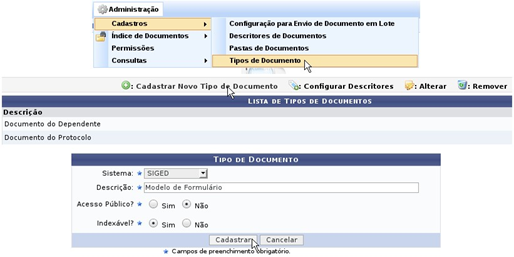
<span style="font-size: 11.0pt; line-height: 112%; font-family: 'Calibri',sans-serif; mso-fareast-font-family: Calibri;"><span style="mso-tab-count: 1;"> </span></span><span style="font-family: OpenSymbol; mso-fareast-font-family: OpenSymbol; mso-bidi-font-family: OpenSymbol;">•<span style="mso-tab-count: 1;"> </span></span>No menu “Administração”, item “Cadastros”, opção “Tipos de Documento”.

<span style="font-family: OpenSymbol; mso-fareast-font-family: OpenSymbol; mso-bidi-font-family: OpenSymbol;">◦ </span>Clique em “Cadastrar Novo Tipo de Documento”; <span style="font-family: OpenSymbol; mso-fareast-font-family: OpenSymbol; mso-bidi-font-family: OpenSymbol;">◦ </span>Informe os dados do tipo de documento; <span style="font-family: OpenSymbol; mso-fareast-font-family: OpenSymbol; mso-bidi-font-family: OpenSymbol;">◦ </span>Cique no botão “Cadastrar”.

[![image.png](https://base.ifpa.edu.br/uploads/images/gallery/2023-06/scaled-1680-/m4ojn51LbVGGaXTT-image.png)](https://base.ifpa.edu.br/uploads/images/gallery/2023-06/m4ojn51LbVGGaXTT-image.png)

<span style="mso-no-proof: yes;">  
</span>

### <a name="_Toc4790"></a>Cadastro de uma “pasta raiz”

Pastas raízes (ou seja, pastas que não estão contidas em nenhuma outra pasta) só podem ser cadastradas pelo gestor.

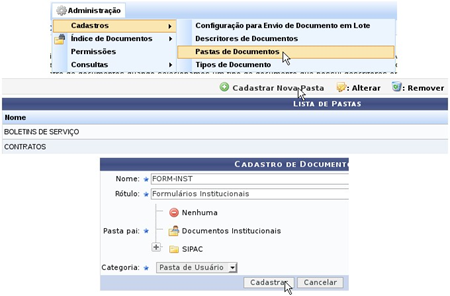
<span style="font-size: 11.0pt; line-height: 112%; font-family: 'Calibri',sans-serif; mso-fareast-font-family: Calibri;"><span style="mso-tab-count: 1;"> </span></span><span style="font-family: OpenSymbol; mso-fareast-font-family: OpenSymbol; mso-bidi-font-family: OpenSymbol;">•<span style="mso-tab-count: 1;"> </span></span>No menu “Administração”, item “Cadastros”, opção “Pastas de Documentos”.

<span style="font-family: OpenSymbol; mso-fareast-font-family: OpenSymbol; mso-bidi-font-family: OpenSymbol;">◦ </span>Clique em “Cadastrar Nova Pasta”;

<span style="font-family: OpenSymbol; mso-fareast-font-family: OpenSymbol; mso-bidi-font-family: OpenSymbol;">◦ </span>Informe nome e rótulo da pasta (seguindo os padrões institucionais) e selecione a opção “Nenhuma” como sendo a “Pasta pai”;

<span style="font-family: OpenSymbol; mso-fareast-font-family: OpenSymbol; mso-bidi-font-family: OpenSymbol;">◦ </span>Clique no botão “Cadastrar”.

[![image.png](https://base.ifpa.edu.br/uploads/images/gallery/2023-06/scaled-1680-/4a7ExkRNQKmUHjkl-image.png)](https://base.ifpa.edu.br/uploads/images/gallery/2023-06/4a7ExkRNQKmUHjkl-image.png)

<span style="mso-no-proof: yes;">  
</span>

### <a name="_Toc4791"></a>Atribuindo permissão para um usuário em uma pasta específica

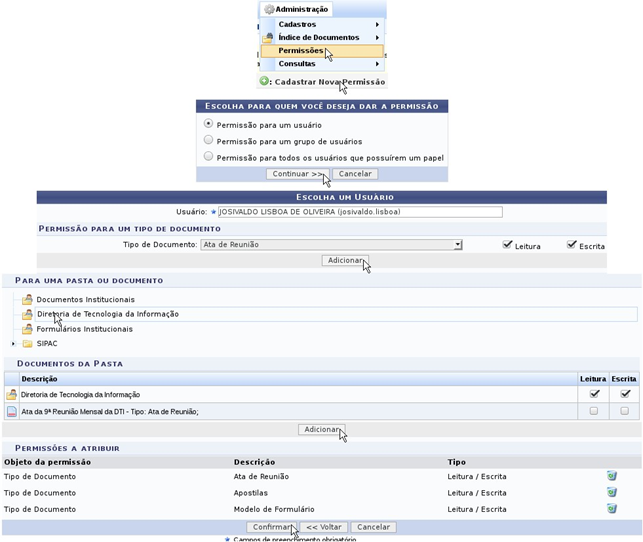
<span style="font-size: 11.0pt; line-height: 112%; font-family: 'Calibri',sans-serif; mso-fareast-font-family: Calibri;"><span style="mso-tab-count: 1;"> </span></span><span style="font-family: OpenSymbol; mso-fareast-font-family: OpenSymbol; mso-bidi-font-family: OpenSymbol;">•<span style="mso-tab-count: 1;"> </span></span>No menu “Administração”, opção “Permissões”.

<span style="font-family: OpenSymbol; mso-fareast-font-family: OpenSymbol; mso-bidi-font-family: OpenSymbol;">◦ </span>Selecione “Permissão para um usuário” e clique no botão “Continuar &gt;&gt;”;

<span style="font-family: OpenSymbol; mso-fareast-font-family: OpenSymbol; mso-bidi-font-family: OpenSymbol;">◦ </span>Informe o usuário;

<span style="font-family: OpenSymbol; mso-fareast-font-family: OpenSymbol; mso-bidi-font-family: OpenSymbol;">◦ </span>Para cada tipo de documento que o usuário poderá manipular:

<span style="font-family: OpenSymbol; mso-fareast-font-family: OpenSymbol; mso-bidi-font-family: OpenSymbol;">▪ </span>Selecione o “Tipo de Documento”; <span style="font-family: OpenSymbol; mso-fareast-font-family: OpenSymbol; mso-bidi-font-family: OpenSymbol;">▪ </span>Marque as opções de “Leitura” e “Escrita”; <span style="font-family: OpenSymbol; mso-fareast-font-family: OpenSymbol; mso-bidi-font-family: OpenSymbol;">▪ </span>Clique no botão “Adicionar”.

<span style="font-family: OpenSymbol; mso-fareast-font-family: OpenSymbol; mso-bidi-font-family: OpenSymbol;">◦ </span>Para cada pasta que ele terá acesso:

<span style="font-family: OpenSymbol; mso-fareast-font-family: OpenSymbol; mso-bidi-font-family: OpenSymbol;">▪ </span>Selecione a “Pasta”;

<span style="font-family: OpenSymbol; mso-fareast-font-family: OpenSymbol; mso-bidi-font-family: OpenSymbol;">▪ </span>Marque as opções de “Leitura” e “Escrita”; <span style="font-family: OpenSymbol; mso-fareast-font-family: OpenSymbol; mso-bidi-font-family: OpenSymbol;">▪ </span>Clique no botão “Adicionar”.

<span style="font-family: OpenSymbol; mso-fareast-font-family: OpenSymbol; mso-bidi-font-family: OpenSymbol;">◦ </span>Clique no botão “Confirmar”.

[![image.png](https://base.ifpa.edu.br/uploads/images/gallery/2023-06/scaled-1680-/QzmNEme54Tro36hE-image.png)](https://base.ifpa.edu.br/uploads/images/gallery/2023-06/QzmNEme54Tro36hE-image.png)

<span style="mso-no-proof: yes;">  
</span>