# Extensão - Gerenciamento de Participantes de Cursos

##### **Módulo de Extensão**

#####  **SIGAA** 

##### **Gerenciamento de Participantes** 

**<span style="mso-spacerun: yes;"> </span>**

##### **ÍNDICE**

Instruções gerais<span style="mso-spacerun: yes;"> </span><span style="mso-tab-count: 1;"> </span><span style="mso-spacerun: yes;"> </span><span style="mso-tab-count: 1;"> </span><span style="mso-spacerun: yes;"> </span><span style="mso-tab-count: 1;"> </span><span style="mso-spacerun: yes;"> </span><span style="mso-tab-count: 1;"> </span><span style="mso-spacerun: yes;"> </span><span style="mso-tab-count: 1;"> </span><span style="mso-spacerun: yes;"> </span><span style="mso-tab-count: 1;"> </span><span style="mso-spacerun: yes;"> </span><span style="mso-tab-count: 1;"> </span><span style="mso-spacerun: yes;"> </span><span style="mso-tab-count: 1;"> </span><span style="mso-spacerun: yes;"> </span><span style="mso-tab-count: 1;"> </span><span style="mso-spacerun: yes;"> </span><span style="mso-tab-count: 1;"> </span>Pg. 03

<span style="font-size: 11.0pt; line-height: 107%; font-family: 'Calibri',sans-serif; mso-fareast-font-family: Calibri;"><span style="mso-tab-count: 1;"> </span></span>Recomendações <span style="mso-tab-count: 1;"> </span><span style="mso-spacerun: yes;"> </span><span style="mso-tab-count: 1;"> </span><span style="mso-spacerun: yes;"> </span><span style="mso-tab-count: 1;"> </span><span style="mso-spacerun: yes;"> </span><span style="mso-tab-count: 1;"> </span><span style="mso-spacerun: yes;"> </span><span style="mso-tab-count: 1;"> </span><span style="mso-spacerun: yes;"> </span><span style="mso-tab-count: 1;"> </span><span style="mso-spacerun: yes;"> </span><span style="mso-tab-count: 1;"> </span><span style="mso-spacerun: yes;"> </span><span style="mso-tab-count: 1;"> </span><span style="mso-spacerun: yes;"> </span><span style="mso-tab-count: 1;"> </span><span style="mso-spacerun: yes;"> </span><span style="mso-tab-count: 1;"> </span>Pg. 03

Acessibilidade ao sistema<span style="mso-spacerun: yes;"> </span><span style="mso-tab-count: 1;"> </span><span style="mso-spacerun: yes;"> </span><span style="mso-tab-count: 1;"> </span><span style="mso-spacerun: yes;"> </span><span style="mso-tab-count: 1;"> </span><span style="mso-spacerun: yes;"> </span><span style="mso-tab-count: 1;"> </span><span style="mso-spacerun: yes;"> </span><span style="mso-tab-count: 1;"> </span><span style="mso-spacerun: yes;"> </span><span style="mso-tab-count: 1;"> </span><span style="mso-spacerun: yes;"> </span><span style="mso-tab-count: 1;"> </span><span style="mso-spacerun: yes;"> </span><span style="mso-tab-count: 1;"> </span><span style="mso-spacerun: yes;"> </span><span style="mso-tab-count: 1;"> </span>Pg. 03

<span style="font-size: 11.0pt; line-height: 107%; font-family: 'Calibri',sans-serif; mso-fareast-font-family: Calibri;"><span style="mso-tab-count: 1;"> </span></span>Acesso ao SIGAA<span style="mso-spacerun: yes;"> </span><span style="mso-tab-count: 1;"> </span><span style="mso-spacerun: yes;"> </span><span style="mso-tab-count: 1;"> </span><span style="mso-spacerun: yes;"> </span><span style="mso-tab-count: 1;"> </span><span style="mso-spacerun: yes;"> </span><span style="mso-tab-count: 1;"> </span><span style="mso-spacerun: yes;"> </span><span style="mso-tab-count: 1;"> </span><span style="mso-spacerun: yes;"> </span><span style="mso-tab-count: 1;"> </span><span style="mso-spacerun: yes;"> </span><span style="mso-tab-count: 1;"> </span><span style="mso-spacerun: yes;"> </span><span style="mso-tab-count: 1;"> </span><span style="mso-spacerun: yes;"> </span><span style="mso-tab-count: 1;"> </span><span style="mso-spacerun: yes;"> </span><span style="mso-tab-count: 1;"> </span>Pg. 03

<span style="font-size: 11.0pt; line-height: 107%; font-family: 'Calibri',sans-serif; mso-fareast-font-family: Calibri;"><span style="mso-tab-count: 1;"> </span></span>Acesso ao módulo extensão - docente<span style="mso-spacerun: yes;"> </span><span style="mso-tab-count: 1;"> </span><span style="mso-spacerun: yes;"> </span><span style="mso-tab-count: 1;"> </span><span style="mso-spacerun: yes;"> </span><span style="mso-tab-count: 1;"> </span><span style="mso-spacerun: yes;"> </span><span style="mso-tab-count: 1;"> </span><span style="mso-spacerun: yes;"> </span><span style="mso-tab-count: 1;"> </span><span style="mso-spacerun: yes;"> </span><span style="mso-tab-count: 1;"> </span><span style="mso-spacerun: yes;"> </span><span style="mso-tab-count: 1;"> </span>Pg. 04

<span style="font-size: 11.0pt; line-height: 107%; font-family: 'Calibri',sans-serif; mso-fareast-font-family: Calibri;"><span style="mso-tab-count: 1;"> </span></span>Acesso ao módulo extensão – pró-reitoria<span style="mso-spacerun: yes;"> </span><span style="mso-tab-count: 1;"> </span><span style="mso-spacerun: yes;"> </span><span style="mso-tab-count: 1;"> </span><span style="mso-spacerun: yes;"> </span><span style="mso-tab-count: 1;"> </span><span style="mso-spacerun: yes;"> </span><span style="mso-tab-count: 1;"> </span><span style="mso-spacerun: yes;"> </span><span style="mso-tab-count: 1;"> </span><span style="mso-spacerun: yes;"> </span><span style="mso-tab-count: 1;"> </span>Pg. 04<span style="mso-spacerun: yes;"> </span>

<span style="font-size: 11.0pt; line-height: 107%; font-family: 'Calibri',sans-serif; mso-fareast-font-family: Calibri;"><span style="mso-tab-count: 1;"> </span></span>Acesso ao módulo extensão - servidor <span style="mso-tab-count: 1;"> </span><span style="mso-spacerun: yes;"> </span><span style="mso-tab-count: 1;"> </span><span style="mso-spacerun: yes;"> </span><span style="mso-tab-count: 1;"> </span><span style="mso-spacerun: yes;"> </span><span style="mso-tab-count: 1;"> </span><span style="mso-spacerun: yes;"> </span><span style="mso-tab-count: 1;"> </span><span style="mso-spacerun: yes;"> </span><span style="mso-tab-count: 1;"> </span><span style="mso-spacerun: yes;"> </span><span style="mso-tab-count: 1;"> </span>Pg. 05

Cadastramento de Participantes<span style="mso-spacerun: yes;"> </span><span style="mso-tab-count: 1;"> </span><span style="mso-spacerun: yes;"> </span><span style="mso-tab-count: 1;"> </span><span style="mso-spacerun: yes;"> </span><span style="mso-tab-count: 1;"> </span><span style="mso-spacerun: yes;"> </span><span style="mso-tab-count: 1;"> </span><span style="mso-spacerun: yes;"> </span><span style="mso-tab-count: 1;"> </span><span style="mso-spacerun: yes;"> </span><span style="mso-tab-count: 1;"> </span><span style="mso-spacerun: yes;"> </span><span style="mso-tab-count: 1;"> </span><span style="mso-spacerun: yes;"> </span><span style="mso-tab-count: 1;"> </span>Pg. 05

<span style="font-size: 11.0pt; line-height: 107%; font-family: 'Calibri',sans-serif; mso-fareast-font-family: Calibri;"><span style="mso-tab-count: 1;"> </span></span>1ª etapa – Gerenciar Participantes<span style="mso-spacerun: yes;"> </span><span style="mso-tab-count: 1;"> </span><span style="mso-spacerun: yes;"> </span><span style="mso-tab-count: 1;"> </span><span style="mso-spacerun: yes;"> </span><span style="mso-tab-count: 1;"> </span><span style="mso-spacerun: yes;"> </span><span style="mso-tab-count: 1;"> </span><span style="mso-spacerun: yes;"> </span><span style="mso-tab-count: 1;"> </span><span style="mso-spacerun: yes;"> </span><span style="mso-tab-count: 1;"> </span><span style="mso-spacerun: yes;"> </span><span style="mso-tab-count: 1;"> </span>Pg. 05

<span style="font-size: 11.0pt; line-height: 107%; font-family: 'Calibri',sans-serif; mso-fareast-font-family: Calibri;"><span style="mso-tab-count: 1;"> </span></span>2ª etapa – Lista de Participantes <span style="mso-tab-count: 1;"> </span><span style="mso-spacerun: yes;"> </span><span style="mso-tab-count: 1;"> </span><span style="mso-spacerun: yes;"> </span><span style="mso-tab-count: 1;"> </span><span style="mso-spacerun: yes;"> </span><span style="mso-tab-count: 1;"> </span><span style="mso-spacerun: yes;"> </span><span style="mso-tab-count: 1;"> </span><span style="mso-spacerun: yes;"> </span><span style="mso-tab-count: 1;"> </span><span style="mso-spacerun: yes;"> </span><span style="mso-tab-count: 1;"> </span><span style="mso-spacerun: yes;"> </span><span style="mso-tab-count: 1;"> </span>Pg. 06

<span style="font-size: 11.0pt; line-height: 107%; font-family: 'Calibri',sans-serif; mso-fareast-font-family: Calibri;"><span style="mso-tab-count: 1;"> </span></span>3ª etapa – Preencher dados de participantes já cadastrados <span style="mso-tab-count: 1;"> </span><span style="mso-spacerun: yes;"> </span><span style="mso-tab-count: 1;"> </span><span style="mso-spacerun: yes;"> </span><span style="mso-tab-count: 1;"> </span><span style="mso-spacerun: yes;"> </span><span style="mso-tab-count: 1;"> </span>Pg. 07

<span style="font-size: 11.0pt; line-height: 107%; font-family: 'Calibri',sans-serif; mso-fareast-font-family: Calibri;"><span style="mso-tab-count: 1;"> </span></span>4ª etapa – preencher dados para cadastrar um novo participante <span style="mso-tab-count: 1;"> </span><span style="mso-spacerun: yes;"> </span><span style="mso-tab-count: 1;"> </span><span style="mso-spacerun: yes;"> </span><span style="mso-tab-count: 1;"> </span>Pg. 08

##### **1. INSTRUÇÕES GERAIS**

##### **1.1. RECOMENDAÇÕES**

- <span style="font-family: Symbol; mso-fareast-font-family: Symbol; mso-bidi-font-family: Symbol;"><span style="mso-list: Ignore;"> </span></span>Sempre utilize o navegador Firefox (versão mais atual) para acessar os sistemas do SIG (SIGP, SIPAC, SIGAA, etc.);

<span style="mso-bidi-font-size: 12.0pt; line-height: 150%; font-family: 'Courier New'; mso-fareast-font-family: 'Courier New';"><span style="mso-list: Ignore;">o<span style="font: 7.0pt 'Times New Roman';"> </span></span></span>Se você não possui o Firefox instalado no computador institucional que você utiliza, solicite ao departamento de informática de seu campus ou polo que ele seja instalado;

<span style="mso-bidi-font-size: 12.0pt; line-height: 150%; font-family: 'Courier New'; mso-fareast-font-family: 'Courier New';"><span style="mso-list: Ignore;">o<span style="font: 7.0pt 'Times New Roman';"> </span></span></span><span style="mso-spacerun: yes;"> </span>Se você não está conseguindo atualizar o seu Firefox, solicite auxílio ao departamento de informática de seu campus ou polo.

- <span style="mso-bidi-font-size: 12.0pt; line-height: 150%; font-family: Symbol; mso-fareast-font-family: Symbol; mso-bidi-font-family: Symbol;"><span style="mso-list: Ignore;"><span style="font: 7.0pt 'Times New Roman';"> </span></span></span>Nunca salve links diretos para os sistemas do SIG;

<span style="mso-bidi-font-size: 12.0pt; line-height: 150%; font-family: 'Courier New'; mso-fareast-font-family: 'Courier New';"><span style="mso-list: Ignore;">o<span style="font: 7.0pt 'Times New Roman';"> </span></span></span><span style="mso-spacerun: yes;"> </span>Não salve atalhos em Favoritos (Bookmarks) ou área de Trabalho;

<span style="mso-bidi-font-size: 12.0pt; line-height: 150%; font-family: 'Courier New'; mso-fareast-font-family: 'Courier New';"><span style="mso-list: Ignore;">o<span style="font: 7.0pt 'Times New Roman';"> </span></span></span>Sempre<span style="mso-spacerun: yes;"> </span>acesse os <span style="mso-tab-count: 1;"> </span>sistemas do <span style="mso-tab-count: 1;"> </span>SIG <span style="mso-tab-count: 1;"> </span>através <span style="mso-spacerun: yes;"> </span>do<span style="mso-tab-count: 1;"> </span>portal <span style="mso-tab-count: 1;"> </span>do<span style="mso-tab-count: 1;"> </span>IFPA<span style="mso-spacerun: yes;"> </span>[<span style="color: black; text-decoration: none; text-underline: none;">(</span>](http://www.ifpa.edu.br/)[<span style="color: blue;">http://www.ifpa.edu.br</span>](http://www.ifpa.edu.br/)[<span style="color: black; text-decoration: none; text-underline: none;">)</span>](http://www.ifpa.edu.br/).

- <span style="mso-bidi-font-size: 12.0pt; line-height: 150%; font-family: Symbol; mso-fareast-font-family: Symbol; mso-bidi-font-family: Symbol;"><span style="mso-list: Ignore;"> <span style="font: 7.0pt 'Times New Roman';"> </span></span></span>Autentique-se com login e senha de rede (são os mesmos que você utiliza para acessar seu e-mail institucional).
- <span style="text-indent: -14.2pt;"> É necessário que, para a realização do cadastramento dos participantes no curso, tenha sido cadastrado um curso em que o usuário logado seja coordenador.</span>

<span style="mso-spacerun: yes;"> </span>

##### **1.2.<span style="mso-spacerun: yes;"> </span>ACESSIBILIDADE AO SISTEMA<span style="mso-spacerun: yes;"> </span>**

##### **1.2.1. ACESSO AO SIGAA**

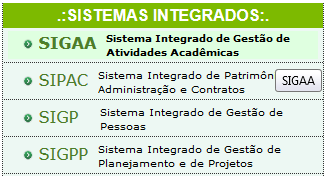
<span style="mso-bidi-font-size: 12.0pt; line-height: 153%; font-family: Symbol; mso-fareast-font-family: Symbol; mso-bidi-font-family: Symbol;"><span style="mso-list: Ignore;">·<span style="font: 7.0pt 'Times New Roman';"> </span></span></span><span style="mso-spacerun: yes;"> </span>esse o portal da IFPA no link acima, e após iniciar a tela, clique no Sistema Integrado de Gestão de Atividades Acadêmicas (SIGAA), que está situado em um Menu a direita. <span style="mso-spacerun: yes;"> </span>

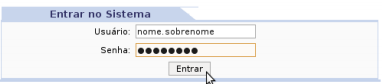
<span style="mso-bidi-font-size: 12.0pt; line-height: 153%; font-family: Symbol; mso-fareast-font-family: Symbol; mso-bidi-font-family: Symbol;"><span style="mso-list: Ignore;">·<span style="font: 7.0pt 'Times New Roman';"> </span></span></span><span style="mso-spacerun: yes;"> </span>Informe seu usuário e senha (são os mesmos do e-mail institucional), e logo após clique em “entrar”.<span style="mso-spacerun: yes;"> </span>

[ ![image.png](https://base.ifpa.edu.br/uploads/images/gallery/2023-06/scaled-1680-/duZyq9id3udN7XcA-image.png) ](https://base.ifpa.edu.br/uploads/images/gallery/2023-06/duZyq9id3udN7XcA-image.png)<span style="mso-spacerun: yes;"> </span>[![image.png](https://base.ifpa.edu.br/uploads/images/gallery/2023-06/scaled-1680-/VRURpFVYpyH1RxvS-image.png)](https://base.ifpa.edu.br/uploads/images/gallery/2023-06/VRURpFVYpyH1RxvS-image.png)

<span style="font-family: Symbol; mso-fareast-font-family: Symbol; mso-bidi-font-family: Symbol;"><span style="mso-list: Ignore;">·<span style="font: 7.0pt 'Times New Roman';"> </span></span></span>Clicar em “Entrar no Sistema” no canto superior à direita. [![image.png](https://base.ifpa.edu.br/uploads/images/gallery/2023-06/scaled-1680-/PMrGg2fZVoVvZVRf-image.png)](https://base.ifpa.edu.br/uploads/images/gallery/2023-06/PMrGg2fZVoVvZVRf-image.png)

**<span style="mso-spacerun: yes;"> </span>**

##### **ACESSO AO MÓDULO EXTENSÃO - DOCENTE**

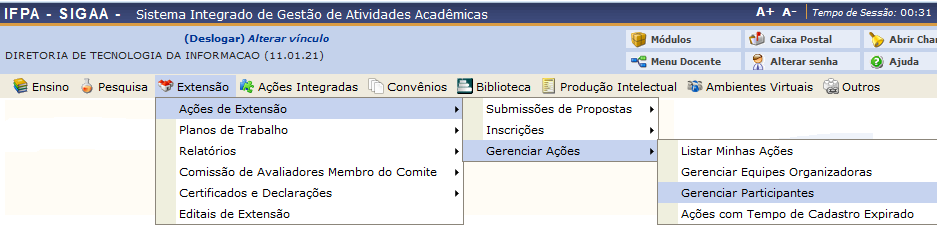
Para realizar o acesso ao módulo para a realização do cadastramento dos participantes, depende de qual tipo de usuário será logado, pois caso o tipo de usuário seja um docente, após o docente ser logado, a página de perfil dele dispõe na tela.<span style="mso-spacerun: yes;"> </span>

Pra realizar o cadastramento dos Participantes, deve-se seguir os seguintes passos a baixo

<span style="font-family: Symbol; mso-fareast-font-family: Symbol; mso-bidi-font-family: Symbol;"><span style="mso-list: Ignore;">·<span style="font: 7.0pt 'Times New Roman';"> </span></span></span>Ir à aba Extensão &gt; Ações de Extensão &gt; Gerenciar Ações &gt; Gerenciar Participantes, como é demostrado na imagem a baixo.

[![image.png](https://base.ifpa.edu.br/uploads/images/gallery/2023-06/scaled-1680-/Xmov4MZiSsEHLQoY-image.png)](https://base.ifpa.edu.br/uploads/images/gallery/2023-06/Xmov4MZiSsEHLQoY-image.png)
##### **1.1.1. ACESSO AO MÓDULO DE EXTENSÃO – PRÓ-REITORIA**

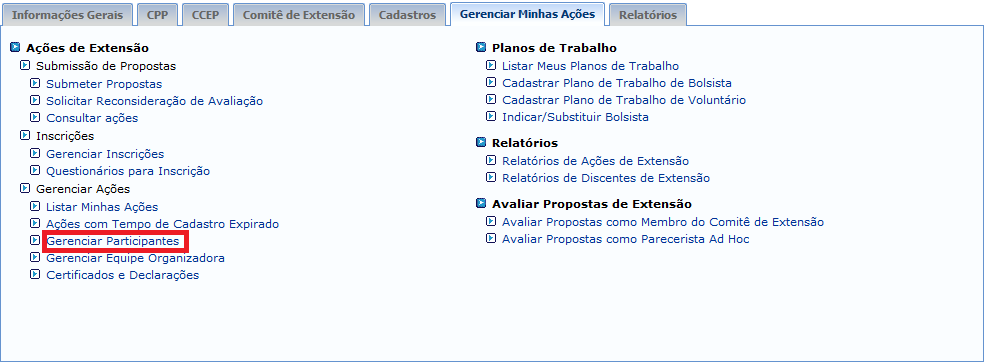
<span style="font-family: Symbol; mso-fareast-font-family: Symbol; mso-bidi-font-family: Symbol;"><span style="mso-list: Ignore;">·<span style="font: 7.0pt 'Times New Roman';"> </span></span></span>Acesso ao módulo de extensão clicando em [![image.png](https://base.ifpa.edu.br/uploads/images/gallery/2023-06/scaled-1680-/mHQlmRS5hoH3xrwx-image.png)](https://base.ifpa.edu.br/uploads/images/gallery/2023-06/mHQlmRS5hoH3xrwx-image.png), logo após em [![image.png](https://base.ifpa.edu.br/uploads/images/gallery/2023-06/scaled-1680-/j2oWMGewBpjK7js6-image.png)](https://base.ifpa.edu.br/uploads/images/gallery/2023-06/j2oWMGewBpjK7js6-image.png), e abrirá uma tela com 7 (sete) abas.

<span style="font-family: Symbol; mso-fareast-font-family: Symbol; mso-bidi-font-family: Symbol;"><span style="mso-list: Ignore;">·<span style="font: 7.0pt 'Times New Roman';"> </span></span></span>Selecione a abe “***Gerenciar Minhas Ações”*** e a opção ***“Gerenciar Participantes”***.

[![image.png](https://base.ifpa.edu.br/uploads/images/gallery/2023-06/scaled-1680-/3jXzVVsyV6OlzlR1-image.png)](https://base.ifpa.edu.br/uploads/images/gallery/2023-06/3jXzVVsyV6OlzlR1-image.png)
**<span style="mso-spacerun: yes;"> </span>**

##### **1.1.2. ACESSO AO MÓDULO DE EXTENSÃO – SERVIDOR**

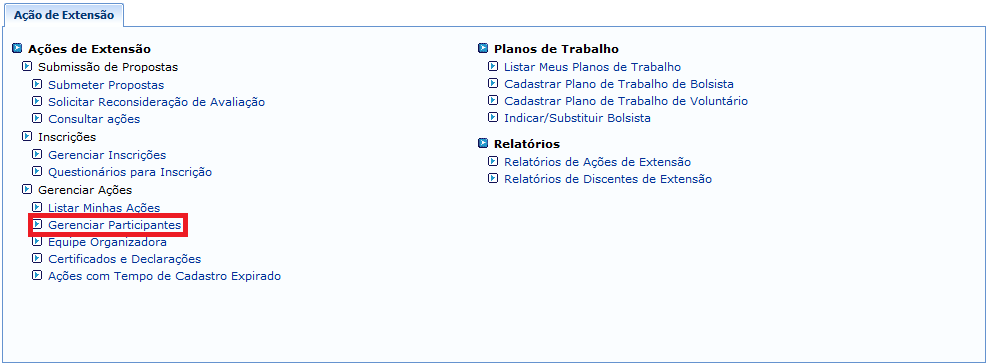
<span style="font-family: Symbol; mso-fareast-font-family: Symbol; mso-bidi-font-family: Symbol;"><span style="mso-list: Ignore;">·<span style="font: 7.0pt 'Times New Roman';"> </span></span></span>Acesso ao módulo de extensão clicando em [![image.png](https://base.ifpa.edu.br/uploads/images/gallery/2023-06/scaled-1680-/SAY7NSsrG2S1gzfw-image.png)](https://base.ifpa.edu.br/uploads/images/gallery/2023-06/SAY7NSsrG2S1gzfw-image.png), logo após em [![image.png](https://base.ifpa.edu.br/uploads/images/gallery/2023-06/scaled-1680-/F7X0X3TUpJxXTgiH-image.png) ](https://base.ifpa.edu.br/uploads/images/gallery/2023-06/F7X0X3TUpJxXTgiH-image.png)<span style="mso-spacerun: yes;"> </span>e por fim selecione a opção ***“Gerenciar Participantes”***.

[![image.png](https://base.ifpa.edu.br/uploads/images/gallery/2023-06/scaled-1680-/XPyfeeHSR9DTHESl-image.png)](https://base.ifpa.edu.br/uploads/images/gallery/2023-06/XPyfeeHSR9DTHESl-image.png)
<span style="mso-spacerun: yes;"> </span>

##### <span style="font-size: 11.0pt; line-height: 107%; font-family: 'Calibri',sans-serif; mso-fareast-font-family: Calibri; font-weight: normal;"><span style="mso-tab-count: 1;">  </span></span>**1.2. <span style="mso-tab-count: 1;"> </span>CADASTRAMENTO DE PARTICIPANTES**

Independentemente do tipo de usuário logado, os passos para realizar o gerenciamento de participantes para a ação de extensão, são os seguintes.

<span style="mso-spacerun: yes;"> </span>

##### **1ª ETAPA – GERENCIAR PARTICIPANTES**

Após acessar a página ***“Gerenciar Participantes”***, dispõe de uma lista dos cursos em que o docente foi selecionado como coordenador, caso haja cursos cadastrados como ele sendo coordenado. Clicando no ícone de Gerenciar Participantes[![image.png](https://base.ifpa.edu.br/uploads/images/gallery/2023-06/scaled-1680-/YPnFIuhQ6YiVmTvX-image.png)](https://base.ifpa.edu.br/uploads/images/gallery/2023-06/YPnFIuhQ6YiVmTvX-image.png), situada no lado direito da lista dos cursos, como mostra na imagem a seguir.

[![image.png](https://base.ifpa.edu.br/uploads/images/gallery/2023-06/scaled-1680-/eT6Sp5UXlxAE6N6r-image.png)](https://base.ifpa.edu.br/uploads/images/gallery/2023-06/eT6Sp5UXlxAE6N6r-image.png)

<span style="mso-spacerun: yes;"> </span>

**<span style="mso-spacerun: yes;"> </span>**

**<span style="mso-spacerun: yes;"> </span>**

##### **2ª ETAPA – LISTA DE PARTICIPANTES**

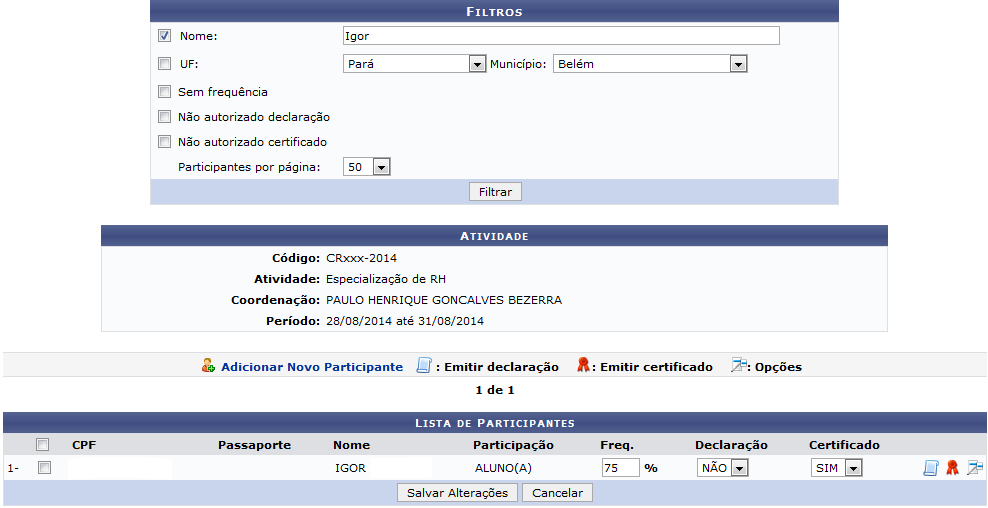
<span style="font-family: Symbol; mso-fareast-font-family: Symbol; mso-bidi-font-family: Symbol;"><span style="mso-list: Ignore;">·<span style="font: 7.0pt 'Times New Roman';"> </span></span></span>Esta etapa divide-se em três partes, primeiramente o filtro para realizar uma listagem de participantes do curso. Em seguida os dados da atividade do coordenador, e por fim a listagem dos participantes consultados. Veja o exemplo a seguir:

[![image.png](https://base.ifpa.edu.br/uploads/images/gallery/2023-06/scaled-1680-/wlIxrn5jgEvKrTxh-image.png)](https://base.ifpa.edu.br/uploads/images/gallery/2023-06/wlIxrn5jgEvKrTxh-image.png)
<span style="font-family: Symbol; mso-fareast-font-family: Symbol; mso-bidi-font-family: Symbol;"><span style="mso-list: Ignore;">·<span style="font: 7.0pt 'Times New Roman';"> </span></span></span><span style="mso-ignore: vglayout; position: absolute; z-index: 251661312; left: 0px; margin-left: 496px; margin-top: 0px; width: 212px; height: 29px;">  
</span>Para adicionar um novo participante do curso, clique em [![image.png](https://base.ifpa.edu.br/uploads/images/gallery/2023-06/scaled-1680-/lEjZZQy2sWHWiphb-image.png)](https://base.ifpa.edu.br/uploads/images/gallery/2023-06/lEjZZQy2sWHWiphb-image.png) que levará a uma tela de cadastro.

<span style="font-family: Symbol; mso-fareast-font-family: Symbol; mso-bidi-font-family: Symbol;"><span style="mso-list: Ignore;">·<span style="font: 7.0pt 'Times New Roman';"> </span></span></span>Pesquise o participante que deseja adicionar no curso utilizando do filtro, caso o nome dele apareça na listagem, abaixo do filtro, clique no ícone verde, denominado de ***“Selecionar Participante”*** [![image.png](https://base.ifpa.edu.br/uploads/images/gallery/2023-06/scaled-1680-/oSJscYo6npDgJM4X-image.png)](https://base.ifpa.edu.br/uploads/images/gallery/2023-06/oSJscYo6npDgJM4X-image.png). Caso contrário, clique em,

 [ ![image.png](https://base.ifpa.edu.br/uploads/images/gallery/2023-06/scaled-1680-/LCDJ3plZYev3ntpj-image.png)](https://base.ifpa.edu.br/uploads/images/gallery/2023-06/LCDJ3plZYev3ntpj-image.png) para realizar um novo cadastro. Veja o exemplo:

[![image.png](https://base.ifpa.edu.br/uploads/images/gallery/2023-06/scaled-1680-/bkpXLoOyhhnuSuGI-image.png)](https://base.ifpa.edu.br/uploads/images/gallery/2023-06/bkpXLoOyhhnuSuGI-image.png)

<span style="mso-spacerun: yes;"> </span>

**<span style="mso-spacerun: yes;"> </span>**

##### **3ª ETAPA – PREENCHER DADOS DO NOVO PARTICIPANTE JÁ CADASTRADO**

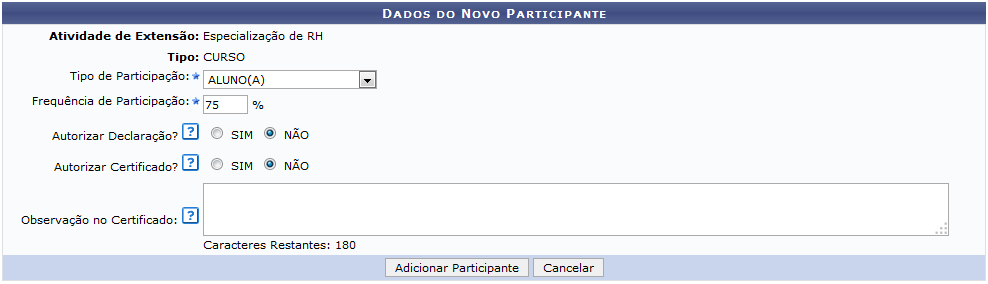
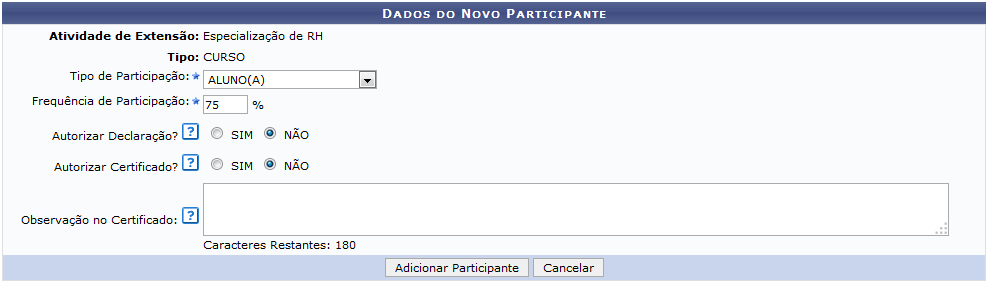
<span style="font-family: Symbol; mso-fareast-font-family: Symbol; mso-bidi-font-family: Symbol;"><span style="mso-list: Ignore;">·<span style="font: 7.0pt 'Times New Roman';"> </span></span></span>Se a opção escolhida foi ***“Selecionar Participante”*** [![image.png](https://base.ifpa.edu.br/uploads/images/gallery/2023-06/scaled-1680-/gzlyCcA6tLgBPiYj-image.png) ](https://base.ifpa.edu.br/uploads/images/gallery/2023-06/gzlyCcA6tLgBPiYj-image.png), preencha os campos dos dados do novo participante, como o ***“Tipo de Participação”*** e ***“Frequência de Participação”***, tais campos esse com obrigatoriedade de preenchimento. Identifique também se terá autorização de declaração e certificado e a observação do certificado. Após o preenchimento dos dados, clique em [![image.png](https://base.ifpa.edu.br/uploads/images/gallery/2023-06/scaled-1680-/7M2nk1gMDBzMYxX0-image.png)](https://base.ifpa.edu.br/uploads/images/gallery/2023-06/7M2nk1gMDBzMYxX0-image.png). Veja o exemplo a seguir.

[![image.png](https://base.ifpa.edu.br/uploads/images/gallery/2023-06/scaled-1680-/IxP5VS7WfaOqGEus-image.png)](https://base.ifpa.edu.br/uploads/images/gallery/2023-06/IxP5VS7WfaOqGEus-image.png)
<span style="font-family: Symbol; mso-fareast-font-family: Symbol; mso-bidi-font-family: Symbol;"><span style="mso-list: Ignore;">·<span style="font: 7.0pt 'Times New Roman';"> </span></span></span>Após adicionar o participante é enviado um e-mail para o participante e uma mensagem de confirmação é informada.<span style="mso-spacerun: yes;"> </span>

[![image.png](https://base.ifpa.edu.br/uploads/images/gallery/2023-06/scaled-1680-/nM7qJTbJU3H45hBb-image.png)](https://base.ifpa.edu.br/uploads/images/gallery/2023-06/nM7qJTbJU3H45hBb-image.png)

<span style="mso-spacerun: yes;"> </span>

##### **4ª ETAPA – PREENCHER DADOS PARA CADASTRAR UM NOVO PARTICIPANTE**

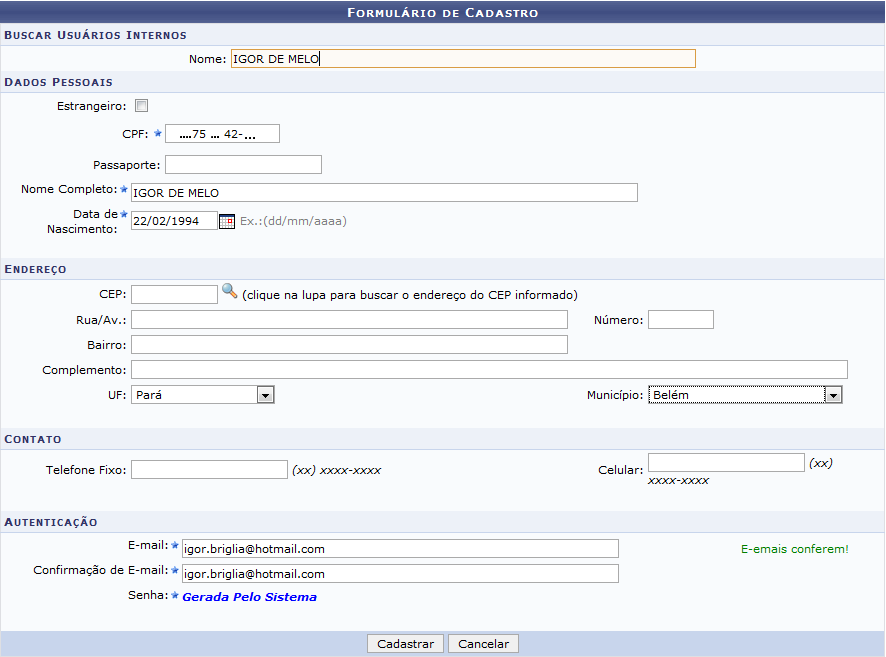
<span style="font-family: Symbol; mso-fareast-font-family: Symbol; mso-bidi-font-family: Symbol;"><span style="mso-list: Ignore;">·<span style="font: 7.0pt 'Times New Roman';"> </span></span></span>Se a opção escolhida não tenha sido ***“Selecionar Participante”*** [![image.png](https://base.ifpa.edu.br/uploads/images/gallery/2023-06/scaled-1680-/okvB5pz67AyKQOeA-image.png) ](https://base.ifpa.edu.br/uploads/images/gallery/2023-06/okvB5pz67AyKQOeA-image.png), mas sim [![image.png](https://base.ifpa.edu.br/uploads/images/gallery/2023-06/scaled-1680-/fAZaJjB4RroAQBf9-image.png)](https://base.ifpa.edu.br/uploads/images/gallery/2023-06/fAZaJjB4RroAQBf9-image.png), um formulário de cadastro é disponibilizado para o usuário. Após o preenchimento dos dados do participante, clique em [![image.png](https://base.ifpa.edu.br/uploads/images/gallery/2023-06/scaled-1680-/MphodGuuuL3zfCi2-image.png) ](https://base.ifpa.edu.br/uploads/images/gallery/2023-06/MphodGuuuL3zfCi2-image.png), que será enviado um e-mail para o usuário com a senha gerada pelo sistema para acesso ao mesmo. Após realizar o *login* o participante poderá alterar a senha para uma de sua escolha.<span style="mso-spacerun: yes;"> </span>

<span style="mso-spacerun: yes;"> </span>

<span style="font-family: Symbol; mso-fareast-font-family: Symbol; mso-bidi-font-family: Symbol;"><span style="mso-list: Ignore;">·<span style="font: 7.0pt 'Times New Roman';"> </span></span></span>Caso o participante seja um usuário interno, os dados que são de obrigatoriedade, como CPF, Nome Completo, Data de Nascimento e E-mail, são gerados automaticamente, após preencher o nome do Usuário Interno e selecioná-lo. Veja o exemplo abaixo.

[![image.png](https://base.ifpa.edu.br/uploads/images/gallery/2023-06/scaled-1680-/Hq9XXX2UoQgZA3Cy-image.png)](https://base.ifpa.edu.br/uploads/images/gallery/2023-06/Hq9XXX2UoQgZA3Cy-image.png)
<span style="mso-spacerun: yes;"> </span>

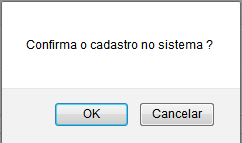
<span style="font-family: Symbol; mso-fareast-font-family: Symbol; mso-bidi-font-family: Symbol;"><span style="mso-list: Ignore;">·<span style="font: 7.0pt 'Times New Roman';"> </span></span></span>Após cadastrar exibirá uma tela de confirmação, clique em ***“OK”***<span style="font-size: 11.0pt; line-height: 153%; font-family: 'Calibri',sans-serif; mso-fareast-font-family: Calibri;">, </span>para confirmar o cadastro.<span style="mso-spacerun: yes;"> </span>

[![image.png](https://base.ifpa.edu.br/uploads/images/gallery/2023-06/scaled-1680-/kwCOuGrM9iFRZnTH-image.png)](https://base.ifpa.edu.br/uploads/images/gallery/2023-06/kwCOuGrM9iFRZnTH-image.png)

<span style="font-family: Symbol; mso-fareast-font-family: Symbol; mso-bidi-font-family: Symbol;"><span style="mso-list: Ignore;">·<span style="font: 7.0pt 'Times New Roman';"> </span></span></span>Após a confirmação, a seguinte mensagem de confirmação é informada na tela.<span style="mso-spacerun: yes;"> </span>

[![image.png](https://base.ifpa.edu.br/uploads/images/gallery/2023-06/scaled-1680-/kAJtrnjD1SAs2MxU-image.png)](https://base.ifpa.edu.br/uploads/images/gallery/2023-06/kAJtrnjD1SAs2MxU-image.png)

<span style="mso-spacerun: yes;"> </span>

<span style="font-family: Symbol; mso-fareast-font-family: Symbol; mso-bidi-font-family: Symbol;"><span style="mso-list: Ignore;">·<span style="font: 7.0pt 'Times New Roman';"> </span></span></span>E por fim, execute a 3ª etapa, que é o preenchimento dos dados dos novos participantes, após clicar na opção **" Selecionar"** ![image.png](https://base.ifpa.edu.br/uploads/images/gallery/2023-06/scaled-1680-/6b1BWtA7eCyqVVVU-image.png). Veja na imagem.

[![image.png](https://base.ifpa.edu.br/uploads/images/gallery/2023-06/scaled-1680-/nlwqdbHK2amSppDL-image.png)](https://base.ifpa.edu.br/uploads/images/gallery/2023-06/nlwqdbHK2amSppDL-image.png)

<span style="mso-spacerun: yes;"> </span>

<span style="mso-spacerun: yes;"> </span>

<span style="mso-spacerun: yes;"> </span>

<span style="mso-spacerun: yes;"> </span>

<span style="mso-spacerun: yes;"> </span>

<span style="mso-spacerun: yes;"> </span>

**<span style="mso-spacerun: yes;"> </span>**

**Bom Trabalho!**<span style="font-size: 11.0pt; line-height: 107%; font-family: 'Calibri',sans-serif; mso-fareast-font-family: Calibri;"> </span>