# Contratos - Manual do Fiscal

**<span style="font-size: 14.0pt; mso-bidi-font-size: 11.0pt; line-height: 150%; font-family: 'Arial',sans-serif;"><span style="mso-spacerun: yes;"> </span></span>**

**<span style="font-size: 16.0pt; mso-bidi-font-size: 11.0pt; line-height: 150%; font-family: 'Arial',sans-serif;">Módulo de Contrato</span>**

**<span style="font-size: 16.0pt; mso-bidi-font-size: 11.0pt; line-height: 150%; font-family: 'Arial',sans-serif;"> SIPAC</span>**

**<span style="font-size: 16.0pt; mso-bidi-font-size: 11.0pt; line-height: 150%; font-family: 'Arial',sans-serif;">Manual do Fiscal </span>**

**<span style="font-size: 16.0pt; mso-bidi-font-size: 11.0pt; line-height: 150%; font-family: 'Arial',sans-serif;"> Sumário</span>**

<span style="font-family: 'Arial',sans-serif;">[<span style="color: black; text-decoration: none; text-underline: none;">PARTE I<span style="mso-spacerun: yes;"> - </span>INSTRUÇÕES GERAIS<span style="mso-tab-count: 1 dotted;">............................................................................................................... </span></span><span style="color: black; text-decoration: none; text-underline: none;">3</span>](#_Toc4532)</span>

<span style="font-family: 'Arial',sans-serif;">[<span style="color: black; text-decoration: none; text-underline: none;"> RECOMENDAÇÕES<span style="mso-tab-count: 1 dotted;">.............................................................................................................................. </span></span><span style="color: black; text-decoration: none; text-underline: none;">3</span>](#_Toc4533)</span>

<span style="font-family: 'Arial',sans-serif;">[<span style="color: black; text-decoration: none; text-underline: none;"> PERFIS DE ACESSO (GRUPOS DE PAPÉIS)<span style="mso-tab-count: 1 dotted;">........................................................................................</span></span><span style="color: black; text-decoration: none; text-underline: none;">3</span>](#_Toc4534)</span>

<span style="font-family: 'Arial',sans-serif;">[<span style="color: black; text-decoration: none; text-underline: none;"> ACESSANDO O MENU "FISCALIZAÇÃO"<span style="mso-tab-count: 1 dotted;">.............................................................................................. </span></span><span style="color: black; text-decoration: none; text-underline: none;">3</span>](#_Toc4535)</span>

<span style="font-family: 'Arial',sans-serif;">[<span style="color: black; text-decoration: none; text-underline: none;"> Acesse o SIPAC<span style="mso-tab-count: 1 dotted;">................................................................................................................................ </span></span><span style="color: black; text-decoration: none; text-underline: none;">3</span>](#_Toc4536)</span>

<span style="font-family: 'Arial',sans-serif;">[<span style="color: black; text-decoration: none; text-underline: none;"> Acesse o menu<span style="mso-tab-count: 1 dotted;">............................................................................................................................. ...</span></span><span style="color: black; text-decoration: none; text-underline: none;">3</span>](#_Toc4537)</span>

<span style="font-family: 'Arial',sans-serif;">[<span style="color: black; text-decoration: none; text-underline: none;">PARTE II<span style="mso-spacerun: yes;"> - </span>FISCALIZAÇÃO, NOTAS FISCAIS E PROCESSO DE PAGAMENTO<span style="mso-tab-count: 1 dotted;">....................................... </span></span><span style="color: black; text-decoration: none; text-underline: none;">4</span>](#_Toc4538)</span>

<span style="font-family: 'Arial',sans-serif;">[<span style="color: black; text-decoration: none; text-underline: none;"> Registrando ocorrências<span style="mso-tab-count: 1 dotted;">.................................................................................................................. </span></span><span style="color: black; text-decoration: none; text-underline: none;">4</span>](#_Toc4539)</span>

<span style="font-family: 'Arial',sans-serif;">[<span style="color: black; text-decoration: none; text-underline: none;"> Cadastrando notas fiscais para um contrato<span style="mso-tab-count: 1 dotted;">.................................................................................... </span></span><span style="color: black; text-decoration: none; text-underline: none;">5</span>](#_Toc4540)</span>

<span style="font-family: 'Arial',sans-serif;">[<span style="color: black; text-decoration: none; text-underline: none;"> Cadastrando processo de pagamento<span style="mso-tab-count: 1 dotted;">............................................................................................. </span></span><span style="color: black; text-decoration: none; text-underline: none;">7</span>](#_Toc4541)</span>

<span style="font-family: 'Arial',sans-serif;"> </span>

<span style="font-size: 10.0pt; mso-bidi-font-size: 11.0pt; line-height: 150%; font-family: 'Arial',sans-serif; mso-fareast-font-family: Calibri; color: black; mso-ansi-language: PT-BR; mso-fareast-language: PT-BR; mso-bidi-language: AR-SA;">  
</span>

##### <span style="font-family: 'Arial',sans-serif;"> </span>

##### **<span style="font-family: 'Arial',sans-serif;">PARTE I<span style="mso-spacerun: yes;"> - </span>INSTRUÇÕES GERAIS</span>**

**<span style="font-family: 'Arial',sans-serif;">RECOMENDAÇÕES</span>**

- <span style="font-size: 12.0pt; mso-bidi-font-size: 11.0pt; line-height: 150%; font-family: 'Arial',sans-serif;">Sempre utilize o navegador Firefox (versão mais atual) para acessar os sistemas do SIG (SIGP, SIPAC, </span>SIGAA, etc.); 
    - Se você não possui o Firefox instalado no computador institucional que você utiliza, solicite ao departamento de informática de seu campus ou pólo que ele seja instalado;
    - Se você não está conseguindo atualizar o seu Firefox, solicite auxílio ao departamento de informática de seu campus ou pólo.
- <span style="font-size: 12.0pt; mso-bidi-font-size: 11.0pt; line-height: 150%; font-family: 'Arial',sans-serif;">Nunca salve links diretos para os sistemas do SIG;</span>
    - Não salve atalhos em Favoritos (*Bookmarks*<span style="font-family: Arial, sans-serif; font-size: 12pt;">) ou Área de Trabalho;</span>
    - Sempre acesse os sistemas do SIG através do portal do IFPA (<u><span style="font-size: 12.0pt; mso-bidi-font-size: 11.0pt; line-height: 150%; font-family: 'Arial',sans-serif; color: navy;">http://www.ifpa.edu.br</span></u><span style="font-size: 12.0pt; mso-bidi-font-size: 11.0pt; line-height: 150%; font-family: 'Arial',sans-serif;">).</span>
- <span style="font-size: 12.0pt; mso-bidi-font-size: 11.0pt; line-height: 150%; font-family: 'Arial',sans-serif;">Autentique-se com login e senha de rede (são os mesmos que você utiliza para acessar o seu e-mail institucional).</span>

##### **<span style="font-family: 'Arial',sans-serif;">PERFIS DE ACESSO (GRUPOS DE PAPÉIS)</span>**

- **<span style="font-family: 'Arial',sans-serif;">CONTRATOS - FISCAL:</span>**<span style="font-family: 'Arial',sans-serif;"> </span><span style="font-size: 12.0pt; mso-bidi-font-size: 11.0pt; line-height: 150%; font-family: 'Arial',sans-serif;">Permite efetuar a fiscalização de um contrato específico durante um período específico.</span>

**<span style="font-family: 'Arial',sans-serif; color: maroon;">OBS.: ESTA PERMISSÃO<span style="mso-spacerun: yes;"> É </span>ATRIBUÍDA PELA PROAD.</span>**

##### **<span style="font-family: 'Arial',sans-serif;">ACESSANDO O MENU "FISCALIZAÇÃO</span>**

**<span style="font-family: 'Arial',sans-serif;">Acesse o SIPAC</span>**

- <span style="font-size: 12.0pt; mso-bidi-font-size: 11.0pt; line-height: 150%; font-family: 'Arial',sans-serif;">Acesse o portal do IFPA, clique em SIPAC (no menu da direita)</span>
- Clique em Entrar no Sistema (no canto superior direito)
- Informe seu usuário e senhas (os mesmos do e-mail institucional);
- Clique em Entrar .

[![image.png](https://base.ifpa.edu.br/uploads/images/gallery/2023-06/scaled-1680-/orOiCF7vpXnSgrH2-image.png)](https://base.ifpa.edu.br/uploads/images/gallery/2023-06/orOiCF7vpXnSgrH2-image.png)

<span style="font-family: 'Arial',sans-serif; mso-no-proof: yes;">  
</span>

**<span style="font-family: 'Arial',sans-serif;">Acesse o menu</span>**

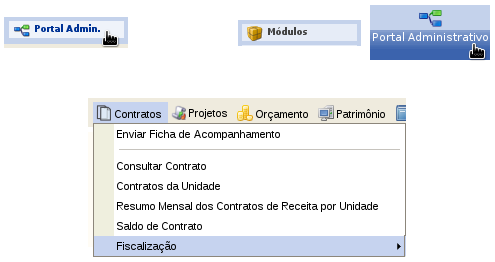
- <span style="font-size: 12.0pt; mso-bidi-font-size: 11.0pt; line-height: 150%; font-family: 'Arial',sans-serif;">Clique em "Portal Admin." (no canto superior direito);</span>
    - Ou Clique em "Módulos" (no canto superior direito) e depois clique em "Contratos";
- No menu "Contratos", selecione o sub-menu "Fiscalização" .

[![image.png](https://base.ifpa.edu.br/uploads/images/gallery/2023-06/scaled-1680-/UYdB2f0Y0ugFGNmh-image.png)](https://base.ifpa.edu.br/uploads/images/gallery/2023-06/UYdB2f0Y0ugFGNmh-image.png)
<span style="font-family: 'Arial',sans-serif; mso-no-proof: yes;">  
</span>

##### **<span style="font-family: 'Arial',sans-serif;">PARTE II<span style="mso-spacerun: yes;"> - </span>FISCALIZAÇÃO, NOTAS FISCAIS E PROCESSO DE PAGAMENTO</span>**

<span style="font-size: 12.0pt; mso-bidi-font-size: 11.0pt; line-height: 150%; font-family: 'Arial',sans-serif;">Durante o prazo de fiscalização do contrato é necessário registrar ocorrências. Além disso, uma ou mais notas fiscais podem ser atribuídas ao contrato, estas são necessárias para gerar o termo de solicitação processo de pagamento que será anexada a um processo no IFPA.</span>

<span style="font-size: 12pt; line-height: 150%; font-family: Arial, sans-serif; color: rgb(224, 62, 45);">OBS.: O processo já precisa estar protocolado e em tramitação nas unidades.</span>

**<span style="font-family: 'Arial',sans-serif;">Registrando ocorrências</span>**

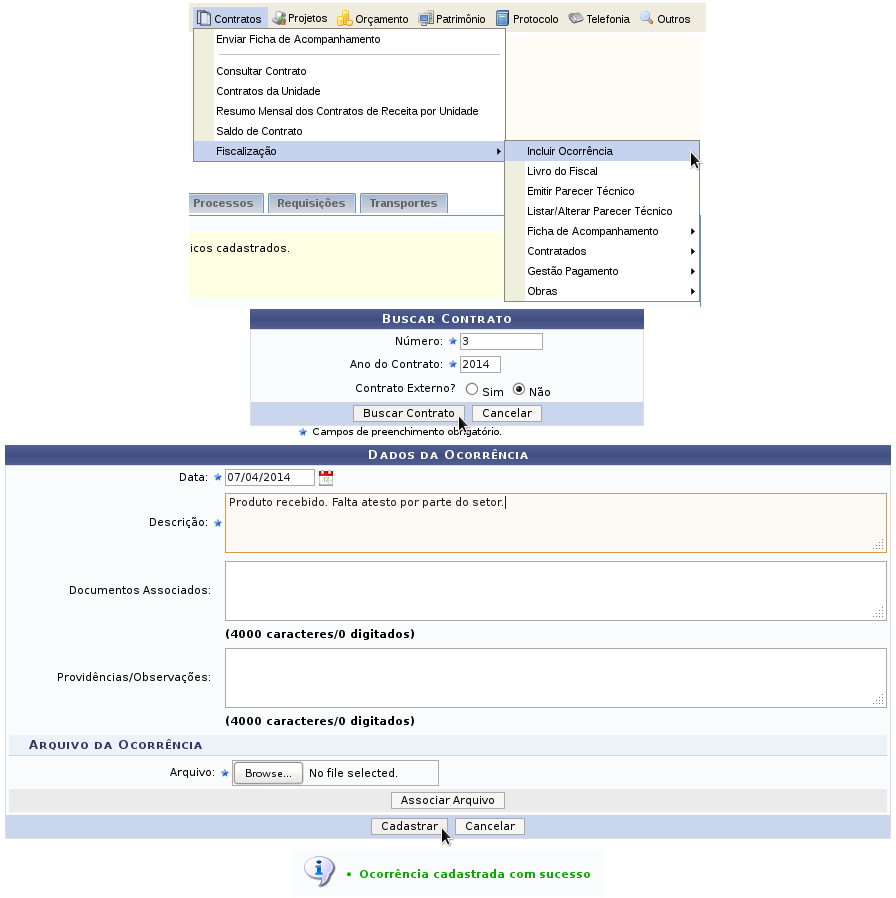
- <span style="font-size: 12.0pt; mso-bidi-font-size: 11.0pt; line-height: 150%; font-family: 'Arial',sans-serif;">No menu "Contratos" , opção "Fiscalização" &gt; Incluir Ocorrência .</span>
    - Informar o número e ano do contrato;
    - Clicar em "Buscar Contrato" ;
    - Data e descrição da ocorrência; 
        - Opcionalmente, informar documentos associados e providências a serem tomadas;
        - Opcionalmente, anexar um documento digitalizado;
    - <span style="font-size: 12.0pt; mso-bidi-font-size: 11.0pt; line-height: 150%; font-family: 'Arial',sans-serif;">Clicar em "Cadastrar" ;</span>
    - Verificar a mensagem de sucesso.

[![image.png](https://base.ifpa.edu.br/uploads/images/gallery/2023-06/scaled-1680-/PFfQ3XE801uwxy99-image.png)](https://base.ifpa.edu.br/uploads/images/gallery/2023-06/PFfQ3XE801uwxy99-image.png)

<span style="font-family: 'Arial',sans-serif; mso-no-proof: yes;">  
</span>

##### **<span style="font-family: 'Arial',sans-serif;">Cadastrando notas fiscais para um contrato</span>**

##### <span style="font-size: 12pt; line-height: 150%; font-family: Arial, sans-serif; color: rgb(224, 62, 45);">OBS.: Este procedimento possui várias etapas e a informação só salva após a última etapa.</span>

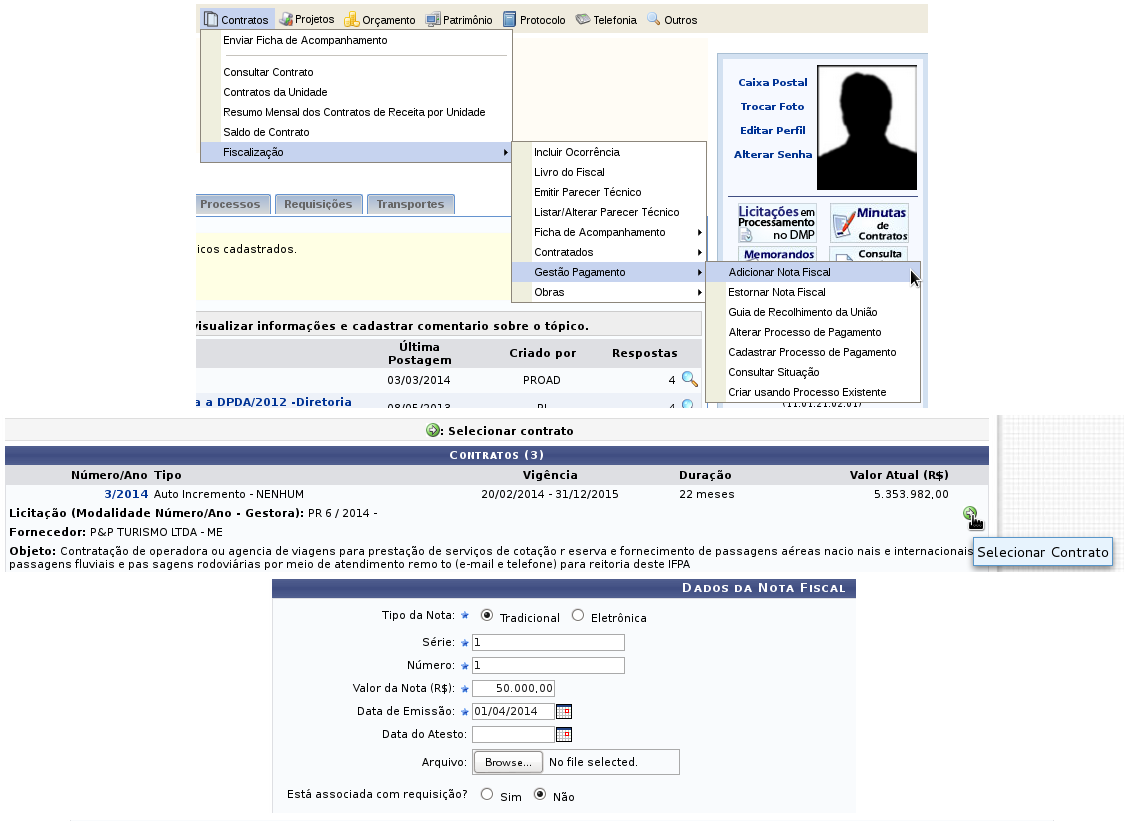
- <span style="font-size: 12.0pt; mso-bidi-font-size: 11.0pt; line-height: 150%; font-family: 'Arial',sans-serif;">No menu "Contratos" , opção "Fiscalização &gt; Gestão Pagamento &gt; Adicionar Nota Fiscal" .</span>
    - Identifique o contrato desejado na lista apresentada e clique no botão "Selecionar Contrato" da linha correspondente;
    - Na tela seguinte, informar o Tipo de Nota, Série, Número, Valor da Nota, Data de Emissão;
    - Se disponível, informar Data de Atesto e anexar documento digitalizado da nota fiscal;

[![image.png](https://base.ifpa.edu.br/uploads/images/gallery/2023-06/scaled-1680-/DcVNbywKsU0zEzUD-image.png)](https://base.ifpa.edu.br/uploads/images/gallery/2023-06/DcVNbywKsU0zEzUD-image.png)
<span style="font-family: 'Arial',sans-serif; mso-no-proof: yes;">  
</span>

- - **<span style="font-family: 'Arial',sans-serif;">Caso 1: Nota Fiscal referente a um mês específico:</span>**
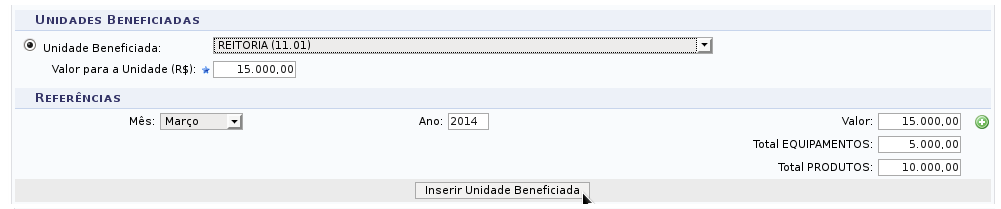
        - <span style="font-size: 12.0pt; mso-bidi-font-size: 11.0pt; line-height: 150%; font-family: 'Arial',sans-serif;">Informe o valor detalhado da nota fiscal por unidade beneficiada e por categoria de despesa. Sendo que: a soma das categorias de despesas deve ser igual ao valor total destinado para a unidade beneficiada;</span>
            - Ex.1: R$ 15.000,00 referentes ao serviço na **REITORIA** durante o mês de **MARÇO** de 2014. Sendo que R$ 5.000,00 foram referentes a categoria de despeza **EQUIPAMENTOS** e R$10.000,00 foram referentes a categoria de despeza **PRODUTOS;**

[![image.png](https://base.ifpa.edu.br/uploads/images/gallery/2023-06/scaled-1680-/YXZFf8OWnZkJTaWu-image.png)](https://base.ifpa.edu.br/uploads/images/gallery/2023-06/YXZFf8OWnZkJTaWu-image.png)
<span style="font-family: 'Arial',sans-serif; mso-no-proof: yes;">  
</span>

- - **<span style="font-family: 'Arial',sans-serif;">Caso 2: Nota Fiscal referente a vários meses:</span>**
        - Informe o valor detalhado da nota fiscal por unidade beneficiada, informe o valor por mês e por categoria de despesa. Sendo que: a soma das categorias de despesas deve ser igual ao valor por mês e a soma dos valores por mês deve ser igual ao valor destinado para a unidade beneficiada;
        - Depois clique no botão "+" Adicionar;
        - Repita o procedimento para cada mês a ser detalhado; 
            - Ex.2: R$ 10.000,00 referentes ao servi o no CAMPUS ANANINDEUA durante os meses de FEVEREIRO e MAR˙O de 2014. Sendo que R$ 5.000,00 foram referentes ao mês de FEVEREIRO e R$ 5.000,00 ao mês de MAR˙O. Sendo que R$ 2.000,00 foram referentes a categoria de despeza EQUIPAMENTOS e R$ 3.000,00 foram referentes a categoria de despeza PRODUTOS;

[![image.png](https://base.ifpa.edu.br/uploads/images/gallery/2023-06/scaled-1680-/TclC1F4p4FqYXnoC-image.png)](https://base.ifpa.edu.br/uploads/images/gallery/2023-06/TclC1F4p4FqYXnoC-image.png)

<span style="font-family: 'Arial',sans-serif; mso-no-proof: yes;">  
</span>

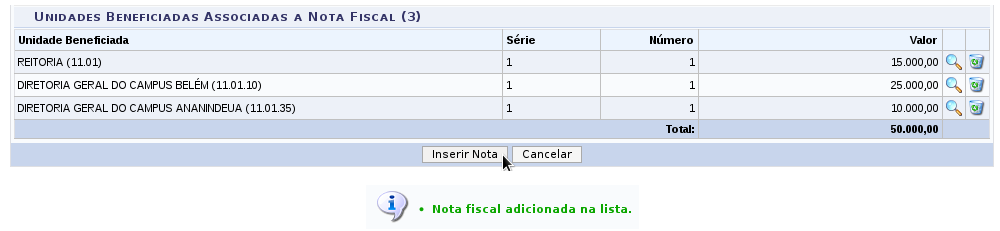
- - <span style="font-size: 12.0pt; mso-bidi-font-size: 11.0pt; line-height: 150%; font-family: 'Arial',sans-serif;">Clique em Inserir Unidade Beneficiada ;</span>
    - Repita o procedimento para cada valor referente a cada unidade a ser detalhada;
    - Clique em Inserir Nota ;
    - <span style="font-family: Arial, sans-serif; font-size: 12pt;">Repita o procedimento para cada nota fiscal que deseja cadastrar para este contrato;</span>

[![image.png](https://base.ifpa.edu.br/uploads/images/gallery/2023-06/scaled-1680-/pvo29ppUZGGjtD8R-image.png)](https://base.ifpa.edu.br/uploads/images/gallery/2023-06/pvo29ppUZGGjtD8R-image.png)

<span style="font-family: 'Arial',sans-serif; mso-no-proof: yes;">  
</span>

- - <span style="font-size: 12.0pt; mso-bidi-font-size: 11.0pt; line-height: 150%; font-family: 'Arial',sans-serif;">Clique no botão "Continuar &gt;&gt;" ;</span>
    - Na tela seguinte, será exibido um resumo dos valores do contrato por unidade e o saldo que ficará restante, bem como a síntese as notas fiscais informadas;
    - Clique no botão "Confirmar" .

[![image.png](https://base.ifpa.edu.br/uploads/images/gallery/2023-06/scaled-1680-/gHN5sg2426F8OR0g-image.png)](https://base.ifpa.edu.br/uploads/images/gallery/2023-06/gHN5sg2426F8OR0g-image.png)

<span style="font-family: 'Arial',sans-serif; mso-no-proof: yes;">  
</span>

**<span style="font-family: 'Arial',sans-serif;">Cadastrando processo de pagamento</span>**

<span style="font-size: 12.0pt; mso-bidi-font-size: 11.0pt; line-height: 150%; font-family: 'Arial',sans-serif;">Cada processo de pagamento é composto por uma ou mais notas fiscais. Sendo assim, é impossível registrar processo de pagamentos antes de cadastrar as notas fiscais no SIPAC.</span>

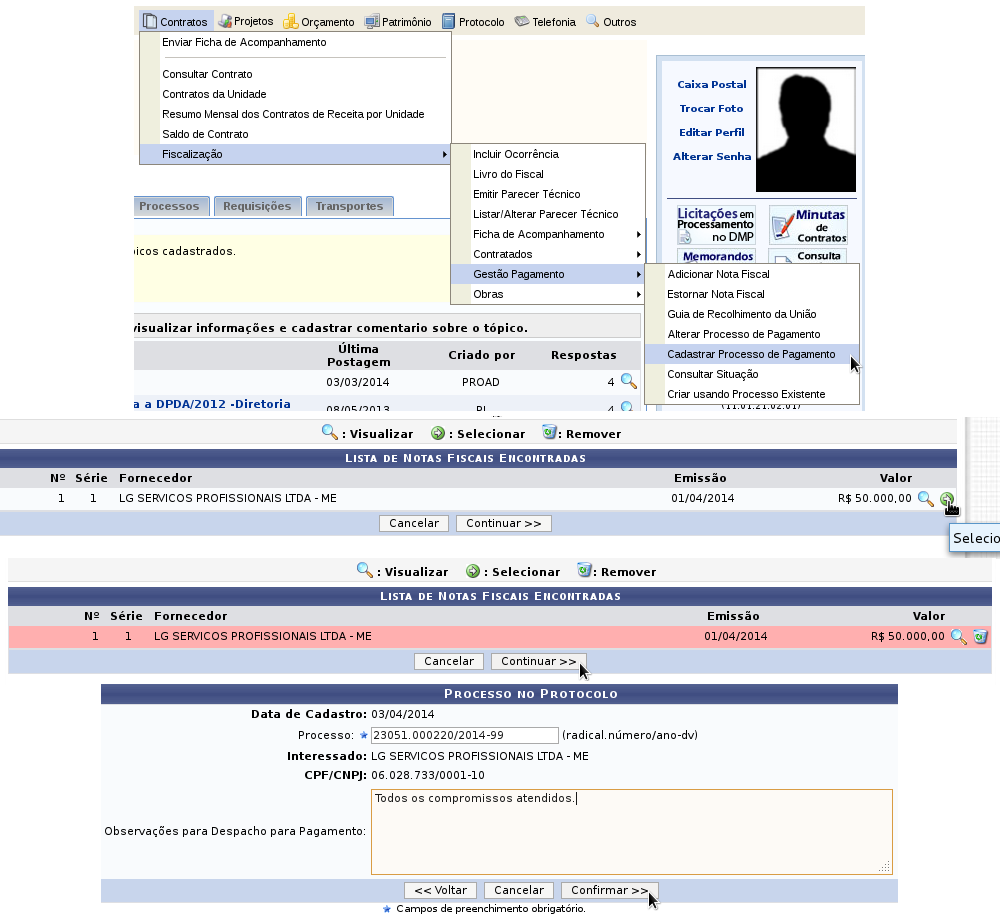
- <span style="font-size: 12.0pt; mso-bidi-font-size: 11.0pt; line-height: 150%; font-family: 'Arial',sans-serif;">No menu "Contratos" , opção "Fiscalização &gt; Gestão Pagamento &gt; Cadastrar Processo de Pagamento" .</span>
    - <span style="font-size: 12.0pt; mso-bidi-font-size: 11.0pt; line-height: 150%; font-family: 'Arial',sans-serif;"> Identifique o contrato desejado na lista apresentada e clique no botão "Selecionar Contrato" da linha correspondente;</span>
    - Na lista de notas fiscais serão exibidas as notas referentes a esta consulta;
    - Clique no ícone "Selecionar" da nota que deve compor o processo de pagamento; 
        - Caso mais de uma nota seja necessária, repita o procedimento para cada nota fiscal desejada;
        - Cada nota selecionada irá ficar na cor vermelha;
    - <span style="font-size: 12.0pt; mso-bidi-font-size: 11.0pt; line-height: 150%; font-family: 'Arial',sans-serif;">Após selecionar todas as notas desejadas, clique em "Continuar &gt;&gt;" ;</span>
    - Na tela seguinte, informe o número do protocolo que o processo de pagamento irá ser anexado; 
        - Opcionalmente é possível colocar observações que irão compor o documento final gerado pelo SIPAC;
    - <span style="font-size: 12.0pt; mso-bidi-font-size: 11.0pt; line-height: 150%; font-family: 'Arial',sans-serif;">Clique em "Continuar &gt;&gt;" ;</span>

[![image.png](https://base.ifpa.edu.br/uploads/images/gallery/2023-06/scaled-1680-/2rJG80cenIdz4VlH-image.png)](https://base.ifpa.edu.br/uploads/images/gallery/2023-06/2rJG80cenIdz4VlH-image.png)

<span style="font-family: 'Arial',sans-serif; mso-no-proof: yes;">  
</span>

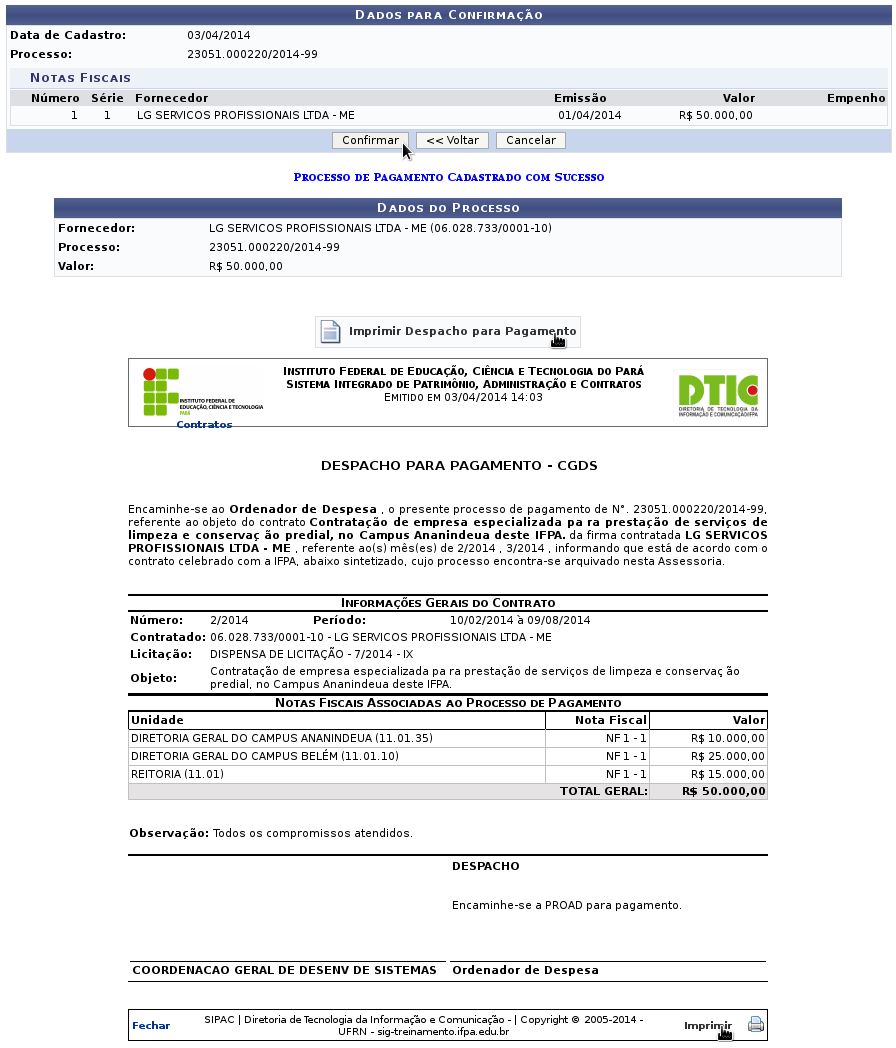
- - <span style="font-size: 12.0pt; mso-bidi-font-size: 11.0pt; line-height: 150%; font-family: 'Arial',sans-serif;">Na tela seguinte, verifique se as informações estão corretas e clique em "Confirmar" ;</span>
    - Na tela seguinte, clique em "Imprimir Despacho para Pagamento" ;
    - Na tela seguinte, será apresentado o documento a ser impresso;
    - <span style="font-size: 12.0pt; mso-bidi-font-size: 11.0pt; line-height: 150%; font-family: 'Arial',sans-serif;">Clique em "Imprimir" ou utilize a tecla de atalho "Ctrl + P" ;</span>
    - <span style="font-size: 12.0pt; mso-bidi-font-size: 11.0pt; line-height: 150%; font-family: 'Arial',sans-serif;">Anexe o documento impresso ao processo e prossiga com a tramitação do processo.</span>

[![image.png](https://base.ifpa.edu.br/uploads/images/gallery/2023-06/scaled-1680-/TSWjM6IYl8vC7PBb-image.png)](https://base.ifpa.edu.br/uploads/images/gallery/2023-06/TSWjM6IYl8vC7PBb-image.png)

<span style="font-family: 'Arial',sans-serif; mso-no-proof: yes;">  
</span>