# Assistência Estudantil - Manual do Discente
**[](https://base.ifpa.edu.br/uploads/images/gallery/2023-06/0CAbe0XpTHqFYLo3-image.png)INSTITUTO FEDERAL DE EDUCAÇÃO, CIÊNCIA E TECNOLOGIA DO PARÁ – IFPA**[](https://base.ifpa.edu.br/uploads/images/gallery/2023-06/hwqRsuZ2XbU3wAD6-image.png)
** DIRETORIA DE TECNOLOGIA DA INFORMAÇÃO E COMUNICAÇÃO – DTIC**
** SISTEMA INTEGRADO DE GESTÃO DE ATIVIDADES ACADÊMICAS – SIGAA**
#### **Assistência ao Estudante**
**SIGAA**
**Manual do Discente **
**Sumário**
[PARTE I – INSTRUÇÕES GERAIS........................................................................................... 3](#_Toc4507)
[RECOMENDAÇÕES....................................................................................................................3](#_Toc4508)
[ACESSANDO O SISTEMA....................................................................................................... 3](#_Toc4509)
[Acesse o SIGAA.......................................................................................................................... 3](#_Toc4510)
[Acesse o módulo....................................................................................................................... 3](#_Toc4511)
[PARTE II – SOLICITANDO O AUXÍLIO.................................................................................. 4](#_Toc4512)
[Adesão ao Cadastro Único..................................................................................................... 4](#_Toc4513)
[Solicitação de Auxílio............................................................................................................... 6](#_Toc4514)
[Anexando Comprovantes........................................................................................................ 8](#_Toc4515)
PARTE I – INSTRUÇÕES GERAIS
RECOMENDAÇÕES
• Sempre utilize o navegador Firefox (versão mais atual) para acessar os sistemas do SIG (SIGP, SIPAC, SIGAA, etc);
◦ Se você não possui o Firefox instalado no computador institucional que você utiliza, solicite ao departamento de informática de seu campus ou polo que ele seja instalado;
◦ Se você não está conseguindo atualizar o seu Firefox, solicite auxílio ao departamento de informática de seu campus ou polo.
• Nunca salve links diretos para os sistemas do SIG;
◦ Não salve atalhos em Favoritos (*Bookmarks*) ou Área de Trabalho;
◦ Sempre acesse os sistemas do SIG através do portal do IFPA
(http://www.ifpa.edu.br).
• Autentique-se com login e senha de rede (os mesmos que você utiliza para acessar o seu e-mail institucional).
ACESSANDO O SISTEMA
Acesse o SIGAA
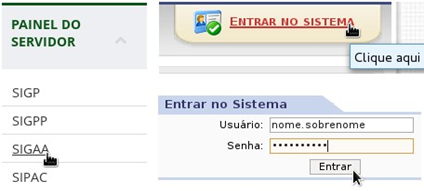
• Acesse o portal do IFPA, na sessão “Painel do Servidor”, clique em “SIGAA” (no menu da esquerda);
• Depois clique em “Entrar no Sistema” (no canto superior direito);
• Informe seu usuário e senhas (os mesmos do e-mail institucional) e clique em “Entrar”.
[](https://base.ifpa.edu.br/uploads/images/gallery/2023-06/Ql0qmxojNKy6c0E3-image.png)
**Figura 01.** Acesso ao Sigaa
Acesse o módulo
• Clique em “Portal do Discente”(no lado direito);
[](https://base.ifpa.edu.br/uploads/images/gallery/2023-06/zGslPh9q8JtNDxEn-image.png)
**Figura 02.** Portal do Discente
PARTE II – SOLICITANDO O AUXÍLIO
Para solicitar um auxílio, o discente deve aderir ao Cadastro Único, um questionário que ajudará a mostrar a sua realidade socioeconômica e servirá como critério para o deferimento dos auxílios.
Adesão ao Cadastro Único
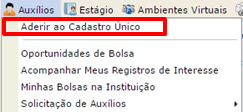
• No menu “Auxílios” (Figura 03), clique na opção “Aderir ao Cadastro Único”.
[](https://base.ifpa.edu.br/uploads/images/gallery/2023-06/DSL8gjXGODZNv9JQ-image.png)
**Figura 03.** Menu Auxílios
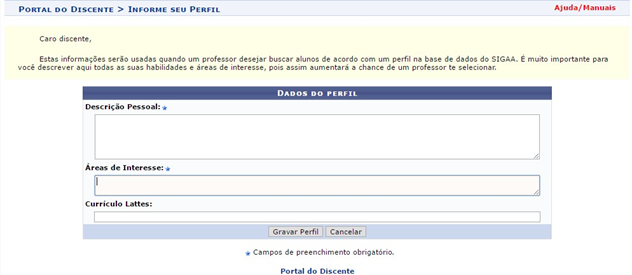
◦ Informe o seu perfil (Figura 04). No campo “Descrição Pessoal”, escreva sobre suas competências, habilidades, pontos positivos e negativos e experiências acadêmicas anteriores; No campo “Áreas de Interesse”, escreva sobre as áreas do seu curso que mais lhe interessam. O campo “Currículo Lattes” é opcional e nele você poderá acrescentar o link para o seu currículo Lattes, caso tenha um.
◦ Clique no botão “Gravar Perfil”.
[](https://base.ifpa.edu.br/uploads/images/gallery/2023-06/SVsVZKuVvnnXFSdy-image.png)
**Figura 04.** Perfil
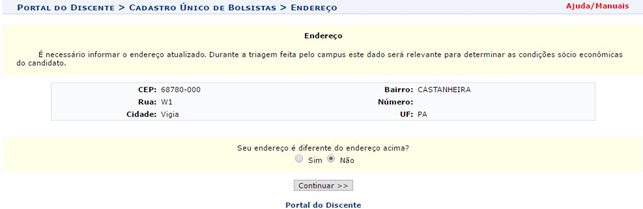
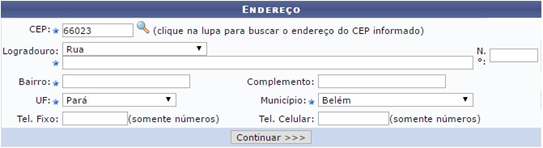
◦ Verifique o seu endereço cadastrado no sistema (Figura 05). Se tiver ocorrido alguma alteração ou algum campo estiver errado, selecione a opção “Sim” e faça as devidas correções (Figura 06).
◦ Quando tiver feito as alterações necessárias, clique no botão “Continuar”
[](https://base.ifpa.edu.br/uploads/images/gallery/2023-06/pvO7H6tuWs3gEW66-image.png)
**Figura 05.** Confirmação de Endereço
[](https://base.ifpa.edu.br/uploads/images/gallery/2023-06/FpKyuT7uC7YQ7rPa-image.png)
**Figura 06.** Mudança de Endereço
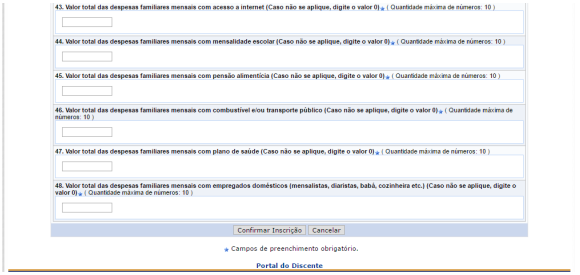
◦ Preencha corretamente todas as questões do questionário socioeconômico (Figura 07). Não esqueça de anexar o arquivo referente ao formulário de Composição Familiar! Este formulário está nos anexos do edital do auxílio.
◦ Clique no botão “Confirmar Inscrição” para finalizar a adesão.
[](https://base.ifpa.edu.br/uploads/images/gallery/2023-06/mkxW0G7zjlb4EM1x-image.png)
**Figura 07.** Questionário Socioeconômico
Solicitação de Auxílio
Após aderir com sucesso ao Cadastro Único, o discente poderá solicitar um auxílio que esteja sendo ofertado no seu campus, devendo seguir os seguintes passos:
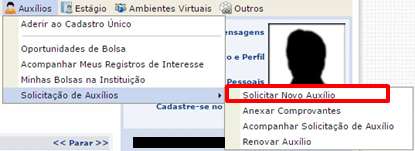
• No “Portal do Discente”, no menu “Auxílios”, clique na opção “Solicitar Novo Auxílio” no submenu “Solicitação de Auxílios” (Figura 08).
[](https://base.ifpa.edu.br/uploads/images/gallery/2023-06/63HBKIWbz5LQu2a1-image.png)
**Figura 08.** Solicitar Novo Auxílio
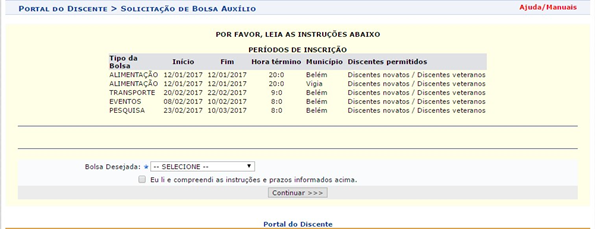
◦ Selecione o auxílio que deseja pedir, marque a opção “Eu li e compreendi as instruções e prazos informados acima.” (Figura 09).
◦ Clique no botão “Continuar >>>”
[](https://base.ifpa.edu.br/uploads/images/gallery/2023-06/QEfDdFQXvgXUN7yi-image.png)
**Figura 09.** Selecionar Auxílio
◦ Verifique se todos os seus dados estão corretos e preencha as informações que serão pedidas, incluindo a justificativa do seu requerimento (Figura 10).
◦ Clique no botão “Cadastrar”.
[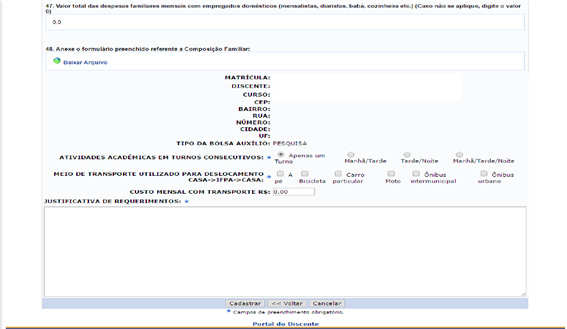](https://base.ifpa.edu.br/uploads/images/gallery/2023-06/mF86UL4TJmvju7YZ-image.png)
**Figura 10.** Solicitar Auxílio
◦ Será exibido o comprovante do pedido com os seus dados (Figura 11). Se já estiver com todos os comprovantes, requeridos no edital, reunidos, poderá clicar no botão “ANEXAR COMPROVANTES NECESSÁRIOS” e seguir os procedimentos descritos a seguir. Se ainda não tiver reunido os documentos, poderá fazer isso posteriormente, respeitando o prazo para término das inscrições.
[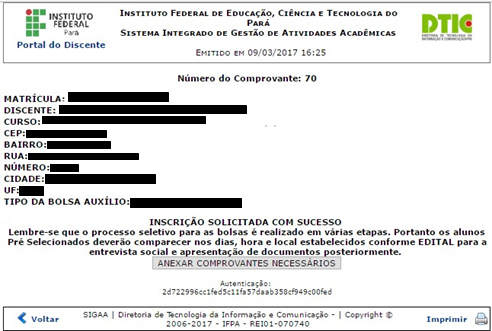](https://base.ifpa.edu.br/uploads/images/gallery/2023-06/IduaR927i51mwXNF-image.png)
**Figura 11.** Comprovante de Solicitação de Auxílio
Anexando Comprovantes
É necessário enviar os comprovantes previstos no edital e que se aplicam a realidade do discente. O discente pode fazer isso logo após concluir o pedido de auxílio, ou posteriormente, respeitando o período de inscrições determinado em edital. Para anexar os comprovantes ao seu pedido, o discente deve seguir os seguintes passos:
• No “Portal do Discente”, procure o menu “Auxílios”, clique na opção “Solicitação de Auxílios” e selecione “Anexar Comprovantes” (Figura 12).
[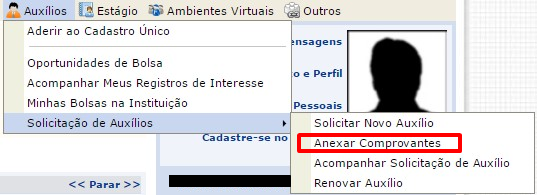](https://base.ifpa.edu.br/uploads/images/gallery/2023-06/fhDcRVD3Wl3yaxyd-image.png)
**Figura 12.** Anexar Comprovantes
◦ Clique no botão “Escolher Arquivo” para selecionar o comprovante a ser enviado (Figura 13).
◦ Selecione o tipo de comprovante que está sendo anexado e clique em “Enviar”.
▪ **Os formatos de arquivos válidos para envio são: pdf, png e jpg.**
◦ Os arquivos que forem enviados com sucesso aparecerão logo abaixo na página sob o título “Lista de Comprovantes”. Caso queira remover algum arquivo basta clicar no ícone  na linha do arquivo.
◦ Não esqueça de anexar a Declaração de Veracidade, constante nos anexos do edital! Depois de enviar todos os comprovantes, basta sair da página clicando em Portal do Discente (no rodapé da tela).
[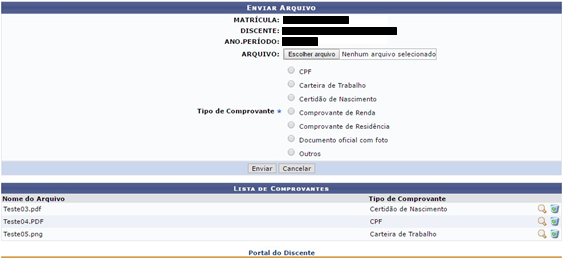](https://base.ifpa.edu.br/uploads/images/gallery/2023-06/GARCokwHIQ0WDHbq-image.png)
**Figura 13.** Enviar Arquivo