# Almoxarifado - Manual do Requisitante

[![image.png](https://base.ifpa.edu.br/uploads/images/gallery/2023-06/scaled-1680-/Twx7vIQ3a4WPUZiL-image.png)](https://base.ifpa.edu.br/uploads/images/gallery/2023-06/Twx7vIQ3a4WPUZiL-image.png)

  
<span style="vertical-align: inherit;"><span style="vertical-align: inherit;">INSTITUTO FEDERAL DO PARÁ - IFPA </span></span>  
<span style="vertical-align: inherit;"><span style="vertical-align: inherit;">DIVISÃO DE TECNOLOGIA DA INFORMAÇÃO - DITIN </span></span>  


<span style="vertical-align: inherit;"><span style="vertical-align: inherit;">Guia de Treinamento </span></span>  
<span style="vertical-align: inherit;"><span style="vertical-align: inherit;">SIPAC - Módulo Almoxarifado </span></span>  
<span style="vertical-align: inherit;"><span style="vertical-align: inherit;">Requisitante de Material </span></span>  


<span style="vertical-align: inherit;"><span style="vertical-align: inherit;">Fevereiro 2017 </span></span>  
<span style="vertical-align: inherit;"><span style="vertical-align: inherit;">SIPAC - Módulo de Almoxarifado - Requisitante de Material </span></span>  
   
<span style="vertical-align: inherit;"><span style="vertical-align: inherit;"> O módulo Almoxarifado atende as demandas do Departamento de Material e </span></span>  
<span style="vertical-align: inherit;"><span style="vertical-align: inherit;">Patrimônio, dando suporte ao Almoxarifado no controle de seus estoques e as requisições por eles atendidos. </span><span style="vertical-align: inherit;">O atendimento de uma requisição provoca baixa no estoque. </span><span style="vertical-align: inherit;">Através desse módulo é possível emitir relatório, registrar materiais, gerenciar as requisições e estoques. </span><span style="vertical-align: inherit;">O Portal Administrativo é uma área do sistema que fornece acesso às principais funcionalidades dos módulos que integram o SIPAC. </span><span style="vertical-align: inherit;">As funcionalidades são organizadas em abas, sendo que a aba Requisições contém as principais funcionalidades utilizadas no processo de requisição de material ao almoxarifado. </span></span>  
<span style="vertical-align: inherit;"><span style="vertical-align: inherit;"> Uma requisição é o registro de uma solicitação para a concretização de uma despesa desejada, neste guia será satisfatório o processo de requisição de material ao almoxarifado do IFPA. </span></span>  
<span style="vertical-align: inherit;"><span style="vertical-align: inherit;"> Geralmente as requisições são realizadas em três etapas, tais como: </span></span>  
<span style="vertical-align: inherit;"><span style="vertical-align: inherit;"> Gravar/Enviar/Acompanhar - etapa onde as unidades gravam, enviam e acompanham suas requisições, onde quem realiza a operação é o usuário requisitante de material; </span></span>  
<span style="vertical-align: inherit;"><span style="vertical-align: inherit;"> Atendimento - etapa onde os atendimentos das requisições de material são realizados pelo gerente do almoxarifado; </span></span>  
<span style="vertical-align: inherit;"><span style="vertical-align: inherit;"> Registrar Atendimento - etapa em que os usuários devem registrar o receptor dos materiais de uma requisição. </span></span>  
<span style="vertical-align: inherit;"><span style="vertical-align: inherit;"> Os requisitantes também podem realizar requisição de devolução de material ao almoxarifado. </span><span style="vertical-align: inherit;">Nesta situação, os materiais constantes em uma requisição atendida podem ser devolvidas ao almoxarifado. </span></span>  
   
<span style="vertical-align: inherit;"><span style="vertical-align: inherit;">Principais Funcionalidades: </span></span>  
<span style="vertical-align: inherit;"><span style="vertical-align: inherit;">1. Cadastrar Requisição de Material </span></span>  
<span style="vertical-align: inherit;"><span style="vertical-align: inherit;">2. Modificar Requisição de Material </span></span>  
<span style="vertical-align: inherit;"><span style="vertical-align: inherit;">3. Acompanhar Requisições Enviadas </span></span>  
<span style="vertical-align: inherit;"><span style="vertical-align: inherit;">4. Registrar o Recebimento dos Materiais da Requisição </span></span>  
<span style="vertical-align: inherit;"><span style="vertical-align: inherit;">5. Estornar Requisição </span></span>  
<span style="vertical-align: inherit;"><span style="vertical-align: inherit;">6. Cadastrar Requisição de Devolução de Material </span></span>  
   
   
<span style="vertical-align: inherit;"><span style="vertical-align: inherit;">1. Cadastrar Requisição de Material </span></span>  
<span style="vertical-align: inherit;"><span style="vertical-align: inherit;">Sistema: SIPAC </span></span>  
<span style="vertical-align: inherit;"><span style="vertical-align: inherit;">Módulo: Portal Administrativo </span></span>  
<span style="vertical-align: inherit;"><span style="vertical-align: inherit;">Usuários: Requisitor de Material </span></span>  
<span style="vertical-align: inherit;"><span style="vertical-align: inherit;">Perfil: Requisitor </span></span>  
<span style="vertical-align: inherit;"><span style="vertical-align: inherit;">Funcionalidade: Esta funcionalidade permite o usuário cadastrar requisições de material a um almoxarifado. </span><span style="vertical-align: inherit;">Uma requisição de material é o instrumento pelo qual é solicitado um material para a Instituição. </span></span>  
<span style="vertical-align: inherit;"><span style="vertical-align: inherit;">Caminho: SIPAC → Portal Administrativo → Requisições → Material → Almoxarifado → Cadastrar Requisição. </span></span>  
<span style="vertical-align: inherit;"><span style="vertical-align: inherit;"> O sistema exibe uma tela com a lista de Almoxarifados que estão disponíveis para o recebimento de pedido de requisição de material. </span></span>  
<span style="vertical-align: inherit;"><span style="vertical-align: inherit;"> O usuário poderá selecionar o atendimento almoxarifado que deseja enviar uma requisição para. </span><span style="vertical-align: inherit;">Para isso, clique no ícone referente a este almoxarifado. </span><span style="vertical-align: inherit;">A tela 1.1 será apresentada: </span></span>

[![imagem.png](https://base.ifpa.edu.br/uploads/images/gallery/2023-06/scaled-1680-/68xWco3xg4n0F1Ip-image.png)](https://base.ifpa.edu.br/uploads/images/gallery/2023-06/68xWco3xg4n0F1Ip-image.png)


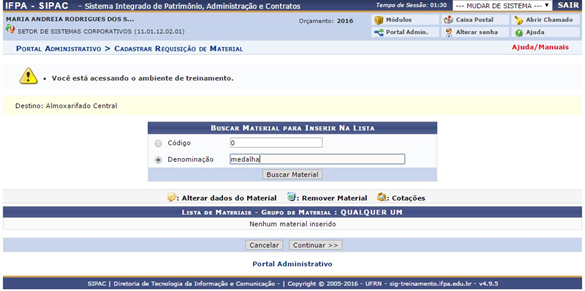
<span style="vertical-align: inherit;"><span style="vertical-align: inherit;">Tela 1.1. </span><span style="vertical-align: inherit;">Cadastrar Requisição - Buscar Material. </span></span>  
   
<span style="vertical-align: inherit;"><span style="vertical-align: inherit;"> Para realizar uma busca de material, o usuário deve inserir o Código ou fornecer sua Denominação. </span><span style="vertical-align: inherit;">Clique em Buscar Material para dar prosseguimento à operação. </span><span style="vertical-align: inherit;">A tela </span></span>  
<span style="vertical-align: inherit;"><span style="vertical-align: inherit;">1.2 será apresentada: </span></span>

[![image.png](https://base.ifpa.edu.br/uploads/images/gallery/2023-06/scaled-1680-/jcGsbWsdzHe0bKUT-image.png)](https://base.ifpa.edu.br/uploads/images/gallery/2023-06/jcGsbWsdzHe0bKUT-image.png)

<span style="vertical-align: inherit;"><span style="vertical-align: inherit;"> </span></span>  


<span style="vertical-align: inherit;"><span style="vertical-align: inherit;">Tela 1.2. </span><span style="vertical-align: inherit;">Cadastrar Requisição - Lista de Material Encontrado. </span></span>  
   
<span style="vertical-align: inherit;"><span style="vertical-align: inherit;"> Clique no ícone para selecionar o material que deseja. </span><span style="vertical-align: inherit;">O sistema exibirá a tela 1.3. </span></span>

[![image.png](https://base.ifpa.edu.br/uploads/images/gallery/2023-06/scaled-1680-/502KIbVPL60K0nWU-image.png)](https://base.ifpa.edu.br/uploads/images/gallery/2023-06/502KIbVPL60K0nWU-image.png)


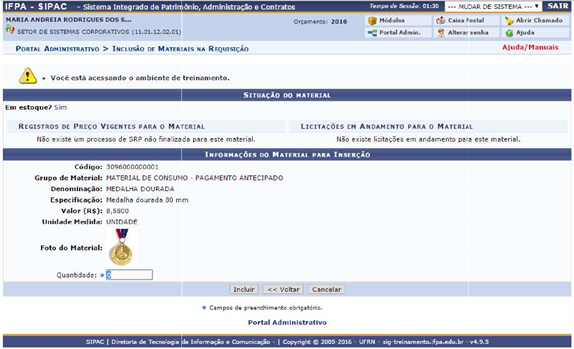
<span style="vertical-align: inherit;"><span style="vertical-align: inherit;">Tela 1.3. </span><span style="vertical-align: inherit;">Cadastrar Requisição - Inserção de Material. </span></span>  
   
<span style="vertical-align: inherit;"><span style="vertical-align: inherit;"> Forneça a Quantidade do material e clique em Incluir para seguramente com a operação. </span><span style="vertical-align: inherit;">O sistema recarregará a tela de busca conforme exibido na tela 1.4. </span></span>

[![image.png](https://base.ifpa.edu.br/uploads/images/gallery/2023-06/scaled-1680-/nHbY6NvKzz45xNWx-image.png)](https://base.ifpa.edu.br/uploads/images/gallery/2023-06/nHbY6NvKzz45xNWx-image.png)


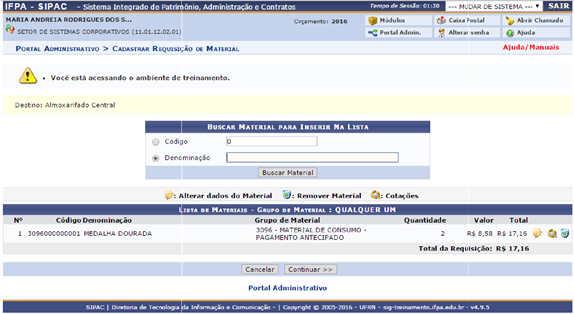
<span style="vertical-align: inherit;"><span style="vertical-align: inherit;">Tela 1.4. </span><span style="vertical-align: inherit;">Cadastrar Requisição - Buscar Material (Atualizada). </span></span>  
   
<span style="vertical-align: inherit;"><span style="vertical-align: inherit;"> Para alterar a quantidade do material selecionado, clique no ícone . </span><span style="vertical-align: inherit;">O sistema liberará o espaço Quantidade para alterar na própria tela. </span><span style="vertical-align: inherit;">Clique no mesmo ícone para confirmar a operação. </span></span>  
<span style="vertical-align: inherit;"><span style="vertical-align: inherit;"> Para dar prosseguimento à operação, clique em Continuar. </span></span>

<span style="vertical-align: inherit;"><span style="vertical-align: inherit;">O sistema exibirá a tela </span></span>  
<span style="vertical-align: inherit;"><span style="vertical-align: inherit;">1.5. </span></span>

[![image.png](https://base.ifpa.edu.br/uploads/images/gallery/2023-06/scaled-1680-/kMftjj0jm5lgvLFN-image.png)](https://base.ifpa.edu.br/uploads/images/gallery/2023-06/kMftjj0jm5lgvLFN-image.png)


<span style="vertical-align: inherit;"><span style="vertical-align: inherit;">Tela 1.5. </span><span style="vertical-align: inherit;">Cadastrar Requisição - Dados da Requisição. </span></span>  
   
<span style="vertical-align: inherit;"><span style="vertical-align: inherit;"> O usuário poderá gravar a requisição e enviá-la para autorização posteriormente, para isso clique em Gravar. </span><span style="vertical-align: inherit;">O sistema exibirá a tela 1.6. </span></span>

[![image.png](https://base.ifpa.edu.br/uploads/images/gallery/2023-06/scaled-1680-/iHseQuvioW1cab3W-image.png)](https://base.ifpa.edu.br/uploads/images/gallery/2023-06/iHseQuvioW1cab3W-image.png)

  
<span style="vertical-align: inherit;"><span style="vertical-align: inherit;">Tela 1.6. </span><span style="vertical-align: inherit;">Cadastrar Requisição - Notificação de Sucesso. </span></span>  
   
   
<span style="vertical-align: inherit;"><span style="vertical-align: inherit;"> Clique no link 8/2016 para acessar uma requisição cadastrada. </span></span>

<span style="vertical-align: inherit;"><span style="vertical-align: inherit;">A tela 1.7 será exibida: </span></span>

[![image.png](https://base.ifpa.edu.br/uploads/images/gallery/2023-06/scaled-1680-/ubgyV0aiY9eWXEQ5-image.png)](https://base.ifpa.edu.br/uploads/images/gallery/2023-06/ubgyV0aiY9eWXEQ5-image.png)


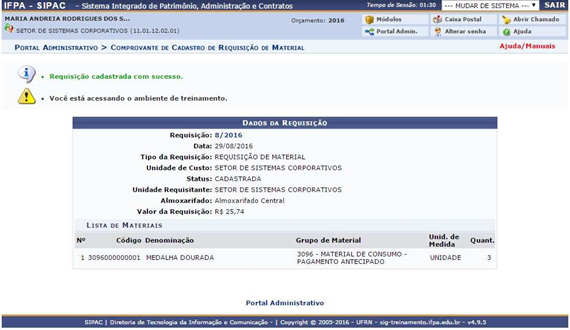
<span style="vertical-align: inherit;"><span style="vertical-align: inherit;">Tela 1.7. </span><span style="vertical-align: inherit;">Cadastrar Requisição - Requisição de Material Cadastrada. </span></span>  
   
<span style="vertical-align: inherit;"><span style="vertical-align: inherit;"> Caso deseje gravar e encaminhar a requisição para autorização, o usuário deve clicar em Gravar e Enviar. </span></span>  
   
<span style="vertical-align: inherit;"><span style="vertical-align: inherit;">2. Modificar Requisição de Material </span></span>  
<span style="vertical-align: inherit;"><span style="vertical-align: inherit;">Sistema: SIPAC </span></span>  
<span style="vertical-align: inherit;"><span style="vertical-align: inherit;">Módulo: Portal Administrativo </span></span>  
<span style="vertical-align: inherit;"><span style="vertical-align: inherit;">Usuários: Requisitor de Material </span></span>  
<span style="vertical-align: inherit;"><span style="vertical-align: inherit;">Perfil: Requisitor </span></span>  
<span style="vertical-align: inherit;"><span style="vertical-align: inherit;">Funcionalidade: Esta funcionalidade permite a modificação de uma requisição de material ao almoxarifado. </span><span style="vertical-align: inherit;">Para utilizar esta funcionalidade, a requisição do material deve ter sido previamente cadastrada, bem como apenas gravada. </span></span>  
<span style="vertical-align: inherit;"><span style="vertical-align: inherit;">Caminho: SIPAC → Portal Administrativo → Requisições → Material → Almoxarifado → </span></span>  
<span style="vertical-align: inherit;"><span style="vertical-align: inherit;">Modificar Requisição. </span></span>  
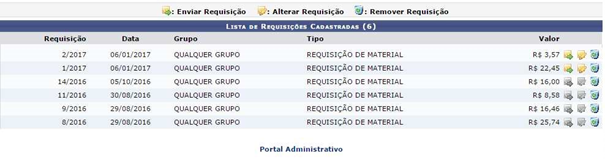
<span style="vertical-align: inherit;"><span style="vertical-align: inherit;"> O sistema exibe a tela 1.8 com a lista de Requisições Cadastradas. </span></span>

[![image.png](https://base.ifpa.edu.br/uploads/images/gallery/2023-06/scaled-1680-/r1jWfLhhO7e1fn4B-image.png)](https://base.ifpa.edu.br/uploads/images/gallery/2023-06/r1jWfLhhO7e1fn4B-image.png)

  
<span style="vertical-align: inherit;"><span style="vertical-align: inherit;">Tela 1.8. </span><span style="vertical-align: inherit;">Modificar Requisição - Lista de Requisição Cadastrada. </span></span>  
   
<span style="vertical-align: inherit;"><span style="vertical-align: inherit;"> Caso o usuário possua um perfil de Chefe da Unidade, serão listados os materiais necessários pelo usuário, bem como as requisições cadastradas em sua unidade responsável. </span></span>  
   
<span style="vertical-align: inherit;"><span style="vertical-align: inherit;">a) Enviar Requisição </span></span>  
<span style="vertical-align: inherit;"><span style="vertical-align: inherit;">O usuário poderá enviar uma solicitação de material para o atendimento. </span><span style="vertical-align: inherit;">Para isso, será necessário clicar no ícone correspondente à requisição que deseja enviar. </span></span>  
<span style="vertical-align: inherit;"><span style="vertical-align: inherit;">b) Change Requisition </span></span>  
<span style="vertical-align: inherit;"><span style="vertical-align: inherit;">O usuário poderá alterar as requisições gravadas no sistema. </span><span style="vertical-align: inherit;">Para isso, será necessário clicar no ícone correspondente à requisição que deseja modificar. </span></span>  
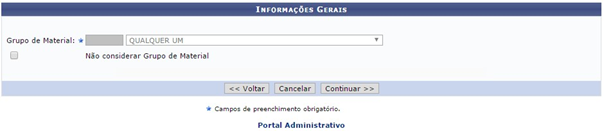
<span style="vertical-align: inherit;"><span style="vertical-align: inherit;"> O sistema não permite que seja alterado o Grupo de Material atendido pelo </span></span>  
<span style="vertical-align: inherit;"><span style="vertical-align: inherit;">almoxarifado, vide tela 1.9. </span></span>

[![image.png](https://base.ifpa.edu.br/uploads/images/gallery/2023-06/scaled-1680-/NnQis7KRFrpbCJwD-image.png)](https://base.ifpa.edu.br/uploads/images/gallery/2023-06/NnQis7KRFrpbCJwD-image.png)

  
<span style="vertical-align: inherit;"><span style="vertical-align: inherit;">Tela 1.9. </span><span style="vertical-align: inherit;">Alterar Requisição - Grupo de Material Bloqueado. </span></span>  
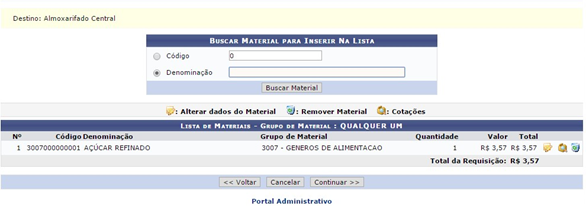
<span style="vertical-align: inherit;"><span style="vertical-align: inherit;"> Portanto, clique em Continuar para entusiasmados. </span><span style="vertical-align: inherit;">Será exibida a tela 1.10 que permite a Busca de Material para Inserir na Lista de itens obrigatórios. </span></span>  
<span style="vertical-align: inherit;"><span style="vertical-align: inherit;"> O usuário poderá transmitir uma busca através do Código ou Denominação de </span></span>  
<span style="vertical-align: inherit;"><span style="vertical-align: inherit;">determinado material para incluí-lo na lista de materiais já existentes. </span></span>  
<span style="vertical-align: inherit;"><span style="vertical-align: inherit;"> O usuário poderá modificar a quantidade dos materiais solicitados clicando no ícone . </span><span style="vertical-align: inherit;">O sistema permitirá que o usuário modifique o campo Quantidade. </span><span style="vertical-align: inherit;">O novo valor total será atualizado automaticamente após confirmar a alteração dos dados clicando novamente no mesmo ícone. </span></span>

[![image.png](https://base.ifpa.edu.br/uploads/images/gallery/2023-06/scaled-1680-/mHtauWaKgiyo3bzO-image.png)](https://base.ifpa.edu.br/uploads/images/gallery/2023-06/mHtauWaKgiyo3bzO-image.png)

  
<span style="vertical-align: inherit;"><span style="vertical-align: inherit;">Tela 1.10. </span><span style="vertical-align: inherit;">Alterar Requisição - Busca de Material. </span></span>  
   
<span style="vertical-align: inherit;"><span style="vertical-align: inherit;"> Após realizar as modificações, clique em Continuar. </span><span style="vertical-align: inherit;">O sistema encaminhará o usuário para a tela com os Dados da Requisição, onde será possível gravar ou enviar a requisição para atendimento. </span></span>  
<span style="vertical-align: inherit;"><span style="vertical-align: inherit;">c) Remover Requisição </span></span>  
<span style="vertical-align: inherit;"><span style="vertical-align: inherit;"> Para remover uma requisição cadastrada, clique no ícone . </span><span style="vertical-align: inherit;">O sistema exibirá a tela que permite a remoção da solicitação. </span></span>  
   
<span style="vertical-align: inherit;"><span style="vertical-align: inherit;">3. Acompanhar Requisições Enviadas </span></span>  
<span style="vertical-align: inherit;"><span style="vertical-align: inherit;">Sistema: SIPAC </span></span>  
<span style="vertical-align: inherit;"><span style="vertical-align: inherit;">Módulo: Portal Administrativo </span></span>  
<span style="vertical-align: inherit;"><span style="vertical-align: inherit;">Usuários: Requisitor de Material </span></span>  
<span style="vertical-align: inherit;"><span style="vertical-align: inherit;">Perfil: Requisitor </span></span>  
<span style="vertical-align: inherit;"><span style="vertical-align: inherit;">Funcionalidade: Essa funcionalidade permitirá ao usuário acompanhar as requisições relacionadas com almoxarifado, como visualizar as requisições e seus comprovantes. </span><span style="vertical-align: inherit;">Caminho: SIPAC → Portal Administrativo → Requisições → Material → Almoxarifado → </span></span>  
<span style="vertical-align: inherit;"><span style="vertical-align: inherit;">Acompanhar Requisições Enviadas. </span></span>  
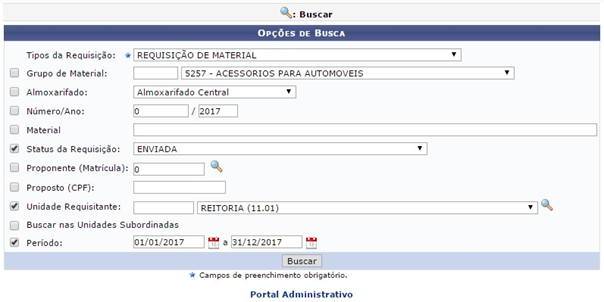
<span style="vertical-align: inherit;"><span style="vertical-align: inherit;"> O sistema exibirá a tela 1.11. </span></span>

[![image.png](https://base.ifpa.edu.br/uploads/images/gallery/2023-06/scaled-1680-/o85NYJeGI2pi8wVY-image.png)](https://base.ifpa.edu.br/uploads/images/gallery/2023-06/o85NYJeGI2pi8wVY-image.png)

  
<span style="vertical-align: inherit;"><span style="vertical-align: inherit;">Tela 1.11. </span><span style="vertical-align: inherit;">Acompanhar Requisição - Busca de Requisição. </span></span>  
   
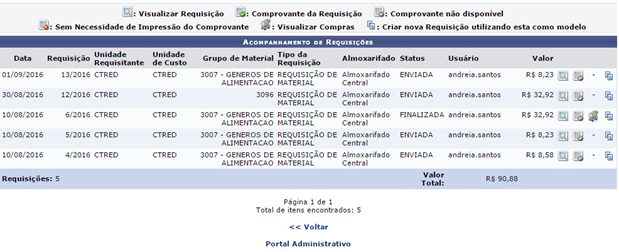
<span style="vertical-align: inherit;"><span style="vertical-align: inherit;"> Na tela 1.11, o selecionado Tipo da Requisição já vem selecionado como REQUISIÇÃO DE MATERIAL e selecionado Status da Requisição já vem preenchido como ENVIADA. </span><span style="vertical-align: inherit;">Assim como o seguido Unidade Requisitante já vem selecionado com a unidade do usuário logado. </span><span style="vertical-align: inherit;">O usuário também poderá informar pelo menos um dos critérios exibidos na tela 1.11. </span></span>  
<span style="vertical-align: inherit;"><span style="vertical-align: inherit;"> O usuário deve clicar em Buscar para realizar uma busca. </span></span>

<span style="vertical-align: inherit;"><span style="vertical-align: inherit;">O sistema exibirá a tela 1.12. </span></span>

[![image.png](https://base.ifpa.edu.br/uploads/images/gallery/2023-06/scaled-1680-/fIJP2STVuj20uCSt-image.png)](https://base.ifpa.edu.br/uploads/images/gallery/2023-06/fIJP2STVuj20uCSt-image.png)

  
<span style="vertical-align: inherit;"><span style="vertical-align: inherit;">Tela 1.12. </span><span style="vertical-align: inherit;">Acompanhar Requisição - Lista de Requisições. </span></span>  
   
<span style="vertical-align: inherit;"><span style="vertical-align: inherit;"> Na lista de requisições exibida acima, o usuário poderá Visualizar Requisição e visualizar o Comprovante da Requisição . </span><span style="vertical-align: inherit;">Caso uma requisição enviada seja retornada pelo gestor do almoxarifado, ela voltará ao status “CADASTRADA”, sendo editá-la novamente e reenviá-la possível ao almoxarifado. </span><span style="vertical-align: inherit;">Dessa forma, para visualizar as requisições cadastradas, marque o status da requisição no campo de busca como “Cadastrada” ou “Todos”. </span></span>  
   
<span style="vertical-align: inherit;"><span style="vertical-align: inherit;">4. Registrar o Recebimento dos Materiais da Requisição </span></span>  
<span style="vertical-align: inherit;"><span style="vertical-align: inherit;">Sistema: SIPAC </span></span>  
<span style="vertical-align: inherit;"><span style="vertical-align: inherit;">Módulo: Portal Administrativo </span></span>  
<span style="vertical-align: inherit;"><span style="vertical-align: inherit;">Usuários: Requisitor de Material </span></span>  
<span style="vertical-align: inherit;"><span style="vertical-align: inherit;">Perfil: Requisitor </span></span>  
<span style="vertical-align: inherit;"><span style="vertical-align: inherit;">Funcionalidade: Essa funcionalidade permitirá ao usuário registrar o recebimento de materiais de uma requisição. </span></span>  
<span style="vertical-align: inherit;"><span style="vertical-align: inherit;">Caminho: SIPAC → Portal Administrativo → Requisições → Material → Almoxarifado → </span></span>  
<span style="vertical-align: inherit;"><span style="vertical-align: inherit;">Registrar Recebimento de Material. </span></span>  
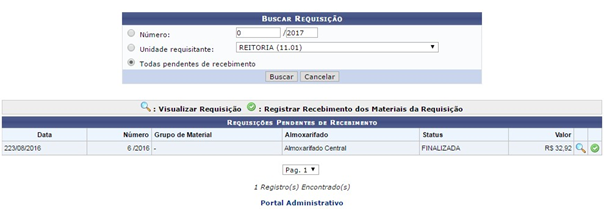
<span style="vertical-align: inherit;"><span style="vertical-align: inherit;">O sistema exibirá a tela 1.13. </span></span>

[![image.png](https://base.ifpa.edu.br/uploads/images/gallery/2023-06/scaled-1680-/QZHJONSbAoxAVC0Z-image.png)](https://base.ifpa.edu.br/uploads/images/gallery/2023-06/QZHJONSbAoxAVC0Z-image.png)

  
<span style="vertical-align: inherit;"><span style="vertical-align: inherit;">Tela 1.13. </span><span style="vertical-align: inherit;">Registrar Recebimento - Busca Requisição. </span></span>  
   
<span style="vertical-align: inherit;"><span style="vertical-align: inherit;"> Para confirmar o recebimento dos materiais da requisição, clique no ícone . </span><span style="vertical-align: inherit;">O </span></span>  
<span style="vertical-align: inherit;"><span style="vertical-align: inherit;">sistema exibirá a tela de confirmação. </span></span>  
   
<span style="vertical-align: inherit;"><span style="vertical-align: inherit;">5. Estornar Requisição </span></span>  
<span style="vertical-align: inherit;"><span style="vertical-align: inherit;">Sistema: SIPAC </span></span>  
<span style="vertical-align: inherit;"><span style="vertical-align: inherit;">Módulo: Portal Administrativo </span></span>  
<span style="vertical-align: inherit;"><span style="vertical-align: inherit;">Usuários: Requisitor de Material </span></span>  
<span style="vertical-align: inherit;"><span style="vertical-align: inherit;">Perfil: Requisitor </span></span>  
<span style="vertical-align: inherit;"><span style="vertical-align: inherit;">Funcionalidade: Essa funcionalidade permitirá ao usuário Estornar requisições do sistema. </span></span>  
<span style="vertical-align: inherit;"><span style="vertical-align: inherit;">Uma vez realizada a operação de estorno, a requisição não pode ter prosseguimento. </span></span>  
<span style="vertical-align: inherit;"><span style="vertical-align: inherit;">Caminho: SIPAC → Portal Administrativo → Requisições → Estornar/Cancelar Requisição. </span></span>

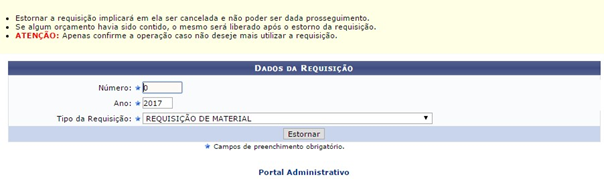
<span style="vertical-align: inherit;"><span style="vertical-align: inherit;">O sistema exibirá a tela 1.14. </span></span>

[![image.png](https://base.ifpa.edu.br/uploads/images/gallery/2023-06/scaled-1680-/g2ySHuOqSxEz7xc9-image.png)](https://base.ifpa.edu.br/uploads/images/gallery/2023-06/g2ySHuOqSxEz7xc9-image.png)

  
<span style="vertical-align: inherit;"><span style="vertical-align: inherit;">Tela 1.14. </span><span style="vertical-align: inherit;">Estornar Requisição - Dados da Requisição. </span></span>  
   
<span style="vertical-align: inherit;"><span style="vertical-align: inherit;"> Para estornar uma requisição, informe o Número, Ano e Tipo da Requisição. </span></span>  
<span style="vertical-align: inherit;"><span style="vertical-align: inherit;">Confirme a operação clicando em Estornar.</span></span>

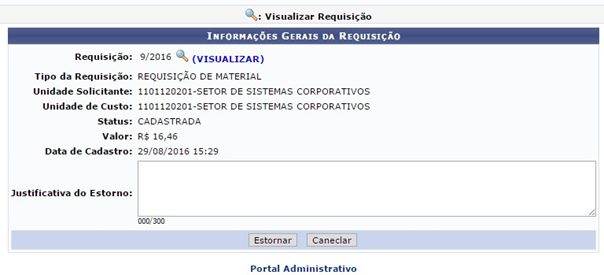
<span style="vertical-align: inherit;"><span style="vertical-align: inherit;"> </span><span style="vertical-align: inherit;">O sistema exibirá a tela 1.15. </span></span>

[![image.png](https://base.ifpa.edu.br/uploads/images/gallery/2023-06/scaled-1680-/1arxjTyARsQNAgkw-image.png)](https://base.ifpa.edu.br/uploads/images/gallery/2023-06/1arxjTyARsQNAgkw-image.png)


<span style="vertical-align: inherit;"><span style="vertical-align: inherit;">Tela 1.15. </span><span style="vertical-align: inherit;">Estornar Requisição - Visualizar Requisição. </span></span>  
   
<span style="vertical-align: inherit;"><span style="vertical-align: inherit;"> Caso deseje visualizar a requisição, clique no ícone ou no link VISUALIZAR. </span></span>  
<span style="vertical-align: inherit;"><span style="vertical-align: inherit;">Para estonar a requisição, clique em Estornar. </span><span style="vertical-align: inherit;">Uma mensagem de sucesso será exibida. </span></span>  
   
<span style="vertical-align: inherit;"><span style="vertical-align: inherit;">6. Cadastrar Requisição de Devolução de Material </span></span>  
<span style="vertical-align: inherit;"><span style="vertical-align: inherit;">Sistema: SIPAC </span></span>  
<span style="vertical-align: inherit;"><span style="vertical-align: inherit;">Módulo: Portal Administrativo </span></span>  
<span style="vertical-align: inherit;"><span style="vertical-align: inherit;">Usuários: Requisitor de Material </span></span>  
<span style="vertical-align: inherit;"><span style="vertical-align: inherit;">Perfil: Requisitor </span></span>  
<span style="vertical-align: inherit;"><span style="vertical-align: inherit;">Funcionalidade: Essa funcionalidade permitirá ao usuário registrar uma requisição de devolução dos materiais solicitados e atendidos para o almoxarifado. </span><span style="vertical-align: inherit;">Para realizar o cadastro, é necessário que o material tenha sido atendido pelo gerenciador de almoxarifado e pertença a unidade do usuário. </span><span style="vertical-align: inherit;">Além disso, é necessário que o material seja enviado para o atendimento do almoxarifado. </span></span>  
<span style="vertical-align: inherit;"><span style="vertical-align: inherit;">Caminho: SIPAC → Portal Administrativo → Requisições → Material → Almoxarifado → </span></span>  
<span style="vertical-align: inherit;"><span style="vertical-align: inherit;">Devolução → Cadastrar Requisição. </span></span>  
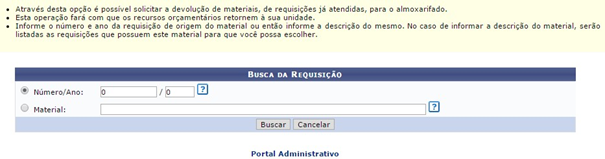
<span style="vertical-align: inherit;"><span style="vertical-align: inherit;"> O sistema exibirá a tela 1.16. </span></span>

[![image.png](https://base.ifpa.edu.br/uploads/images/gallery/2023-06/scaled-1680-/P6Viu55HTt0jo2RN-image.png)](https://base.ifpa.edu.br/uploads/images/gallery/2023-06/P6Viu55HTt0jo2RN-image.png)


<span style="vertical-align: inherit;"><span style="vertical-align: inherit;">Tela 1.16. </span><span style="vertical-align: inherit;">Cadastrar Requisição de Devolução de Material - Busca Requisição </span></span>  
   
<span style="vertical-align: inherit;"><span style="vertical-align: inherit;"> O usuário deverá informar o Número/Ano ou uma descrição do Material que será encaminhado para devolução. </span><span style="vertical-align: inherit;">Ao inserir as três primeiras letras do Material a ser buscado, uma lista com os materiais que mais se aproximam do que foi digitado será fornecida pelo sistema, para facilitar a busca do usuário. </span></span>  
<span style="vertical-align: inherit;"><span style="vertical-align: inherit;"> Para ficar com a operação, clique em Buscar. </span></span>

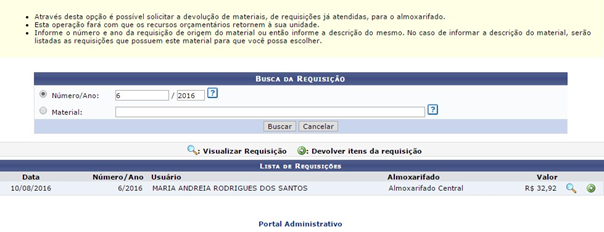
<span style="vertical-align: inherit;"><span style="vertical-align: inherit;">A tela 1.17 será exibida. </span></span>

[![image.png](https://base.ifpa.edu.br/uploads/images/gallery/2023-06/scaled-1680-/hYAJWqOIgSTcISfg-image.png)](https://base.ifpa.edu.br/uploads/images/gallery/2023-06/hYAJWqOIgSTcISfg-image.png)


<span style="vertical-align: inherit;"><span style="vertical-align: inherit;">Tela 1.17. </span><span style="vertical-align: inherit;">Cadastrar Requisição de Devolução de Material - Lista de Requisição. </span></span>  
   
<span style="vertical-align: inherit;"><span style="vertical-align: inherit;"> O usuário poderá visualizar os detalhes da requisição do material e realizar a devolução dos itens da requisição. </span></span>  
   
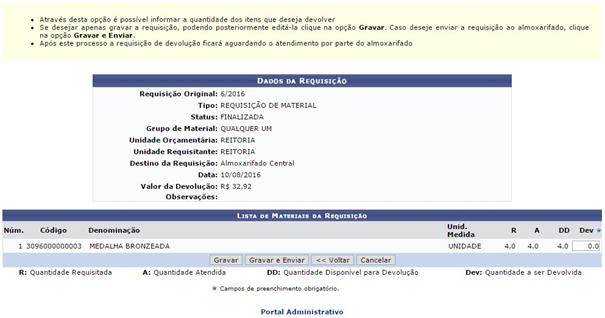
<span style="vertical-align: inherit;"><span style="vertical-align: inherit;">Tela 1.18. </span><span style="vertical-align: inherit;">Cadastrar Requisição de Devolução de Material - Devolver. </span></span>

[![image.png](https://base.ifpa.edu.br/uploads/images/gallery/2023-06/scaled-1680-/ku1F1dLE60FdHju9-image.png)](https://base.ifpa.edu.br/uploads/images/gallery/2023-06/ku1F1dLE60FdHju9-image.png)


<span style="vertical-align: inherit;"><span style="vertical-align: inherit;"> O usuário deve indicar a quantidade do material a ser devolvido, não sendo ele o responsável pela Lista de Materiais da Requisição. </span><span style="vertical-align: inherit;">Caso deseje apenas gravar a requisição, clique em Gravar. </span></span>  
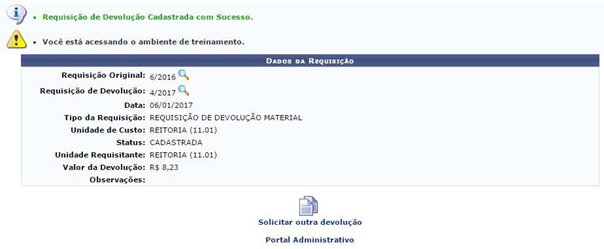
<span style="vertical-align: inherit;"><span style="vertical-align: inherit;">A tela 1.19 será exibida. </span></span>

[![image.png](https://base.ifpa.edu.br/uploads/images/gallery/2023-06/scaled-1680-/jcHeKaknWUzRoN59-image.png)](https://base.ifpa.edu.br/uploads/images/gallery/2023-06/jcHeKaknWUzRoN59-image.png)

  
<span style="vertical-align: inherit;"><span style="vertical-align: inherit;">Tela 1.19. </span><span style="vertical-align: inherit;">Cadastrar Requisição de Devolução de Material - Notificação de Sucesso (Devolução Cadastrada). </span></span>  
   
<span style="vertical-align: inherit;"><span style="vertical-align: inherit;"> Para o usuário gravar e enviar a requisição ao almoxarifado, deve clicar em Gravar e </span></span>  
<span style="vertical-align: inherit;"><span style="vertical-align: inherit;">Enviar. </span></span>

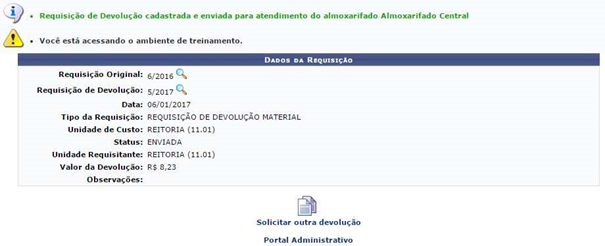
<span style="vertical-align: inherit;"><span style="vertical-align: inherit;">Veja a tela 1.20 que será exibida </span></span>

[![image.png](https://base.ifpa.edu.br/uploads/images/gallery/2023-06/scaled-1680-/0aobxrLKSDL2esDR-image.png)](https://base.ifpa.edu.br/uploads/images/gallery/2023-06/0aobxrLKSDL2esDR-image.png)

<span style="vertical-align: inherit;"><span style="vertical-align: inherit;"> </span></span>  
   
<span style="vertical-align: inherit;"><span style="vertical-align: inherit;">Tela 1.20. </span><span style="vertical-align: inherit;">Cadastrar Requisição de Devolução de Material - Notificação de Sucesso (Devolução Cadastrada </span></span>  
<span style="vertical-align: inherit;"><span style="vertical-align: inherit;">e Enviada). </span></span>