# Almoxarifado - Manual do Gestor

**<span style="font-size: 24.0pt; mso-bidi-font-size: 11.0pt; line-height: 107%; color: #333333;"><span style="mso-spacerun: yes;"> </span></span>**

[![image.png](https://base.ifpa.edu.br/uploads/images/gallery/2023-06/scaled-1680-/gAiVn1fXbda43Aaf-image.png)](https://base.ifpa.edu.br/uploads/images/gallery/2023-06/gAiVn1fXbda43Aaf-image.png)

<span style="mso-no-proof: yes;">  
</span>

**<span style="font-size: 14.0pt; mso-bidi-font-size: 11.0pt; line-height: 107%; color: #333333;"> INSTITUTO FEDERAL DO PARÁ - IFPA </span>**

**<span style="font-size: 14.0pt; mso-bidi-font-size: 11.0pt; line-height: 107%; color: #333333;"> DIVISÃO DE TECNOLOGIA DA INFORMAÇÃO - DITIN </span>**

**<span style="font-size: 24.0pt; mso-bidi-font-size: 11.0pt; line-height: 107%; color: #333333;"><span style="mso-spacerun: yes;"> </span></span>**

**<span style="font-size: 24.0pt; mso-bidi-font-size: 11.0pt; line-height: 107%; color: #333333;"><span style="mso-spacerun: yes;"> </span></span>**

**<span style="font-size: 24.0pt; mso-bidi-font-size: 11.0pt; line-height: 107%; color: #333333;"><span style="mso-spacerun: yes;"> </span></span>**

**<span style="font-size: 14.0pt; mso-bidi-font-size: 11.0pt; line-height: 107%; color: #333333;"><span style="mso-spacerun: yes;"> </span></span>**

**<span style="font-size: 14.0pt; mso-bidi-font-size: 11.0pt; line-height: 107%; color: #333333;"><span style="mso-spacerun: yes;"> </span></span>**

**<span style="font-size: 14.0pt; mso-bidi-font-size: 11.0pt; line-height: 107%; color: #333333;"><span style="mso-spacerun: yes;"> </span></span>**

**<span style="font-size: 14.0pt; mso-bidi-font-size: 11.0pt; line-height: 107%; color: #333333;"><span style="mso-spacerun: yes;"> </span></span>**

**<span style="font-size: 14.0pt; mso-bidi-font-size: 11.0pt; line-height: 107%; color: #333333;"><span style="mso-spacerun: yes;"> </span></span>**

**<span style="font-size: 14.0pt; mso-bidi-font-size: 11.0pt; line-height: 107%; color: #333333;">Guia de Treinamento </span>**

**<span style="font-size: 14.0pt; mso-bidi-font-size: 11.0pt; line-height: 107%; color: #333333;">SIPAC - Módulo Almoxarifado </span>**

<span style="color: #333333;"> Gestor de Almoxarifado - Principais Funcionalidades </span>

<span style="color: #333333;"><span style="mso-spacerun: yes;"> </span></span>

<span style="color: #333333;"><span style="mso-spacerun: yes;"> </span></span>

<span style="color: #333333;"><span style="mso-spacerun: yes;"> </span></span>

<span style="color: #333333;"><span style="mso-spacerun: yes;"> </span></span>

<span style="color: #333333;"><span style="mso-spacerun: yes;"> </span></span>

<span style="color: #333333;"><span style="mso-spacerun: yes;"> </span></span>

<span style="color: #333333;"><span style="mso-spacerun: yes;"> </span></span>

<span style="color: #333333;"><span style="mso-spacerun: yes;"> </span></span>

<span style="color: #333333;"><span style="mso-spacerun: yes;"> </span></span>

<span style="color: #333333;"><span style="mso-spacerun: yes;"> </span></span>

<span style="color: #333333;"><span style="mso-spacerun: yes;"> </span></span>

<span style="color: #333333;"><span style="mso-spacerun: yes;"> </span></span>

<span style="color: #333333;"><span style="mso-spacerun: yes;"> </span></span>

<span style="color: #333333;"><span style="mso-spacerun: yes;"> </span></span>

<span style="color: #333333;"><span style="mso-spacerun: yes;"> </span></span>

**<span style="color: #333333;">Fevereiro 2017 </span>**

<span style="color: #333333;">SIPAC - Módulo de Almoxarifado - Gestor de Almoxarifado </span>

<span style="color: #333333;"><span style="mso-spacerun: yes;"> </span></span>

<span style="mso-spacerun: yes;"> </span><span style="mso-tab-count: 1;"> </span>O módulo Almoxarifado se propõe a dar suporte às necessidades de material de consumo da instituição, permitindo gerenciar os estoques e as solicitações das unidades.

<span style="mso-spacerun: yes;"> </span><span style="mso-tab-count: 1;"> </span>O relacionamento com outros módulos ocorre da seguinte forma:

<span style="font-family: 'Arial',sans-serif; mso-fareast-font-family: Arial;"><span style="mso-spacerun: yes;"> </span></span>**Catálogo de Materiais:** O almoxarifado gerencia os materiais de consumo cadastrado no catálogo.

<span style="font-family: 'Arial',sans-serif; mso-fareast-font-family: Arial;"><span style="mso-spacerun: yes;"> </span></span>**Compras/Licitação:** Notas fiscais associadas a processos de compras.

<span style="font-family: 'Arial',sans-serif; mso-fareast-font-family: Arial;"><span style="mso-spacerun: yes;"> </span></span>**Portal Administrativo:** Requisições.

<span style="font-family: 'Arial',sans-serif; mso-fareast-font-family: Arial;"><span style="mso-spacerun: yes;"> </span></span>**Módulo de Orçamento:** Notas fiscais orçamentárias e consulta por empenho, relatórios de despesa por unidade.

<span style="mso-spacerun: yes;"> </span><span style="mso-tab-count: 1;"> </span>Os papéis apresentados por esse módulo são:

<span style="font-family: 'Arial',sans-serif; mso-fareast-font-family: Arial;"><span style="mso-spacerun: yes;"> </span></span>**<u style="text-underline: black;">ADMNISTRADOR\_ALMOXARIFADO</u>:** Papel responsável por associar

unidades a determinado almoxarifado.

<span style="font-family: 'Arial',sans-serif; mso-fareast-font-family: Arial;"><span style="mso-spacerun: yes;"> </span></span>**<u style="text-underline: black;">AUDITOR DO ALMOXARIFADO</u>:** Permite que usuário tenha acesso

apenas aos relatórios do módulo de almoxarifado e não às operações.

<span style="font-family: 'Arial',sans-serif; mso-fareast-font-family: Arial;"><span style="mso-spacerun: yes;"> </span></span>**<u style="text-underline: black;">GESTOR DE ALMOXARIFADO</u>:** Gerência o controle de estoque do

almoxarifado. Tem permissão de registrar entradas e saídas no estoque.

<span style="font-family: 'Arial',sans-serif; mso-fareast-font-family: Arial;"><span style="mso-spacerun: yes;"> </span></span>**<u style="text-underline: black;">GESTOR GERAL DE ALMOXARIFADO</u>:** Gerência geral e controle de

estoque do almoxarifado. Possui permissão de alterar e complementar notas

fiscais.

<span style="mso-spacerun: yes;"> </span><span style="mso-tab-count: 1;"> </span><span style="mso-spacerun: yes;"> </span>

<span style="mso-spacerun: yes;"> </span>

Principais Funcionalidades:

<span style="mso-bidi-font-size: 12.0pt; line-height: 103%;"><span style="mso-list: Ignore;">1.<span style="font: 7.0pt 'Times New Roman';"> </span></span></span>Cadastrar Material Avulso

<span style="mso-bidi-font-size: 12.0pt; line-height: 103%;"><span style="mso-list: Ignore;">2.<span style="font: 7.0pt 'Times New Roman';"> </span></span></span>Cadastrar Nota Fiscal<span style="mso-spacerun: yes;"> </span>

<span style="mso-bidi-font-size: 12.0pt; line-height: 103%;"><span style="mso-list: Ignore;">3.<span style="font: 7.0pt 'Times New Roman';"> </span></span></span>Cadastrar Nota de Fornecimento

<span style="mso-bidi-font-size: 12.0pt; line-height: 103%;"><span style="mso-list: Ignore;">4.<span style="font: 7.0pt 'Times New Roman';"> </span></span></span>Cadastrar Atendimento de Requisição

<span style="mso-bidi-font-size: 12.0pt; line-height: 103%;"><span style="mso-list: Ignore;">5.<span style="font: 7.0pt 'Times New Roman';"> </span></span></span>Cadastrar Saída Avulsa

<span style="mso-spacerun: yes;"> </span>

<span style="font-family: 'Arial',sans-serif; mso-fareast-font-family: Arial;"><span style="mso-spacerun: yes;"> </span></span><u style="text-underline: black;">Entrada de Material no Estoque</u>

<span style="mso-bidi-font-size: 12.0pt; line-height: 107%; color: #333333;"><span style="mso-list: Ignore;">a)<span style="font: 7.0pt 'Times New Roman';"> </span></span></span><span style="color: #333333;">Entrada por Cadastro de Notas Fiscais: entrada usual; </span>

<span style="mso-bidi-font-size: 12.0pt; line-height: 149%; color: #333333;"><span style="mso-list: Ignore;">b)<span style="font: 7.0pt 'Times New Roman';"> </span></span></span><span style="color: #333333;">Entrada Avulsa: utilizada para dar a primeira carga de materiais no estoque do almoxarifado no sistema. Utilizado principalmente na implantação do sistema. </span>

1. 1. Cadastrar Material Avulso (Entrada Avulsa)<u style="text-underline: black;"><span style="text-underline: none; text-decoration: none;"> </span></u>

**<span style="color: #333333;">Sistema:</span>**<span style="color: #333333;"> SIPAC </span>

**<span style="color: #333333;">Módulo:</span>**<span style="color: #333333;"> Almoxarifado </span>

**<span style="color: #333333;">Usuários:</span>**<span style="color: #333333;"> Gestor de Almoxarifado </span>

**<span style="color: #333333;">Perfil:</span>**<span style="color: #333333;"> Gestor\_Almoxarifado<span style="mso-spacerun: yes;"> </span></span>

**<span style="color: #333333;">Funcionalidade:</span>**<span style="color: #333333;"> </span>permite que o usuário registre as entradas avulsas no estoque do almoxarifado, ou seja, que o usuário dê entrada no estoque de itens sem a necessidade de uma nota fiscal. É o que acontece geralmente para dar a primeira carga de itens no almoxarifado, a partir do início do uso do sistema.

O registro, alteração ou exclusão de entradas avulsas é liberado apenas para usuários que o almoxarifado da unidade possui o atributo *liberaEntradaAvulsa* verdadeiro.

**<span style="color: #333333;">Caminho:</span>**<span style="color: #333333;"> *SIPAC → Módulos → Almoxarifado → Estoque → Estoque → Entrada Avulsa → Registrar Entrada Avulsa*. </span>

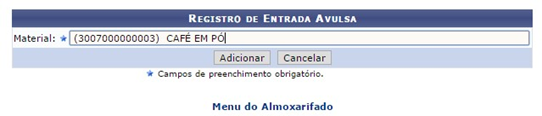
<span style="color: #333333;"><span style="mso-spacerun: yes;"> </span><span style="mso-tab-count: 1;"> </span>O sistema exibe a tela 1.1, onde o usuário deverá informar o material de entrada </span>

<span style="color: #333333;">avulsa. </span>

[![image.png](https://base.ifpa.edu.br/uploads/images/gallery/2023-06/scaled-1680-/XYcqb550PfgdTFVG-image.png)](https://base.ifpa.edu.br/uploads/images/gallery/2023-06/XYcqb550PfgdTFVG-image.png)

<span style="mso-no-proof: yes;">  
</span>

**<span style="font-size: 10.0pt; mso-bidi-font-size: 11.0pt; line-height: 107%;">Tela 1.1 - Registro de Entrada Avulsa - Informar Material. </span>**

<span style="mso-spacerun: yes;"> </span><span style="mso-tab-count: 1;"> </span><span style="mso-spacerun: yes;"> </span>

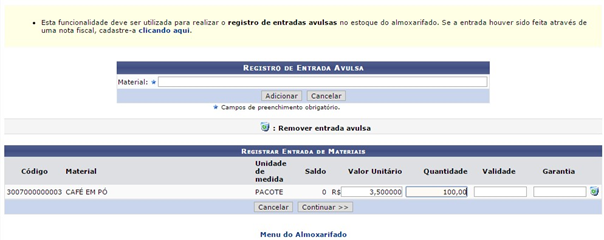
<span style="mso-spacerun: yes;"> </span>Para prosseguir com a operação, o usuário deverá informar o *Material* cuja entrada deseja registrar. Neste campo, a escolha do material desejado se dará a partir de uma lista fornecida pelo sistema ao digitar o código ou as letras iniciais referentes ao nome do material.<span style="mso-spacerun: yes;"> </span>Para prosseguir, o<span style="color: #333333;"> usuário deverá clicar no botão *Adicionar*, o sistema exibe a tela 1.2 com informações para serem preenchidas.</span>

[![image.png](https://base.ifpa.edu.br/uploads/images/gallery/2023-06/scaled-1680-/9d9RBobe1KRamGMP-image.png)](https://base.ifpa.edu.br/uploads/images/gallery/2023-06/9d9RBobe1KRamGMP-image.png)

<span style="color: #333333;"><span style="mso-spacerun: yes;"> </span></span>

**<span style="font-size: 10.0pt; mso-bidi-font-size: 11.0pt; line-height: 107%;">Tela 1.2 - Registro de Entrada Avulsa - Informar Dados. </span>**

<span style="color: #333333;"><span style="mso-spacerun: yes;"> </span><span style="mso-tab-count: 1;"> </span><span style="mso-spacerun: yes;"> </span></span>

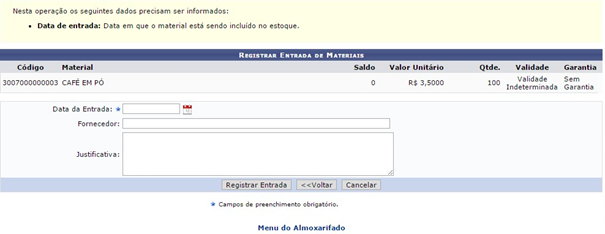
<span style="color: #333333;"><span style="mso-spacerun: yes;"> </span><span style="mso-tab-count: 1;"> </span>O usuário deverá clicar no botão *Continuar*, o sistema exibe a tela 1.3, onde deverá ser informado obrigatoriamente a data de entrada do material, bem como outras informações. </span>

[![image.png](https://base.ifpa.edu.br/uploads/images/gallery/2023-06/scaled-1680-/1SnJyn5H6UYHq4Ug-image.png)](https://base.ifpa.edu.br/uploads/images/gallery/2023-06/1SnJyn5H6UYHq4Ug-image.png)

<span style="mso-no-proof: yes;">  
</span>

**<span style="font-size: 10.0pt; mso-bidi-font-size: 11.0pt; line-height: 107%;">Tela 1.3 - Registro de Entrada Avulsa - Data de Entrada. </span>**

<span style="color: #333333;"><span style="mso-spacerun: yes;"> </span></span>

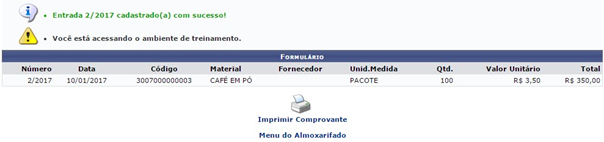
<span style="color: #333333;">O usuário deverá clicar no botão *Registrar Entrada*, o sistema exibirá a tela 1.4 com a </span>

<span style="color: #333333;">notificação <span style="mso-tab-count: 1;"> </span>de <span style="mso-tab-count: 1;"> </span>entrada <span style="mso-tab-count: 1;"> </span>cadastrada <span style="mso-tab-count: 1;"> </span>com <span style="mso-tab-count: 1;"> </span>sucesso.</span>

[![image.png](https://base.ifpa.edu.br/uploads/images/gallery/2023-06/scaled-1680-/ttaYQjE1NOmZeBnO-image.png)](https://base.ifpa.edu.br/uploads/images/gallery/2023-06/ttaYQjE1NOmZeBnO-image.png)

<span style="color: #333333;"><span style="mso-spacerun: yes;"> </span></span>

**<span style="font-size: 10.0pt; mso-bidi-font-size: 11.0pt; line-height: 107%;">Tela 1.4 - Registro de Entrada Avulsa - Notificação. </span>**

<span style="color: #333333;"><span style="mso-spacerun: yes;"> </span></span>

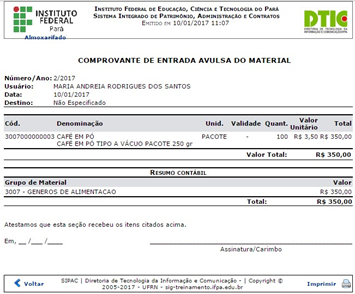
<span style="color: #333333;">O usuário poderá clicar no link *Imprimir Comprovante* para visualizar a versão de impressão do comprovante da entrada avulsa conforme a tela 1.5.</span>

[![image.png](https://base.ifpa.edu.br/uploads/images/gallery/2023-06/scaled-1680-/CWkIXwRWpOfnReFS-image.png)](https://base.ifpa.edu.br/uploads/images/gallery/2023-06/CWkIXwRWpOfnReFS-image.png)

<span style="mso-no-proof: yes;">  
</span>

**<span style="font-size: 10.0pt; mso-bidi-font-size: 11.0pt; line-height: 107%;">Tela 1.5 - Registro de Entrada Avulsa - Comprovante. </span>**

<span style="mso-spacerun: yes;"> </span><span style="mso-tab-count: 1;"> </span><span style="mso-spacerun: yes;"> </span>

O espaço destinado à *Assinatura/Carimbo* deverá ser utilizado pelo usuário responsável pelo registro de entrada dos materiais. Esta é uma forma de comprovação do recebimento dos produtos solicitados.<span style="mso-spacerun: yes;"> </span>

<span style="mso-spacerun: yes;"> </span><span style="mso-tab-count: 1;"> </span>Para imprimir o comprovante, clique em .

**<span style="font-size: 14.0pt; mso-bidi-font-size: 11.0pt; line-height: 107%; color: #333333;"><span style="mso-spacerun: yes;"> </span></span>**

# 2. Cadastrar Nota Fiscal<u style="text-underline: black;"><span style="text-underline: none; text-decoration: none;"> </span></u>

**<span style="color: #333333;">Sistema:</span>**<span style="color: #333333;"> SIPAC </span>

**<span style="color: #333333;">Módulo:</span>**<span style="color: #333333;"> Almoxarifado </span>

**<span style="color: #333333;">Usuários:</span>**<span style="color: #333333;"> Gestor de Almoxarifado </span>

**<span style="color: #333333;">Perfil:</span>**<span style="color: #333333;"> Gestor\_Almoxarifado<span style="mso-spacerun: yes;"> </span></span>

**<span style="color: #333333;">Funcionalidade:</span>**<span style="color: #333333;"> </span>permite ao usuário realizar o cadastro de notas fiscais no sistema, de forma que, a partir deste, pode ser dada a entrada de itens no almoxarifado. A nota fiscal é um documento usado com o objetivo de registrar uma transferência de propriedade sobre um bem ou uma atividade comercial prestada por uma empresa ou pessoa física para uma pessoa física ou outra empresa.<span style="font-size: 11.0pt; line-height: 148%;"> </span>

**<span style="color: #333333;">Caminho:</span>**<span style="color: #333333;"> *SIPAC → Módulos → Almoxarifado → Estoque → Estoque → Nota Fiscal →* </span>

*<span style="color: #333333;">Cadastrar</span>*<span style="color: #333333;">. </span>

<span style="color: #333333;"><span style="mso-spacerun: yes;"> </span><span style="mso-tab-count: 1;"> </span>O sistema exibe a tela 1.6.</span>

[![image.png](https://base.ifpa.edu.br/uploads/images/gallery/2023-06/scaled-1680-/zlaRR9vkNTucl0sa-image.png)](https://base.ifpa.edu.br/uploads/images/gallery/2023-06/zlaRR9vkNTucl0sa-image.png)

**<span style="font-size: 10.0pt; mso-bidi-font-size: 11.0pt; line-height: 107%;">Tela 1.6 - Registro de Entrada - Tipo de Nota Fiscal. </span>**

**<span style="font-size: 10.0pt; mso-bidi-font-size: 11.0pt; line-height: 107%;"><span style="mso-spacerun: yes;"> </span></span>**

<span style="mso-spacerun: yes;"> </span>Na tela 1.6, deverá ser informado se deseja cadastrar uma nota fiscal *Orçamentária* ou *Extra-orçamentária*. A opção orçamentária deve ser utilizada para as notas fiscais que foram pagas a partir de empenhos emitidos pela instituição. A opção extra-orçamentária é utilizada para as notas que não utilizaram empenhos emitidos pela instituição e, portanto, não sendo solicitada a informação do empenho no seu cadastro.

## a) Orçamentária

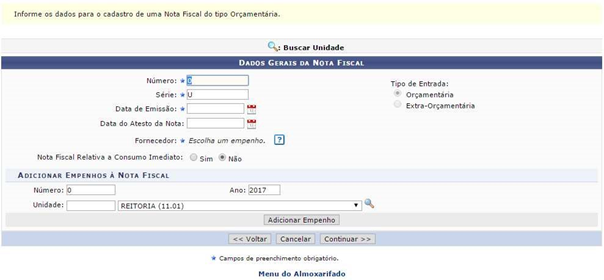
<span style="mso-spacerun: yes;"> </span><span style="mso-tab-count: 1;"> </span>Após selecionar o tipo de nota fiscal *Orçamentária*, clique em ***Continuar***, o sistema

exibirá a tela 1.7.

[![image.png](https://base.ifpa.edu.br/uploads/images/gallery/2023-06/scaled-1680-/1SWT0lIwyU51Khq5-image.png)](https://base.ifpa.edu.br/uploads/images/gallery/2023-06/1SWT0lIwyU51Khq5-image.png)
<span style="mso-spacerun: yes;"> </span>

**<span style="font-size: 10.0pt; mso-bidi-font-size: 11.0pt; line-height: 107%;">Tela 1.7 - Registro de Entrada - Dados da Nota Fiscal (Orçamentária). </span>**

O usuário informa os dados da nota fiscal. Para adicionar o empenho, clique em

***Adicionar Empenho***. O empenho será adicionado à lista de *Empenhos Associados à Nota Fiscal*, conforme a tela 1.8.

<span style="mso-spacerun: yes;"> </span>

[![image.png](https://base.ifpa.edu.br/uploads/images/gallery/2023-06/scaled-1680-/dYXkxp1CqbgSqOe5-image.png)](https://base.ifpa.edu.br/uploads/images/gallery/2023-06/dYXkxp1CqbgSqOe5-image.png)

<span style="color: #333333;"><span style="mso-spacerun: yes;"> </span></span>

**<span style="font-size: 10.0pt; mso-bidi-font-size: 11.0pt; line-height: 107%;">Tela 1.8 - Registro de Entrada - Adicionar Empenho. </span>**

**<span style="font-size: 10.0pt; mso-bidi-font-size: 11.0pt; line-height: 107%;"><span style="mso-spacerun: yes;"> </span></span>**

<span style="mso-spacerun: yes;"> </span>Após adicionar todos os empenhos desejados e informar os dados gerais da nota, clique em ***Continuar***. A seguinte tela 1.9 será visualizada.

<span style="mso-spacerun: yes;"> </span>

[![image.png](https://base.ifpa.edu.br/uploads/images/gallery/2023-06/scaled-1680-/GcQuSg0AcfRsxJ6v-image.png)](https://base.ifpa.edu.br/uploads/images/gallery/2023-06/GcQuSg0AcfRsxJ6v-image.png)

**<span style="font-size: 10.0pt; mso-bidi-font-size: 11.0pt; line-height: 107%;"><span style="mso-spacerun: yes;"> </span></span>**

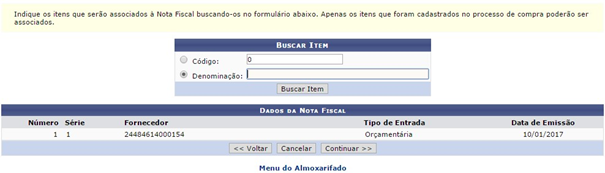
**<span style="font-size: 10.0pt; mso-bidi-font-size: 11.0pt; line-height: 107%;">Tela 1.9 - Registro de Entrada - Buscar Item. </span>**

<span style="mso-spacerun: yes;"> </span>Será necessário realizar uma busca pelo item desejado, informando o *Código* ou a *Denominação* do material. Após preencher um desses campos, clique em ***Buscar Item***. O

resultado virá na tela 1.10.

[![image.png](https://base.ifpa.edu.br/uploads/images/gallery/2023-06/scaled-1680-/O2OwxmuNoY0dKCqv-image.png)](https://base.ifpa.edu.br/uploads/images/gallery/2023-06/O2OwxmuNoY0dKCqv-image.png)

**<span style="font-size: 10.0pt; mso-bidi-font-size: 11.0pt; line-height: 103%;"> </span>**

**<span style="font-size: 10.0pt; mso-bidi-font-size: 11.0pt; line-height: 107%;"><span style="mso-spacerun: yes;"> </span></span>**

**<span style="font-size: 10.0pt; mso-bidi-font-size: 11.0pt; line-height: 107%;">Tela 1.10 - Registro de Entrada - Resultado do Item. </span>**

**<span style="font-size: 10.0pt; mso-bidi-font-size: 11.0pt; line-height: 107%;"><span style="mso-spacerun: yes;"> </span></span>**

<span style="mso-spacerun: yes;"> </span><span style="mso-tab-count: 1;"> </span>O usuário deverá clicar no ícone <span style="mso-spacerun: yes;"> </span>ao lado do material desejado para adicioná-lo à

nota fiscal. A tela 1.11 será exibida:

[![image.png](https://base.ifpa.edu.br/uploads/images/gallery/2023-06/scaled-1680-/Aczdp9rsAjB361Hz-image.png)](https://base.ifpa.edu.br/uploads/images/gallery/2023-06/Aczdp9rsAjB361Hz-image.png)

**<span style="font-size: 10.0pt; mso-bidi-font-size: 11.0pt; line-height: 107%;"><span style="mso-spacerun: yes;"> </span></span>**

**<span style="font-size: 10.0pt; mso-bidi-font-size: 11.0pt; line-height: 107%;"><span style="mso-spacerun: yes;"> </span></span>**

**<span style="font-size: 10.0pt; mso-bidi-font-size: 11.0pt; line-height: 107%;">Tela 1.11 - Registro de Entrada - Dados do Material. </span>**

**<span style="font-size: 10.0pt; mso-bidi-font-size: 11.0pt; line-height: 107%;"><span style="mso-spacerun: yes;"> </span></span>**

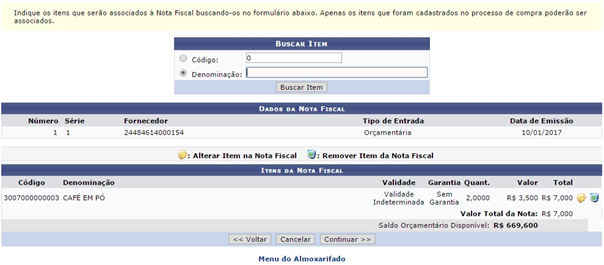
<span style="mso-spacerun: yes;"> </span>O usuário deverá informar a *Quantidade* e o *Valor Unitário (R$)* do material. Após isto o usuário deverá clicar em ***Incluir na Nota Fiscal***, em seguida, o material será adicionado à lista de *Itens da Nota Fiscal*, conforme exibido na tela 1.12.

**<span style="font-size: 10.0pt; mso-bidi-font-size: 11.0pt; line-height: 107%;"><span style="mso-spacerun: yes;"> </span></span>**

[![image.png](https://base.ifpa.edu.br/uploads/images/gallery/2023-06/scaled-1680-/1eHGKDNXxvYmIprY-image.png)](https://base.ifpa.edu.br/uploads/images/gallery/2023-06/1eHGKDNXxvYmIprY-image.png)

**<span style="font-size: 10.0pt; mso-bidi-font-size: 11.0pt; line-height: 107%;"><span style="mso-spacerun: yes;"> </span></span>**

**<span style="font-size: 10.0pt; mso-bidi-font-size: 11.0pt; line-height: 107%;">Tela 1.12 - Registro de Entrada - Itens da Nota Fiscal. </span>**

Após inserir os itens da nota fiscal, o usuário deverá clicar em ***Continuar*** para dar andamento ao cadastro. A tela 1.13 será exibida.

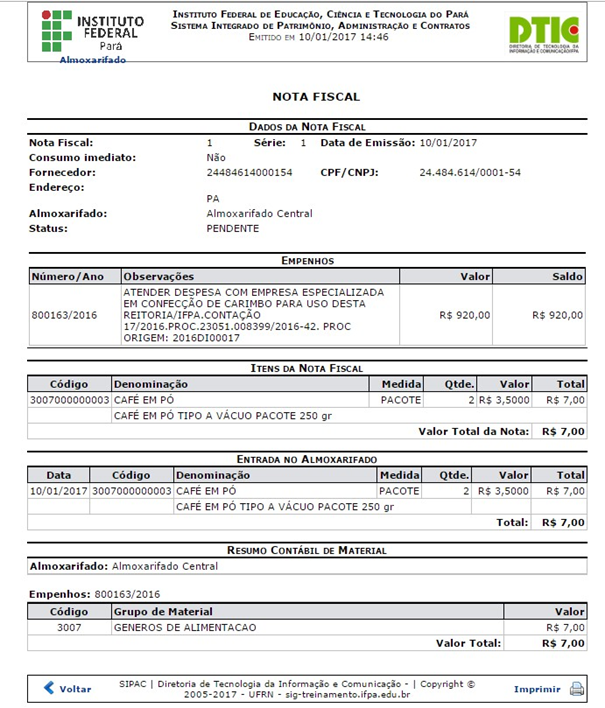
[![image.png](https://base.ifpa.edu.br/uploads/images/gallery/2023-06/scaled-1680-/avfAN0xiMzEpGj0R-image.png)](https://base.ifpa.edu.br/uploads/images/gallery/2023-06/avfAN0xiMzEpGj0R-image.png)
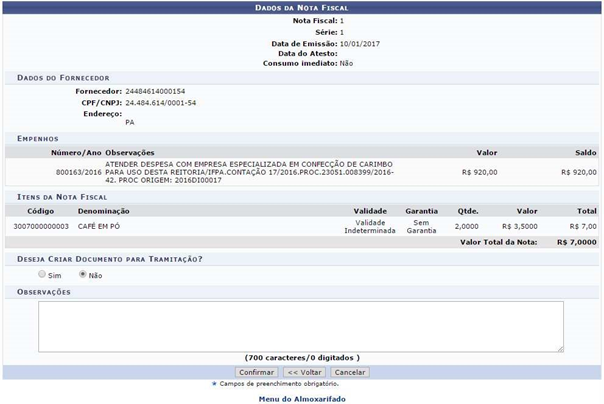
**<span style="font-size: 10.0pt; mso-bidi-font-size: 11.0pt; line-height: 107%;">Tela 1.13 - Registro de Entrada - Dados da Nota Fiscal (Confirmação). </span>**

**<span style="font-size: 10.0pt; mso-bidi-font-size: 11.0pt; line-height: 107%;"><span style="mso-spacerun: yes;"> </span></span>**

<span style="mso-spacerun: yes;"> </span>O usuário deverá conferir os dados da nota e inserir *Observações*, se desejar. Se todos os dados estiverem de acordo, deverá clicar em ***Confirmar***, a tela 1.14 será exibida.

**<span style="font-size: 10.0pt; mso-bidi-font-size: 11.0pt; line-height: 149%;"><span style="mso-spacerun: yes;"> </span></span>**

[![image.png](https://base.ifpa.edu.br/uploads/images/gallery/2023-06/scaled-1680-/YPqiXdAfFGW2f47d-image.png)](https://base.ifpa.edu.br/uploads/images/gallery/2023-06/YPqiXdAfFGW2f47d-image.png)

**<span style="font-size: 10.0pt; mso-bidi-font-size: 11.0pt; line-height: 149%;"><span style="mso-spacerun: yes;"> </span></span>**

**<span style="font-size: 10.0pt; mso-bidi-font-size: 11.0pt; line-height: 107%;"><span style="mso-spacerun: yes;"> </span></span>**

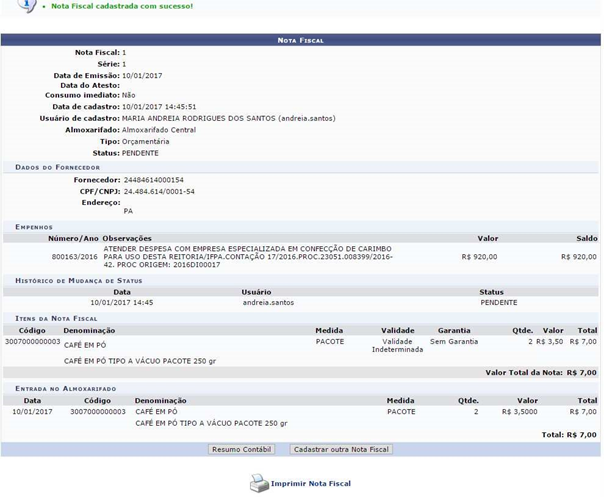
**<span style="font-size: 10.0pt; mso-bidi-font-size: 11.0pt; line-height: 107%;">Tela 1.14 - Registro de Entrada - Nota Fiscal - Notificação de Sucesso. </span>**

**<span style="font-size: 10.0pt; mso-bidi-font-size: 11.0pt; line-height: 107%;"><span style="mso-spacerun: yes;"> </span></span>**

<span style="mso-spacerun: yes;"> </span>O usuário deverá clicar em ***Resumo Contábil*** para visualizar o resumo contábil do material, a tela 1.15 será visualizada.

[![image.png](https://base.ifpa.edu.br/uploads/images/gallery/2023-06/scaled-1680-/KxYHlQIZVkVjTKNO-image.png)](https://base.ifpa.edu.br/uploads/images/gallery/2023-06/KxYHlQIZVkVjTKNO-image.png)
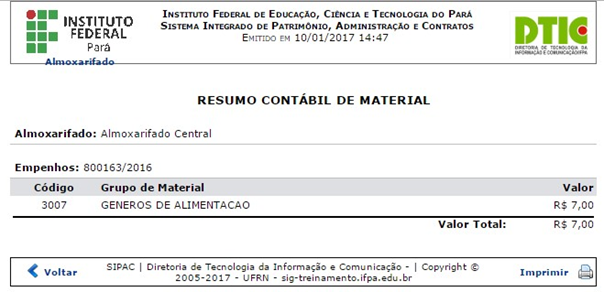
**<span style="font-size: 10.0pt; mso-bidi-font-size: 11.0pt; line-height: 107%;">Tela 1.15 - Registro de Entrada - Nota Fiscal - Resumo Contábil. </span>**

<span style="mso-spacerun: yes;"> </span><span style="mso-tab-count: 1;"> </span>Caso queira imprimir a página, clique no ícone .

<span style="font-size: 11.0pt; line-height: 107%; font-family: 'Calibri',sans-serif; mso-fareast-font-family: Calibri;"><span style="mso-tab-count: 1;"> </span></span>Caso <span style="mso-tab-count: 1;"> </span>queira <span style="mso-tab-count: 1;"> </span>imprimir <span style="mso-tab-count: 1;"> </span>nota <span style="mso-tab-count: 1;"> </span>fiscal, <span style="mso-tab-count: 1;"> </span>o <span style="mso-tab-count: 1;"> </span>usuário <span style="mso-tab-count: 1;"> </span>deverá <span style="mso-tab-count: 1;"> </span>clicar <span style="mso-tab-count: 1;"> </span>em

<span style="mso-spacerun: yes;"> </span>, a tela 1.16 será visualizada.

**<span style="font-size: 10.0pt; mso-bidi-font-size: 11.0pt; line-height: 107%;"><span style="mso-spacerun: yes;"> </span></span>**

[![image.png](https://base.ifpa.edu.br/uploads/images/gallery/2023-06/scaled-1680-/khRnP7eLt8szZq8s-image.png)](https://base.ifpa.edu.br/uploads/images/gallery/2023-06/khRnP7eLt8szZq8s-image.png)

**<span style="font-size: 10.0pt; mso-bidi-font-size: 11.0pt; line-height: 107%;"><span style="mso-spacerun: yes;"> </span></span>**

**<span style="font-size: 10.0pt; mso-bidi-font-size: 11.0pt; line-height: 107%;"><span style="mso-spacerun: yes;"> </span></span>**

**<span style="font-size: 10.0pt; mso-bidi-font-size: 11.0pt; line-height: 107%;">Tela 1.16 - Registro de Entrada - Nota Fiscal - Imprimir Nota Fiscal. </span>**

<span style="mso-spacerun: yes;"> </span><span style="mso-tab-count: 1;"> </span>Para imprimir a página, clique no ícone .

**<span style="mso-spacerun: yes;"> </span>**

**<span style="mso-spacerun: yes;"> </span>**

## b) Extra-Orçamentária

<span style="mso-spacerun: yes;"> </span>

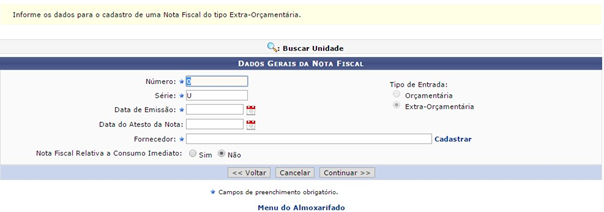
<span style="mso-spacerun: yes;"> </span>Após selecionar o tipo de nota fiscal *Extra-Orçamentária*, o usuário deverá clicar em ***Continuar***, o sistema exibirá a tela 1.17.

[![image.png](https://base.ifpa.edu.br/uploads/images/gallery/2023-06/scaled-1680-/6mL0RQYyyONC7WPT-image.png)](https://base.ifpa.edu.br/uploads/images/gallery/2023-06/6mL0RQYyyONC7WPT-image.png)
<span style="mso-no-proof: yes;">  
</span>

**<span style="font-size: 10.0pt; mso-bidi-font-size: 11.0pt; line-height: 107%;">Tela 1.17 - Registro de Entrada - Dados da Nota Fiscal (Extra-orçamentária). </span>**

<span style="mso-spacerun: yes;"> </span><span style="mso-tab-count: 1;"> </span><span style="mso-spacerun: yes;"> </span>

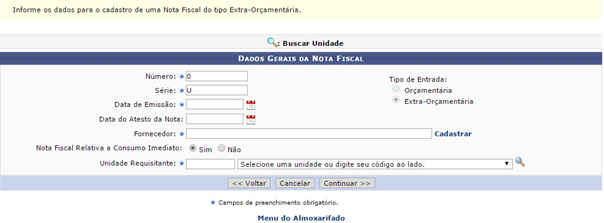
<span style="mso-spacerun: yes;"> </span>Caso os materiais da nota fiscal sejam para consumo imediato, o usuário deverá selecionar no item *Nota Fiscal Relativa a Consumo Imediato* a opção *Sim*. O sistema atualiza a tela 1.17 para tela 1.18.

[![image.png](https://base.ifpa.edu.br/uploads/images/gallery/2023-06/scaled-1680-/l6AvvTLmjG2Zqckl-image.png)](https://base.ifpa.edu.br/uploads/images/gallery/2023-06/l6AvvTLmjG2Zqckl-image.png)
<span style="mso-spacerun: yes;"> </span>

**<span style="font-size: 10.0pt; mso-bidi-font-size: 11.0pt; line-height: 107%;">Tela 1.18 - Registro de Entrada - Dados da Nota Fiscal (Extra-orçamentária) - Atualizada. </span>**

<span style="mso-spacerun: yes;"> </span>

<span style="mso-spacerun: yes;"> </span><span style="mso-tab-count: 1;"> </span>Após preencher os campos com as informações da nota fiscal que será cadastrada, clique em ***Continuar*** para prosseguir com o cadastro. O sistema exibirá a tela *Registro de Entrada - Buscar Item*, já demonstrada anteriormente. A partir deste momento, não haverá diferença entre as operações e telas da nota fiscal do tipo *Orçamentária* e do tipo *Extraorçamentária*.

**<u style="text-underline: #333333;"><span style="font-size: 14.0pt; mso-bidi-font-size: 11.0pt; line-height: 107%; color: #333333;">3. Cadastrar Nota de Fornecimento</span></u><span style="font-size: 14.0pt; mso-bidi-font-size: 11.0pt; line-height: 107%; color: #333333;"> </span>**

<span style="mso-spacerun: yes;"> </span><span style="mso-tab-count: 1;"> </span>Esta funcionalidade é acessível apenas para os gestores de almoxarifado setorial.<span style="color: #333333;"> </span>

# 4. Cadastrar Atendimento de Requisição<u style="text-underline: black;"><span style="text-underline: none; text-decoration: none;"> </span></u>

**<span style="color: #333333;">Sistema:</span>**<span style="color: #333333;"> SIPAC </span>

**<span style="color: #333333;">Módulo:</span>**<span style="color: #333333;"> Almoxarifado </span>

**<span style="color: #333333;">Usuários:</span>**<span style="color: #333333;"> Gestor de Almoxarifado </span>

**<span style="color: #333333;">Perfil:</span>**<span style="color: #333333;"> Gestor\_Almoxarifado<span style="mso-spacerun: yes;"> </span></span>

**<span style="color: #333333;">Funcionalidade:</span>**<span style="color: #333333;"> </span>permite aos gestores de almoxarifado a realização dos atendimentos das Requisições de Materiais destinadas ao almoxarifado do usuário que estiver realizando a operação. Esse atendimento consiste na definição das quantidades dos itens que serão atendidos pelo almoxarifado. É possível também realizar trocas de materiais referentes aos itens da requisição. Geralmente essa troca é realizada quando algum item solicitado na requisição está em falta e existe algum material semelhante que pode substituir o mesmo.<span style="font-size: 11.0pt; line-height: 149%;"> </span>

**<span style="color: #333333;">Caminho:</span>**<span style="color: #333333;"> *SIPAC → Módulos → Almoxarifado → Requisições → Atendimento de* </span>

*<span style="color: #333333;">Requisições → Atendimento de Requisições</span>*<span style="color: #333333;">. </span>

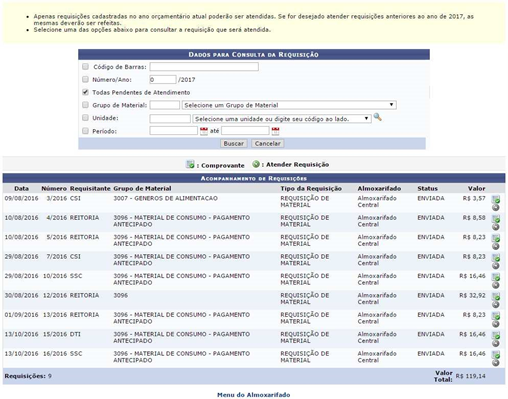
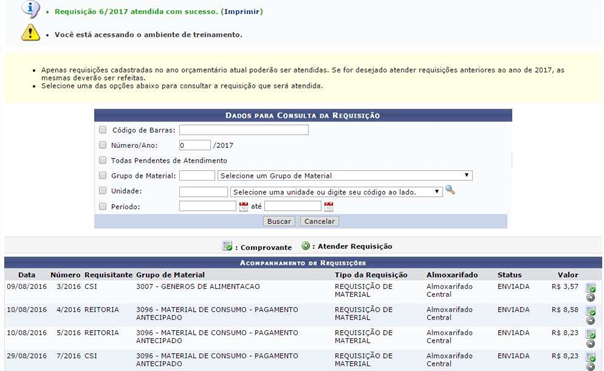
<span style="color: #333333;"><span style="mso-spacerun: yes;"> </span><span style="mso-tab-count: 1;"> </span>O sistema exibe a tela 1.19. </span>

[![image.png](https://base.ifpa.edu.br/uploads/images/gallery/2023-06/scaled-1680-/1cndaCiYRF9TKrnq-image.png)](https://base.ifpa.edu.br/uploads/images/gallery/2023-06/1cndaCiYRF9TKrnq-image.png)

<span style="mso-no-proof: yes;">  
</span>

**<span style="font-size: 10.0pt; mso-bidi-font-size: 11.0pt; line-height: 107%;">Tela 1.19 - Atendimento de Requisições - Consulta Requisições. </span>**

<span style="mso-spacerun: yes;"> </span>Automaticamente o sistema irá apresentar uma lista com o *Acompanhamento de Requisições*. Para prosseguir com a operação, o usuário deverá informar os dados solicitados.

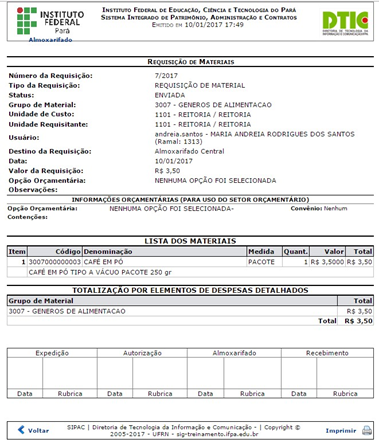
<span style="mso-spacerun: yes;"> </span>O usuário poderá clicar no ícone <span style="mso-spacerun: yes;"> </span>para gerar um comprovante da requisição. A tela 1.20 será apresentada.

<span style="mso-spacerun: yes;"> </span>

[![image.png](https://base.ifpa.edu.br/uploads/images/gallery/2023-06/scaled-1680-/jr1bpRQLQNKfDw72-image.png)](https://base.ifpa.edu.br/uploads/images/gallery/2023-06/jr1bpRQLQNKfDw72-image.png)

<span style="mso-spacerun: yes;"> </span>

[![image.png](https://base.ifpa.edu.br/uploads/images/gallery/2023-06/scaled-1680-/6HIIiRc4ChKHFMWq-image.png)](https://base.ifpa.edu.br/uploads/images/gallery/2023-06/6HIIiRc4ChKHFMWq-image.png)

**<span style="font-size: 10.0pt; mso-bidi-font-size: 11.0pt; line-height: 107%;"><span style="mso-spacerun: yes;"> </span></span>**

**<span style="font-size: 10.0pt; mso-bidi-font-size: 11.0pt; line-height: 107%;">Tela 1.20 - Atendimento de Requisições - Comprovante da Requisição. </span>**

<span style="mso-spacerun: yes;"> </span><span style="mso-tab-count: 1;"> </span>Caso queira imprimir a página, clique em

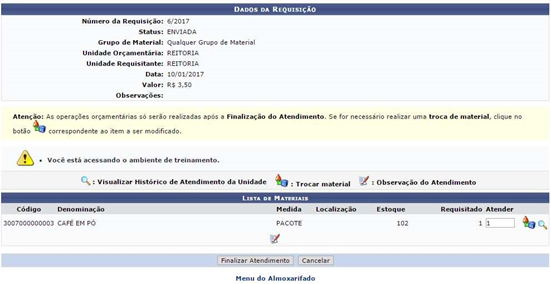
Assim que o usuário informar os dados clicar em ***Buscar***, o sistema irá exibir a tela 1.21**<span style="font-size: 10.0pt; mso-bidi-font-size: 11.0pt; line-height: 103%;"> </span>**

**<span style="font-size: 10.0pt; mso-bidi-font-size: 11.0pt; line-height: 107%;"><span style="mso-spacerun: yes;"> </span></span>**

**<span style="font-size: 10.0pt; mso-bidi-font-size: 11.0pt; line-height: 107%;">Tela 1.21 - Atendimento de Requisições - Dados da Requisição. </span>**

**<span style="font-size: 10.0pt; mso-bidi-font-size: 11.0pt; line-height: 107%;"><span style="mso-spacerun: yes;"> </span></span>**

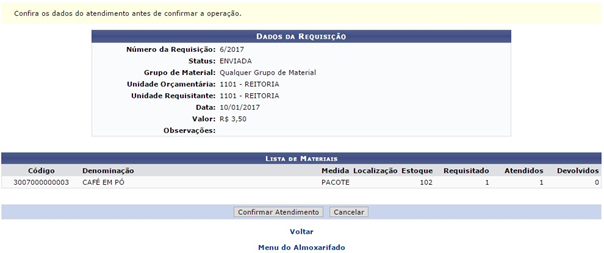
<span style="mso-spacerun: yes;"> </span>De volta à tela com o *Acompanhamento de Requisições*, clique no ícone <span style="mso-spacerun: yes;"> </span>para visualizar os dados da requisição. Exemplificaremos clicando no ícone da mesma requisição exemplificada no processo anterior e a seguinte tela será exibida:

[![image.png](https://base.ifpa.edu.br/uploads/images/gallery/2023-06/scaled-1680-/CE63tjdrXd5fmGwn-image.png)](https://base.ifpa.edu.br/uploads/images/gallery/2023-06/CE63tjdrXd5fmGwn-image.png)
**<span style="font-size: 10.0pt; mso-bidi-font-size: 11.0pt; line-height: 107%;"><span style="mso-spacerun: yes;"> </span></span>**

**<span style="font-size: 10.0pt; mso-bidi-font-size: 11.0pt; line-height: 107%;"><span style="mso-spacerun: yes;"> </span></span>**

**<span style="font-size: 10.0pt; mso-bidi-font-size: 11.0pt; line-height: 107%;">Tela 1.22 - Atendimento de Requisições - Finalizar Atendimento.</span>**

[![image.png](https://base.ifpa.edu.br/uploads/images/gallery/2023-06/scaled-1680-/ae5iVLI4TN79Psus-image.png)](https://base.ifpa.edu.br/uploads/images/gallery/2023-06/ae5iVLI4TN79Psus-image.png)

**<span style="font-size: 10.0pt; mso-bidi-font-size: 11.0pt; line-height: 107%;"><span style="mso-spacerun: yes;"> </span></span>**

**<span style="font-size: 10.0pt; mso-bidi-font-size: 11.0pt; line-height: 107%;">Tela 1.23 - Atendimento de Requisições - Notificação de Sucesso. </span>**

# 5. Cadastrar Saída Avulsa<u style="text-underline: black;"><span style="text-underline: none; text-decoration: none;"> </span></u>

**<span style="color: #333333;">Sistema:</span>**<span style="color: #333333;"> SIPAC </span>

**<span style="color: #333333;">Módulo:</span>**<span style="color: #333333;"> Almoxarifado </span>

**<span style="color: #333333;">Usuários:</span>**<span style="color: #333333;"> Gestor de Almoxarifado </span>

**<span style="color: #333333;">Perfil:</span>**<span style="color: #333333;"> Gestor\_Almoxarifado<span style="mso-spacerun: yes;"> </span></span>

**<span style="color: #333333;">Funcionalidade:</span>**<span style="color: #333333;"> </span>consiste na baixa de um determinado item do estoque sem a necessidade de haver uma requisição associada, por exemplo, na doação de materiais ou para materiais que são inservíveis para a instituição.

**<span style="color: #333333;">Caminho:</span>**<span style="color: #333333;"> *SIPAC → Módulos → Almoxarifado → Estoque → Estoque → Saída Avulsa →* </span>

*<span style="color: #333333;">Registrar Saída Avulsa</span>*<span style="color: #333333;">. </span>

<span style="color: #333333;"><span style="mso-spacerun: yes;"> </span><span style="mso-tab-count: 1;"> </span>O sistema exibe a tela 1.24. </span>

![](https://base.ifpa.edu.br/loading.gif)

<span style="mso-no-proof: yes;">  
</span>

**<span style="font-size: 10.0pt; mso-bidi-font-size: 11.0pt; line-height: 107%;">Tela 1.24 - Cadastrar Saída Avulsa. </span>**

**<span style="mso-spacerun: yes;"> </span>**Após informar o material de saída avulsa, pressione o botão Adicionar, em seguida o sistema exibe a tela 1.25.

[![image.png](https://base.ifpa.edu.br/uploads/images/gallery/2023-06/scaled-1680-/lonvm8NWv2F8RGF8-image.png)](https://base.ifpa.edu.br/uploads/images/gallery/2023-06/lonvm8NWv2F8RGF8-image.png)
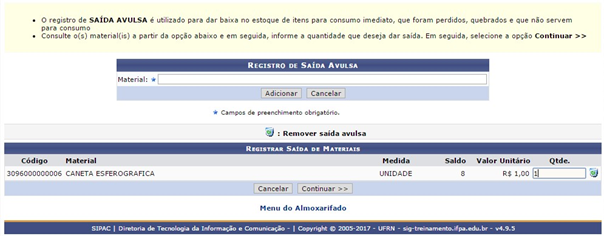
**<span style="font-size: 10.0pt; mso-bidi-font-size: 11.0pt; line-height: 107%;">Tela 1.25 - Registrar quantidade de material para saída avulsa. </span>**

**<span style="font-size: 10.0pt; mso-bidi-font-size: 11.0pt; line-height: 107%;"><span style="mso-spacerun: yes;"> </span></span>**

<span style="color: #333333;"><span style="mso-spacerun: yes;"> </span>Perceba que pode ser informado mais de um tipo de material para saída avulsa, para isto apenas informe o material e pressione novamente no botão Adicionar. </span>

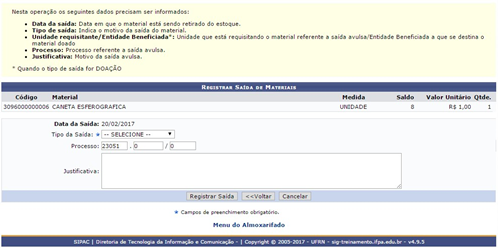
<span style="color: #333333;"><span style="mso-spacerun: yes;"> </span><span style="mso-tab-count: 1;"> </span>Deve ser informado a quantidade de material de saída avulsa para cada item </span>

<span style="color: #333333;">informado. Em seguida pressione o botão Continuar. O sistema exibe a tela 1.26.</span>

[![image.png](https://base.ifpa.edu.br/uploads/images/gallery/2023-06/scaled-1680-/aSFUPw820xJdjmUg-image.png)](https://base.ifpa.edu.br/uploads/images/gallery/2023-06/aSFUPw820xJdjmUg-image.png)

<span style="color: #333333;"><span style="mso-spacerun: yes;"> </span></span>

**<span style="font-size: 10.0pt; mso-bidi-font-size: 11.0pt; line-height: 107%;">Tela 1.26 - Registrar informações adicionais da saída avulsa. </span>**

<span style="color: #333333;"><span style="mso-spacerun: yes;"> </span><span style="mso-tab-count: 1;"> </span>Deve ser informado obrigatoriamente o tipo de saída avulsa e posteriormente </span>

<span style="color: #333333;">pressionar o botão Registrar Saída. O sistema exibe a tela 1.27.</span>

[![image.png](https://base.ifpa.edu.br/uploads/images/gallery/2023-06/scaled-1680-/fweV0T94YFe8alJU-image.png)](https://base.ifpa.edu.br/uploads/images/gallery/2023-06/fweV0T94YFe8alJU-image.png)

<span style="color: #333333;"><span style="mso-spacerun: yes;"> </span></span>

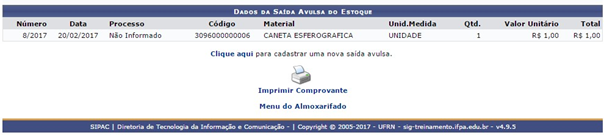
**<span style="font-size: 10.0pt; mso-bidi-font-size: 11.0pt; line-height: 107%;">Tela 1.27 - Registrar Saída Avulsa - Notificação de Sucesso (Finalizado). </span>**

**<span style="font-size: 10.0pt; mso-bidi-font-size: 11.0pt; line-height: 107%;"><span style="mso-spacerun: yes;"> </span></span>**

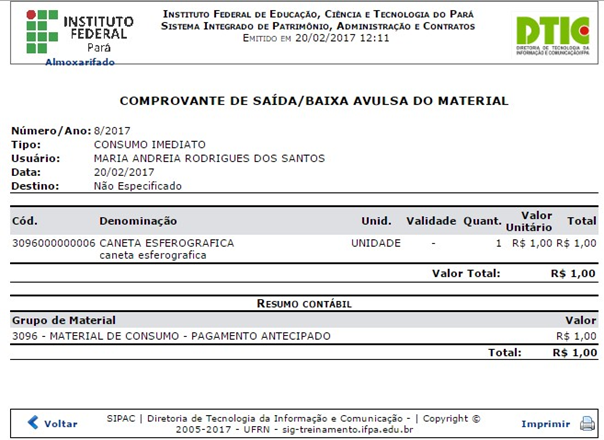
<span style="mso-spacerun: yes;"> </span><span style="mso-tab-count: 1;"> </span>Caso seja pressionado o link Imprimir Comprovante, o sistema exibe a tela 1.28.<span style="mso-spacerun: yes;"> </span>

[![image.png](https://base.ifpa.edu.br/uploads/images/gallery/2023-06/scaled-1680-/aGHYG1RRoRzEQNVQ-image.png)](https://base.ifpa.edu.br/uploads/images/gallery/2023-06/aGHYG1RRoRzEQNVQ-image.png)

**<span style="font-size: 10.0pt; mso-bidi-font-size: 11.0pt; line-height: 107%;"><span style="mso-spacerun: yes;"> </span></span>**

**<span style="font-size: 10.0pt; mso-bidi-font-size: 11.0pt; line-height: 107%;"><span style="mso-spacerun: yes;"> </span></span>**

**<span style="font-size: 10.0pt; mso-bidi-font-size: 11.0pt; line-height: 107%;">Tela 1.28 - Registrar saída avulsa - Comprovante de Saída Avulsa. </span>**

<span style="color: #333333;"><span style="mso-spacerun: yes;"></span></span>