**1. A partir do menu principal do sigeleição, para poder votar em uma eleição, clique na opção *Votar* na seção *Votação* no lado direito do painel:**
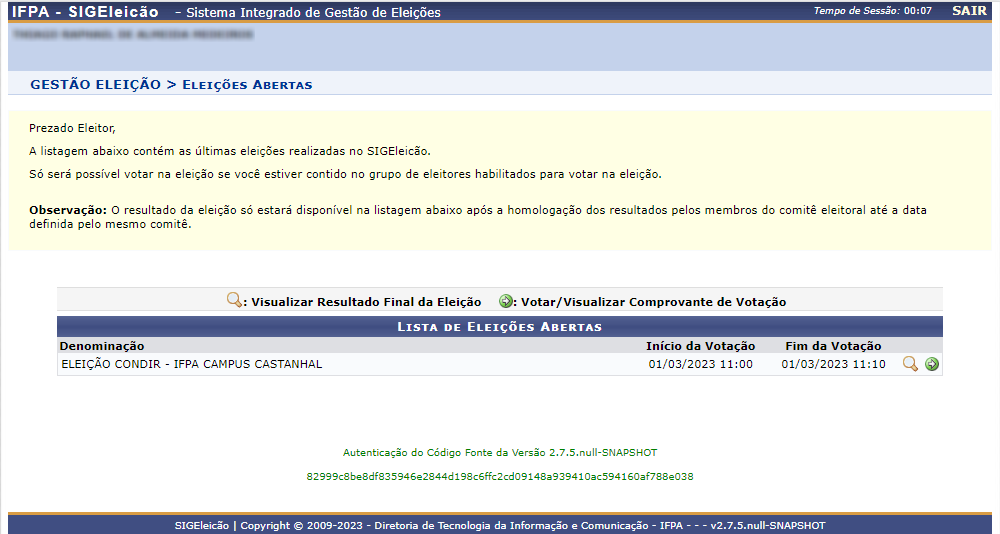
[](https://base.ifpa.edu.br/uploads/images/gallery/2023-03/y7ZvPzp6d9xRAQLn-image.png)**2. O sistema o levará a tela de eleições abertas. Para selecionar uma das eleições disponíveis o usuário deve clicar na seta verde:**
**No caso do gestor da eleição, também surge o ícone de lupa que permite baixar o relatório com o resultado da eleição**
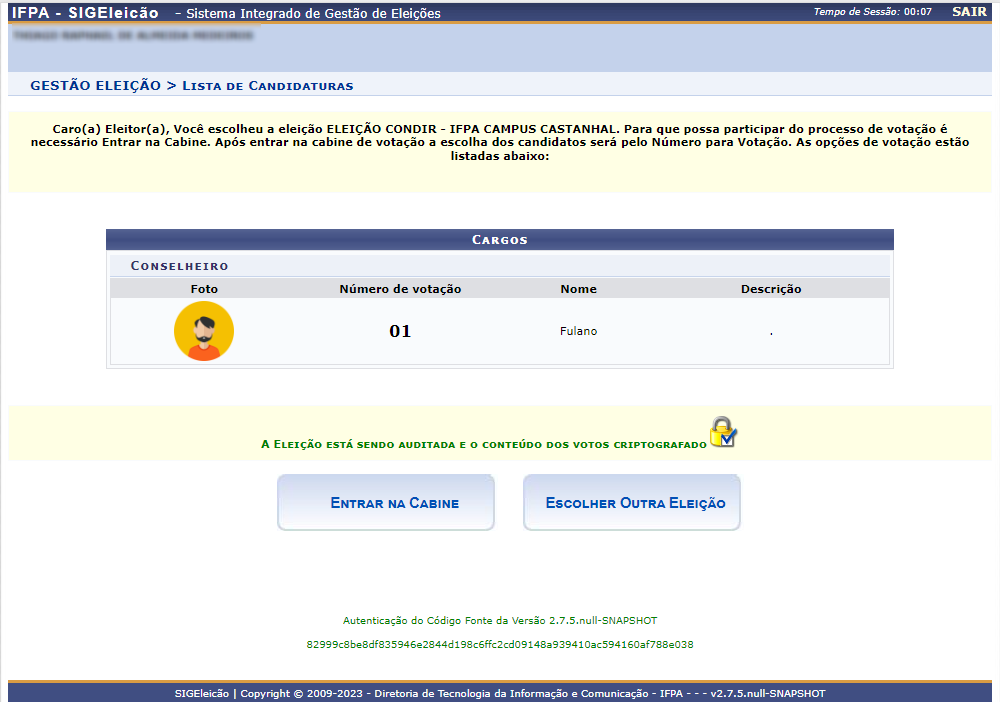
[](https://base.ifpa.edu.br/uploads/images/gallery/2023-03/U1hulcS8LgkYFZmN-image.png)**3. Ao selecionar uma eleição na tela eleições abertas, o usuário é levado a uma tela intermediária, onde pode conferir os dados dos cargos e candidaturas àquela eleição, assim como é informado se a eleição é auditada. Abaixo pode o clicar em uma das duas opções, clicando no botão *ENTRAR NA CABINE*, o usuário será levado à cabine virtual, para voltar à tela de seleção anterior, este deve clicar no botão *ESCOLHER OUTRA ELEIÇÃO*:**
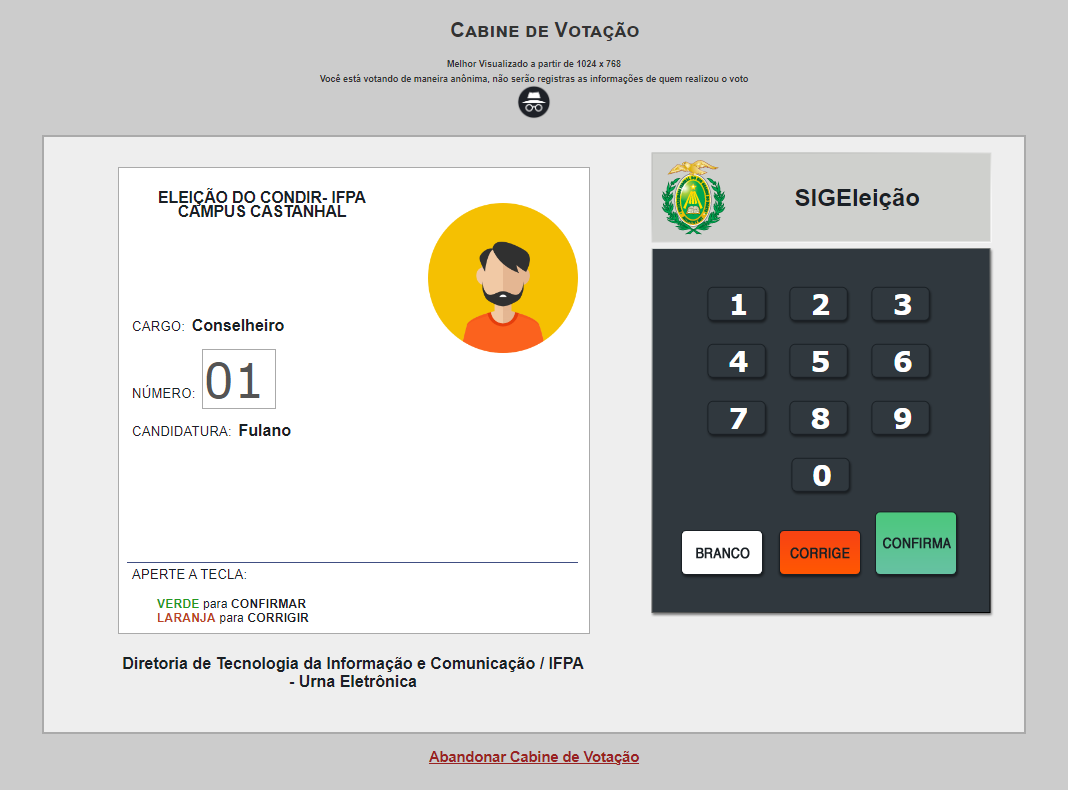
[](https://base.ifpa.edu.br/uploads/images/gallery/2023-03/h51xrI22zrPAs1Xx-image.png)**5. Assim que entrar na cabine de votação, o usuário poderá votar em um dos candidatos apresentados anteriormente, digitando seu número no teclado numérico e no botão *CONFIRMA* da representação virtual de uma urna do TSE, podendo ainda apertar votar em *BRANCO,* anular ou deixar a urna clicando na opção abaixo *Abandonar Cabine de Votação*:**
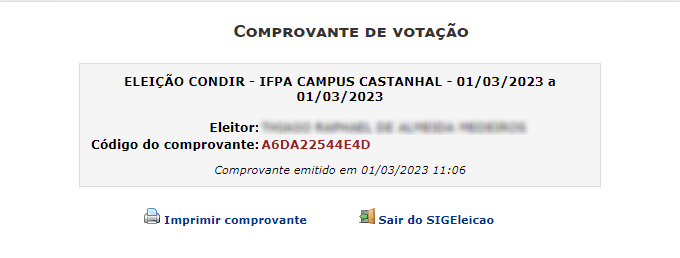
[](https://base.ifpa.edu.br/uploads/images/gallery/2023-03/kMhBdgXTRZWlP8jl-image.png)**5. Ao concluir a votação, será tocado mesmo o som de uma urna do TSE para indicar que o voto foi computado e o sistema encaminha o usuário para uma tela onde é apresentado seu comprovante de votação com o título da eleição, período de realização da eleição, o nome do votante e um código único comparativo, assim como a data e hora de emissão do comprovante. Podendo o mesmo imprimir o comprovante clicando na opção "*Imprimir comprovante*" ou simplesmente clicar na opção "*Sair do SIGEleição*" que o leva de volta à tela de login:**
[](https://base.ifpa.edu.br/uploads/images/gallery/2023-03/Jxoe3AK66xGBYky4-image.png)