É recomendável criar uma eleição de teste no ambiente de homologação (localizado no endereço [https://homologacao.ifpa.edu.br/sigeleicao/](https://homologacao.ifpa.edu.br/sigeleicao/ "Ir para o ambiente de testes do sigeleição")), para teste pelos membros da comissão, antes da eleição real. Es
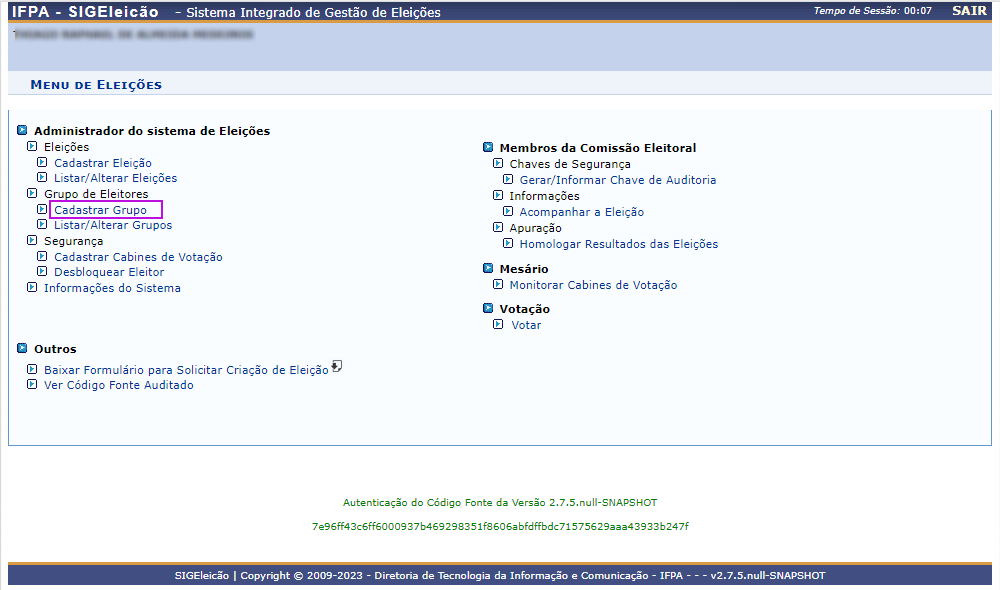
**1. Após fazer o login no sistema, a página será redirecionada para o menu principal do sigeleição, para criar os grupos de eleitor clique na opção *Cadastrar Grupo* em *Grupo de Eleitores* na seção *Administrador do sistema de Eleições* no lado esquerdo do painel:**
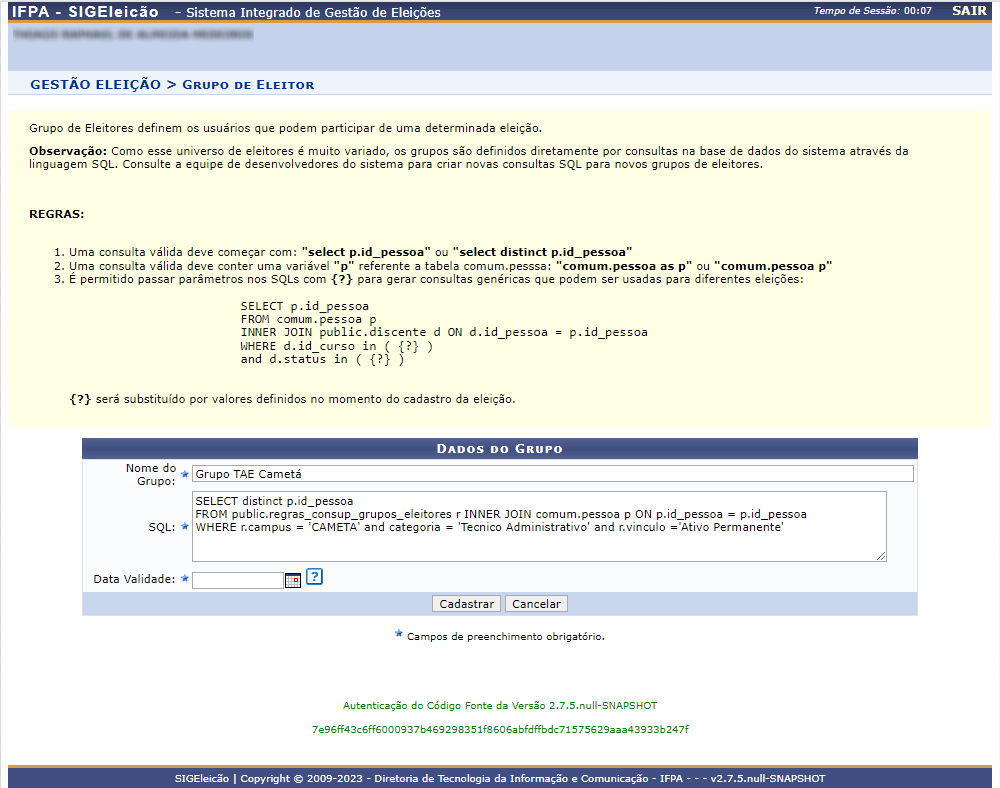
[](https://base.ifpa.edu.br/uploads/images/gallery/2023-02/aVX9BDDr103Nojkj-image.png)**2. O sistema o redirecionará para a página de criação dos grupos de eleitores:**
Nesta tela, o gestor da eleição deve preencher os campos: - ***Nome do Grupo*** **(obrigatório):** fornecendo um nome para o grupo de acordo com o perfil do mesmo ou qualquer outro nome que desejar; - ***SQL*** **(obrigatório):** onde deve colar o comando fornecido pela DTI que especifica ao banco de dados, a categoria e campus dos usuários do grupo; - ***Data Validade* (opcional):** pode-se fornecer uma data para expiração do grupo na tela *Listar/Alterar Grupos,* no menu principal. Após esse prazo o grupo será excluído automaticamente do sistema. Caso não seja fornecida uma data o grupo será permanente e só será excluído de forma manual ou após a edição, posterior, desse campo.Atentar para que a data de validade do grupo seja posterior ao término de todas as eleições onde este seja utilizado ou isso poderá impossibilitar os usuários de votar.
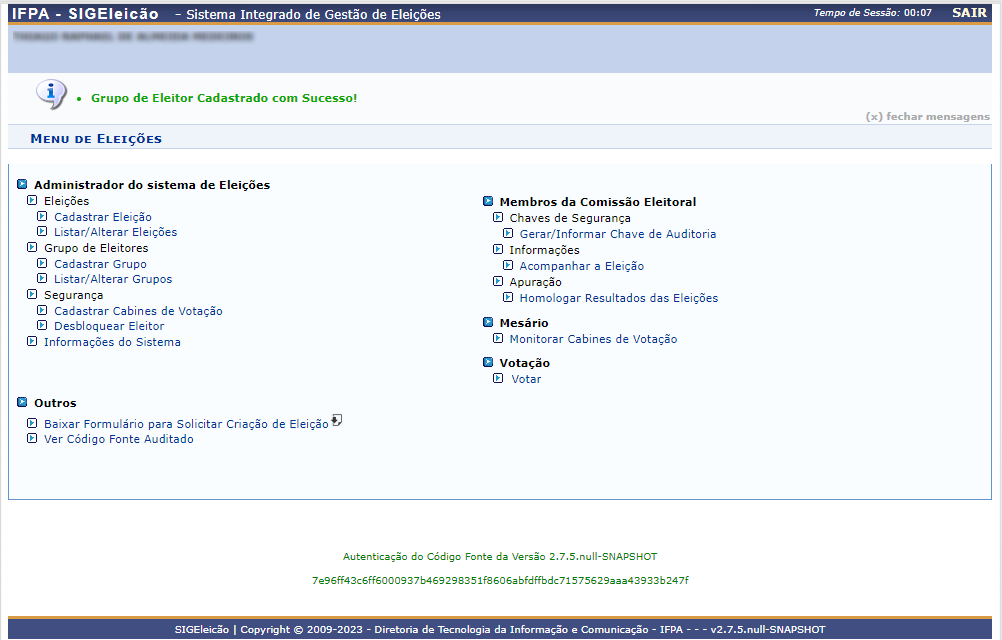
[](https://base.ifpa.edu.br/uploads/images/gallery/2023-02/2oP5D0SxIvWSxnto-image.png)**3. Assim que terminar, clicar no botão *Cadastrar,* que o levará de volta ao menu principal e mostrará uma mensagem de sucesso, indicando que o grupo foi cadastrado:**
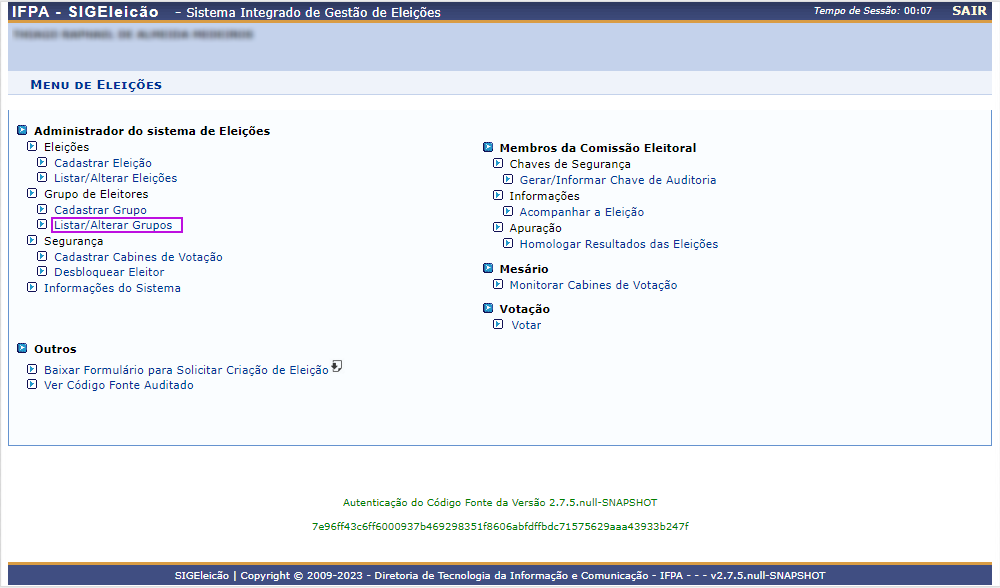
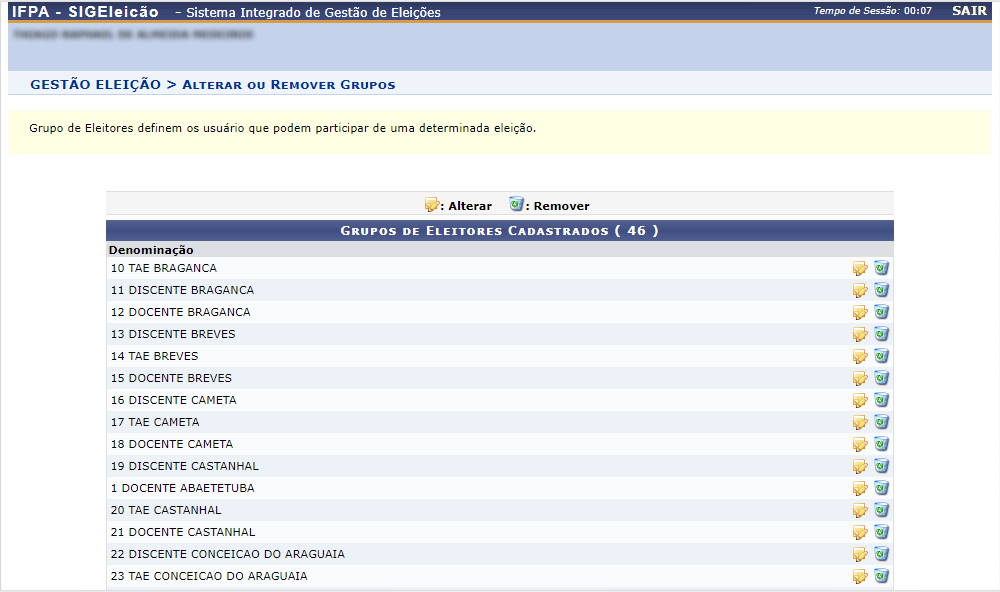
[](https://base.ifpa.edu.br/uploads/images/gallery/2023-02/8QTBAystLprq5tOR-image.png)**4. Para visualizar os grupos de eleitores criados, basta clicar na opção logo abaixo *Listar/Alterar Grupos* para ver um rol de todos os grupos cadastrados:**
[](https://base.ifpa.edu.br/uploads/images/gallery/2023-02/aO0Sj1Orjn9w3kd2-image.png)**5. Para editar o grupo de eleitores, basta procurar pelo nome do grupo e clicar no ícone de pasta à direita do nome do grupo, para excluir o grupo clique no ícone de lixeira.**
[](https://base.ifpa.edu.br/uploads/images/gallery/2023-02/tz2aCSbjxATjzgv7-image.png)