# SIGP

Sistema Integrado de Gestão de Pessoas

# Férias - Manual do Servidor

[![image.png](https://base.ifpa.edu.br/uploads/images/gallery/2023-06/scaled-1680-/1oq9tSrBiCYo4eqW-image.png)](https://base.ifpa.edu.br/uploads/images/gallery/2023-06/1oq9tSrBiCYo4eqW-image.png)
**Sumario:**   
   
1 - Acessando o Sistema 1   
   
2 - Auto Cadastro 3   
   
3 - Marcando suas férias 5   
   
4 - Consulta/Alteração/Exclusão de Férias 9   
   
5 - Cronograma de Férias da Unidade 13


**1 – Acessando o Sistema**   
   
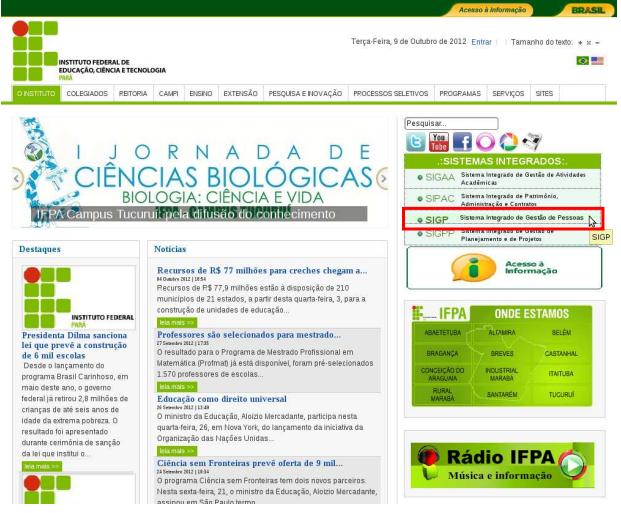
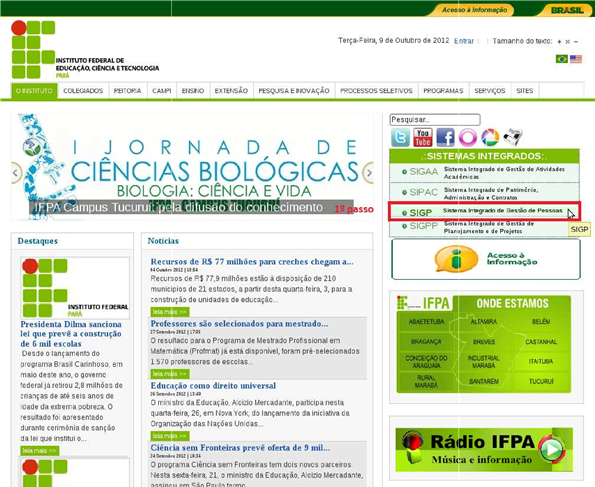
Passo 01 – recomenda-se a utilização do navegador “[![image.png](https://base.ifpa.edu.br/uploads/images/gallery/2023-06/scaled-1680-/DLrUgYPdk5avYZy2-image.png)](https://base.ifpa.edu.br/uploads/images/gallery/2023-06/DLrUgYPdk5avYZy2-image.png)” para acesso ao portal www.ifpa.edu.br .   
   
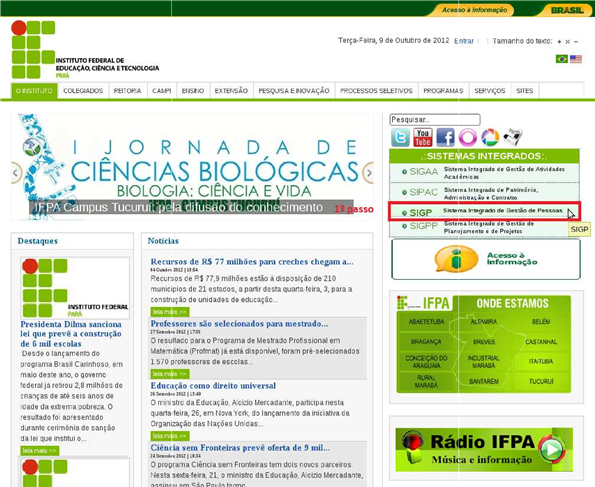
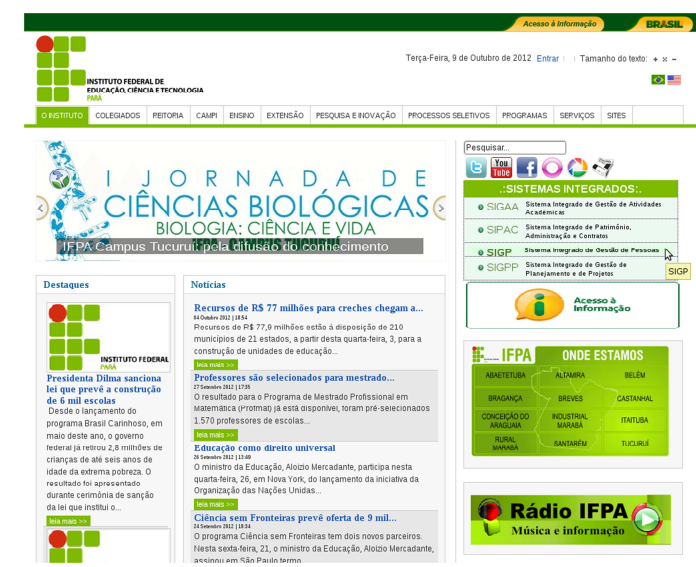
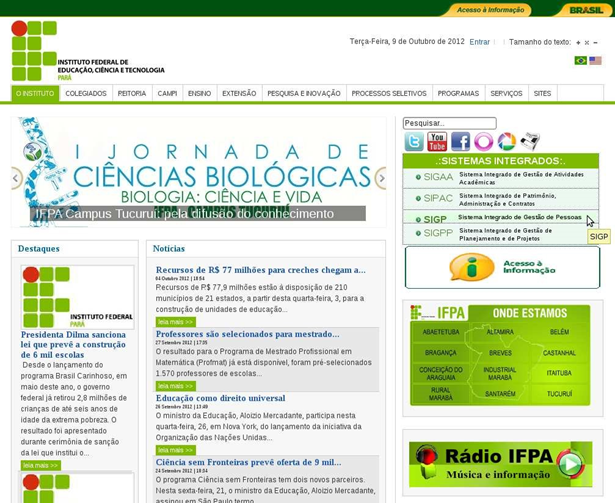
Passo 2 – clique em SISTEMAS INTEGRADOS [![image.png](https://base.ifpa.edu.br/uploads/images/gallery/2023-06/scaled-1680-/qJ3Vse9Dt1ubdmf8-image.png)](https://base.ifpa.edu.br/uploads/images/gallery/2023-06/qJ3Vse9Dt1ubdmf8-image.png)

[![image.png](https://base.ifpa.edu.br/uploads/images/gallery/2023-06/scaled-1680-/hegeVVfWJ4hOimAT-image.png)](https://base.ifpa.edu.br/uploads/images/gallery/2023-06/hegeVVfWJ4hOimAT-image.png)
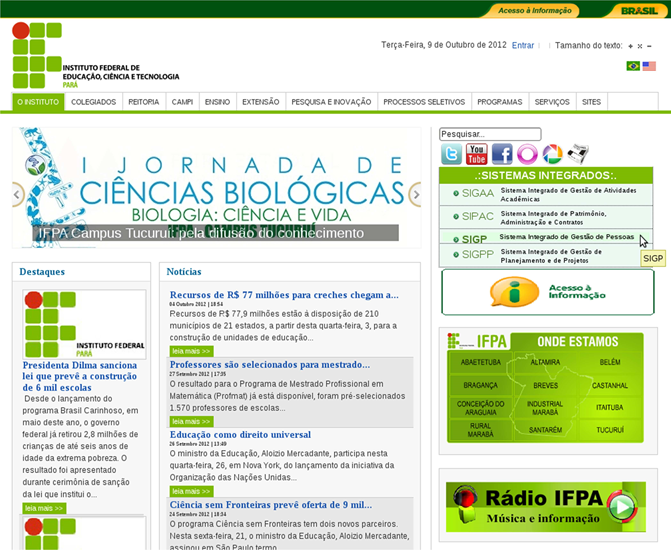
   
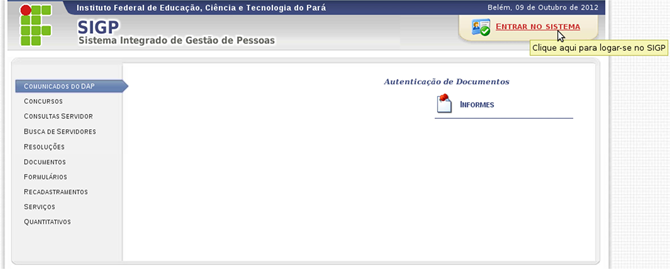
Passo 3 – para acessar o Sistema Integrado de Gestão de Pessoas Clique em Entrar no Sistema

[![image.png](https://base.ifpa.edu.br/uploads/images/gallery/2023-06/scaled-1680-/6RAsRvAwuVnRIt8J-image.png)](https://base.ifpa.edu.br/uploads/images/gallery/2023-06/6RAsRvAwuVnRIt8J-image.png)
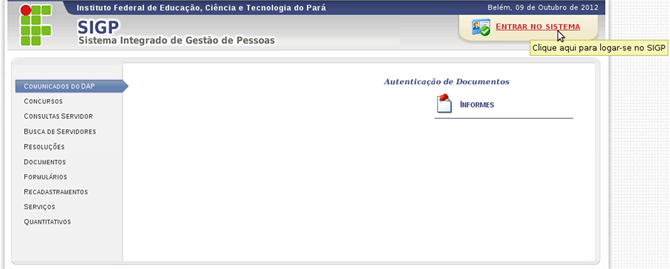
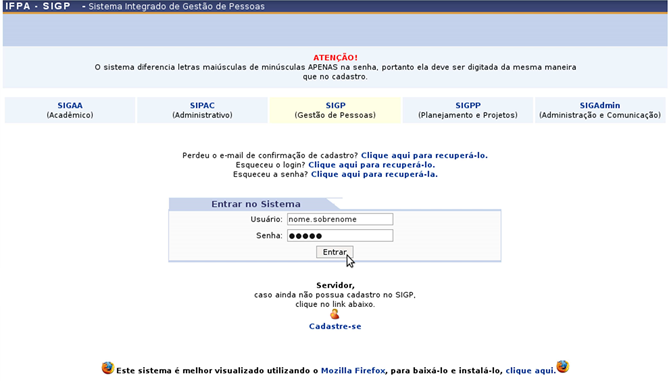
 Passo 4 – em seguida digite o seu login “usuário” ex. nome.sobrenome, senha de rede (a mesma do E-mail institucional e “entrar”

[![image.png](https://base.ifpa.edu.br/uploads/images/gallery/2023-06/scaled-1680-/PdCKnAHXsTzbXXI2-image.png)](https://base.ifpa.edu.br/uploads/images/gallery/2023-06/PdCKnAHXsTzbXXI2-image.png)
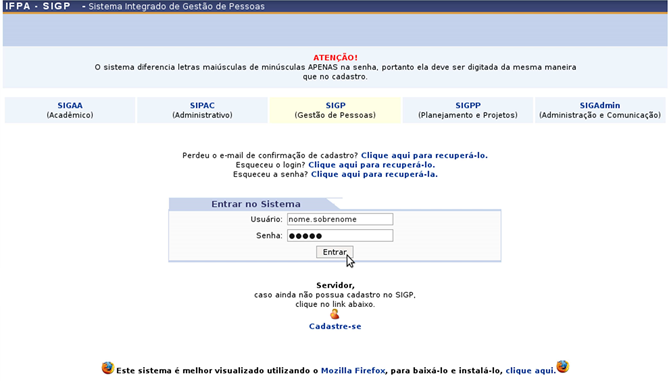
  
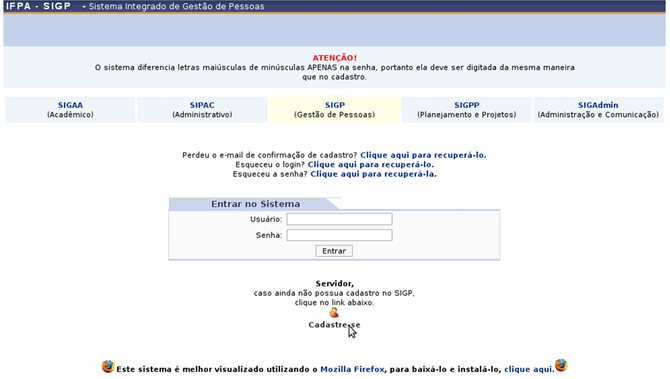
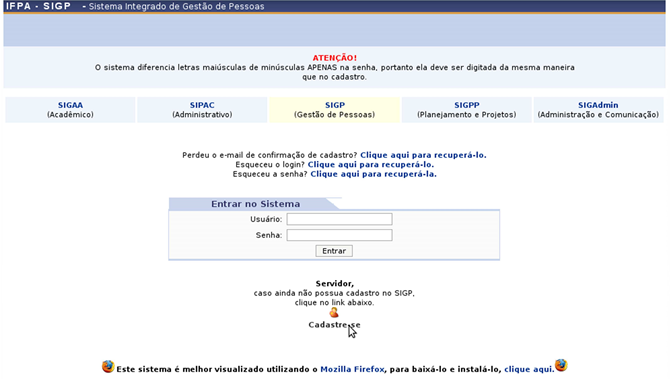
 Passo 5 – se você já possui acesso ao sistema, pule para o item 3 (marcando suas férias), caso contrário, leia a seção “auto-cadastro”   
   
   
**2 – Auto-Cadastro**   
Está funcionalidade permite que Servidor, Professor ou Funcionário se auto-cadastre para ter acesso ao sistema.   
Para efetuar o cadastro acesse qualquer um dos sistemas (SIGRH, SIGAA, SIPAC, SIGPP ou   
SIGAdmin), clicando no ícone [![image.png](https://base.ifpa.edu.br/uploads/images/gallery/2023-06/scaled-1680-/bBVsRKQGDkv4TyZ1-image.png)](https://base.ifpa.edu.br/uploads/images/gallery/2023-06/bBVsRKQGDkv4TyZ1-image.png)

[![image.png](https://base.ifpa.edu.br/uploads/images/gallery/2023-06/scaled-1680-/9mPVZuKvwieHfhlB-image.png)](https://base.ifpa.edu.br/uploads/images/gallery/2023-06/9mPVZuKvwieHfhlB-image.png)
.   
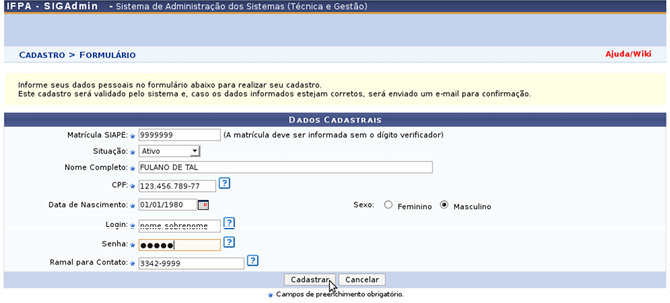
Informe seus dados pessoais no formulário abaixo para realizar seu cadastro.   
Este cadastro será validado pelo sistema e caso os dados informados estejam corretos, será enviado um e-mail para confirmação.   
Os Dados Cadastrais que deverão ser informados são:   
• **Matrícula SIAPE:** Matrícula do usuário no SIAPE sem o dígito vertical   
• **Situação:** A situação que o usuário se encontra com o orgão (Ex. Ativo, Aposentado ou Pensionista);   
• **Nome Completo:** O nome completo do Servidor, Professor ou Funcionário;   
• **CPF:** O CPF do Servidor, Professor ou Funcionário sem a inclusão de ponto ou vírgula;   
• **Data de Nascimento:** A data de nascimento do Servidor, Professor ou Funcionário;   
• **Sexo:** Sexo do usuário (Ex. Masculino ou Feminino);   
•  **Login:** O login que deve ser cadastrado é o mesmo que o usuário utiliza na rede;   
• **Senha:** A senha que deve ser cadastrado é o mesma que o usuário utiliza na rede;   
• **Ramal para Contato:** Informe o ramal exclusivo, caso não tenha, o usuário deve preencher com o ramal mais próximo

[![image.png](https://base.ifpa.edu.br/uploads/images/gallery/2023-06/scaled-1680-/oSqal0dVznEqvUmy-image.png)](https://base.ifpa.edu.br/uploads/images/gallery/2023-06/oSqal0dVznEqvUmy-image.png)
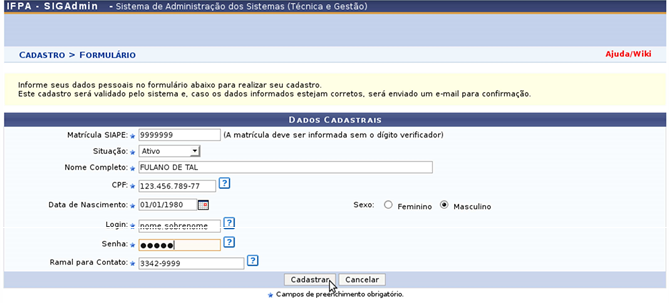
 Após preencher os campos necessários, clique em Cadastrar para concluir a ação.   
Caso os dados estajam corretos, o sistema passará para a próxima passo.   
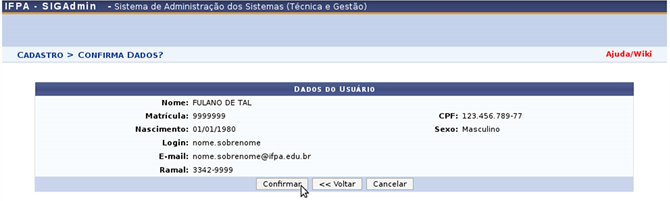
O sistema irá gerar a seguinte tela com os Dados do Usuário, conforme mostra a imagem a seguir:

[![image.png](https://base.ifpa.edu.br/uploads/images/gallery/2023-06/scaled-1680-/sLv7abJPO1XMm66n-image.png)](https://base.ifpa.edu.br/uploads/images/gallery/2023-06/sLv7abJPO1XMm66n-image.png)
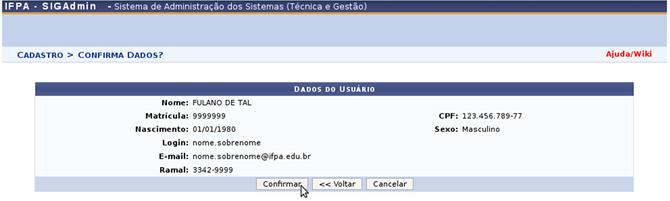
  
caso deseje voltar para alterar os dados cadastrados, clique em Voltar, assim o sistema irá retorna para tela anterior.   
Se os dados estão corretos e o usuário deseja concluir a ação, clique em Confirmar.   
Será gerado uma mensagem de confirmação na parte superior da tela, conforme mostra a imagem a seguir.   
   
<span style="color: rgb(224, 62, 45);">**Obs:** Se a sua senha for muito antiga, será solicitado a criar uma nova senha contendo letras minúsculas, letras maiúsculas e números. Está será sua nova senha para usar os computadores do IFPA, E-mail institucional e acessa os Sistemas Integrados (SIG). </span>

[![image.png](https://base.ifpa.edu.br/uploads/images/gallery/2023-06/scaled-1680-/n1vRq7T2SyQzK3SI-image.png)](https://base.ifpa.edu.br/uploads/images/gallery/2023-06/n1vRq7T2SyQzK3SI-image.png)


Para fechar a mensagem clique em[![image.png](https://base.ifpa.edu.br/uploads/images/gallery/2023-06/scaled-1680-/9b4NbSi4vYzZUImE-image.png)](https://base.ifpa.edu.br/uploads/images/gallery/2023-06/9b4NbSi4vYzZUImE-image.png) .   

Um e-mail será enviado para o endereço E-mail institucional, pedido uma confirmação do usuário.   
O usuário deverá acessar o webmail do IFPA e clicar no link do e-mail de confirmação como solicitado.   
O cadastro está realizado.

[![image.png](https://base.ifpa.edu.br/uploads/images/gallery/2023-06/scaled-1680-/13rhK3Cs1ke5dsmb-image.png)](https://base.ifpa.edu.br/uploads/images/gallery/2023-06/13rhK3Cs1ke5dsmb-image.png)

  
   
**3 – Marcando as suas Férias**   
   
As férias representam um período anual de descanso remunerado com duração revista em Lei. Após determinado tempo de serviço, o servidor pode solicitar ao chefe da unidade do seu departamento um pedido de férias para ser tirada.   
   
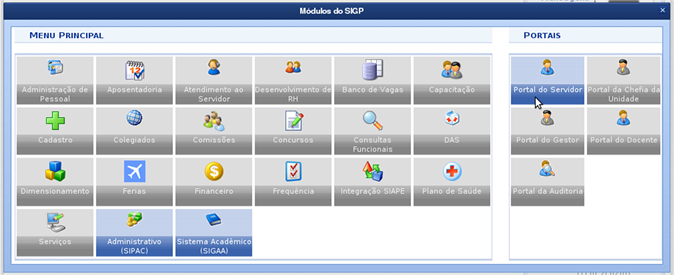
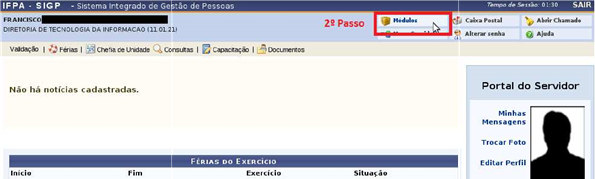
Para que o próprio servidor possa cadastrar suas férias, siga os passos: Entrar no SIGP →Clique em Módulos →Clique em Portal do Servidor.

[![image.png](https://base.ifpa.edu.br/uploads/images/gallery/2023-06/scaled-1680-/HvnyqJ9V5TyieeXG-image.png)](https://base.ifpa.edu.br/uploads/images/gallery/2023-06/HvnyqJ9V5TyieeXG-image.png)

[![image.png](https://base.ifpa.edu.br/uploads/images/gallery/2023-06/scaled-1680-/nS9yDaLjpAFDk44g-image.png)](https://base.ifpa.edu.br/uploads/images/gallery/2023-06/nS9yDaLjpAFDk44g-image.png)
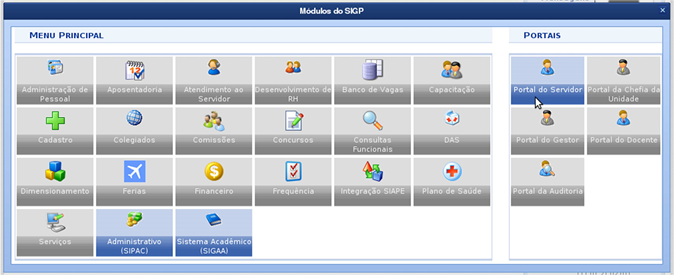
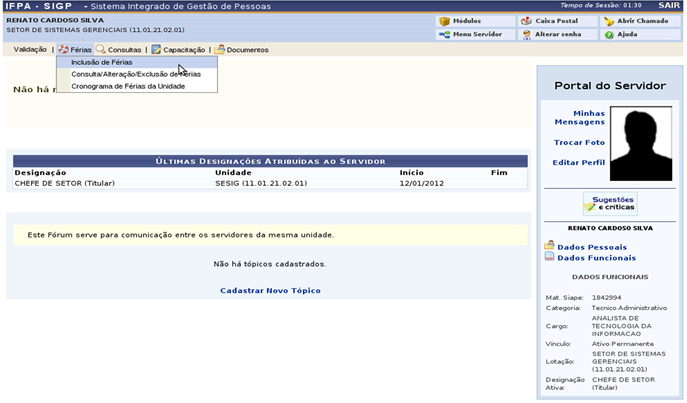
Na nova tela clique no menu Férias e no subitem inclusão de férias,

[![image.png](https://base.ifpa.edu.br/uploads/images/gallery/2023-06/scaled-1680-/X2TeuM1lqIuFcmMq-image.png)](https://base.ifpa.edu.br/uploads/images/gallery/2023-06/X2TeuM1lqIuFcmMq-image.png)
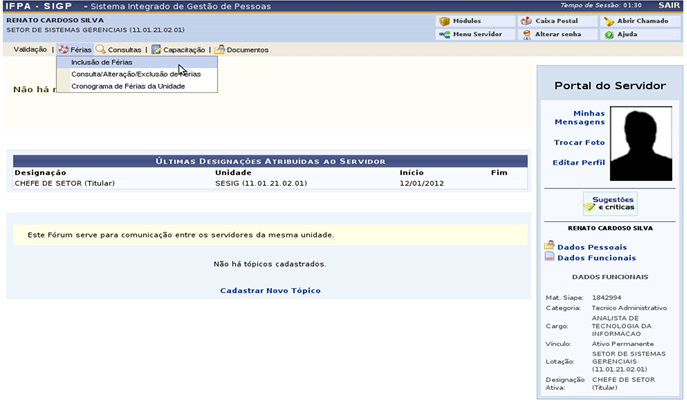
  
   
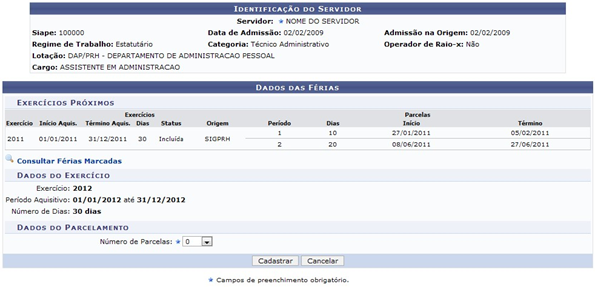
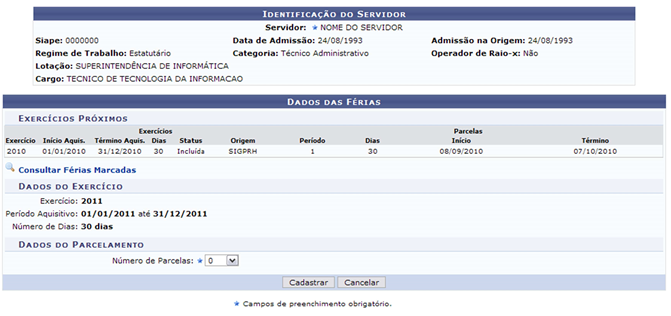
<span style="color: rgb(224, 62, 45);">O sistema exibirá a ilustração abaixo: </span>

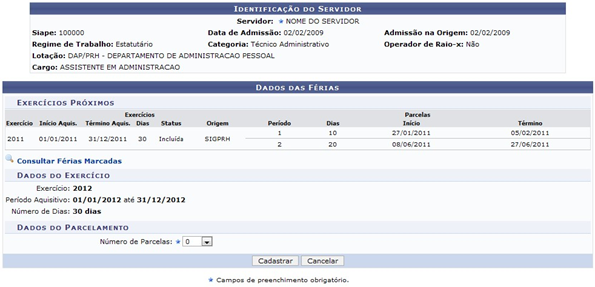
[![image.png](https://base.ifpa.edu.br/uploads/images/gallery/2023-06/scaled-1680-/zWdc20yT5nX7KmLn-image.png)](https://base.ifpa.edu.br/uploads/images/gallery/2023-06/zWdc20yT5nX7KmLn-image.png)

 Figura 1 - Dados das Férias   
   
Em Dados do Parcelamento, o usuário poderá definir em quantas parcelas o servidor usufruirá de suas férias. Se em apenas uma, em duas, ou três.   
   
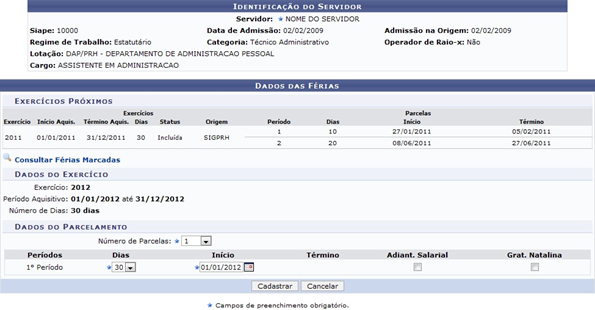
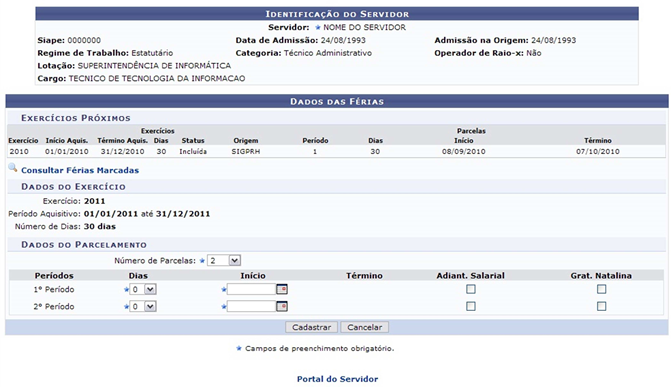
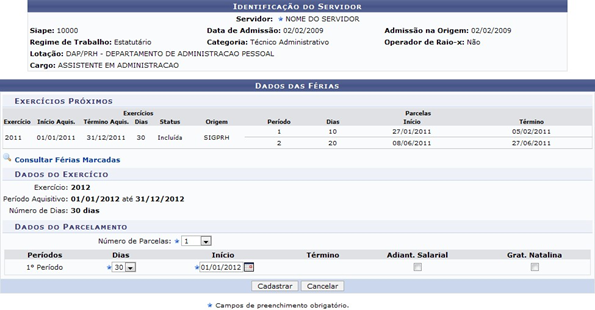
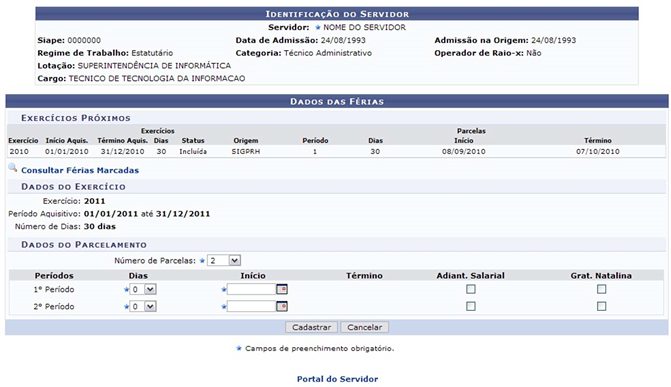
Exemplificaremos com o parcelamento em 2 parcelas. A tela ficará da seguinte forma:

[![image.png](https://base.ifpa.edu.br/uploads/images/gallery/2023-06/scaled-1680-/VjNTSUWImbc7gBCP-image.png)](https://base.ifpa.edu.br/uploads/images/gallery/2023-06/VjNTSUWImbc7gBCP-image.png)

 Figura 2 - Parcelamento das Férias   
   
Para cada Periodo das férias, o usuário deverá informar a quantidade de Dias e a data de Inicio - escolhendo a quantidade de Dias, o sistema calculará automaticamente a data de   
Termino. Clicando na caixa de seleção em Adiant. Salarial e Grat. Natalina, o usuário   
estará informando que o servidor receberá estes tipos de abono em suas férias.   
   
Se a data de Inicio das férias para o 1o Periodo for a partir da segunda metade do ano, não será possível a marcação da Grat. Natalina como adiantamento do 13º salário, pois a petição deverá ser feita até o último mês do primeiro semestre.   
   
No caso da escolha de subdivisão em 2 parcelas, as opções de dias contidas serão: 10, 15 ou   
20\. Se o servidor selecionar 20 dias para o 1o Periodo, por exemplo, resta a opção 10 para o 2o Periodo, a qual o sistema insere automaticamente. Da mesma forma ocorrerá com seleção de uma parcela, em que 30 dias de férias serão a única escolha do usuário.   
   
Ao preencher todos os dados, clique em Cadastrar. Para suspender a operação clique em Cancelar e confirme a ação na caixa de diálogo que será mostrada. Continuando, o sistema informará o sucesso do cadastramento:

[![image.png](https://base.ifpa.edu.br/uploads/images/gallery/2023-06/scaled-1680-/3Bv0IzIyE4Q15RqZ-image.png)](https://base.ifpa.edu.br/uploads/images/gallery/2023-06/3Bv0IzIyE4Q15RqZ-image.png)

 Figura 3 - Sucesso do Cadastramento   
   
**4 - Consulta/Alteração/Exclusão de Férias**   
Usuários Chefe de Unidade, Secretário de Unidade, Servidor   
   
O servidor, após cadastradas as suas férias, poderá consultar, alterar ou excluí-las do sistema, onde qualquer modificação realizada será encaminhada para homologação pelo Chefe de Unidade. Caso seja o próprio chefe a realizar esta operação, ela será automaticamente homologada.   
No entanto, também há a opção de que o Chefe ou o Secretário da Unidade realize estas funcionalidades para todos os servidores de sua unidade. Neste caso, será exibida, antes da primeira tela mostrada nesse manual, uma tela de busca para os servidores da unidade respectiva ao usuário.   
   
Para que o próprio servidor possa consultar, alterar ou excluir férias, deverá acessar SIGP →Modulos → Portal do Servidor → Ferias → Consulta/Alteracao/Exclusao de Ferias.   
   
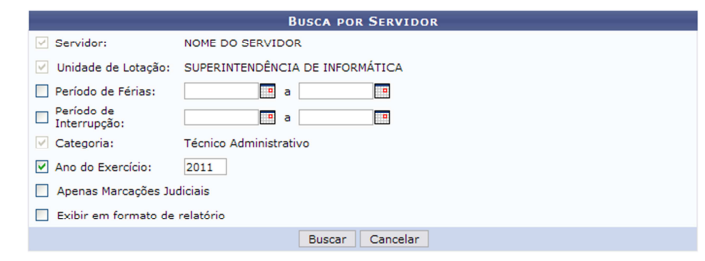
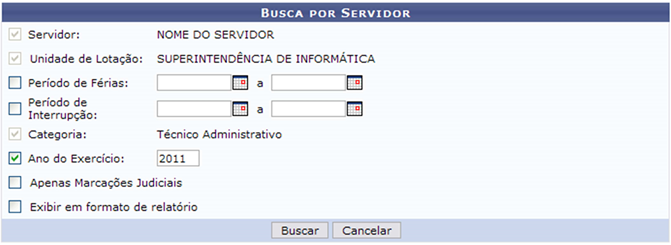
O sistema exibirá a ilustração abaixo:

[![image.png](https://base.ifpa.edu.br/uploads/images/gallery/2023-06/scaled-1680-/QxSC3zQYVdjXsv6x-image.png)](https://base.ifpa.edu.br/uploads/images/gallery/2023-06/QxSC3zQYVdjXsv6x-image.png)
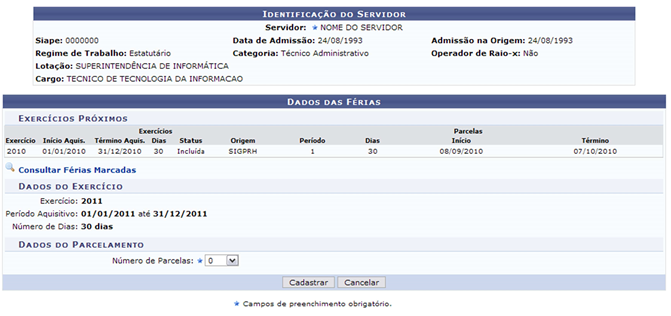
 Figura 1 - Buscar por exercicio   
   
O usuário poderá selecionar a busca por períodos de férias específicos de um servidor, informando Periodo de Ferias, Periodo de Interrupcao, Categoria, Ano de exercicio ou Apenas Marcacoes Judiciais, e selecionando Exibir em Formato de Relatorio para que o   
relatório seja exibido com as férias encontradas.   
   
Para suspender a operação clique em Cancelar e confirme a operação na caixa de diálogo que se seguirá. Esta ação é válida para todos as telas em que aparecer.   
   
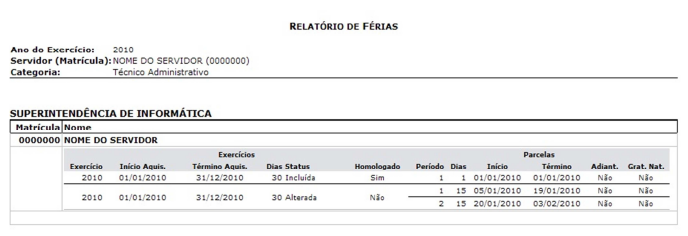
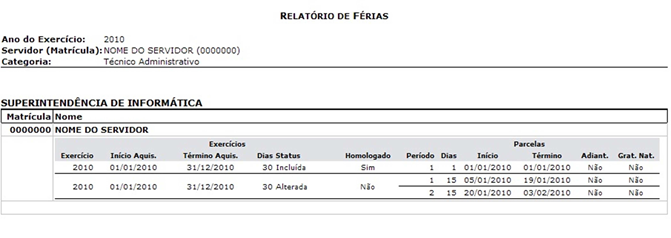
Para Exibir em formato de Relatorio, preencha os campos para realizar a busca, e selecione o respectivo campo. A página resultante será exibida da seguinte forma:

[![image.png](https://base.ifpa.edu.br/uploads/images/gallery/2023-06/scaled-1680-/AX2sdCEipVIP2QX2-image.png)](https://base.ifpa.edu.br/uploads/images/gallery/2023-06/AX2sdCEipVIP2QX2-image.png)

 Figura 2: Relatório de Férias   
   
Para retornar a tela anterior, clique em **Voltar**. Para imprimir o documento, clique em **Imprimir** [![image.png](https://base.ifpa.edu.br/uploads/images/gallery/2023-06/scaled-1680-/TqxZzo6lRTzcynrw-image.png)](https://base.ifpa.edu.br/uploads/images/gallery/2023-06/TqxZzo6lRTzcynrw-image.png) .   
Para ser encaminhado à página principal do Portal do Servidor, clique em **Portal do Servidor**    
   
Voltando a página inicial da operação, exemplificaremos a busca com o Ano de exercício 2011.   
   
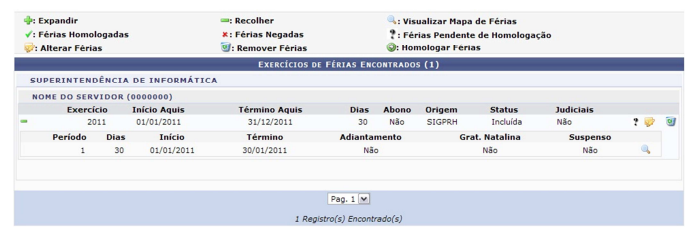
Clique em **Buscar** para que os resultados sejam mostrados da seguinte maneira:

[![image.png](https://base.ifpa.edu.br/uploads/images/gallery/2023-06/scaled-1680-/IS2zCQhnFDhwObb1-image.png)](https://base.ifpa.edu.br/uploads/images/gallery/2023-06/IS2zCQhnFDhwObb1-image.png)

   
 **Figura 2: Resultados encontrados**   
   
As férias que estiverem marcadas com o **ícone**[![image.png](https://base.ifpa.edu.br/uploads/images/gallery/2023-06/scaled-1680-/dIXOymFw4BZroeaR-image.png)](https://base.ifpa.edu.br/uploads/images/gallery/2023-06/dIXOymFw4BZroeaR-image.png) , como é o caso deste exemplo, indicarão respectivamente férias homologadas, negadas ou pendentes de homologação.   
   
Clicando no **ícone** [![image.png](https://base.ifpa.edu.br/uploads/images/gallery/2023-06/scaled-1680-/1DetcocrG8j4eNt1-image.png)](https://base.ifpa.edu.br/uploads/images/gallery/2023-06/1DetcocrG8j4eNt1-image.png), referente a Expandir, o usuário poderá visualizar detalhes das férias do servidor, como em quantas parcelas foi dividida, a quantidade de dias de cada parcela etc.   
   
A tela será semelhante à imagem abaixo:

[![image.png](https://base.ifpa.edu.br/uploads/images/gallery/2023-06/scaled-1680-/sSwModLCnrSdcgDF-image.png)](https://base.ifpa.edu.br/uploads/images/gallery/2023-06/sSwModLCnrSdcgDF-image.png)

 **Figura 3 - Detalhamento das Ferias**   
   
Clicando no ícone [![image.png](https://base.ifpa.edu.br/uploads/images/gallery/2023-06/scaled-1680-/9pP4jgCC0SlcHbcr-image.png)](https://base.ifpa.edu.br/uploads/images/gallery/2023-06/9pP4jgCC0SlcHbcr-image.png)referente a Recolher, os detalhes serão ocultados novamente.   
   
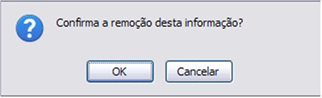
Ao clicar no ícone [![image.png](https://base.ifpa.edu.br/uploads/images/gallery/2023-06/scaled-1680-/TO3Mqq4yFlrSXtT7-image.png)](https://base.ifpa.edu.br/uploads/images/gallery/2023-06/TO3Mqq4yFlrSXtT7-image.png) , o usuário excluirá as férias cadastradas. O sistema exibirá a seguinte caixa de diálogo:

[![image.png](https://base.ifpa.edu.br/uploads/images/gallery/2023-06/scaled-1680-/0ONunMHMLjUqvqjE-image.png)](https://base.ifpa.edu.br/uploads/images/gallery/2023-06/0ONunMHMLjUqvqjE-image.png) **Figura 4 - Caixa de dialogo**   
   
Se o usuário desejar excluir as férias, clique em OK. Será exibida a mensagem:

[![image.png](https://base.ifpa.edu.br/uploads/images/gallery/2023-06/scaled-1680-/nkPDf7AjcPhYxyIX-image.png)](https://base.ifpa.edu.br/uploads/images/gallery/2023-06/nkPDf7AjcPhYxyIX-image.png)

  **Figura 5 - Sucesso da Exclusão de Férias**   
   
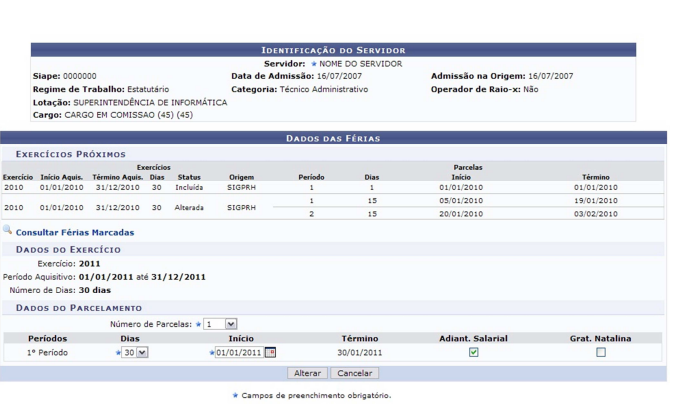
O ícone [![image.png](https://base.ifpa.edu.br/uploads/images/gallery/2023-06/scaled-1680-/W3MPIyWkmImBPBPY-image.png)](https://base.ifpa.edu.br/uploads/images/gallery/2023-06/W3MPIyWkmImBPBPY-image.png) permitirá que o usuário altere as férias do servidor. Vale lembrar que este ícone só aparecerá caso as férias ainda não tenham sido homologadas. Será exibida a seguinte página:

[![image.png](https://base.ifpa.edu.br/uploads/images/gallery/2023-06/scaled-1680-/15N98QWAdk1VUg2C-image.png)](https://base.ifpa.edu.br/uploads/images/gallery/2023-06/15N98QWAdk1VUg2C-image.png)

  **Figura 6 - Alterar Férias**   
   
Para cada Periodo das férias, o usuário deverá informar a quantidade de Dias e a data de Inicio - escolhendo a quantidade de Dias, o sistema calculará automaticamente a data de   
Termino. Clicando na caixa de seleção em Adiant. Salarial e Grat. Natalina, o usuário   
estará informando que o servidor receberá estes tipos de abono em suas férias.   
   
Neste caso, se a data de início das férias para a primeira parcela, por exemplo, for a partir da   
segunda metade do ano, não será possível a marcação da Grat. Natalina como adiantamento do 13º salário, pois a petição deverá ser até o último mês da primeira metade anual. O sistema informará de imediato se a opção não puder ser marcada.   
   
Como as férias foram subdivididas em três parcelas, de acordo com a figura subseqüente, o sistema disponibilizará ao usuário a quantidade de dias igualmente para os três períodos: 10 dias. No caso da escolha de 2 parcelas, por exemplo, as opções de dias contidas serão 10, 15 ou 20, de acordo com os previamente selecionados, ou seja, se o servidor selecionar 20 dias para a primeira parcela, por exemplo, resta a opção 10 para a segunda parcela o qual o sistema insere automaticamente. Da mesma forma ocorrerá com seleção de uma parcela, onde os 30 dias de férias serão a única opção de escolha do usuário.   
   
Clicando em **Consultar Férias Marcadas** o usuário será encaminhado à primeira tela deste manual.   
Após realizar as alterações desejadas, clique em **Alterar**. O sistema exibirá a seguinte mensagem:

[![image.png](https://base.ifpa.edu.br/uploads/images/gallery/2023-06/scaled-1680-/pgCKgy9lDVAtFTYv-image.png)](https://base.ifpa.edu.br/uploads/images/gallery/2023-06/pgCKgy9lDVAtFTYv-image.png)

 **Figura 7 - Sucesso da Operação**   
   
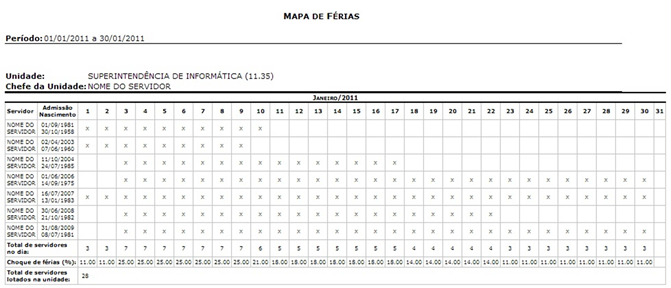
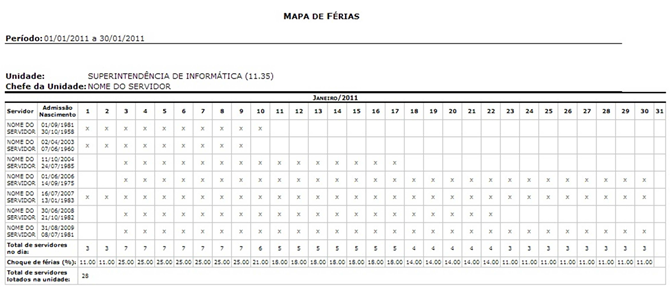
O usuário poderá ainda verificar o mapa de férias, clicando no ícone . Será exibido o Mapa de Férias:

[![image.png](https://base.ifpa.edu.br/uploads/images/gallery/2023-06/scaled-1680-/beggZYokbOPm1wxg-image.png)](https://base.ifpa.edu.br/uploads/images/gallery/2023-06/beggZYokbOPm1wxg-image.png)

   
 **Figura 8 - Mapa de Férias**   
   
Para retornar a tela anterior, clique em **Voltar**. Para imprimir o documento, clique em **Imprimir** [![image.png](https://base.ifpa.edu.br/uploads/images/gallery/2023-06/scaled-1680-/xj364SLQtoXwBjR9-image.png)](https://base.ifpa.edu.br/uploads/images/gallery/2023-06/xj364SLQtoXwBjR9-image.png) .   
Para ser encaminhado à página principal do Portal do Servidor, clique em **Portal do Servidor** .   
   
   
**5 - Cronograma de Férias da Unidade**   
**Perfil SERVIDOR**   
   
   
Nesta operação, o servidor poderá visualizar o Cronograma de Férias da sua Unidade. Para acessar a operação, entre em SIGP → Modulo → Portal do Servidor → Férias → Cronograma de Ferias da Unidade.   
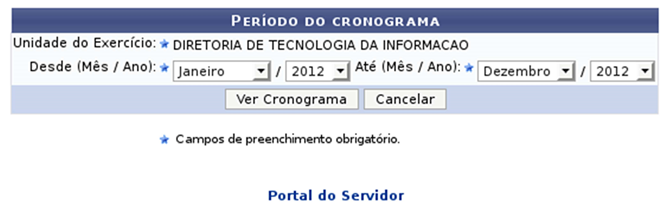
Aparecerá a tela Periodo do Cronograma, como mostra a imagem abaixo.   
Exemplificaremos com o servidor lotado na Unidade: DIRETORIA DE TECNOLOGIA DA INFORMAÇÃO   
   
 [![image.png](https://base.ifpa.edu.br/uploads/images/gallery/2023-06/scaled-1680-/cGV5wH67id7Esae4-image.png)](https://base.ifpa.edu.br/uploads/images/gallery/2023-06/cGV5wH67id7Esae4-image.png)

   
 **Figura 1: Período do Cronograma**   
   
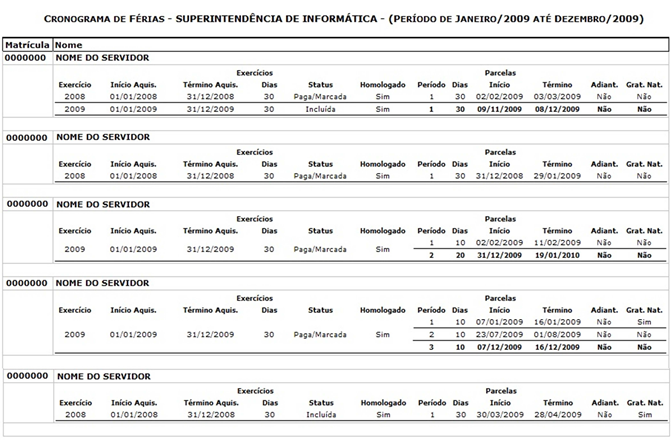
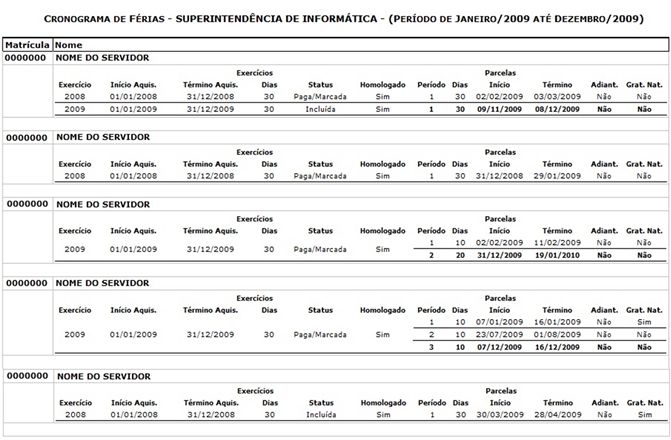
Para suspender a operação clique em Cancelar e confirme esta ação na caixa de diálogo que virá a seguir. Para continuar a operação, informe o período, exemplificado aqui por Janeiro/2009 a Dezembro/2009.   
   
Clique em Ver Cronograma para vê-lo.

[![image.png](https://base.ifpa.edu.br/uploads/images/gallery/2023-06/scaled-1680-/gu86L9rDMIsimVzx-image.png)](https://base.ifpa.edu.br/uploads/images/gallery/2023-06/gu86L9rDMIsimVzx-image.png)

   
**Figura 2: Cronograma de Férias**   
   
Para retornar à tela do Período do cronograma, clique em **Voltar**.   
Para imprimir o Cronograma clique em **Imprimir** [![image.png](https://base.ifpa.edu.br/uploads/images/gallery/2023-06/scaled-1680-/IvKyc1j0MmyDPzqp-image.png)](https://base.ifpa.edu.br/uploads/images/gallery/2023-06/IvKyc1j0MmyDPzqp-image.png) .   
   
Caso deseje retornar às opções do Portal do Servidor, clique no ícone **Portal do Servidor** , no topo da página do relatório.   
   
**Boas Férias!**

# Férias - Manual do Chefe

  
  **MANUAL DO GESTOR DA UNIDADE**   
   
Homologar Férias   
Sistema SIGP   
Módulo Portal do Servidor   
Usuários Chefe de Unidade   
Perfil GESTOR\_UNIDADE   
   
A homologação de férias condiz com a aprovação do pedido de férias feito pelo servidor. Essa é uma ação que só pode ser realizada pelos gestores de unidade em relação aos servidores de sua unidade e unidades subordinadas.   
   
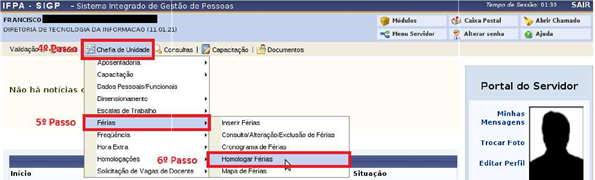
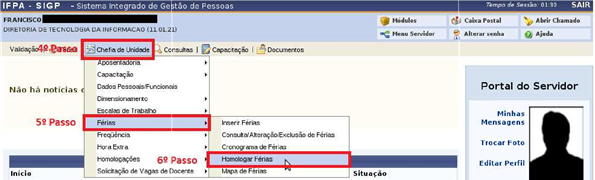
Para realizar uma homologação, é necessário que o usuário: **Acesse o SIGP → Módulos → Portal do Servidor → Chefia de Unidade → Férias → Homologar Férias.**   
<span style="background-color: rgb(255, 255, 255);"><span style="color: rgb(224, 62, 45);">**Atenção:**</span> </span>recomenda-se a utilização do navegador “[![image.png](https://base.ifpa.edu.br/uploads/images/gallery/2023-06/scaled-1680-/eeijQTIbZah3l0CX-image.png)](https://base.ifpa.edu.br/uploads/images/gallery/2023-06/eeijQTIbZah3l0CX-image.png)” para acesso ao portal www.ifpa.edu.br . clicando no 1º Passo SIGP – Sistema Integrado de Gestão de Pessoas.

[![image.png](https://base.ifpa.edu.br/uploads/images/gallery/2023-06/scaled-1680-/8YLgoMJrm4sTwibl-image.png)](https://base.ifpa.edu.br/uploads/images/gallery/2023-06/8YLgoMJrm4sTwibl-image.png)


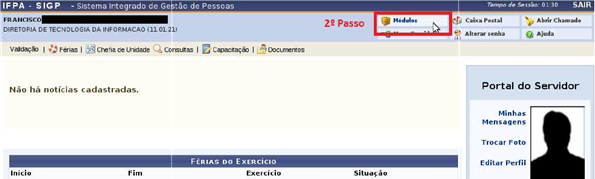
Em seguida clique em módulos 2º Passo

[![image.png](https://base.ifpa.edu.br/uploads/images/gallery/2023-06/scaled-1680-/1FuNqbQlfNKFhNz2-image.png)](https://base.ifpa.edu.br/uploads/images/gallery/2023-06/1FuNqbQlfNKFhNz2-image.png)


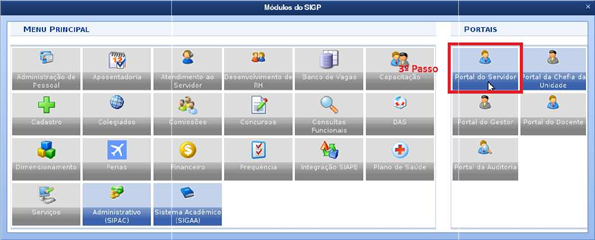
Clique novamente em portal do servidor 3º Passo

[![image.png](https://base.ifpa.edu.br/uploads/images/gallery/2023-06/scaled-1680-/Unf7AZdz0icSAK5M-image.png)](https://base.ifpa.edu.br/uploads/images/gallery/2023-06/Unf7AZdz0icSAK5M-image.png)


Agora siga os passos seguintes: 4º passo (chefia da unidade), 5º Passo Férias e por último e 6º Passo homologar férias.

[![image.png](https://base.ifpa.edu.br/uploads/images/gallery/2023-06/scaled-1680-/Hg4RQVrg2DLxtDll-image.png)](https://base.ifpa.edu.br/uploads/images/gallery/2023-06/Hg4RQVrg2DLxtDll-image.png)

   
Caso o usuário possua permissão para homologar as férias de mais de uma unidade, será exibida tela referente à seleção da unidade que será tomada como base para a homologação das férias dos servidores.   
   
Após escolher a unidade desejada, clique em Continuar.

[![image.png](https://base.ifpa.edu.br/uploads/images/gallery/2023-06/scaled-1680-/FBLxJhXuM9RuEsKo-image.png)](https://base.ifpa.edu.br/uploads/images/gallery/2023-06/FBLxJhXuM9RuEsKo-image.png)

  
 Figura 1: Seleção de Unidade   
   
   
Caso desista da operação clique em **Cancelar**. O sistema exibirá uma caixa de diálogo solicitando a confirmação da operação. Esta funcionalidade será a mesma em todas as página que estiver presente.   
   
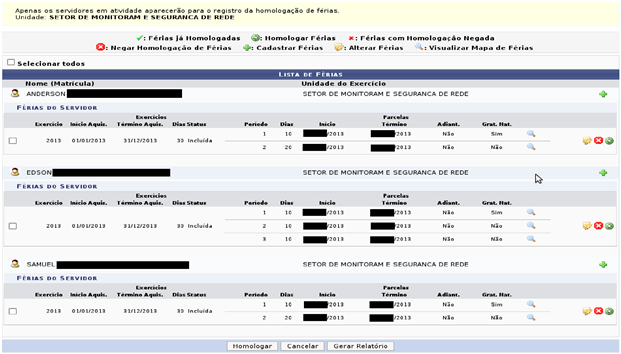
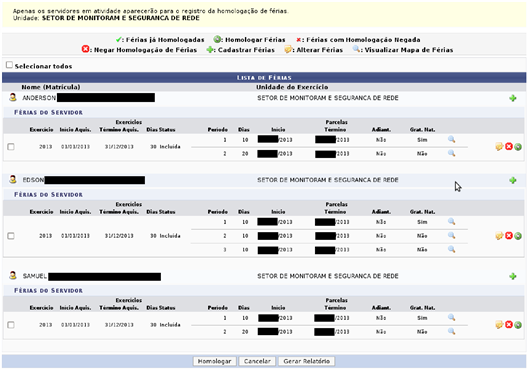
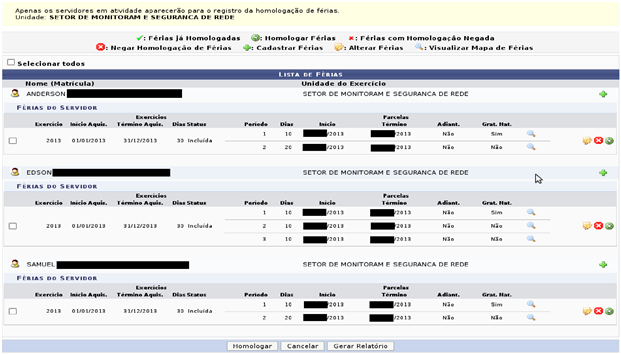
Em seguida, será apresentada página contendo as informações sobre a homologação, as legendas dos ícones necessários para validar a ação e uma lista com os servidores da unidade e as suas situações em relação às férias, como representado na figura abaixo:

[![image.png](https://base.ifpa.edu.br/uploads/images/gallery/2023-06/scaled-1680-/EqfPjuiLFOqBsEI2-image.png)](https://base.ifpa.edu.br/uploads/images/gallery/2023-06/EqfPjuiLFOqBsEI2-image.png)

   
 Figura 2: Lista de Férias   
   
   
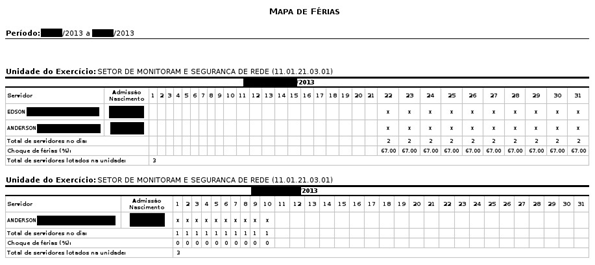
Clicando no ícone para os servidores com as férias já cadastradas e homologadas, será exibido o **Mapa de Férias**, que irá comparar as férias do servidor com as férias de outros servidores da mesma unidade no mesmo período, como mostrado a seguir:

[![image.png](https://base.ifpa.edu.br/uploads/images/gallery/2023-06/scaled-1680-/rZkCahffLvT2PeQl-image.png)](https://base.ifpa.edu.br/uploads/images/gallery/2023-06/rZkCahffLvT2PeQl-image.png)

 Figura 3: Mapa de Férias   
   
Desta maneira, o Gestor pode verificar quantos servidores solicitaram férias para os mesmos dias.   
   
Para retornar à página anterior, clique em **Voltar**.   
   
Para imprimir o relatório, clique no ícone **Imprimir** [![image.png](https://base.ifpa.edu.br/uploads/images/gallery/2023-06/scaled-1680-/7URFz5UQWFf1jC9n-image.png)](https://base.ifpa.edu.br/uploads/images/gallery/2023-06/7URFz5UQWFf1jC9n-image.png).   
   
Caso deseje retornar às opções do portal do servidor, clique no ícone [![image.png](https://base.ifpa.edu.br/uploads/images/gallery/2023-06/scaled-1680-/0eiGhQO3fw2S7vBJ-image.png)](https://base.ifpa.edu.br/uploads/images/gallery/2023-06/0eiGhQO3fw2S7vBJ-image.png), no topo da página do relatório.   
   
Para **Alterar Exercício de Férias** o usuário deverá clicar no ícone: [![image.png](https://base.ifpa.edu.br/uploads/images/gallery/2023-06/scaled-1680-/8RtVM8Ehoqi3HRxf-image.png)](https://base.ifpa.edu.br/uploads/images/gallery/2023-06/8RtVM8Ehoqi3HRxf-image.png)

A seguinte página será exibida:

[![image.png](https://base.ifpa.edu.br/uploads/images/gallery/2023-06/scaled-1680-/5LAon3N3pzRlGIOo-image.png)](https://base.ifpa.edu.br/uploads/images/gallery/2023-06/5LAon3N3pzRlGIOo-image.png)

  
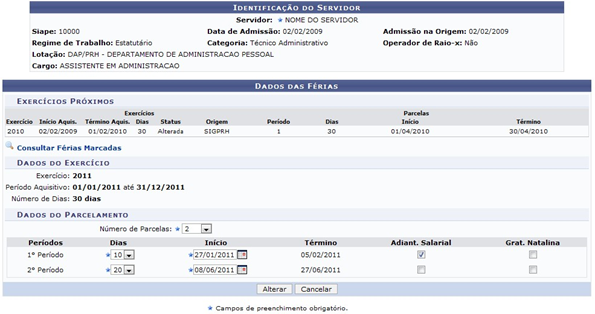
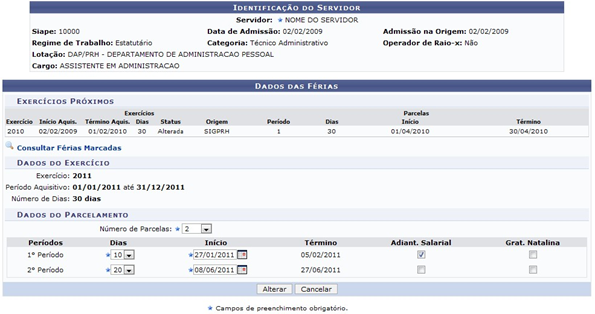
 Figura 4: Identificação do Servidor   
   
O usuário poderá alterar o **Número de Parcelas** das férias, a quantidade de **Dias**, a data de **Início**, que se for alterada, automaticamente irá gerar a data de **Término** e, ainda alterar opção para receber **Adiantamento Salarial** e **Gratificação Natalina**. Caso o usuário tenha optado por férias parceladas, será possível alterar o campo **Dias**.   
Clicando em [![image.png](https://base.ifpa.edu.br/uploads/images/gallery/2023-06/scaled-1680-/ia7X24Fs7xJNPuTs-image.png)](https://base.ifpa.edu.br/uploads/images/gallery/2023-06/ia7X24Fs7xJNPuTs-image.png) o usuário será encaminhado à tela inicial mostrada neste manual.   
   
Clicando em **Alterar** a seguinte mensagem de confirmação será exibida:

[![image.png](https://base.ifpa.edu.br/uploads/images/gallery/2023-06/scaled-1680-/LYsDQn7gnkeYV1mV-image.png)](https://base.ifpa.edu.br/uploads/images/gallery/2023-06/LYsDQn7gnkeYV1mV-image.png)

 Figura 5: Mensagem de Confirmação de Alteração   
   
Retornando à Lista de Férias, para Cadastrar Exercício de Férias, de um servidor que não solicitou férias, clique em [![image.png](https://base.ifpa.edu.br/uploads/images/gallery/2023-06/scaled-1680-/bBUCUJ0JukBfuEJs-image.png)](https://base.ifpa.edu.br/uploads/images/gallery/2023-06/bBUCUJ0JukBfuEJs-image.png), ao lado do nome do servidor desejado.   
   
O usuário terá acesso à tela referente à Identificação do servidor e aos Dados das férias, semelhante à ilustração subsequente. Confira os dados informados e em Dados do Parcelamento, selecione a quantidade de parcelas em que serão divididas as férias.

[![image.png](https://base.ifpa.edu.br/uploads/images/gallery/2023-06/scaled-1680-/6iPJI7xFOxH1jVmT-image.png)](https://base.ifpa.edu.br/uploads/images/gallery/2023-06/6iPJI7xFOxH1jVmT-image.png)   
Figura 6: Identificação do Servidor   
   
Confirmadas todas as informações e divulgado o número de parcelas das férias, clique em **Cadastrar**.   
   
Por fim, o usuário verá a mesma tela que foi exibida acima. Dessa vez, estarão à sua disposição campos para a informação da data de Inicio e de Termino das férias. Quando determinado a data de Inicio, automaticamente o sistema irá gerar a data de Termino.

[![image.png](https://base.ifpa.edu.br/uploads/images/gallery/2023-06/scaled-1680-/osBePvofdaHWNNOo-image.png)](https://base.ifpa.edu.br/uploads/images/gallery/2023-06/osBePvofdaHWNNOo-image.png)

 Figura 7: Identificacao do Servidor   
   
Você poderá, ainda, selecionar, caso necessário, se o servidor que irá desfrutar das férias irá receber Adiantamento Salarial e Gratificacao Natalina. Em seguida, clique em **Cadastrar**.   
   
O sucesso da operação será informado:

[![image.png](https://base.ifpa.edu.br/uploads/images/gallery/2023-06/scaled-1680-/CxIO47CppVC53sb7-image.png)](https://base.ifpa.edu.br/uploads/images/gallery/2023-06/CxIO47CppVC53sb7-image.png)

 Figura 8: Mensagem de sucesso   
   
Na Lista de Férias, para Homologar Exercício de Férias cadastrado, o usuário poderá clicar no ícone referente :[![image.png](https://base.ifpa.edu.br/uploads/images/gallery/2023-06/scaled-1680-/vTLhGYe838r0lw4B-image.png)](https://base.ifpa.edu.br/uploads/images/gallery/2023-06/vTLhGYe838r0lw4B-image.png)   
   
A seguinte mensagem de confirmação será exibida:   
 [![image.png](https://base.ifpa.edu.br/uploads/images/gallery/2023-06/scaled-1680-/gu3za3zg4HQ0xu2N-image.png)](https://base.ifpa.edu.br/uploads/images/gallery/2023-06/gu3za3zg4HQ0xu2N-image.png)  
 Figura 9: Mensagem de Confirmação da Homologação   
   
Outra forma de homologar as férias de um servidor é selecionando os campos referentes aos servidores pendentes de homologação, ou clicar em **“Selecionar Todos”** e em seguida clicar em **Homologar**.

[![image.png](https://base.ifpa.edu.br/uploads/images/gallery/2023-06/scaled-1680-/gjX6DCkD2Ey4KLUj-image.png)](https://base.ifpa.edu.br/uploads/images/gallery/2023-06/gjX6DCkD2Ey4KLUj-image.png)

   
 Figura 10: Homologação de Férias   
   
Para retornar a página inicial do módulo Portal **Portal do Servidor**, clique em [![image.png](https://base.ifpa.edu.br/uploads/images/gallery/2023-06/scaled-1680-/KoDPf4Hl52n7xzYX-image.png)](https://base.ifpa.edu.br/uploads/images/gallery/2023-06/KoDPf4Hl52n7xzYX-image.png)

  
O sistema irá gerar uma mensagem de confirmação:   
[![image.png](https://base.ifpa.edu.br/uploads/images/gallery/2023-06/scaled-1680-/nPOqdnz9zN5TKCHZ-image.png)](https://base.ifpa.edu.br/uploads/images/gallery/2023-06/nPOqdnz9zN5TKCHZ-image.png)

 Figura 11: Mensagem de Confirmação da Homologação   
   
As férias já homologadas irão apresentar o ícone [![image.png](https://base.ifpa.edu.br/uploads/images/gallery/2023-06/scaled-1680-/23r07QNmOcj2NJUq-image.png)](https://base.ifpa.edu.br/uploads/images/gallery/2023-06/23r07QNmOcj2NJUq-image.png) ao lado do Exercício.   
   
Para Negar Homologação de Exercício de Férias o usuário deverá clicar no ícone[![image.png](https://base.ifpa.edu.br/uploads/images/gallery/2023-06/scaled-1680-/jCx4JRwItWl6OhW9-image.png)](https://base.ifpa.edu.br/uploads/images/gallery/2023-06/jCx4JRwItWl6OhW9-image.png) :

   
O usuário visualizará a seguinte mensagem de confirmação:

[![image.png](https://base.ifpa.edu.br/uploads/images/gallery/2023-06/scaled-1680-/d2ifO4KYPwd4wJ5l-image.png)](https://base.ifpa.edu.br/uploads/images/gallery/2023-06/d2ifO4KYPwd4wJ5l-image.png)  
   
 Figura 12: Mensagem de Confirmação   
   
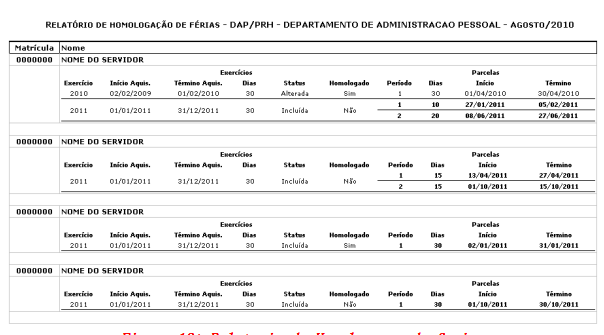
Caso deseje acessar o relatório de homologação, clique em Gerar Relatório localizado na Lista de Férias. O relatório apresentado será nos moldes da imagem mostrada abaixo:

[![image.png](https://base.ifpa.edu.br/uploads/images/gallery/2023-06/scaled-1680-/RDamHCxnRP82cWcY-image.png)](https://base.ifpa.edu.br/uploads/images/gallery/2023-06/RDamHCxnRP82cWcY-image.png)

 Figura 13: Relatório de Homologação de férias   


Para retornar à página anterior, clique em **Voltar**.   
   
Para imprimir o relatório, clique no ícone **Imprimir** [![image.png](https://base.ifpa.edu.br/uploads/images/gallery/2023-06/scaled-1680-/17UNsjFbuU76LdC9-image.png)](https://base.ifpa.edu.br/uploads/images/gallery/2023-06/17UNsjFbuU76LdC9-image.png) .   
Caso deseje retornar às opções do portal do servidor, clique no ícone [![image.png](https://base.ifpa.edu.br/uploads/images/gallery/2023-06/scaled-1680-/3icMZInmlxpEjYMl-image.png)](https://base.ifpa.edu.br/uploads/images/gallery/2023-06/3icMZInmlxpEjYMl-image.png) , no topo da página do relatório.

# Férias - Manual da DGP

**<span style="font-size: 12.0pt; mso-bidi-font-size: 11.0pt; line-height: 107%; font-family: 'Times New Roman',serif; mso-fareast-font-family: 'Times New Roman'; color: red;"><span style="mso-spacerun: yes;"> </span></span>**

<span style="background-color: rgb(255, 255, 255);">**<span style="font-size: 12pt; line-height: 103%; font-family: 'Times New Roman', serif; color: red; background-color: rgb(255, 255, 255);">MANUAL DO DGP PARA HOMOLOGAÇÃO DE FÉRIAS </span>**</span>

<span style="font-size: 12.0pt; mso-bidi-font-size: 11.0pt; line-height: 107%; font-family: 'Times New Roman',serif; mso-fareast-font-family: 'Times New Roman';"><span style="mso-spacerun: yes;"> </span></span>

<span style="font-size: 12.0pt; mso-bidi-font-size: 11.0pt; line-height: 107%; font-family: 'Times New Roman',serif; mso-fareast-font-family: 'Times New Roman';"><span style="mso-spacerun: yes;"> </span></span>

<span style="font-size: 12.0pt; mso-bidi-font-size: 11.0pt; line-height: 107%; font-family: 'Times New Roman',serif; mso-fareast-font-family: 'Times New Roman';"><span style="mso-spacerun: yes;"> </span></span>

***<u style="text-underline: red;"><span style="font-size: 12.0pt; mso-bidi-font-size: 11.0pt; line-height: 103%; font-family: 'Times New Roman',serif; mso-fareast-font-family: 'Times New Roman'; color: red;">Atenção:</span></u>*<span style="font-size: 12.0pt; mso-bidi-font-size: 11.0pt; line-height: 103%; font-family: 'Times New Roman',serif; mso-fareast-font-family: 'Times New Roman'; color: red;"> recomenda-se a utilização do navegador “</span>**[![image.png](https://base.ifpa.edu.br/uploads/images/gallery/2023-06/scaled-1680-/pFLoEeHPRi2y0eWn-image.png)](https://base.ifpa.edu.br/uploads/images/gallery/2023-06/pFLoEeHPRi2y0eWn-image.png)**<span style="font-size: 12.0pt; mso-bidi-font-size: 11.0pt; line-height: 103%; font-family: 'Times New Roman',serif; mso-fareast-font-family: 'Times New Roman'; color: red;">” para acesso ao portal</span><span style="font-size: 12.0pt; mso-bidi-font-size: 11.0pt; line-height: 103%; font-family: 'Times New Roman',serif; mso-fareast-font-family: 'Times New Roman';"> </span><u style="text-underline: #0070C0;"><span style="font-size: 12.0pt; mso-bidi-font-size: 11.0pt; line-height: 103%; font-family: 'Times New Roman',serif; mso-fareast-font-family: 'Times New Roman'; color: #0070c0;">www.ifpa.edu.br</span></u><span style="font-size: 12.0pt; mso-bidi-font-size: 11.0pt; line-height: 103%; font-family: 'Times New Roman',serif; mso-fareast-font-family: 'Times New Roman'; color: #0070c0;"> .</span><span style="font-size: 12.0pt; mso-bidi-font-size: 11.0pt; line-height: 103%; font-family: 'Times New Roman',serif; mso-fareast-font-family: 'Times New Roman'; color: red;"><span style="mso-spacerun: yes;"> </span>clicando no 1º Passo SIGP – Sistema Integrado de Gestão de Pessoas. </span>**

<span style="font-size: 12.0pt; mso-bidi-font-size: 11.0pt; line-height: 107%; font-family: 'Times New Roman',serif; mso-fareast-font-family: 'Times New Roman';"><span style="mso-spacerun: yes;"> </span></span><span style="font-size: 12.0pt; mso-bidi-font-size: 11.0pt; line-height: 107%; font-family: 'Times New Roman',serif; mso-fareast-font-family: 'Times New Roman';"><span style="mso-spacerun: yes;"> </span></span>

[![image.png](https://base.ifpa.edu.br/uploads/images/gallery/2023-06/scaled-1680-/e2eGaOWMOLNPm6Q4-image.png)](https://base.ifpa.edu.br/uploads/images/gallery/2023-06/e2eGaOWMOLNPm6Q4-image.png)

#####  

##### **Capítulo 1 - Homologando Férias**

**<span style="font-size: 12.0pt; mso-bidi-font-size: 11.0pt; line-height: 107%; font-family: 'Times New Roman',serif; mso-fareast-font-family: 'Times New Roman'; color: red;"><span style="mso-spacerun: yes;"> </span></span>**

**<span style="font-size: 12.0pt; mso-bidi-font-size: 11.0pt; line-height: 107%; font-family: 'Times New Roman',serif; mso-fareast-font-family: 'Times New Roman'; color: red;"><span style="mso-spacerun: yes;"> </span></span>**

<span style="font-size: 12.0pt; mso-bidi-font-size: 11.0pt; line-height: 103%; font-family: 'Times New Roman',serif; mso-fareast-font-family: 'Times New Roman';">Caso os gestores não homologuem as férias dos servidores subordinados o setor de RH deverá fazer a homologação.</span>

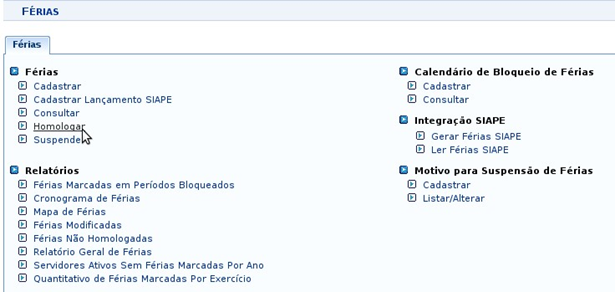
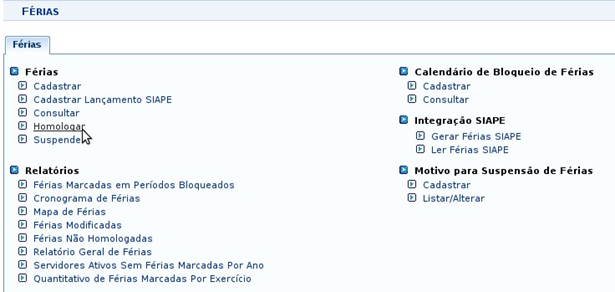
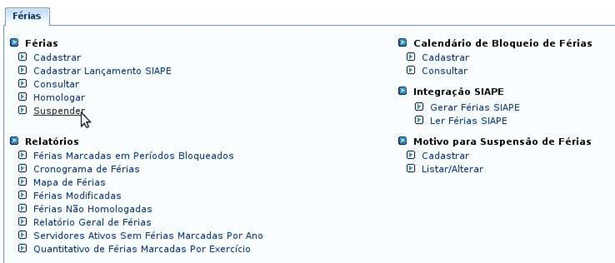
**<span style="font-size: 12.0pt; mso-bidi-font-size: 11.0pt; line-height: 103%; font-family: 'Times New Roman',serif; mso-fareast-font-family: 'Times New Roman'; color: red;">Passo 1 -<span style="mso-spacerun: yes;"> </span>Acesse o "Módulo de Férias" e clique em "Homologar". </span>**

<span style="font-size: 12.0pt; mso-bidi-font-size: 11.0pt; line-height: 107%; font-family: 'Times New Roman',serif; mso-fareast-font-family: 'Times New Roman';"><span style="mso-spacerun: yes;"> </span></span>

<span style="font-size: 12.0pt; mso-bidi-font-size: 11.0pt; line-height: 107%; font-family: 'Times New Roman',serif; mso-fareast-font-family: 'Times New Roman';"><span style="mso-spacerun: yes;"> </span></span>

<span style="font-size: 12.0pt; mso-bidi-font-size: 11.0pt; line-height: 107%; font-family: 'Times New Roman',serif; mso-fareast-font-family: 'Times New Roman';"><span style="mso-spacerun: yes;">[![image.png](https://base.ifpa.edu.br/uploads/images/gallery/2023-06/scaled-1680-/9sKrAqDhPDuAXVpO-image.png)](https://base.ifpa.edu.br/uploads/images/gallery/2023-06/9sKrAqDhPDuAXVpO-image.png) </span></span>

<span style="font-size: 12.0pt; mso-bidi-font-size: 11.0pt; line-height: 107%; font-family: 'Times New Roman',serif; mso-fareast-font-family: 'Times New Roman';"><span style="mso-spacerun: yes;"> </span></span>IMAGEM 001

<span style="font-size: 12.0pt; mso-bidi-font-size: 11.0pt; line-height: 107%; font-family: 'Times New Roman',serif; mso-fareast-font-family: 'Times New Roman';"><span style="mso-spacerun: yes;"> </span></span>

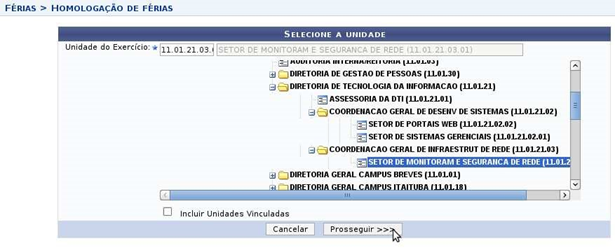
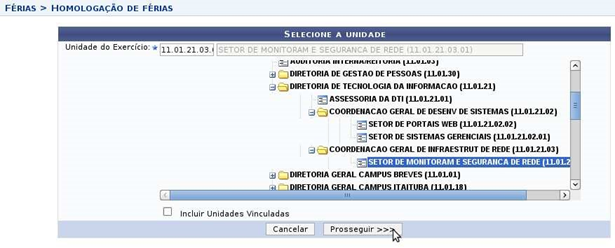
<span style="font-size: 12.0pt; mso-bidi-font-size: 11.0pt; line-height: 103%; font-family: 'Times New Roman',serif; mso-fareast-font-family: 'Times New Roman'; color: red;">Passo 2 - Selecione a unidade de trabalho e clique em "Prosseguir". </span>

<span style="font-size: 12.0pt; mso-bidi-font-size: 11.0pt; line-height: 107%; font-family: 'Times New Roman',serif; mso-fareast-font-family: 'Times New Roman';"><span style="mso-spacerun: yes;"> </span></span><span style="font-size: 12.0pt; mso-bidi-font-size: 11.0pt; line-height: 107%; font-family: 'Times New Roman',serif; mso-fareast-font-family: 'Times New Roman';"><span style="mso-spacerun: yes;"> </span></span>

[![image.png](https://base.ifpa.edu.br/uploads/images/gallery/2023-06/scaled-1680-/svPTJqHp4uVOlnU5-image.png)](https://base.ifpa.edu.br/uploads/images/gallery/2023-06/svPTJqHp4uVOlnU5-image.png)

<span style="font-size: 10.0pt; mso-bidi-font-size: 11.0pt; line-height: 107%; font-family: 'Times New Roman',serif; mso-fareast-font-family: 'Times New Roman';">IMAGEM 002 </span>

<span style="font-size: 12.0pt; mso-bidi-font-size: 11.0pt; line-height: 107%; font-family: 'Times New Roman',serif; mso-fareast-font-family: 'Times New Roman';"><span style="mso-spacerun: yes;"> </span></span>

##### **Capítulo 2 - Integração SIAPE**

**<span style="font-size: 12.0pt; mso-bidi-font-size: 11.0pt; line-height: 107%; font-family: 'Times New Roman',serif; mso-fareast-font-family: 'Times New Roman'; color: red;"><span style="mso-spacerun: yes;"> </span></span>**

<span style="font-size: 12.0pt; mso-bidi-font-size: 11.0pt; line-height: 103%; font-family: 'Times New Roman',serif; mso-fareast-font-family: 'Times New Roman';">O SIGP pode gerar um arquivo de férias para ser enviado ao SIAPEnet. Recomenda-se que esse processo seja efetuado ao final do período de homologação de férias. Além disso, recomenda-se que esse processo seja feito semanalmente para enviar as remarcações de férias no SIGP para o SIAPEnet. </span>

<span style="font-size: 12.0pt; mso-bidi-font-size: 11.0pt; line-height: 107%; font-family: 'Times New Roman',serif; mso-fareast-font-family: 'Times New Roman';"><span style="mso-spacerun: yes;"> </span></span><span style="font-size: 12.0pt; mso-bidi-font-size: 11.0pt; line-height: 107%; font-family: 'Times New Roman',serif; mso-fareast-font-family: 'Times New Roman';"><span style="mso-spacerun: yes;"> </span></span><span style="font-size: 12.0pt; mso-bidi-font-size: 11.0pt; line-height: 107%; font-family: 'Times New Roman',serif; mso-fareast-font-family: 'Times New Roman'; color: red;"><span style="mso-spacerun: yes;"> </span></span>

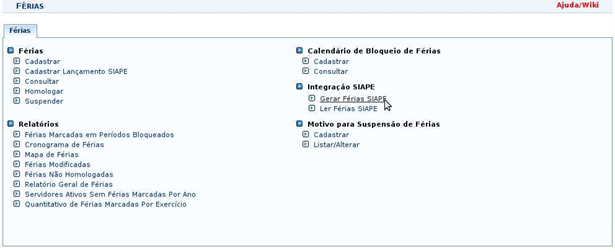
<span style="font-size: 12.0pt; mso-bidi-font-size: 11.0pt; line-height: 103%; font-family: 'Times New Roman',serif; mso-fareast-font-family: 'Times New Roman'; color: red;">Passo 1 - Acesse o "Módulo de Férias" e clique em "Gerar Férias SIAPE". </span>

<span style="font-size: 12.0pt; mso-bidi-font-size: 11.0pt; line-height: 107%; font-family: 'Times New Roman',serif; mso-fareast-font-family: 'Times New Roman';"><span style="mso-spacerun: yes;"> </span></span><span style="font-size: 12.0pt; mso-bidi-font-size: 11.0pt; line-height: 107%; font-family: 'Times New Roman',serif; mso-fareast-font-family: 'Times New Roman';"><span style="mso-spacerun: yes;"> </span></span>

[![image.png](https://base.ifpa.edu.br/uploads/images/gallery/2023-06/scaled-1680-/yBkqQaGIOjfyc3Mp-image.png)](https://base.ifpa.edu.br/uploads/images/gallery/2023-06/yBkqQaGIOjfyc3Mp-image.png)

IMAGEM 003

<span style="font-size: 12.0pt; mso-bidi-font-size: 11.0pt; line-height: 107%; font-family: 'Times New Roman',serif; mso-fareast-font-family: 'Times New Roman';"><span style="mso-spacerun: yes;"> </span></span><span style="font-size: 12.0pt; mso-bidi-font-size: 11.0pt; line-height: 103%; font-family: 'Times New Roman',serif; mso-fareast-font-family: 'Times New Roman'; color: red;">Passo 2 - Na tela seguinte clique em "Gerar Arquivo" e salve o arquivo gerado em seu computador. Este arquivo irá conter todos as férias homologadas e alteradas no SIGP que ainda não foram enviadas para o SIAPE. </span>

<span style="font-size: 12.0pt; mso-bidi-font-size: 11.0pt; line-height: 107%; font-family: 'Times New Roman',serif; mso-fareast-font-family: 'Times New Roman';"><span style="mso-spacerun: yes;"> </span></span>

<span style="font-size: 12.0pt; mso-bidi-font-size: 11.0pt; line-height: 107%; font-family: 'Times New Roman',serif; mso-fareast-font-family: 'Times New Roman';"><span style="mso-spacerun: yes;"> </span></span>

<span style="font-size: 12.0pt; mso-bidi-font-size: 11.0pt; line-height: 103%; font-family: 'Times New Roman',serif; mso-fareast-font-family: 'Times New Roman';">**OBS.:** Caso o setor de RH queira um arquivo contendo apenas as férias de um determinado ano de exercício, ele pode informar o ano antes de clicar no botão "Gerar Arquivo". Existe também a opção de gerar um arquivo contendo as férias homologadas e alteradas no SIGP em um determinado período, informando a data de início e fim antes de clicar em "Gerar Arquivo". Se nenhum campo for preenchido o arquivo gerado irá conter todos as férias homologadas e alteradas no SIGP que ainda não foram enviadas para o SIAPE. </span>

<span style="font-size: 12.0pt; mso-bidi-font-size: 11.0pt; line-height: 107%; font-family: 'Times New Roman',serif; mso-fareast-font-family: 'Times New Roman';"><span style="mso-spacerun: yes;"> </span></span><span style="font-size: 12.0pt; mso-bidi-font-size: 11.0pt; line-height: 107%; font-family: 'Times New Roman',serif; mso-fareast-font-family: 'Times New Roman';"><span style="mso-spacerun: yes;"> </span></span>

[![image.png](https://base.ifpa.edu.br/uploads/images/gallery/2023-06/scaled-1680-/j729z9johVk6UnHm-image.png)](https://base.ifpa.edu.br/uploads/images/gallery/2023-06/j729z9johVk6UnHm-image.png)

IMAGEM 004

<span style="font-size: 12.0pt; mso-bidi-font-size: 11.0pt; line-height: 107%; font-family: 'Times New Roman',serif; mso-fareast-font-family: 'Times New Roman';"><span style="mso-spacerun: yes;"> </span></span><span style="font-size: 12.0pt; mso-bidi-font-size: 11.0pt; line-height: 107%; font-family: 'Times New Roman',serif; mso-fareast-font-family: 'Times New Roman';"><span style="mso-spacerun: yes;"> </span></span>

<span style="font-size: 12.0pt; mso-bidi-font-size: 11.0pt; line-height: 103%; font-family: 'Times New Roman',serif; mso-fareast-font-family: 'Times New Roman'; color: red;">Passo 3 - Acesse o SIAPEnet do Órgão e envie o arquivo gerado e salvo em seu computador. Aguarde o processamento do SIAPEnet, isto pode levar de 1 a 2 dias úteis. </span>

<span style="font-size: 12.0pt; mso-bidi-font-size: 11.0pt; line-height: 107%; font-family: 'Times New Roman',serif; mso-fareast-font-family: 'Times New Roman';"><span style="mso-spacerun: yes;"> </span></span>

<span style="font-size: 12.0pt; mso-bidi-font-size: 11.0pt; line-height: 103%; font-family: 'Times New Roman',serif; mso-fareast-font-family: 'Times New Roman'; color: red;">Passo 4 - Acesse o SIAPEnet do Órgão e efetue o download dos arquivos de férias aceitas e férias recusadas para o seu computador. </span>

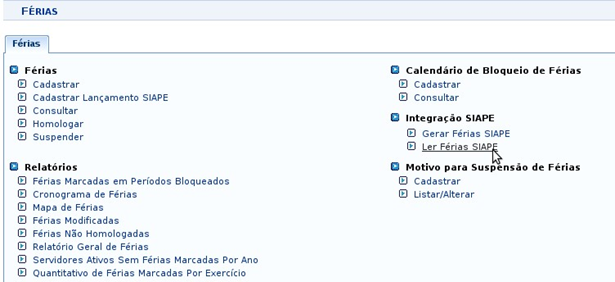
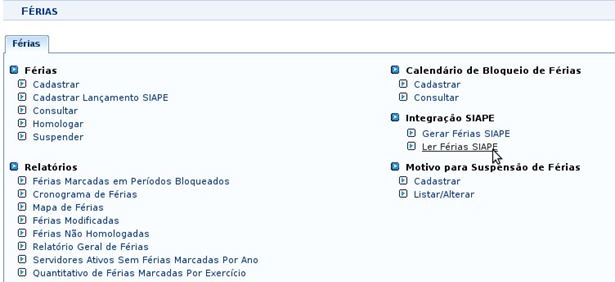
<span style="font-size: 12.0pt; mso-bidi-font-size: 11.0pt; line-height: 103%; font-family: 'Times New Roman',serif; mso-fareast-font-family: 'Times New Roman'; color: red;">Passo 5 - Acesse o "Módulo de Férias" e clique em "Ler Férias SIAPE". </span>

<span style="font-size: 12.0pt; mso-bidi-font-size: 11.0pt; line-height: 107%; font-family: 'Times New Roman',serif; mso-fareast-font-family: 'Times New Roman';"><span style="mso-spacerun: yes;"> </span></span><span style="font-size: 12.0pt; mso-bidi-font-size: 11.0pt; line-height: 107%; font-family: 'Times New Roman',serif; mso-fareast-font-family: 'Times New Roman';"><span style="mso-spacerun: yes;"> </span></span>

[![image.png](https://base.ifpa.edu.br/uploads/images/gallery/2023-06/scaled-1680-/bInRSUMc8cgIiVfd-image.png)](https://base.ifpa.edu.br/uploads/images/gallery/2023-06/bInRSUMc8cgIiVfd-image.png)

IMAGEM 005

<span style="font-size: 12.0pt; mso-bidi-font-size: 11.0pt; line-height: 107%; font-family: 'Times New Roman',serif; mso-fareast-font-family: 'Times New Roman';"><span style="mso-spacerun: yes;"> </span></span><span style="font-size: 12.0pt; mso-bidi-font-size: 11.0pt; line-height: 103%; font-family: 'Times New Roman',serif; mso-fareast-font-family: 'Times New Roman'; color: red;">Passo 6 - Selecione o tipo de arquivo "Férias Aceitas", selecione o arquivo de férias aceitas salvo no seu computador e clique em "Ler arquivo". </span>

<span style="font-size: 12.0pt; mso-bidi-font-size: 11.0pt; line-height: 107%; font-family: 'Times New Roman',serif; mso-fareast-font-family: 'Times New Roman';"><span style="mso-spacerun: yes;"> </span></span><span style="font-size: 12.0pt; mso-bidi-font-size: 11.0pt; line-height: 107%; font-family: 'Times New Roman',serif; mso-fareast-font-family: 'Times New Roman';"><span style="mso-spacerun: yes;"> </span></span>

[![image.png](https://base.ifpa.edu.br/uploads/images/gallery/2023-06/scaled-1680-/4LLtr3NWxpAXq4Zt-image.png)](https://base.ifpa.edu.br/uploads/images/gallery/2023-06/4LLtr3NWxpAXq4Zt-image.png)

IMAGEM 006

<span style="font-size: 12.0pt; mso-bidi-font-size: 11.0pt; line-height: 107%; font-family: 'Times New Roman',serif; mso-fareast-font-family: 'Times New Roman';"><span style="mso-spacerun: yes;"> </span></span><span style="font-size: 12.0pt; mso-bidi-font-size: 11.0pt; line-height: 103%; font-family: 'Times New Roman',serif; mso-fareast-font-family: 'Times New Roman';">Passo 7 - Repita o procedimento do passo 6, só que dessa vez selecione o tipo de arquivo "Férias Recusadas" e selecione o arquivo de férias recusadas salvo no seu computador e clique em "Ler arquivo". </span>

<span style="font-size: 12.0pt; mso-bidi-font-size: 11.0pt; line-height: 107%; font-family: 'Times New Roman',serif; mso-fareast-font-family: 'Times New Roman';"><span style="mso-spacerun: yes;"> </span></span>

<span style="font-size: 12.0pt; mso-bidi-font-size: 11.0pt; line-height: 107%; font-family: 'Times New Roman',serif; mso-fareast-font-family: 'Times New Roman';"><span style="mso-spacerun: yes;"> </span></span>

##### **Capítulo 3 - Remarcando Férias de um Servidor**

<span style="font-size: 12.0pt; mso-bidi-font-size: 11.0pt; line-height: 107%; font-family: 'Times New Roman',serif; mso-fareast-font-family: 'Times New Roman'; color: red;"><span style="mso-spacerun: yes;"> </span></span>

<span style="font-size: 12.0pt; mso-bidi-font-size: 11.0pt; line-height: 103%; font-family: 'Times New Roman',serif; mso-fareast-font-family: 'Times New Roman';">A remarcação de férias deve ser feita pelo SIGP, de modo que ela seja enviada junto com o arquivo de férias. </span>

<span style="font-size: 12.0pt; mso-bidi-font-size: 11.0pt; line-height: 107%; font-family: 'Times New Roman',serif; mso-fareast-font-family: 'Times New Roman';"><span style="mso-spacerun: yes;"> </span></span>

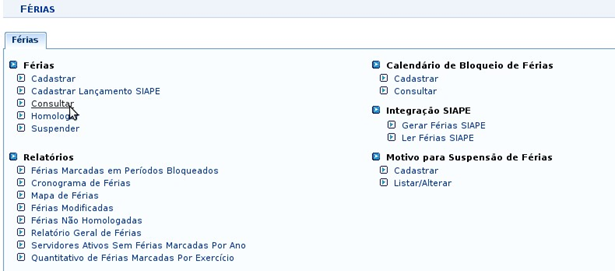
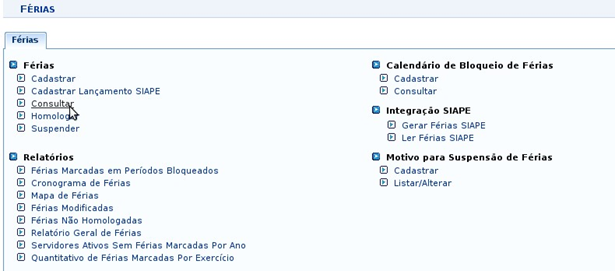
<span style="font-size: 12.0pt; mso-bidi-font-size: 11.0pt; line-height: 107%; font-family: 'Times New Roman',serif; mso-fareast-font-family: 'Times New Roman';"><span style="mso-spacerun: yes;"> </span></span><span style="font-size: 12.0pt; mso-bidi-font-size: 11.0pt; line-height: 103%; font-family: 'Times New Roman',serif; mso-fareast-font-family: 'Times New Roman'; color: red;">Passo 1 - Acesse o "Módulo de Férias" e clique em "Consultar". </span>

<span style="font-size: 12.0pt; mso-bidi-font-size: 11.0pt; line-height: 107%; font-family: 'Times New Roman',serif; mso-fareast-font-family: 'Times New Roman';"><span style="mso-spacerun: yes;"> </span></span><span style="font-size: 12.0pt; mso-bidi-font-size: 11.0pt; line-height: 107%; font-family: 'Times New Roman',serif; mso-fareast-font-family: 'Times New Roman';"><span style="mso-spacerun: yes;"> </span></span>

[![image.png](https://base.ifpa.edu.br/uploads/images/gallery/2023-06/scaled-1680-/SWwWXbzIFC9EE4Yb-image.png)](https://base.ifpa.edu.br/uploads/images/gallery/2023-06/SWwWXbzIFC9EE4Yb-image.png)

IMAGEM 007

<span style="font-size: 12.0pt; mso-bidi-font-size: 11.0pt; line-height: 107%; font-family: 'Times New Roman',serif; mso-fareast-font-family: 'Times New Roman';"><span style="mso-spacerun: yes;"> </span></span><span style="font-size: 12.0pt; mso-bidi-font-size: 11.0pt; line-height: 107%; font-family: 'Times New Roman',serif; mso-fareast-font-family: 'Times New Roman';"><span style="mso-spacerun: yes;"> </span></span>

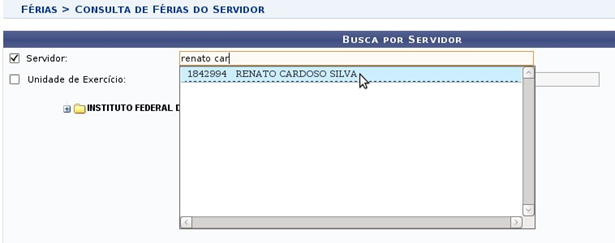
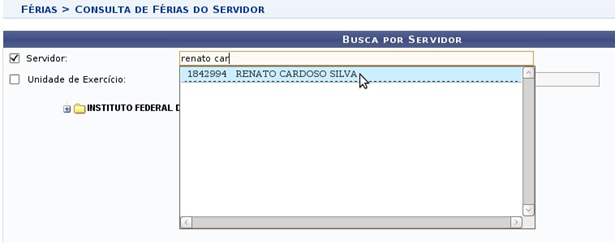
<span style="font-size: 12.0pt; mso-bidi-font-size: 11.0pt; line-height: 103%; font-family: 'Times New Roman',serif; mso-fareast-font-family: 'Times New Roman'; color: red;">Passo 2 - Digite o SIAPE ou nome do servidor e clique no nome correspondente quando ele for sugerido, depois clique em "Buscar". </span>

<span style="font-size: 12.0pt; mso-bidi-font-size: 11.0pt; line-height: 107%; font-family: 'Times New Roman',serif; mso-fareast-font-family: 'Times New Roman';"><span style="mso-spacerun: yes;"> </span></span>

[![image.png](https://base.ifpa.edu.br/uploads/images/gallery/2023-06/scaled-1680-/c7dBb4zZMK3xRt5l-image.png)](https://base.ifpa.edu.br/uploads/images/gallery/2023-06/c7dBb4zZMK3xRt5l-image.png)

<span style="font-size: 12.0pt; mso-bidi-font-size: 11.0pt; line-height: 107%; font-family: 'Times New Roman',serif; mso-fareast-font-family: 'Times New Roman';"><span style="mso-spacerun: yes;"> </span></span>

<span style="font-size: 12.0pt; mso-bidi-font-size: 11.0pt; line-height: 107%; font-family: 'Times New Roman',serif; mso-fareast-font-family: 'Times New Roman';"><span style="mso-spacerun: yes;"> </span></span>IMAGEM 008

<span style="font-size: 12.0pt; mso-bidi-font-size: 11.0pt; line-height: 107%; font-family: 'Times New Roman',serif; mso-fareast-font-family: 'Times New Roman';"><span style="mso-spacerun: yes;"> </span></span><span style="font-size: 12.0pt; mso-bidi-font-size: 11.0pt; line-height: 107%; font-family: 'Times New Roman',serif; mso-fareast-font-family: 'Times New Roman'; color: red;"><span style="mso-spacerun: yes;"> </span></span>

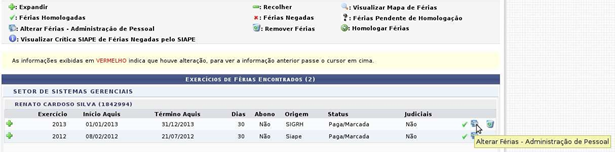
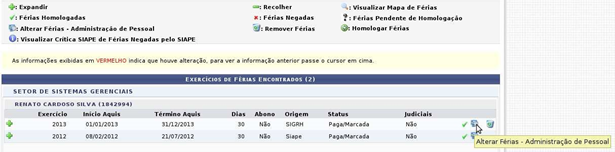
<span style="font-size: 12.0pt; mso-bidi-font-size: 11.0pt; line-height: 103%; font-family: 'Times New Roman',serif; mso-fareast-font-family: 'Times New Roman'; color: red;">Passo 3 - Localize o registro que deve ser alterado e clique no ícone "Alterar Férias - Administração de Pessoal". </span>

<span style="font-size: 12.0pt; mso-bidi-font-size: 11.0pt; line-height: 107%; font-family: 'Times New Roman',serif; mso-fareast-font-family: 'Times New Roman';"><span style="mso-spacerun: yes;"> </span></span><span style="font-size: 12.0pt; mso-bidi-font-size: 11.0pt; line-height: 107%; font-family: 'Times New Roman',serif; mso-fareast-font-family: 'Times New Roman';"><span style="mso-spacerun: yes;"> </span></span>

[![image.png](https://base.ifpa.edu.br/uploads/images/gallery/2023-06/scaled-1680-/07KsCdtQTWTV9jEd-image.png)](https://base.ifpa.edu.br/uploads/images/gallery/2023-06/07KsCdtQTWTV9jEd-image.png)

IMAGEM 009

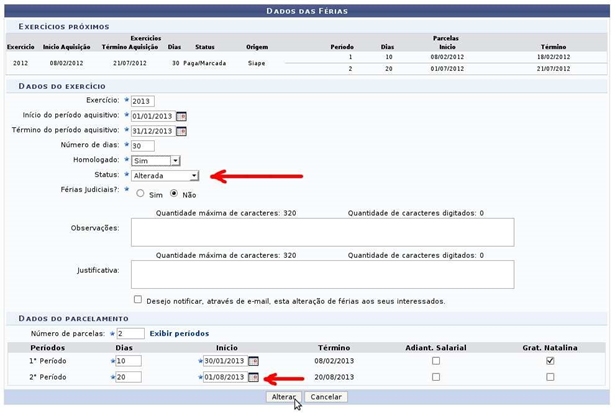
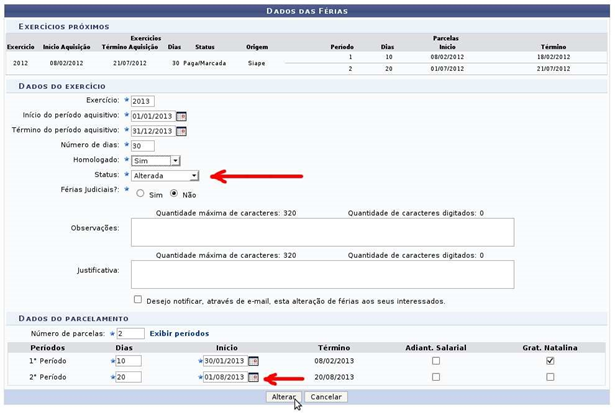
<span style="font-size: 12.0pt; mso-bidi-font-size: 11.0pt; line-height: 107%; font-family: 'Times New Roman',serif; mso-fareast-font-family: 'Times New Roman';"><span style="mso-spacerun: yes;"> </span></span><span style="font-size: 12.0pt; mso-bidi-font-size: 11.0pt; line-height: 103%; font-family: 'Times New Roman',serif; mso-fareast-font-family: 'Times New Roman';">Passo 4 - Na tela de alteração de férias, mude o valor do campo "Status" para "Alterada", efetue as alterações nos períodos e calendário e clique em "Alterar". </span>

<span style="font-size: 12.0pt; mso-bidi-font-size: 11.0pt; line-height: 103%; font-family: 'Times New Roman',serif; mso-fareast-font-family: 'Times New Roman';">OBS.: Mudar o status para "Alterada" é extremamente importante pois isso indica que este registro precisará ser inserido no arquivo de férias para serem enviadas ao SIAPEnet. Se o servidor esquecer de mudar o status para "Alterada", a remarcação ficará apenas no SIGP e não fará parte do arquivo gerado para o SIAPEnet. </span>

<span style="font-size: 12.0pt; mso-bidi-font-size: 11.0pt; line-height: 107%; font-family: 'Times New Roman',serif; mso-fareast-font-family: 'Times New Roman';"><span style="mso-spacerun: yes;"> </span></span>

[![image.png](https://base.ifpa.edu.br/uploads/images/gallery/2023-06/scaled-1680-/lh2duTRtX3hJWilw-image.png)](https://base.ifpa.edu.br/uploads/images/gallery/2023-06/lh2duTRtX3hJWilw-image.png)

IMAGEM 010

<span style="font-size: 12.0pt; mso-bidi-font-size: 11.0pt; line-height: 107%; font-family: 'Times New Roman',serif; mso-fareast-font-family: 'Times New Roman';"><span style="mso-spacerun: yes;"> </span></span><span style="font-size: 12.0pt; mso-bidi-font-size: 11.0pt; line-height: 107%; font-family: 'Times New Roman',serif; mso-fareast-font-family: 'Times New Roman';"><span style="mso-spacerun: yes;"> </span></span><span style="font-size: 12.0pt; mso-bidi-font-size: 11.0pt; line-height: 103%; font-family: 'Times New Roman',serif; mso-fareast-font-family: 'Times New Roman'; color: red;">Passo 5 - Uma mensagem de sucesso será exibida pelo SIGP. </span>

<span style="font-size: 12.0pt; mso-bidi-font-size: 11.0pt; line-height: 107%; font-family: 'Times New Roman',serif; mso-fareast-font-family: 'Times New Roman';"><span style="mso-spacerun: yes;"> </span></span>

[![image.png](https://base.ifpa.edu.br/uploads/images/gallery/2023-06/scaled-1680-/UjPSOnfhul6pvoG7-image.png)](https://base.ifpa.edu.br/uploads/images/gallery/2023-06/UjPSOnfhul6pvoG7-image.png)

IMAGEM 011

<span style="font-size: 12.0pt; mso-bidi-font-size: 11.0pt; line-height: 107%; font-family: 'Times New Roman',serif; mso-fareast-font-family: 'Times New Roman';"><span style="mso-spacerun: yes;"> </span></span>

<span style="font-size: 12.0pt; mso-bidi-font-size: 11.0pt; line-height: 103%; font-family: 'Times New Roman',serif; mso-fareast-font-family: 'Times New Roman';">OBS.: Estas alterações só surtirão efeito após a realização dos passos do "Capítulo 2 - Integração SIAPE". Por isso que se recomenda que o Capítulo 2 seja feito semanalmente. </span>

<span style="font-size: 12.0pt; mso-bidi-font-size: 11.0pt; line-height: 107%; font-family: 'Times New Roman',serif; mso-fareast-font-family: 'Times New Roman';"><span style="mso-spacerun: yes;"> </span></span>

##### Capítulo 4 - Suspensão Férias de Servidor

**<span style="font-size: 12.0pt; mso-bidi-font-size: 11.0pt; line-height: 107%; font-family: 'Times New Roman',serif; mso-fareast-font-family: 'Times New Roman'; color: red;"><span style="mso-spacerun: yes;"> </span></span>**

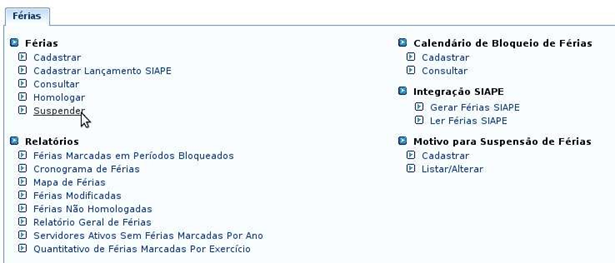
<span style="font-size: 12.0pt; mso-bidi-font-size: 11.0pt; line-height: 103%; font-family: 'Times New Roman',serif; mso-fareast-font-family: 'Times New Roman';">Passo 1 - Acessar o Módulo de Férias e clicar em </span><span style="font-size: 12.0pt; mso-bidi-font-size: 11.0pt; line-height: 103%; font-family: 'Times New Roman',serif; mso-fareast-font-family: 'Times New Roman'; color: red;">"Suspender";</span><span style="font-size: 12.0pt; mso-bidi-font-size: 11.0pt; line-height: 103%; font-family: 'Times New Roman',serif; mso-fareast-font-family: 'Times New Roman';"> </span>

<span style="font-size: 12.0pt; mso-bidi-font-size: 11.0pt; line-height: 107%; font-family: 'Times New Roman',serif; mso-fareast-font-family: 'Times New Roman';"><span style="mso-spacerun: yes;"> </span></span>

[![image.png](https://base.ifpa.edu.br/uploads/images/gallery/2023-06/scaled-1680-/7CypZt7R47VBf86J-image.png)](https://base.ifpa.edu.br/uploads/images/gallery/2023-06/7CypZt7R47VBf86J-image.png)

IMAGEM 012

<span style="font-size: 10.0pt; mso-bidi-font-size: 11.0pt; line-height: 107%; font-family: 'Times New Roman',serif; mso-fareast-font-family: 'Times New Roman';"><span style="mso-spacerun: yes;"> </span></span>

<span style="font-size: 12.0pt; mso-bidi-font-size: 11.0pt; line-height: 103%; font-family: 'Times New Roman',serif; mso-fareast-font-family: 'Times New Roman';">Passo 2 - Digitar o nome ou SIAPE do servidor, clicar no servidor sugerido e clicar em </span><span style="font-size: 12.0pt; mso-bidi-font-size: 11.0pt; line-height: 103%; font-family: 'Times New Roman',serif; mso-fareast-font-family: 'Times New Roman'; color: red;">"Buscar";</span><span style="font-size: 12.0pt; mso-bidi-font-size: 11.0pt; line-height: 103%; font-family: 'Times New Roman',serif; mso-fareast-font-family: 'Times New Roman';"> </span>

<span style="font-size: 12.0pt; mso-bidi-font-size: 11.0pt; line-height: 107%; font-family: 'Times New Roman',serif; mso-fareast-font-family: 'Times New Roman';"><span style="mso-spacerun: yes;"> </span></span>

[![image.png](https://base.ifpa.edu.br/uploads/images/gallery/2023-06/scaled-1680-/GM8F32BulfkBcRSj-image.png)](https://base.ifpa.edu.br/uploads/images/gallery/2023-06/GM8F32BulfkBcRSj-image.png)

IMAGEM 013

<span style="font-size: 12.0pt; mso-bidi-font-size: 11.0pt; line-height: 107%; font-family: 'Times New Roman',serif; mso-fareast-font-family: 'Times New Roman';"><span style="mso-spacerun: yes;"> </span></span><span style="font-size: 12.0pt; mso-bidi-font-size: 11.0pt; line-height: 107%; font-family: 'Times New Roman',serif; mso-fareast-font-family: 'Times New Roman';"><span style="mso-spacerun: yes;"> </span></span>

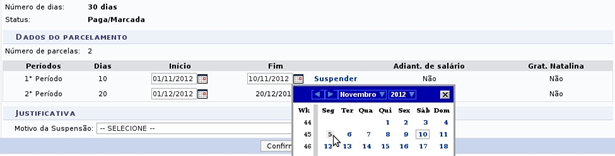
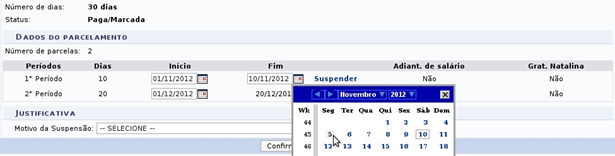
<span style="font-size: 12.0pt; mso-bidi-font-size: 11.0pt; line-height: 103%; font-family: 'Times New Roman',serif; mso-fareast-font-family: 'Times New Roman';">Passo 3 - Mudar a data do período de férias a ser suspenso; </span>

<span style="font-size: 12.0pt; mso-bidi-font-size: 11.0pt; line-height: 107%; font-family: 'Times New Roman',serif; mso-fareast-font-family: 'Times New Roman';"><span style="mso-spacerun: yes;"> </span></span><span style="font-size: 12.0pt; mso-bidi-font-size: 11.0pt; line-height: 107%; font-family: 'Times New Roman',serif; mso-fareast-font-family: 'Times New Roman';"><span style="mso-spacerun: yes;"> </span></span>

[![image.png](https://base.ifpa.edu.br/uploads/images/gallery/2023-06/scaled-1680-/fW5WcaOcR0IXSuho-image.png)](https://base.ifpa.edu.br/uploads/images/gallery/2023-06/fW5WcaOcR0IXSuho-image.png)

IMAGEM 014

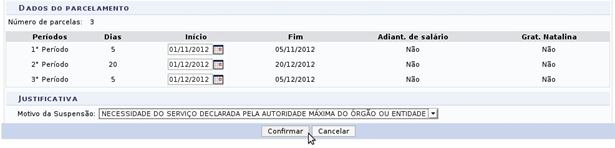
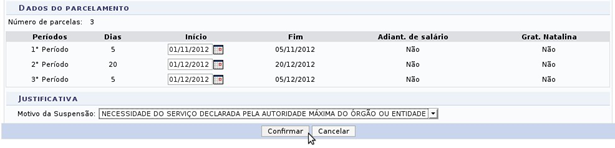
<span style="font-size: 12.0pt; mso-bidi-font-size: 11.0pt; line-height: 99%; font-family: 'Times New Roman',serif; mso-fareast-font-family: 'Times New Roman';">Passo 4 - Selecionar a data de início do novo período de férias (que terá duração da diferença de dias suspensos), selecionar o motivo da suspensão de férias e clicar em </span><span style="font-size: 12.0pt; mso-bidi-font-size: 11.0pt; line-height: 99%; font-family: 'Times New Roman',serif; mso-fareast-font-family: 'Times New Roman'; color: red;">"Confirmar";</span><span style="font-size: 12.0pt; mso-bidi-font-size: 11.0pt; line-height: 99%; font-family: 'Times New Roman',serif; mso-fareast-font-family: 'Times New Roman';"> </span>

<span style="font-size: 12.0pt; mso-bidi-font-size: 11.0pt; line-height: 107%; font-family: 'Times New Roman',serif; mso-fareast-font-family: 'Times New Roman';"><span style="mso-spacerun: yes;"> </span></span>

[![image.png](https://base.ifpa.edu.br/uploads/images/gallery/2023-06/scaled-1680-/KyCCAOHKZ1OgMwgu-image.png)](https://base.ifpa.edu.br/uploads/images/gallery/2023-06/KyCCAOHKZ1OgMwgu-image.png)

IMAGEM 015**<span style="color: red;"> </span>**

<span style="font-size: 12.0pt; mso-bidi-font-size: 11.0pt; line-height: 107%; font-family: 'Times New Roman',serif; mso-fareast-font-family: 'Times New Roman';"><span style="mso-spacerun: yes;"> </span></span>

<span style="font-size: 12.0pt; mso-bidi-font-size: 11.0pt; line-height: 103%; font-family: 'Times New Roman',serif; mso-fareast-font-family: 'Times New Roman';">**OBS.:** Estas alterações só surtirão efeito após a realização dos passos do "Capítulo 2 - Integração SIAPE". Por isso que se recomenda que o Capítulo 2 seja feito semanalmente. </span>

<span style="font-size: 12.0pt; mso-bidi-font-size: 11.0pt; line-height: 107%; font-family: 'Times New Roman',serif; mso-fareast-font-family: 'Times New Roman';"><span style="mso-spacerun: yes;"> </span></span>

<span style="font-size: 12.0pt; mso-bidi-font-size: 11.0pt; line-height: 107%; font-family: 'Times New Roman',serif; mso-fareast-font-family: 'Times New Roman';"><span style="mso-spacerun: yes;"></span></span>

# Férias - Manual do Servidor( Novo)

**<span style="font-size: 11.0pt; line-height: 107%; font-family: 'Calibri',sans-serif; mso-fareast-font-family: Calibri; color: #00b050;">[![image.png](https://base.ifpa.edu.br/uploads/images/gallery/2023-06/scaled-1680-/sEy8Udwb8KPLzmbI-image.png)](https://base.ifpa.edu.br/uploads/images/gallery/2023-06/sEy8Udwb8KPLzmbI-image.png)INSTITUTO FEDERAL DE EDUCAÇÃO, CIÊNCIA E TECNOLOGIA DO PARÁ[![image.png](https://base.ifpa.edu.br/uploads/images/gallery/2023-06/scaled-1680-/A5UVL6ErEx2S0zmo-image.png)](https://base.ifpa.edu.br/uploads/images/gallery/2023-06/A5UVL6ErEx2S0zmo-image.png) </span>**

**<span style="font-size: 11.0pt; line-height: 107%; font-family: 'Calibri',sans-serif; mso-fareast-font-family: Calibri; color: #00b050;">DIRETORIA DA TECNOLOGIA DA INFORMAÇÃO E COMUNICAÇÃO – DTIC </span>**

**<span style="font-size: 11.0pt; line-height: 107%; font-family: 'Calibri',sans-serif; mso-fareast-font-family: Calibri; color: #00b050;">SISTEMA INTEGRADO DE GESTÃO DE PESSOAS - SIGP</span>**

  
<span style="color: rgb(45, 194, 107);"> </span>

[![image.png](https://base.ifpa.edu.br/uploads/images/gallery/2023-06/scaled-1680-/s7GTOxpQUXkOl8Qg-image.png)](https://base.ifpa.edu.br/uploads/images/gallery/2023-06/s7GTOxpQUXkOl8Qg-image.png)

<span style="font-size: 12.0pt; mso-bidi-font-size: 11.0pt; line-height: 104%; font-family: 'Arial',sans-serif; mso-fareast-font-family: Arial; color: black; mso-ansi-language: PT-BR; mso-fareast-language: PT-BR; mso-bidi-language: AR-SA;"></span>


**<span style="color: rgb(224, 62, 45);">Sumario: </span>**  
**<span style="color: rgb(224, 62, 45);"> </span>**  
**<span style="color: rgb(224, 62, 45);">1 - Acessando o Sistema 1 </span>**  
**<span style="color: rgb(224, 62, 45);"> </span>**  
**<span style="color: rgb(224, 62, 45);">2 - Auto Cadastro 3 </span>**  
**<span style="color: rgb(224, 62, 45);"> </span>**  
**<span style="color: rgb(224, 62, 45);">3 - Marcando suas férias 5 </span>**  
**<span style="color: rgb(224, 62, 45);"> </span>**  
**<span style="color: rgb(224, 62, 45);">4 - Consulta/Alteração/Exclusão de Férias 9 </span>**  
**<span style="color: rgb(224, 62, 45);"> </span>**  
**<span style="color: rgb(224, 62, 45);">5 - Cronograma de Férias da Unidade 13 </span>**  


 **<span style="color: rgb(224, 62, 45);">1 – Acessando o Sistema </span>**  
   
Passo 01 – recomenda-se a utilização do navegador “ ” para acesso ao portal www.ifpa.edu.br .   
   
Passo 2 – clique em SISTEMAS INTEGRADOS [![image.png](https://base.ifpa.edu.br/uploads/images/gallery/2023-06/scaled-1680-/vLS6QIh1VsQy2Q1L-image.png)](https://base.ifpa.edu.br/uploads/images/gallery/2023-06/vLS6QIh1VsQy2Q1L-image.png)

####    


[![image.png](https://base.ifpa.edu.br/uploads/images/gallery/2023-06/scaled-1680-/08rfjhELUQpVjwn4-image.png)](https://base.ifpa.edu.br/uploads/images/gallery/2023-06/08rfjhELUQpVjwn4-image.png)   
   
   
Passo 3 – para acessar o Sistema Integrado de Gestão de Pessoas Clique em **<span style="color: rgb(224, 62, 45);">Entrar no Sistema </span>**

[![image.png](https://base.ifpa.edu.br/uploads/images/gallery/2023-06/scaled-1680-/D3h38eYxal87uViY-image.png)](https://base.ifpa.edu.br/uploads/images/gallery/2023-06/D3h38eYxal87uViY-image.png)

 Passo 4 – em seguida digite o seu login “usuário” ex. nome. Sobrenome, senha de rede (a mesma do E-mail institucional e “entrar”

[![image.png](https://base.ifpa.edu.br/uploads/images/gallery/2023-06/scaled-1680-/zXItzmETgkD8dsaU-image.png)](https://base.ifpa.edu.br/uploads/images/gallery/2023-06/zXItzmETgkD8dsaU-image.png)


Passo 5 – se você já possui acesso ao sistema, pule para o item 3 (marcando suas férias), caso contrário, leia a seção “auto cadastro”   
   
   
2 –**<span style="color: rgb(224, 62, 45);"> Auto-Cadastro </span>**  
Está funcionalidade permite que Servidor, Professor ou Funcionário se auto-cadastre para ter acesso ao sistema.   
Para efetuar o cadastro acesse qualquer um dos sistemas (SIGRH, SIGAA, SIPAC, SIGPP ou SIGAdmin), clicando no ícone . [![image.png](https://base.ifpa.edu.br/uploads/images/gallery/2023-06/scaled-1680-/xlvjdgBARPtatFg0-image.png)](https://base.ifpa.edu.br/uploads/images/gallery/2023-06/xlvjdgBARPtatFg0-image.png)

[![image.png](https://base.ifpa.edu.br/uploads/images/gallery/2023-06/scaled-1680-/tRgXWnTxfc20qccY-image.png)](https://base.ifpa.edu.br/uploads/images/gallery/2023-06/tRgXWnTxfc20qccY-image.png)

Informe seus dados pessoais no formulário abaixo para realizar seu cadastro.   
Este cadastro será validado pelo sistema e caso os dados informados estejam corretos, será enviado um e-mail para confirmação.   
Os Dados Cadastrais que deverão ser informados são:   
•  **Matrícula SIAPE:** Matrícula do usuário no SIAPE sem o dígito vertical   
• **Situação:** A situação que o usuário se encontra com o orgão (Ex. Ativo, Aposentado ou Pensionista);   
•  **Nome Completo:** O nome completo do Servidor, Professor ou Funcionário;   
•  **CPF:** O CPF do Servidor, Professor ou Funcionário sem a inclusão de ponto ou vírgula;   
•  **Data de Nascimento:** A data de nascimento do Servidor, Professor ou Funcionário;   
•  **Sexo:** Sexo do usuário (Ex. Masculino ou Feminino);   
•  **Login:** O login que deve ser cadastrado é o mesmo que o usuário utiliza na rede;   
•  **Senha:** A senha que deve ser cadastrado é o mesma que o usuário utiliza na rede;   
•  **Ramal para Contato:** Informe o ramal exclusivo, caso não tenha, o usuário deve preencher com o ramal mais próximo

[![image.png](https://base.ifpa.edu.br/uploads/images/gallery/2023-06/scaled-1680-/FvcBN2eUGN4e53Be-image.png)](https://base.ifpa.edu.br/uploads/images/gallery/2023-06/FvcBN2eUGN4e53Be-image.png)

 Após preencher os campos necessários, clique em Cadastrar para concluir a ação.   
Caso os dados estajam corretos, o sistema passará para a próxima passo.   
O sistema irá gerar a seguinte tela com os Dados do Usuário, conforme mostra a imagem a seguir:

[![image.png](https://base.ifpa.edu.br/uploads/images/gallery/2023-06/scaled-1680-/HsNOWlgXgIgpR7kX-image.png)](https://base.ifpa.edu.br/uploads/images/gallery/2023-06/HsNOWlgXgIgpR7kX-image.png)

caso deseje voltar para alterar os dados cadastrados, clique em Voltar, assim o sistema irá retorna para tela anterior.   
Se os dados estão corretos e o usuário deseja concluir a ação, clique em Confirmar.   
Será gerado uma mensagem de confirmação na parte superior da tela, conforme mostra a imagem a seguir.   
   
<span style="color: rgb(224, 62, 45);">Obs: Se a sua senha for muito antiga, será solicitado a criar uma nova senha contendo letras minúsculas, letras maiúsculas e números. Está será sua nova senha para usar os computadores do IFPA, E-mail institucional e acessa os Sistemas Integrados (SIG). </span>  
 [![image.png](https://base.ifpa.edu.br/uploads/images/gallery/2023-06/scaled-1680-/SubDIk1irFtYxcOd-image.png)](https://base.ifpa.edu.br/uploads/images/gallery/2023-06/SubDIk1irFtYxcOd-image.png)  
Para fechar a mensagem clique em .   
Um e-mail será enviado para o endereço E-mail institucional, pedido uma confirmação do usuário .   
O usuário deverá acessar o webmail do IFPA e clicar no link do e-mail de confirmação como solicitado.   
O cadastro está realizado.

[![image.png](https://base.ifpa.edu.br/uploads/images/gallery/2023-06/scaled-1680-/EEfSmVO5lQLlY0OY-image.png)](https://base.ifpa.edu.br/uploads/images/gallery/2023-06/EEfSmVO5lQLlY0OY-image.png)

**<span style="color: rgb(224, 62, 45);">3 – Marcando as suas Férias </span>**  
   
As férias representam um período anual de descanso remunerado com duração revista em Lei. Após determinado tempo de serviço, o servidor pode solicitar ao chefe da unidade do seu departamento um pedido de férias para ser tirada.   
   
Para que o próprio servidor possa cadastrar suas férias, siga os passos: Entrar no SIGP →Clique em Módulos →Clique em Portal do Servidor.

[![image.png](https://base.ifpa.edu.br/uploads/images/gallery/2023-06/scaled-1680-/QRWxx3VVDDXNkb8i-image.png)](https://base.ifpa.edu.br/uploads/images/gallery/2023-06/QRWxx3VVDDXNkb8i-image.png)

####   


[![image.png](https://base.ifpa.edu.br/uploads/images/gallery/2023-06/scaled-1680-/L7n8DonkTFjFT65p-image.png)](https://base.ifpa.edu.br/uploads/images/gallery/2023-06/L7n8DonkTFjFT65p-image.png)

Na nova tela clique no menu Férias e no subitem incluso de férias,

[![image.png](https://base.ifpa.edu.br/uploads/images/gallery/2023-06/scaled-1680-/KdtZPGU38vnHiLKo-image.png)](https://base.ifpa.edu.br/uploads/images/gallery/2023-06/KdtZPGU38vnHiLKo-image.png)   
   
**<span style="color: rgb(224, 62, 45);">O sistema exibirá a ilustração abaixo: </span>**

[![image.png](https://base.ifpa.edu.br/uploads/images/gallery/2023-06/scaled-1680-/Le3BpmnPfQ1sWuGp-image.png)  ](https://base.ifpa.edu.br/uploads/images/gallery/2023-06/Le3BpmnPfQ1sWuGp-image.png)**<span style="color: rgb(224, 62, 45);">Figura 1 - Dados das Férias </span>**  
   
Em Dados do Parcelamento, o usuário poderá definir em quantas parcelas o servidor usufruirá de suas férias. Se em apenas uma, em duas, ou três.   
   
Exemplificaremos com o parcelamento em 2 parcelas. A tela ficará da seguinte forma:

[![image.png](https://base.ifpa.edu.br/uploads/images/gallery/2023-06/scaled-1680-/GQTeRU0Vy9K81Hno-image.png)](https://base.ifpa.edu.br/uploads/images/gallery/2023-06/GQTeRU0Vy9K81Hno-image.png)
<span style="color: rgb(224, 62, 45);"> **Figura 2 - Parcelamento das Férias** </span>  
   
Para cada Período das férias, o usuário deverá informar a quantidade de Dias e a data de Inicio - escolhendo a quantidade de Dias, o sistema calculará automaticamente a data de   
Termino. Clicando na caixa de seleção em Adiant. Salarial e Grat. Natalina, o usuário   
estará informando que o servidor receberá estes tipos de abono em suas férias.   
   
Se a data de Inicio das férias para o 1o Periodo for a partir da segunda metade do ano, não será possível a marcação da Grat. Natalina como adiantamento do 13º salário, pois a petição deverá ser feita até o último mês do primeiro semestre.   
   
No caso da escolha de subdivisão em 2 parcelas, as opções de dias contidas serão: 10, 15 ou   
20\. Se o servidor selecionar 20 dias para o 1o Período, por exemplo, resta a opção 10 para o 2o Período, a qual o sistema insere automaticamente. Da mesma forma ocorrerá com seleção de uma parcela, em que 30 dias de férias serão a única escolha do usuário.   
   
Ao preencher todos os dados, clique em **Cadastrar.** Para suspender a operação clique em **Cancelar** e confirme a ação na caixa de diálogo que será mostrada. Continuando, o sistema informará o sucesso do cadastramento:

[![image.png](https://base.ifpa.edu.br/uploads/images/gallery/2023-06/scaled-1680-/qZ5GLDDKztSmBFIm-image.png)](https://base.ifpa.edu.br/uploads/images/gallery/2023-06/qZ5GLDDKztSmBFIm-image.png)

<span style="color: rgb(224, 62, 45);">  **Figura 3 - Sucesso do Cadastramento** </span>  
   
<span style="color: rgb(224, 62, 45);">**4 - Consulta/Alteração/Exclusão de Férias** </span>  
Usuários Chefe de Unidade, Secretário de Unidade,<span style="color: rgb(224, 62, 45);"> Servidor </span>  
   
O servidor, após cadastradas as suas férias, poderá consultar, alterar ou excluí-las do sistema, onde qualquer modificação realizada será encaminhada para homologação pelo Chefe de Unidade. Caso seja o próprio chefe a realizar esta operação, ela será automaticamente homologada.   
No entanto, também há a opção de que o Chefe ou o Secretário da Unidade realize estas funcionalidades para todos os servidores de sua unidade. Neste caso, será exibida, antes da primeira tela mostrada nesse manual, uma tela de busca para os servidores da unidade respectiva ao usuário.   
   
Para que o próprio servidor possa consultar, alterar ou excluir férias, deverá acessar SIGP →Modulos → Portal do Servidor → Ferias → Consulta/Alteracao/Exclusao de Ferias.   
   
O sistema exibirá a ilustração abaixo:

[![image.png](https://base.ifpa.edu.br/uploads/images/gallery/2023-06/scaled-1680-/n5zTu2eUqfoyLjKV-image.png)](https://base.ifpa.edu.br/uploads/images/gallery/2023-06/n5zTu2eUqfoyLjKV-image.png)
<span style="color: rgb(224, 62, 45);">  **Figura 1 - Buscar por exercício** </span>  
   
O usuário poderá selecionar a busca por períodos de férias específicos de um servidor, informando Período de Férias, Período de Interrupção, Categoria, Ano de exercício ou Apenas Marcações Judiciais, e selecionando Exibir em Formato de Relatório para que o   
relatório seja exibido com as férias encontradas.   
   
Para suspender a operação clique em **Cancelar** e confirme a operação na caixa de diálogo que se seguirá. Esta ação é válida para todos as telas em que aparecer.   
   
Para Exibir em formato de Relatorio, preencha os campos para realizar a busca, e selecione o respectivo campo. A página resultante será exibida da seguinte forma:

[![image.png](https://base.ifpa.edu.br/uploads/images/gallery/2023-06/scaled-1680-/bT95tOOEeaahxxLO-image.png)](https://base.ifpa.edu.br/uploads/images/gallery/2023-06/bT95tOOEeaahxxLO-image.png)
<span style="color: rgb(224, 62, 45);">  **Figura 2: Relatório de Férias** </span>  
   
Para retornar a tela anterior, clique em Voltar. Para imprimir o documento, clique em<span style="color: rgb(53, 152, 219);"> Imprimir[![image.png](https://base.ifpa.edu.br/uploads/images/gallery/2023-06/scaled-1680-/lcKAT0l7NrC5z7fH-image.png)](https://base.ifpa.edu.br/uploads/images/gallery/2023-06/lcKAT0l7NrC5z7fH-image.png)</span>

 .   
Para ser encaminhado à página principal do Portal do Servidor, clique em<span style="color: rgb(53, 152, 219);"> Portal do Servidor </span>  
<span style="color: rgb(53, 152, 219);"> </span>  
Voltando a página inicial da operação, exemplificaremos a busca com o Ano de exercicio   
2011\.   
   
Clique em **Buscar** para que os resultados sejam mostrados da seguinte maneira:

[![image.png](https://base.ifpa.edu.br/uploads/images/gallery/2023-06/scaled-1680-/KQex9amsxFhNvJif-image.png)](https://base.ifpa.edu.br/uploads/images/gallery/2023-06/KQex9amsxFhNvJif-image.png)
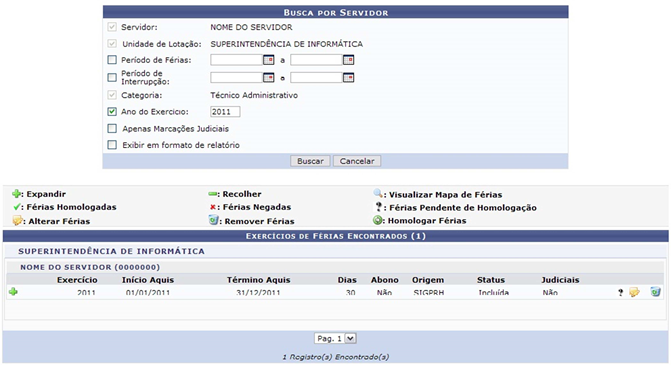
**<span style="color: rgb(224, 62, 45);"> </span>**<span style="color: rgb(224, 62, 45);">  **Figura 2: Resultados encontrados** </span>  
   
As férias que estiverem marcadas com o ícone[![image.png](https://base.ifpa.edu.br/uploads/images/gallery/2023-06/scaled-1680-/Dtj3IWPWvP6SdQMg-image.png)](https://base.ifpa.edu.br/uploads/images/gallery/2023-06/Dtj3IWPWvP6SdQMg-image.png) [![image.png](https://base.ifpa.edu.br/uploads/images/gallery/2023-06/scaled-1680-/X8TlvnYvRz8kh0wr-image.png)](https://base.ifpa.edu.br/uploads/images/gallery/2023-06/X8TlvnYvRz8kh0wr-image.png)ou[![image.png](https://base.ifpa.edu.br/uploads/images/gallery/2023-06/scaled-1680-/hd0xsKbQHNk7S3dq-image.png)](https://base.ifpa.edu.br/uploads/images/gallery/2023-06/hd0xsKbQHNk7S3dq-image.png) , como é o caso deste exemplo, indicarão respectivamente férias homologadas, negadas ou pendentes de homologação.   
   
Clicando no ícone[![image.png](https://base.ifpa.edu.br/uploads/images/gallery/2023-06/scaled-1680-/uFJhn4IqGC75Mv99-image.png)](https://base.ifpa.edu.br/uploads/images/gallery/2023-06/uFJhn4IqGC75Mv99-image.png) , referente a Expandir, o usuário poderá visualizar detalhes das férias do servidor, como em quantas parcelas foi dividida, a quantidade de dias de cada parcela etc.

A tela será semelhante à imagem abaixo:

[![image.png](https://base.ifpa.edu.br/uploads/images/gallery/2023-06/scaled-1680-/nSdVTb0RRfvtg7Iu-image.png)](https://base.ifpa.edu.br/uploads/images/gallery/2023-06/nSdVTb0RRfvtg7Iu-image.png)
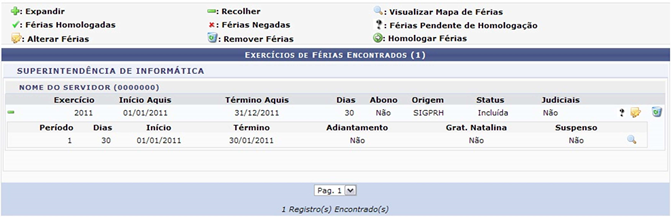
  
   
Figura 3 - Detalhamento das Férias   
   
Clicando no ícone [![image.png](https://base.ifpa.edu.br/uploads/images/gallery/2023-06/scaled-1680-/AluYM5a6qCLMgt22-image.png)](https://base.ifpa.edu.br/uploads/images/gallery/2023-06/AluYM5a6qCLMgt22-image.png) referente a Recolher, os detalhes serão ocultados novamente. Ao clicar no ícone [![image.png](https://base.ifpa.edu.br/uploads/images/gallery/2023-06/scaled-1680-/5x26X5j8zJCdbxLC-image.png)](https://base.ifpa.edu.br/uploads/images/gallery/2023-06/5x26X5j8zJCdbxLC-image.png) , o usuário excluirá as férias cadastradas. O sistema exibirá a seguinte caixa de diálogo:

[![image.png](https://base.ifpa.edu.br/uploads/images/gallery/2023-06/scaled-1680-/yozFj1gPYjhdSi2R-image.png)](https://base.ifpa.edu.br/uploads/images/gallery/2023-06/yozFj1gPYjhdSi2R-image.png)

  
**<span style="color: rgb(224, 62, 45);">Figura 4 - Caixa de dialogo </span>**  
   
Se o usuário desejar excluir as férias, clique em **OK**. Será exibida a mensagem:   
   
 [![image.png](https://base.ifpa.edu.br/uploads/images/gallery/2023-06/scaled-1680-/neFFvEgRTj5RAMD9-image.png)](https://base.ifpa.edu.br/uploads/images/gallery/2023-06/neFFvEgRTj5RAMD9-image.png)  
**<span style="color: rgb(224, 62, 45);">Figura 5 - Sucesso da Exclusão de Férias </span>**  
   
O ícone [![image.png](https://base.ifpa.edu.br/uploads/images/gallery/2023-06/scaled-1680-/SX47s2N3cJwwf9aw-image.png)](https://base.ifpa.edu.br/uploads/images/gallery/2023-06/SX47s2N3cJwwf9aw-image.png)permitirá que o usuário altere as férias do servidor. Vale lembrar que este ícone só aparecerá caso as férias ainda não tenham sido homologadas. Será exibida a seguinte página:

[![image.png](https://base.ifpa.edu.br/uploads/images/gallery/2023-06/scaled-1680-/yeaO0IkbRNGRLwNx-image.png)](https://base.ifpa.edu.br/uploads/images/gallery/2023-06/yeaO0IkbRNGRLwNx-image.png)   
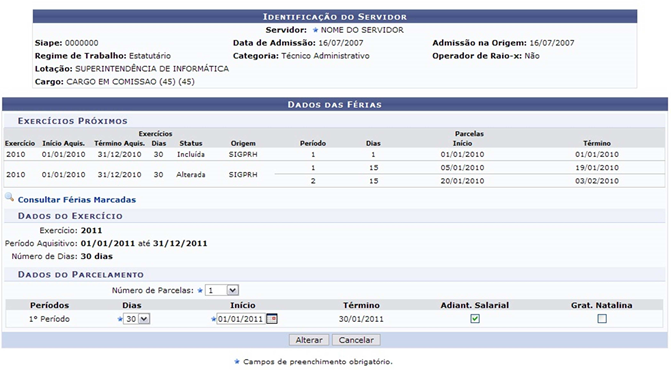
**<span style="color: rgb(224, 62, 45);">Figura 6 - Alterar ferias </span>**  
   
Para cada Período das férias, o usuário deverá informar a quantidade de Dias e a data de Inicio - escolhendo a quantidade de Dias, o sistema calculará automaticamente a data de   
Termino. Clicando na caixa de seleção em Adiant. Salarial e Grat. Natalina, o usuário   
estará informando que o servidor receberá estes tipos de abono em suas férias.   
   
Neste caso, se a data de início das férias para a primeira parcela, por exemplo, for a partir da   
segunda metade do ano, não será possível a marcação da Grat. Natalina como adiantamento do 13º salário, pois a petição deverá ser até o último mês da primeira metade anual. O sistema informará de imediato se a opção não puder ser marcada.   
   
Como as férias foram subdivididas em três parcelas, de acordo com a figura subseqüente, o sistema disponibilizará ao usuário a quantidade de dias igualmente para os três períodos: 10 dias. No caso da escolha de 2 parcelas, por exemplo, as opções de dias contidas serão 10, 15 ou 20, de acordo com os previamente selecionados, ou seja, se o servidor selecionar 20 dias para a primeira parcela, por exemplo, resta a opção 10 para a segunda parcela o qual o sistema insere automaticamente. Da mesma forma ocorrerá com seleção de uma parcela, onde os 30 dias de férias serão a única opção de escolha do usuário.   
   
Clicando em Consultar **Férias Marcadas** o usuário será encaminhado à primeira tela deste manual.   
Após realizar as alterações desejadas, clique em **Alterar.** O sistema exibirá a seguinte mensagem:

[![image.png](https://base.ifpa.edu.br/uploads/images/gallery/2023-06/scaled-1680-/5YrDzFEvNOTECf0m-image.png)](https://base.ifpa.edu.br/uploads/images/gallery/2023-06/5YrDzFEvNOTECf0m-image.png)

**<span style="color: rgb(224, 62, 45);">Figura 7 - Sucesso da Operação </span>**  
   
O usuário poderá ainda verificar o mapa de férias, clicando no ícone . Será exibido o Mapa de Ferias:

[![image.png](https://base.ifpa.edu.br/uploads/images/gallery/2023-06/scaled-1680-/jIbAg27W2fV2omg7-image.png) ](https://base.ifpa.edu.br/uploads/images/gallery/2023-06/jIbAg27W2fV2omg7-image.png)**<span style="color: rgb(224, 62, 45);">Figura 8 - Mapa de Férias </span>**  
   
Para retornar a tela anterior, clique em **Voltar**. Para imprimir o documento, clique em Imprimir   
 .   
Para ser encaminhado à página principal do Portal do Servidor, clique em Portal do Servidor .   
   
   
**<span style="color: rgb(224, 62, 45);">5 - Cronograma de Férias da Unidade </span>**  
**<span style="color: rgb(224, 62, 45);">Perfil </span>**<span style="color: rgb(224, 62, 45);">SERVIDOR </span>  
   
   
Nesta operação, o servidor poderá visualizar o Cronograma de Férias da sua Unidade. Para acessar a operação, entre em SIGP → Modulo → Portal do Servidor → Ferias → Cronograma de Ferias da Unidade.   
Aparecerá a tela Período do Cronograma, como mostra a imagem abaixo.   
Exemplificaremos com o servidor lotado na Unidade: DIRETORIA DE TECNOLOGIA DA   
INFORMAÇÃO

[![image.png](https://base.ifpa.edu.br/uploads/images/gallery/2023-06/scaled-1680-/xXekusbWALe0ftDL-image.png)](https://base.ifpa.edu.br/uploads/images/gallery/2023-06/xXekusbWALe0ftDL-image.png)   
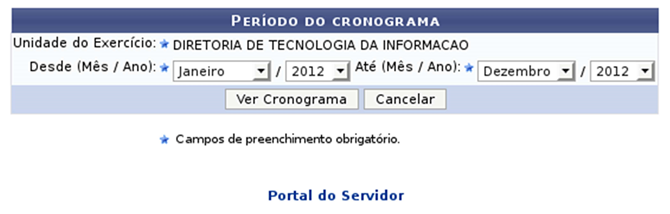
**<span style="color: rgb(224, 62, 45);">Figura 1: Período do Cronograma </span>**  
   
Para suspender a operação clique em **Cancelar** e confirme esta ação na caixa de diálogo que virá a seguir. Para continuar a operação, informe o período, exemplificado aqui por Janeiro/2009 a Dezembro/2009.   
   
Clique em **Ver Cronograma** para vê-lo.

[![image.png](https://base.ifpa.edu.br/uploads/images/gallery/2023-06/scaled-1680-/i0Dw5kD8mrlTgyaK-image.png)](https://base.ifpa.edu.br/uploads/images/gallery/2023-06/i0Dw5kD8mrlTgyaK-image.png)

**<span style="color: rgb(224, 62, 45);">Figura 2: Cronograma de Férias </span>**  
   
Para retornar à tela do Período do cronograma, clique em Voltar.   
Para imprimir o Cronograma clique em**<span style="color: rgb(53, 152, 219);"> Imprimir </span>**[![image.png](https://base.ifpa.edu.br/uploads/images/gallery/2023-06/scaled-1680-/RLNaXP4BLv50JBf8-image.png)](https://base.ifpa.edu.br/uploads/images/gallery/2023-06/RLNaXP4BLv50JBf8-image.png)**<span style="color: rgb(53, 152, 219);"> . </span>**Caso deseje retornar às opções do Portal do Servidor, clique no ícone **<span style="color: rgb(53, 152, 219);">Portal do Servidor</span>** , no topo da página do relatório.   
   
**<span style="color: rgb(224, 62, 45);">Boas Férias! </span>**

# Férias - Manual do Chefe(novo)

**<span style="font-size: 11.0pt; line-height: 107%; font-family: 'Calibri',sans-serif; mso-fareast-font-family: Calibri; color: #00b050;">[![image.png](https://base.ifpa.edu.br/uploads/images/gallery/2023-06/scaled-1680-/sEy8Udwb8KPLzmbI-image.png)](https://base.ifpa.edu.br/uploads/images/gallery/2023-06/sEy8Udwb8KPLzmbI-image.png)INSTITUTO FEDERAL DE EDUCAÇÃO, CIÊNCIA E TECNOLOGIA DO PARÁ[![image.png](https://base.ifpa.edu.br/uploads/images/gallery/2023-06/scaled-1680-/A5UVL6ErEx2S0zmo-image.png)](https://base.ifpa.edu.br/uploads/images/gallery/2023-06/A5UVL6ErEx2S0zmo-image.png) </span>**

**<span style="font-size: 11.0pt; line-height: 107%; font-family: 'Calibri',sans-serif; mso-fareast-font-family: Calibri; color: #00b050;">DIRETORIA DA TECNOLOGIA DA INFORMAÇÃO E COMUNICAÇÃO – DTIC </span>**

**<span style="font-size: 11.0pt; line-height: 107%; font-family: 'Calibri',sans-serif; mso-fareast-font-family: Calibri; color: #00b050;">SISTEMA INTEGRADO DE GESTÃO DE PESSOAS - SIGP</span>**

<span style="font-size: 11.0pt; line-height: 107%; font-family: 'Calibri',sans-serif; mso-fareast-font-family: Calibri;"><span style="mso-spacerun: yes;"> </span><span style="mso-tab-count: 1;"> </span></span><span style="font-size: 11.0pt; line-height: 107%; font-family: 'Calibri',sans-serif; mso-fareast-font-family: Calibri;"><span style="mso-tab-count: 1;"> </span></span><span style="font-size: 11.0pt; line-height: 107%; font-family: 'Calibri',sans-serif; mso-fareast-font-family: Calibri;"><span style="mso-tab-count: 1;"> </span><span style="mso-spacerun: yes;"> </span></span>**<span style="color: rgb(224, 62, 45);">MANUAL DO GESTOR DA UNIDADE </span>**

  
**<span style="color: rgb(224, 62, 45);"> </span>**  
**<span style="color: rgb(224, 62, 45);">Homologar Férias </span>**  
<span style="color: rgb(224, 62, 45);">**Sistema** SIGP </span>  
<span style="color: rgb(224, 62, 45);">**Módulo** Portal do Servidor </span>  
<span style="color: rgb(224, 62, 45);">**Usuários** Chefe de Unidade </span>  
<span style="color: rgb(224, 62, 45);">**Perfil** GESTOR\_UNIDADE </span>  
   
A homologação de férias condiz com a aprovação do pedido de férias feito pelo servidor. Essa é uma ação que só pode ser realizada pelos gestores de unidade em relação aos servidores de sua unidade e unidades subordinadas.   
   
Para realizar uma homologação, é necessário que o usuário:<span style="color: rgb(224, 62, 45);"> Acesse o SIGP → Modulos → Portal do Servidor → Chefia de Unidade → Ferias → Homologar Ferias. </span>  
<span style="color: rgb(224, 62, 45);">**Atenção: recomenda-se a utilização do navegador** “</span>[![image.png](https://base.ifpa.edu.br/uploads/images/gallery/2023-06/scaled-1680-/f6j4DPqKzkU3To0w-image.png)](https://base.ifpa.edu.br/uploads/images/gallery/2023-06/f6j4DPqKzkU3To0w-image.png)<span style="color: rgb(224, 62, 45);">” **para acesso ao portal**</span><span style="color: rgb(53, 152, 219);"> www.ifpa.edu.br . </span>**<span style="color: rgb(224, 62, 45);"> clicando no 1º Passo SIGP – Sistema Integrado de Gestão de Pessoas. </span>**

[![image.png](https://base.ifpa.edu.br/uploads/images/gallery/2023-06/scaled-1680-/7twDA4jP10gvbV7A-image.png)](https://base.ifpa.edu.br/uploads/images/gallery/2023-06/7twDA4jP10gvbV7A-image.png)

**<span style="font-size: 11.0pt; line-height: 107%; font-family: 'Calibri',sans-serif; mso-fareast-font-family: Calibri; color: #00b050;">[![image.png](https://base.ifpa.edu.br/uploads/images/gallery/2023-06/scaled-1680-/sEy8Udwb8KPLzmbI-image.png)](https://base.ifpa.edu.br/uploads/images/gallery/2023-06/sEy8Udwb8KPLzmbI-image.png)INSTITUTO FEDERAL DE EDUCAÇÃO, CIÊNCIA E TECNOLOGIA DO PARÁ[![image.png](https://base.ifpa.edu.br/uploads/images/gallery/2023-06/scaled-1680-/A5UVL6ErEx2S0zmo-image.png)](https://base.ifpa.edu.br/uploads/images/gallery/2023-06/A5UVL6ErEx2S0zmo-image.png) </span>**

**<span style="font-size: 11.0pt; line-height: 107%; font-family: 'Calibri',sans-serif; mso-fareast-font-family: Calibri; color: #00b050;">DIRETORIA DA TECNOLOGIA DA INFORMAÇÃO E COMUNICAÇÃO – DTIC </span>**

**<span style="font-size: 11.0pt; line-height: 107%; font-family: 'Calibri',sans-serif; mso-fareast-font-family: Calibri; color: #00b050;">SISTEMA INTEGRADO DE GESTÃO DE PESSOAS - SIGP</span>**

   
**<span style="color: rgb(224, 62, 45);">Em seguida clique em módulos 2º Passo </span>**

[![image.png](https://base.ifpa.edu.br/uploads/images/gallery/2023-06/scaled-1680-/SGkFpycedkU0clwV-image.png)](https://base.ifpa.edu.br/uploads/images/gallery/2023-06/SGkFpycedkU0clwV-image.png)

  
**<span style="color: rgb(224, 62, 45);">Clique novamente em portal do servidor 3º Passo </span>**

[![image.png](https://base.ifpa.edu.br/uploads/images/gallery/2023-06/scaled-1680-/6MSIrgl55eoUmr7n-image.png)](https://base.ifpa.edu.br/uploads/images/gallery/2023-06/6MSIrgl55eoUmr7n-image.png)

  
**<span style="color: rgb(224, 62, 45);">Agora siga os passos seguintes: 4º passo (chefia da unidade), 5º Passo Férias e por último e 6º Passo homologar férias. </span>**

[![image.png](https://base.ifpa.edu.br/uploads/images/gallery/2023-06/scaled-1680-/0WAUYOtQG8Hd9Qra-image.png)](https://base.ifpa.edu.br/uploads/images/gallery/2023-06/0WAUYOtQG8Hd9Qra-image.png)

  
Caso o usuário possua permissão para homologar as férias de mais de uma unidade, será exibida tela referente à seleção da unidade que será tomada como base para a homologação das férias dos servidores.   
   
Após escolher a unidade desejada, clique em **Continuar.**

**<span style="font-size: 11.0pt; line-height: 107%; font-family: 'Calibri',sans-serif; mso-fareast-font-family: Calibri; color: #00b050;">[![image.png](https://base.ifpa.edu.br/uploads/images/gallery/2023-06/scaled-1680-/sEy8Udwb8KPLzmbI-image.png)](https://base.ifpa.edu.br/uploads/images/gallery/2023-06/sEy8Udwb8KPLzmbI-image.png)INSTITUTO FEDERAL DE EDUCAÇÃO, CIÊNCIA E TECNOLOGIA DO PARÁ[![image.png](https://base.ifpa.edu.br/uploads/images/gallery/2023-06/scaled-1680-/A5UVL6ErEx2S0zmo-image.png)](https://base.ifpa.edu.br/uploads/images/gallery/2023-06/A5UVL6ErEx2S0zmo-image.png) </span>**

**<span style="font-size: 11.0pt; line-height: 107%; font-family: 'Calibri',sans-serif; mso-fareast-font-family: Calibri; color: #00b050;">DIRETORIA DA TECNOLOGIA DA INFORMAÇÃO E COMUNICAÇÃO – DTIC </span>**

**<span style="font-size: 11.0pt; line-height: 107%; font-family: 'Calibri',sans-serif; mso-fareast-font-family: Calibri; color: #00b050;">SISTEMA INTEGRADO DE GESTÃO DE PESSOAS - SIGP</span>**

[![image.png](https://base.ifpa.edu.br/uploads/images/gallery/2023-06/scaled-1680-/0h5l6a7NQlN1kmgn-image.png) ](https://base.ifpa.edu.br/uploads/images/gallery/2023-06/0h5l6a7NQlN1kmgn-image.png)**<span style="color: rgb(224, 62, 45);">Figura 1: Seleção de Unidade </span>**  
   
   
Caso desista da operação clique em**<span style="color: rgb(53, 152, 219);"> Cancelar.</span>** O sistema exibirá uma caixa de diálogo solicitando a confirmação da operação. Esta funcionalidade será a mesma em todas as página que estiver presente.   
   
Em seguida, será apresentada página contendo as informações sobre a homologação, as legendas dos ícones necessários para validar a ação e uma lista com os servidores da unidade e as suas situações em relação às férias, como representado na figura abaixo:

[![image.png](https://base.ifpa.edu.br/uploads/images/gallery/2023-06/scaled-1680-/oABbwVDeBzp0J3c6-image.png)](https://base.ifpa.edu.br/uploads/images/gallery/2023-06/oABbwVDeBzp0J3c6-image.png)
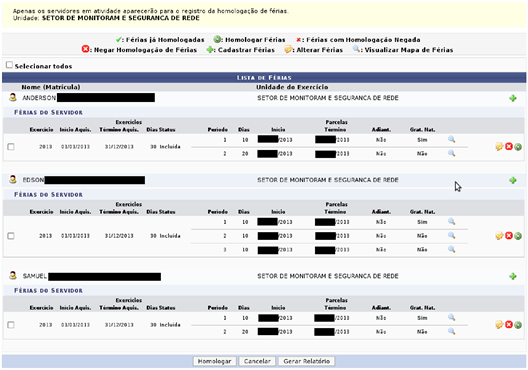
**<span style="color: rgb(224, 62, 45);"> Figura 2: Lista de Férias </span>**

**<span style="font-size: 11.0pt; line-height: 107%; font-family: 'Calibri',sans-serif; mso-fareast-font-family: Calibri; color: #00b050;">[![image.png](https://base.ifpa.edu.br/uploads/images/gallery/2023-06/scaled-1680-/sEy8Udwb8KPLzmbI-image.png)](https://base.ifpa.edu.br/uploads/images/gallery/2023-06/sEy8Udwb8KPLzmbI-image.png)INSTITUTO FEDERAL DE EDUCAÇÃO, CIÊNCIA E TECNOLOGIA DO PARÁ[![image.png](https://base.ifpa.edu.br/uploads/images/gallery/2023-06/scaled-1680-/A5UVL6ErEx2S0zmo-image.png)](https://base.ifpa.edu.br/uploads/images/gallery/2023-06/A5UVL6ErEx2S0zmo-image.png) </span>**

**<span style="font-size: 11.0pt; line-height: 107%; font-family: 'Calibri',sans-serif; mso-fareast-font-family: Calibri; color: #00b050;">DIRETORIA DA TECNOLOGIA DA INFORMAÇÃO E COMUNICAÇÃO – DTIC </span>**

**<span style="font-size: 11.0pt; line-height: 107%; font-family: 'Calibri',sans-serif; mso-fareast-font-family: Calibri; color: #00b050;">SISTEMA INTEGRADO DE GESTÃO DE PESSOAS - SIGP</span>**


Clicando no ícone para os servidores com as férias já cadastradas e homologadas, será exibido o <span style="color: rgb(224, 62, 45);"><span style="color: #e03e2d;">**Mapa de Férias,** </span></span>que irá comparar as férias do servidor com as férias de outros servidores da mesma unidade no mesmo período, como mostrado a seguir:

[![image.png](https://base.ifpa.edu.br/uploads/images/gallery/2023-06/scaled-1680-/LO2w2QiIgixxJNm1-image.png)](https://base.ifpa.edu.br/uploads/images/gallery/2023-06/LO2w2QiIgixxJNm1-image.png)
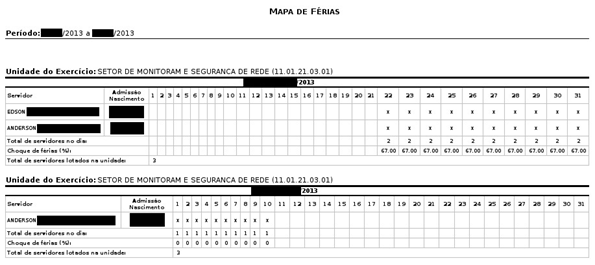
<span style="color: rgb(224, 62, 45);">  **Figura 3: Mapa de Férias** </span>  
   
Desta maneira, o Gestor pode verificar quantos servidores solicitaram férias para os mesmos dias.   
   
Para retornar à página anterior, clique em**<span style="color: rgb(53, 152, 219);"> Voltar. </span>**  
   
Para imprimir o relatório, clique no ícone <span style="color: rgb(53, 152, 219);">Imprimir . </span>  
   
Caso deseje retornar às opções do portal do servidor, clique no ícone [![image.png](https://base.ifpa.edu.br/uploads/images/gallery/2023-06/scaled-1680-/L03wJimdpuVjVylS-image.png)](https://base.ifpa.edu.br/uploads/images/gallery/2023-06/L03wJimdpuVjVylS-image.png) , no topo da página do relatório.   

   
Para <span style="color: rgb(224, 62, 45);">Alterar Exercício de Férias </span>o usuário deverá clicar no ícone:   
   
A seguinte página será exibida:

**<span style="font-size: 11.0pt; line-height: 107%; font-family: 'Calibri',sans-serif; mso-fareast-font-family: Calibri; color: #00b050;">[![image.png](https://base.ifpa.edu.br/uploads/images/gallery/2023-06/scaled-1680-/sEy8Udwb8KPLzmbI-image.png)](https://base.ifpa.edu.br/uploads/images/gallery/2023-06/sEy8Udwb8KPLzmbI-image.png)INSTITUTO FEDERAL DE EDUCAÇÃO, CIÊNCIA E TECNOLOGIA DO PARÁ[![image.png](https://base.ifpa.edu.br/uploads/images/gallery/2023-06/scaled-1680-/A5UVL6ErEx2S0zmo-image.png)](https://base.ifpa.edu.br/uploads/images/gallery/2023-06/A5UVL6ErEx2S0zmo-image.png) </span>**

**<span style="font-size: 11.0pt; line-height: 107%; font-family: 'Calibri',sans-serif; mso-fareast-font-family: Calibri; color: #00b050;">DIRETORIA DA TECNOLOGIA DA INFORMAÇÃO E COMUNICAÇÃO – DTIC </span>**

**<span style="font-size: 11.0pt; line-height: 107%; font-family: 'Calibri',sans-serif; mso-fareast-font-family: Calibri; color: #00b050;">SISTEMA INTEGRADO DE GESTÃO DE PESSOAS - SIGP</span>**

[![image.png](https://base.ifpa.edu.br/uploads/images/gallery/2023-06/scaled-1680-/uL62jat0MaqlJG3t-image.png)](https://base.ifpa.edu.br/uploads/images/gallery/2023-06/uL62jat0MaqlJG3t-image.png)

**<span style="color: rgb(224, 62, 45);">Figura 4: Identificação do Servidor </span>**

   
O usuário poderá alterar o**<span style="color: rgb(224, 62, 45);"> Numero de Parcelas </span>**das férias, a quantidade de <span style="color: rgb(224, 62, 45);">**Dias,**</span> a data de**<span style="color: rgb(224, 62, 45);"> Inicio,</span>** que se for alterada, automaticamente irá gerar a data de **<span style="color: rgb(224, 62, 45);">Termino</span>** e, ainda alterar opção para receber **<span style="color: rgb(224, 62, 45);">Adiantamento Salarial</span>** e <span style="color: rgb(224, 62, 45);">Gratificação Natalina.</span> Caso o usuário tenha optado por férias parceladas, será possível alterar o campo <span style="color: rgb(224, 62, 45);">Dias. </span>  
Clicando em [![image.png](https://base.ifpa.edu.br/uploads/images/gallery/2023-06/scaled-1680-/QqKrUsW5aLwtIFyv-image.png)](https://base.ifpa.edu.br/uploads/images/gallery/2023-06/QqKrUsW5aLwtIFyv-image.png) o usuário será encaminhado à tela inicial mostrada neste manual.   
   
Clicando em<span style="color: rgb(53, 152, 219);"> Alterar</span> a seguinte mensagem de confirmação será exibida:

[![image.png](https://base.ifpa.edu.br/uploads/images/gallery/2023-06/scaled-1680-/dLrb1mY3V2W5LfsI-image.png)](https://base.ifpa.edu.br/uploads/images/gallery/2023-06/dLrb1mY3V2W5LfsI-image.png)

**<span style="color: rgb(224, 62, 45);">Figura 5: Mensagem de Confirmação de Alteração </span>**  
   
Retornando à <span style="color: rgb(224, 62, 45);">Lista de Férias</span>, para <span style="color: rgb(224, 62, 45);">Cadastrar Exercício de Férias,</span> de um servidor que não solicitou férias, clique em[![image.png](https://base.ifpa.edu.br/uploads/images/gallery/2023-06/scaled-1680-/i2h5rHyYjuFy0ejA-image.png)](https://base.ifpa.edu.br/uploads/images/gallery/2023-06/i2h5rHyYjuFy0ejA-image.png) , ao lado do nome do servidor desejado.

   
O usuário terá acesso à tela referente à <span style="color: rgb(224, 62, 45);">Identificação do servidor</span> e aos<span style="color: rgb(224, 62, 45);"> Dados das ferias, </span>semelhante à ilustração subsequente. Confira os dados informados e em <span style="color: rgb(224, 62, 45);">Dados do Parcelamento,</span> selecione a quantidade de parcelas em que serão divididas as férias.

**<span style="font-size: 11.0pt; line-height: 107%; font-family: 'Calibri',sans-serif; mso-fareast-font-family: Calibri; color: #00b050;">[![image.png](https://base.ifpa.edu.br/uploads/images/gallery/2023-06/scaled-1680-/sEy8Udwb8KPLzmbI-image.png)](https://base.ifpa.edu.br/uploads/images/gallery/2023-06/sEy8Udwb8KPLzmbI-image.png)INSTITUTO FEDERAL DE EDUCAÇÃO, CIÊNCIA E TECNOLOGIA DO PARÁ[![image.png](https://base.ifpa.edu.br/uploads/images/gallery/2023-06/scaled-1680-/A5UVL6ErEx2S0zmo-image.png)](https://base.ifpa.edu.br/uploads/images/gallery/2023-06/A5UVL6ErEx2S0zmo-image.png) </span>**

**<span style="font-size: 11.0pt; line-height: 107%; font-family: 'Calibri',sans-serif; mso-fareast-font-family: Calibri; color: #00b050;">DIRETORIA DA TECNOLOGIA DA INFORMAÇÃO E COMUNICAÇÃO – DTIC </span>**

**<span style="font-size: 11.0pt; line-height: 107%; font-family: 'Calibri',sans-serif; mso-fareast-font-family: Calibri; color: #00b050;">SISTEMA INTEGRADO DE GESTÃO DE PESSOAS - SIGP</span>**

[![image.png](https://base.ifpa.edu.br/uploads/images/gallery/2023-06/scaled-1680-/kKk0AMX4Ilaz9zl6-image.png)](https://base.ifpa.edu.br/uploads/images/gallery/2023-06/kKk0AMX4Ilaz9zl6-image.png)**<span style="color: rgb(224, 62, 45);"> Figura 6: Identificação do Servidor </span>**  
   
Confirmadas todas as informações e divulgado o número de parcelas das férias, clique em<span style="color: rgb(53, 152, 219);"> Cadastrar. </span>  
<span style="color: rgb(53, 152, 219);"> </span>  
Por fim, o usuário verá a mesma tela que foi exibida acima. Dessa vez, estarão à sua disposição campos para a informação da data de<span style="color: rgb(224, 62, 45);"> Inicio</span> e de <span style="color: rgb(224, 62, 45);">Termino </span>das férias. Quando determinado a data de<span style="color: rgb(224, 62, 45);"> Inicio</span>, automaticamente o sistema irá gerar a data de <span style="color: rgb(224, 62, 45);">Termino. </span>

[![image.png](https://base.ifpa.edu.br/uploads/images/gallery/2023-06/scaled-1680-/bo9pIhN8prUePJke-image.png)](https://base.ifpa.edu.br/uploads/images/gallery/2023-06/bo9pIhN8prUePJke-image.png)


**<span style="color: rgb(224, 62, 45);">Figura 7: Identificação do Servidor </span>**

**<span style="font-size: 11.0pt; line-height: 107%; font-family: 'Calibri',sans-serif; mso-fareast-font-family: Calibri; color: #00b050;">[![image.png](https://base.ifpa.edu.br/uploads/images/gallery/2023-06/scaled-1680-/sEy8Udwb8KPLzmbI-image.png)](https://base.ifpa.edu.br/uploads/images/gallery/2023-06/sEy8Udwb8KPLzmbI-image.png)INSTITUTO FEDERAL DE EDUCAÇÃO, CIÊNCIA E TECNOLOGIA DO PARÁ[![image.png](https://base.ifpa.edu.br/uploads/images/gallery/2023-06/scaled-1680-/A5UVL6ErEx2S0zmo-image.png)](https://base.ifpa.edu.br/uploads/images/gallery/2023-06/A5UVL6ErEx2S0zmo-image.png) </span>**

**<span style="font-size: 11.0pt; line-height: 107%; font-family: 'Calibri',sans-serif; mso-fareast-font-family: Calibri; color: #00b050;">DIRETORIA DA TECNOLOGIA DA INFORMAÇÃO E COMUNICAÇÃO – DTIC </span>**

**<span style="font-size: 11.0pt; line-height: 107%; font-family: 'Calibri',sans-serif; mso-fareast-font-family: Calibri; color: #00b050;">SISTEMA INTEGRADO DE GESTÃO DE PESSOAS - SIGP</span>**

  
Você poderá, ainda, selecionar, caso necessário, se o servidor que irá desfrutar das férias irá receber<span style="color: rgb(224, 62, 45);"> Adiantamento Salarial </span>e<span style="color: rgb(224, 62, 45);"> Gratificação Natalina.</span> Em seguida, clique em**<span style="color: rgb(53, 152, 219);"> Cadastrar. </span>**  
   
O sucesso da operação será informado:

[![image.png](https://base.ifpa.edu.br/uploads/images/gallery/2023-06/scaled-1680-/s8duzknbu3hDMkO3-image.png)](https://base.ifpa.edu.br/uploads/images/gallery/2023-06/s8duzknbu3hDMkO3-image.png)

**<span style="color: rgb(224, 62, 45);"> Figura 8: Mensagem de sucesso </span>**  
   
Na <span style="color: rgb(224, 62, 45);">Lista de Férias,</span> para<span style="color: rgb(224, 62, 45);"> Homologar Exercício de Férias</span> cadastrado, o usuário poderá clicar no ícone referente[![image.png](https://base.ifpa.edu.br/uploads/images/gallery/2023-06/scaled-1680-/BkRvEocQ3o6GkFGI-image.png)](https://base.ifpa.edu.br/uploads/images/gallery/2023-06/BkRvEocQ3o6GkFGI-image.png): . A seguinte mensagem de confirmação será exibida:

[![image.png](https://base.ifpa.edu.br/uploads/images/gallery/2023-06/scaled-1680-/HUKEcj1yIi6xqaTp-image.png) ](https://base.ifpa.edu.br/uploads/images/gallery/2023-06/HUKEcj1yIi6xqaTp-image.png)**<span style="color: rgb(224, 62, 45);">Figura 9: Mensagem de Confirmação da Homologação </span>**  

**<span style="color: rgb(224, 62, 45);"> </span>**  
Outra forma de homologar as férias de um servidor é selecionando os campos referentes aos servidores pendentes de homologação, ou clicar em<span style="color: rgb(224, 62, 45);"> **“Selecionar Todos”** </span>e em seguida clicar em<span style="color: rgb(53, 152, 219);"> **Homologar.** </span>

[![image.png](https://base.ifpa.edu.br/uploads/images/gallery/2023-06/scaled-1680-/jXkSZWdnEr4eYXoY-image.png) ](https://base.ifpa.edu.br/uploads/images/gallery/2023-06/jXkSZWdnEr4eYXoY-image.png)**<span style="color: rgb(224, 62, 45);">Figura 10: Homologação de Férias </span>**

**<span style="font-size: 11.0pt; line-height: 107%; font-family: 'Calibri',sans-serif; mso-fareast-font-family: Calibri; color: #00b050;">[![image.png](https://base.ifpa.edu.br/uploads/images/gallery/2023-06/scaled-1680-/sEy8Udwb8KPLzmbI-image.png)](https://base.ifpa.edu.br/uploads/images/gallery/2023-06/sEy8Udwb8KPLzmbI-image.png)INSTITUTO FEDERAL DE EDUCAÇÃO, CIÊNCIA E TECNOLOGIA DO PARÁ[![image.png](https://base.ifpa.edu.br/uploads/images/gallery/2023-06/scaled-1680-/A5UVL6ErEx2S0zmo-image.png)](https://base.ifpa.edu.br/uploads/images/gallery/2023-06/A5UVL6ErEx2S0zmo-image.png) </span>**

**<span style="font-size: 11.0pt; line-height: 107%; font-family: 'Calibri',sans-serif; mso-fareast-font-family: Calibri; color: #00b050;">DIRETORIA DA TECNOLOGIA DA INFORMAÇÃO E COMUNICAÇÃO – DTIC </span>**

**<span style="font-size: 11.0pt; line-height: 107%; font-family: 'Calibri',sans-serif; mso-fareast-font-family: Calibri; color: #00b050;">SISTEMA INTEGRADO DE GESTÃO DE PESSOAS - SIGP</span>**

   
Para retornar a página inicial do módulo Portal Portal do Servidor, clique em [![image.png](https://base.ifpa.edu.br/uploads/images/gallery/2023-06/scaled-1680-/bhx9mRGoqDZcA7RA-image.png)](https://base.ifpa.edu.br/uploads/images/gallery/2023-06/bhx9mRGoqDZcA7RA-image.png) .   
 O sistema irá gerar uma mensagem de confirmação:

[![image.png](https://base.ifpa.edu.br/uploads/images/gallery/2023-06/scaled-1680-/cqqV2aOhJgsIiLCn-image.png)](https://base.ifpa.edu.br/uploads/images/gallery/2023-06/cqqV2aOhJgsIiLCn-image.png)   

**<span style="color: rgb(224, 62, 45);">Figura 11: Mensagem de Confirmação da Homologação </span>**  
   
As férias já homologadas irão apresentar o ícone ao lado do **<span style="color: rgb(224, 62, 45);">Exercício. </span>**  
   
Para Negar Homologação de Exercício de Férias o usuário deverá clicar no ícon: O usuário visualizará a seguinte mensagem de confirmação:   
 [![image.png](https://base.ifpa.edu.br/uploads/images/gallery/2023-06/scaled-1680-/3uM5ndy51PyTrBHo-image.png)](https://base.ifpa.edu.br/uploads/images/gallery/2023-06/3uM5ndy51PyTrBHo-image.png)   

**<span style="color: rgb(224, 62, 45);">Figura 12: Mensagem de Confirmação </span>**  
   
Caso deseje acessar o relatório de homologação, clique em **Gerar Relatório** localizado na **<span style="color: rgb(224, 62, 45);">Lista de Férias</span>**. O relatório apresentado será nos moldes da imagem mostrada abaixo:

[![image.png](https://base.ifpa.edu.br/uploads/images/gallery/2023-06/scaled-1680-/6IY6ZlLI8kdVdF5W-image.png)](https://base.ifpa.edu.br/uploads/images/gallery/2023-06/6IY6ZlLI8kdVdF5W-image.png)
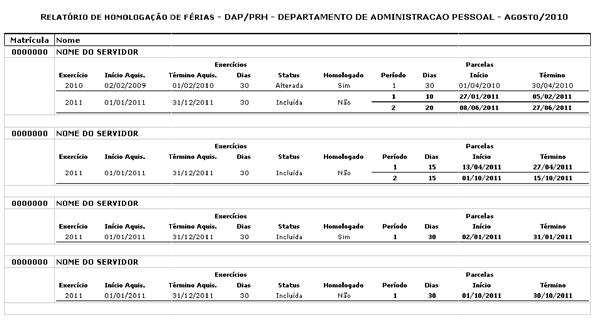
**<span style="color: rgb(224, 62, 45);">Figura 13: Relatório de Homologação de férias </span>**

**<span style="font-size: 11.0pt; line-height: 107%; font-family: 'Calibri',sans-serif; mso-fareast-font-family: Calibri; color: #00b050;">[![image.png](https://base.ifpa.edu.br/uploads/images/gallery/2023-06/scaled-1680-/sEy8Udwb8KPLzmbI-image.png)](https://base.ifpa.edu.br/uploads/images/gallery/2023-06/sEy8Udwb8KPLzmbI-image.png)INSTITUTO FEDERAL DE EDUCAÇÃO, CIÊNCIA E TECNOLOGIA DO PARÁ[![image.png](https://base.ifpa.edu.br/uploads/images/gallery/2023-06/scaled-1680-/A5UVL6ErEx2S0zmo-image.png)](https://base.ifpa.edu.br/uploads/images/gallery/2023-06/A5UVL6ErEx2S0zmo-image.png) </span>**

**<span style="font-size: 11.0pt; line-height: 107%; font-family: 'Calibri',sans-serif; mso-fareast-font-family: Calibri; color: #00b050;">DIRETORIA DA TECNOLOGIA DA INFORMAÇÃO E COMUNICAÇÃO – DTIC </span>**

**<span style="font-size: 11.0pt; line-height: 107%; font-family: 'Calibri',sans-serif; mso-fareast-font-family: Calibri; color: #00b050;">SISTEMA INTEGRADO DE GESTÃO DE PESSOAS - SIGP</span>**


Para retornar à página anterior, clique em <span style="color: rgb(53, 152, 219);">Voltar. </span>  
   
Para imprimir o relatório, clique no ícone<span style="color: rgb(53, 152, 219);"> Imprimir </span> [![image.png](https://base.ifpa.edu.br/uploads/images/gallery/2023-06/scaled-1680-/sIa6XQknY7bPyrSK-image.png)](https://base.ifpa.edu.br/uploads/images/gallery/2023-06/sIa6XQknY7bPyrSK-image.png). Caso deseje retornar às opções do portal do servidor, clique no ícone[![image.png](https://base.ifpa.edu.br/uploads/images/gallery/2023-06/scaled-1680-/OZDOyW9NGBJTpeq0-image.png)](https://base.ifpa.edu.br/uploads/images/gallery/2023-06/OZDOyW9NGBJTpeq0-image.png), no topo da página do relatório.

# Férias - Manual da DGP( novo)

**<span style="font-size: 12.0pt; mso-bidi-font-size: 11.0pt; line-height: 103%; font-family: 'Times New Roman',serif; mso-fareast-font-family: 'Times New Roman'; color: red;">MANUAL DO DGP PARA HOMOLOGAÇÃO DE FÉRIAS </span>**

<span style="font-size: 12.0pt; mso-bidi-font-size: 11.0pt; line-height: 107%; font-family: 'Times New Roman',serif; mso-fareast-font-family: 'Times New Roman';"><span style="mso-spacerun: yes;"> </span></span>

<span style="font-size: 12.0pt; mso-bidi-font-size: 11.0pt; line-height: 107%; font-family: 'Times New Roman',serif; mso-fareast-font-family: 'Times New Roman';"><span style="mso-spacerun: yes;"> </span></span>

<span style="font-size: 12.0pt; mso-bidi-font-size: 11.0pt; line-height: 107%; font-family: 'Times New Roman',serif; mso-fareast-font-family: 'Times New Roman';"><span style="mso-spacerun: yes;"> </span></span>

***<u style="text-underline: red;"><span style="font-size: 12.0pt; mso-bidi-font-size: 11.0pt; line-height: 103%; font-family: 'Times New Roman',serif; mso-fareast-font-family: 'Times New Roman'; color: red;">Atenção:</span></u>*<span style="font-size: 12.0pt; mso-bidi-font-size: 11.0pt; line-height: 103%; font-family: 'Times New Roman',serif; mso-fareast-font-family: 'Times New Roman'; color: red;"> recomenda-se a utilização do navegador “</span>**[![image.png](https://base.ifpa.edu.br/uploads/images/gallery/2023-06/scaled-1680-/mckQ7SDm0v7vHDLG-image.png)](https://base.ifpa.edu.br/uploads/images/gallery/2023-06/mckQ7SDm0v7vHDLG-image.png)**<span style="font-size: 12.0pt; mso-bidi-font-size: 11.0pt; line-height: 103%; font-family: 'Times New Roman',serif; mso-fareast-font-family: 'Times New Roman'; color: red;">” para acesso ao portal</span><span style="font-size: 12.0pt; mso-bidi-font-size: 11.0pt; line-height: 103%; font-family: 'Times New Roman',serif; mso-fareast-font-family: 'Times New Roman';"> </span><u style="text-underline: #0070C0;"><span style="font-size: 12.0pt; mso-bidi-font-size: 11.0pt; line-height: 103%; font-family: 'Times New Roman',serif; mso-fareast-font-family: 'Times New Roman'; color: #0070c0;">www.ifpa.edu.br</span></u><span style="font-size: 12.0pt; mso-bidi-font-size: 11.0pt; line-height: 103%; font-family: 'Times New Roman',serif; mso-fareast-font-family: 'Times New Roman'; color: #0070c0;"> .</span><span style="font-size: 12.0pt; mso-bidi-font-size: 11.0pt; line-height: 103%; font-family: 'Times New Roman',serif; mso-fareast-font-family: 'Times New Roman'; color: red;"><span style="mso-spacerun: yes;"> </span>clicando no 1º Passo SIGP – Sistema Integrado de Gestão de Pessoas. </span>**

<span style="font-size: 12.0pt; mso-bidi-font-size: 11.0pt; line-height: 107%; font-family: 'Times New Roman',serif; mso-fareast-font-family: 'Times New Roman';"><span style="mso-spacerun: yes;"> </span></span>

<span style="font-size: 12.0pt; mso-bidi-font-size: 11.0pt; line-height: 107%; font-family: 'Times New Roman',serif; mso-fareast-font-family: 'Times New Roman';"><span style="mso-spacerun: yes;"> </span></span>

[![image.png](https://base.ifpa.edu.br/uploads/images/gallery/2023-06/scaled-1680-/FHWpr12jsBmtwg01-image.png)](https://base.ifpa.edu.br/uploads/images/gallery/2023-06/FHWpr12jsBmtwg01-image.png)

<span style="font-size: 12.0pt; mso-bidi-font-size: 11.0pt; line-height: 107%; font-family: 'Times New Roman',serif; mso-fareast-font-family: 'Times New Roman';"><span style="mso-spacerun: yes;"> </span></span>

**<span style="color: rgb(224, 62, 45);"><span style="font-size: 12.0pt; mso-bidi-font-size: 11.0pt; line-height: 107%; font-family: 'Times New Roman',serif; mso-fareast-font-family: 'Times New Roman';"><span style="mso-spacerun: yes;"> </span></span>Capítulo 1 - Homologando Férias</span>**

**<span style="color: rgb(224, 62, 45);"><span style="font-size: 12pt; line-height: 107%; font-family: 'Times New Roman', serif;"><span style="mso-spacerun: yes;"> </span></span></span><span style="font-size: 12.0pt; mso-bidi-font-size: 11.0pt; line-height: 107%; font-family: 'Times New Roman',serif; mso-fareast-font-family: 'Times New Roman'; color: red;"><span style="mso-spacerun: yes;"> </span></span>**

<span style="font-size: 12.0pt; mso-bidi-font-size: 11.0pt; line-height: 103%; font-family: 'Times New Roman',serif; mso-fareast-font-family: 'Times New Roman';">Caso os gestores não homologuem as férias dos servidores subordinados o setor de RH deverá fazer a homologação. </span>

**<span style="font-size: 12.0pt; mso-bidi-font-size: 11.0pt; line-height: 103%; font-family: 'Times New Roman',serif; mso-fareast-font-family: 'Times New Roman'; color: red;">Passo 1 -<span style="mso-spacerun: yes;"> </span>Acesse o "Módulo de Férias" e clique em "Homologar". </span>**

<span style="font-size: 12.0pt; mso-bidi-font-size: 11.0pt; line-height: 107%; font-family: 'Times New Roman',serif; mso-fareast-font-family: 'Times New Roman';"><span style="mso-spacerun: yes;"> </span></span>

<span style="font-size: 12.0pt; mso-bidi-font-size: 11.0pt; line-height: 107%; font-family: 'Times New Roman',serif; mso-fareast-font-family: 'Times New Roman';"><span style="mso-spacerun: yes;"> </span></span>

[![image.png](https://base.ifpa.edu.br/uploads/images/gallery/2023-06/scaled-1680-/bus0nNEmMgDmmlye-image.png)](https://base.ifpa.edu.br/uploads/images/gallery/2023-06/bus0nNEmMgDmmlye-image.png)

 IMAGEM 001

<span style="font-size: 12.0pt; mso-bidi-font-size: 11.0pt; line-height: 107%; font-family: 'Times New Roman',serif; mso-fareast-font-family: 'Times New Roman';"><span style="mso-spacerun: yes;"> </span></span>

<span style="font-size: 12.0pt; mso-bidi-font-size: 11.0pt; line-height: 103%; font-family: 'Times New Roman',serif; mso-fareast-font-family: 'Times New Roman'; color: red;">Passo 2 - Selecione a unidade de trabalho e clique em "Prosseguir". </span>

<span style="font-size: 12.0pt; mso-bidi-font-size: 11.0pt; line-height: 107%; font-family: 'Times New Roman',serif; mso-fareast-font-family: 'Times New Roman';"><span style="mso-spacerun: yes;"> </span></span>

<span style="font-size: 12.0pt; mso-bidi-font-size: 11.0pt; line-height: 107%; font-family: 'Times New Roman',serif; mso-fareast-font-family: 'Times New Roman';"><span style="mso-spacerun: yes;"> </span></span>

[![image.png](https://base.ifpa.edu.br/uploads/images/gallery/2023-06/scaled-1680-/se3nKpVygn8WBrT0-image.png)](https://base.ifpa.edu.br/uploads/images/gallery/2023-06/se3nKpVygn8WBrT0-image.png)

<span style="font-size: 10.0pt; mso-bidi-font-size: 11.0pt; line-height: 107%; font-family: 'Times New Roman',serif; mso-fareast-font-family: 'Times New Roman';"> IMAGEM 002 </span>

<span style="font-size: 12.0pt; mso-bidi-font-size: 11.0pt; line-height: 107%; font-family: 'Times New Roman',serif; mso-fareast-font-family: 'Times New Roman';"><span style="mso-spacerun: yes;"> </span></span>**<span style="color: rgb(224, 62, 45);"><span style="font-size: 12.0pt; mso-bidi-font-size: 11.0pt; line-height: 107%; font-family: 'Times New Roman',serif; mso-fareast-font-family: 'Times New Roman';"><span style="mso-spacerun: yes;"> </span></span></span>**

**<span style="color: rgb(224, 62, 45);">Capítulo 2 - Integração SIAPE</span>**

**<span style="color: rgb(224, 62, 45);"><span style="font-size: 12pt; line-height: 107%; font-family: 'Times New Roman', serif;"><span style="mso-spacerun: yes;"> </span></span></span>**

<span style="font-size: 12.0pt; mso-bidi-font-size: 11.0pt; line-height: 103%; font-family: 'Times New Roman',serif; mso-fareast-font-family: 'Times New Roman';">O SIGP pode gerar um arquivo de férias para ser enviado ao SIAPEnet. Recomenda-se que esse processo seja efetuado ao final do período de homologação de férias. Além disso, recomenda-se que esse processo seja feito semanalmente para enviar as remarcações de férias no SIGP para o SIAPEnet. </span>

<span style="font-size: 12.0pt; mso-bidi-font-size: 11.0pt; line-height: 107%; font-family: 'Times New Roman',serif; mso-fareast-font-family: 'Times New Roman';"><span style="mso-spacerun: yes;"> </span></span>

<span style="font-size: 12.0pt; mso-bidi-font-size: 11.0pt; line-height: 107%; font-family: 'Times New Roman',serif; mso-fareast-font-family: 'Times New Roman';"><span style="mso-spacerun: yes;"> </span></span>

<span style="font-size: 12.0pt; mso-bidi-font-size: 11.0pt; line-height: 107%; font-family: 'Times New Roman',serif; mso-fareast-font-family: 'Times New Roman'; color: red;"><span style="mso-spacerun: yes;"> </span></span>

<span style="font-size: 12.0pt; mso-bidi-font-size: 11.0pt; line-height: 103%; font-family: 'Times New Roman',serif; mso-fareast-font-family: 'Times New Roman'; color: red;">Passo 1 - Acesse o "Módulo de Férias" e clique em "Gerar Férias SIAPE". </span>

<span style="font-size: 12.0pt; mso-bidi-font-size: 11.0pt; line-height: 107%; font-family: 'Times New Roman',serif; mso-fareast-font-family: 'Times New Roman';"><span style="mso-spacerun: yes;"> </span></span>

<span style="font-size: 12.0pt; mso-bidi-font-size: 11.0pt; line-height: 107%; font-family: 'Times New Roman',serif; mso-fareast-font-family: 'Times New Roman';"><span style="mso-spacerun: yes;"> </span></span>

[![image.png](https://base.ifpa.edu.br/uploads/images/gallery/2023-06/scaled-1680-/PimMy2MK8Lguxx94-image.png)](https://base.ifpa.edu.br/uploads/images/gallery/2023-06/PimMy2MK8Lguxx94-image.png)

 IMAGEM 003

<span style="font-size: 12.0pt; mso-bidi-font-size: 11.0pt; line-height: 107%; font-family: 'Times New Roman',serif; mso-fareast-font-family: 'Times New Roman';"><span style="mso-spacerun: yes;"> </span></span><span style="font-size: 12.0pt; mso-bidi-font-size: 11.0pt; line-height: 107%; font-family: 'Times New Roman',serif; mso-fareast-font-family: 'Times New Roman';"><span style="mso-spacerun: yes;"> </span></span>

<span style="font-size: 12.0pt; mso-bidi-font-size: 11.0pt; line-height: 103%; font-family: 'Times New Roman',serif; mso-fareast-font-family: 'Times New Roman'; color: red;">Passo 2 - Na tela seguinte clique em "Gerar Arquivo" e salve o arquivo gerado em seu computador. Este arquivo irá conter todos as férias homologadas e alteradas no SIGP que ainda não foram enviadas para o SIAPE. </span>

<span style="font-size: 12.0pt; mso-bidi-font-size: 11.0pt; line-height: 107%; font-family: 'Times New Roman',serif; mso-fareast-font-family: 'Times New Roman';"><span style="mso-spacerun: yes;"> </span></span>

<span style="font-size: 12.0pt; mso-bidi-font-size: 11.0pt; line-height: 107%; font-family: 'Times New Roman',serif; mso-fareast-font-family: 'Times New Roman';"><span style="mso-spacerun: yes;"> </span></span>

<span style="font-size: 12.0pt; mso-bidi-font-size: 11.0pt; line-height: 103%; font-family: 'Times New Roman',serif; mso-fareast-font-family: 'Times New Roman';">OBS.: Caso o setor de RH queira um arquivo contendo apenas as férias de um determinado ano de exercício, ele pode informar o ano antes de clicar no botão "Gerar Arquivo". Existe também a opção de gerar um arquivo contendo as férias homologadas e alteradas no SIGP em um determinado período, informando a data de início e fim antes de clicar em "Gerar Arquivo". Se nenhum campo for preenchido o arquivo gerado irá conter todos as férias homologadas e alteradas no SIGP que ainda não foram enviadas para o SIAPE. </span>

<span style="font-size: 12.0pt; mso-bidi-font-size: 11.0pt; line-height: 107%; font-family: 'Times New Roman',serif; mso-fareast-font-family: 'Times New Roman';"><span style="mso-spacerun: yes;"> </span></span>

<span style="font-size: 12.0pt; mso-bidi-font-size: 11.0pt; line-height: 107%; font-family: 'Times New Roman',serif; mso-fareast-font-family: 'Times New Roman';"><span style="mso-spacerun: yes;"> </span></span>

[![image.png](https://base.ifpa.edu.br/uploads/images/gallery/2023-06/scaled-1680-/AOAjHPJRFUiKbDFo-image.png)](https://base.ifpa.edu.br/uploads/images/gallery/2023-06/AOAjHPJRFUiKbDFo-image.png)

 IMAGEM 004

<span style="font-size: 12.0pt; mso-bidi-font-size: 11.0pt; line-height: 107%; font-family: 'Times New Roman',serif; mso-fareast-font-family: 'Times New Roman';"><span style="mso-spacerun: yes;"> </span></span>

<span style="font-size: 12.0pt; mso-bidi-font-size: 11.0pt; line-height: 107%; font-family: 'Times New Roman',serif; mso-fareast-font-family: 'Times New Roman';"><span style="mso-spacerun: yes;"> </span></span>

<span style="font-size: 12.0pt; mso-bidi-font-size: 11.0pt; line-height: 103%; font-family: 'Times New Roman',serif; mso-fareast-font-family: 'Times New Roman'; color: red;">Passo 3 - Acesse o SIAPEnet do Órgão e envie o arquivo gerado e salvo em seu computador. Aguarde o processamento do SIAPEnet, isto pode levar de 1 a 2 dias úteis. </span>

<span style="font-size: 12.0pt; mso-bidi-font-size: 11.0pt; line-height: 107%; font-family: 'Times New Roman',serif; mso-fareast-font-family: 'Times New Roman';"><span style="mso-spacerun: yes;"> </span></span>

<span style="font-size: 12.0pt; mso-bidi-font-size: 11.0pt; line-height: 103%; font-family: 'Times New Roman',serif; mso-fareast-font-family: 'Times New Roman'; color: red;">Passo 4 - Acesse o SIAPEnet do Órgão e efetue o download dos arquivos de férias aceitas e férias recusadas para o seu computador. </span>

<span style="font-size: 12.0pt; mso-bidi-font-size: 11.0pt; line-height: 103%; font-family: 'Times New Roman',serif; mso-fareast-font-family: 'Times New Roman'; color: red;">Passo 5 - Acesse o "Módulo de Férias" e clique em "Ler Férias SIAPE". </span>

<span style="font-size: 12.0pt; mso-bidi-font-size: 11.0pt; line-height: 107%; font-family: 'Times New Roman',serif; mso-fareast-font-family: 'Times New Roman';"><span style="mso-spacerun: yes;"> </span></span>

[![image.png](https://base.ifpa.edu.br/uploads/images/gallery/2023-06/scaled-1680-/dW84c0iurcbA6A6Q-image.png)](https://base.ifpa.edu.br/uploads/images/gallery/2023-06/dW84c0iurcbA6A6Q-image.png)

 IMAGEM 005

<span style="font-size: 12.0pt; mso-bidi-font-size: 11.0pt; line-height: 107%; font-family: 'Times New Roman',serif; mso-fareast-font-family: 'Times New Roman';"><span style="mso-spacerun: yes;"> </span></span>

<span style="font-size: 12.0pt; mso-bidi-font-size: 11.0pt; line-height: 103%; font-family: 'Times New Roman',serif; mso-fareast-font-family: 'Times New Roman'; color: red;">Passo 6 - Selecione o tipo de arquivo "Férias Aceitas", selecione o arquivo de férias aceitas salvo no seu computador e clique em "Ler arquivo". </span>

<span style="font-size: 12.0pt; mso-bidi-font-size: 11.0pt; line-height: 107%; font-family: 'Times New Roman',serif; mso-fareast-font-family: 'Times New Roman';"><span style="mso-spacerun: yes;"> </span></span>

[![image.png](https://base.ifpa.edu.br/uploads/images/gallery/2023-06/scaled-1680-/AzeycXpsPA7pzQCS-image.png)](https://base.ifpa.edu.br/uploads/images/gallery/2023-06/AzeycXpsPA7pzQCS-image.png)

 IMAGEM 006

<span style="font-size: 12.0pt; mso-bidi-font-size: 11.0pt; line-height: 107%; font-family: 'Times New Roman',serif; mso-fareast-font-family: 'Times New Roman';"><span style="mso-spacerun: yes;"> </span></span>

<span style="font-size: 12.0pt; mso-bidi-font-size: 11.0pt; line-height: 103%; font-family: 'Times New Roman',serif; mso-fareast-font-family: 'Times New Roman';">Passo 7 - Repita o procedimento do passo 6, só que dessa vez selecione o tipo de arquivo "Férias Recusadas" e selecione o arquivo de férias recusadas salvo no seu computador e clique em "Ler arquivo". </span>

<span style="font-size: 12.0pt; mso-bidi-font-size: 11.0pt; line-height: 107%; font-family: 'Times New Roman',serif; mso-fareast-font-family: 'Times New Roman';"><span style="mso-spacerun: yes;"> </span></span>

**<span style="color: rgb(224, 62, 45);"><span style="font-size: 12.0pt; mso-bidi-font-size: 11.0pt; line-height: 107%; font-family: 'Times New Roman',serif; mso-fareast-font-family: 'Times New Roman';"><span style="mso-spacerun: yes;"> </span></span>Capítulo 3 - Remarcando Férias de um Servidor</span>**

<span style="font-size: 12.0pt; mso-bidi-font-size: 11.0pt; line-height: 107%; font-family: 'Times New Roman',serif; mso-fareast-font-family: 'Times New Roman'; color: red;"><span style="mso-spacerun: yes;"> </span></span>

<span style="font-size: 12.0pt; mso-bidi-font-size: 11.0pt; line-height: 103%; font-family: 'Times New Roman',serif; mso-fareast-font-family: 'Times New Roman';">A remarcação de férias deve ser feita pelo SIGP, de modo que ela seja enviada junto com o arquivo de férias. </span>

<span style="font-size: 12.0pt; mso-bidi-font-size: 11.0pt; line-height: 107%; font-family: 'Times New Roman',serif; mso-fareast-font-family: 'Times New Roman';"><span style="mso-spacerun: yes;"> </span></span><span style="font-size: 12.0pt; mso-bidi-font-size: 11.0pt; line-height: 107%; font-family: 'Times New Roman',serif; mso-fareast-font-family: 'Times New Roman';"><span style="mso-spacerun: yes;"> </span></span>

<span style="font-size: 12.0pt; mso-bidi-font-size: 11.0pt; line-height: 107%; font-family: 'Times New Roman',serif; mso-fareast-font-family: 'Times New Roman';"><span style="mso-spacerun: yes;"> </span></span>

<span style="font-size: 12.0pt; mso-bidi-font-size: 11.0pt; line-height: 103%; font-family: 'Times New Roman',serif; mso-fareast-font-family: 'Times New Roman'; color: red;">Passo 1 - Acesse o "Módulo de Férias" e clique em "Consultar". </span>

<span style="font-size: 12.0pt; mso-bidi-font-size: 11.0pt; line-height: 107%; font-family: 'Times New Roman',serif; mso-fareast-font-family: 'Times New Roman';"><span style="mso-spacerun: yes;"> </span></span>

<span style="font-size: 12.0pt; mso-bidi-font-size: 11.0pt; line-height: 107%; font-family: 'Times New Roman',serif; mso-fareast-font-family: 'Times New Roman';"><span style="mso-spacerun: yes;"> </span></span>

<span style="font-size: 12.0pt; mso-bidi-font-size: 11.0pt; line-height: 107%; font-family: 'Times New Roman',serif; mso-fareast-font-family: 'Times New Roman';"><span style="mso-spacerun: yes;"> </span></span>

[![image.png](https://base.ifpa.edu.br/uploads/images/gallery/2023-06/scaled-1680-/zOucpRfTTVCaD93w-image.png)](https://base.ifpa.edu.br/uploads/images/gallery/2023-06/zOucpRfTTVCaD93w-image.png)

 IMAGEM 007

<span style="font-size: 12.0pt; mso-bidi-font-size: 11.0pt; line-height: 107%; font-family: 'Times New Roman',serif; mso-fareast-font-family: 'Times New Roman';"><span style="mso-spacerun: yes;"> </span></span><span style="font-size: 12.0pt; mso-bidi-font-size: 11.0pt; line-height: 107%; font-family: 'Times New Roman',serif; mso-fareast-font-family: 'Times New Roman';"><span style="mso-spacerun: yes;"> </span></span>

<span style="font-size: 12.0pt; mso-bidi-font-size: 11.0pt; line-height: 103%; font-family: 'Times New Roman',serif; mso-fareast-font-family: 'Times New Roman'; color: red;">Passo 2 - Digite o SIAPE ou nome do servidor e clique no nome correspondente quando ele for sugerido, depois clique em "Buscar". </span>

<span style="font-size: 12.0pt; mso-bidi-font-size: 11.0pt; line-height: 107%; font-family: 'Times New Roman',serif; mso-fareast-font-family: 'Times New Roman';"><span style="mso-spacerun: yes;"> </span></span>

<span style="font-size: 12.0pt; mso-bidi-font-size: 11.0pt; line-height: 107%; font-family: 'Times New Roman',serif; mso-fareast-font-family: 'Times New Roman';"><span style="mso-spacerun: yes;"> </span></span>

<span style="font-size: 12.0pt; mso-bidi-font-size: 11.0pt; line-height: 107%; font-family: 'Times New Roman',serif; mso-fareast-font-family: 'Times New Roman';"><span style="mso-spacerun: yes;"> </span></span>

<span style="font-size: 12.0pt; mso-bidi-font-size: 11.0pt; line-height: 107%; font-family: 'Times New Roman',serif; mso-fareast-font-family: 'Times New Roman';"><span style="mso-spacerun: yes;"> </span></span>

[![image.png](https://base.ifpa.edu.br/uploads/images/gallery/2023-06/scaled-1680-/p1Kuv9tJgnQeppsv-image.png)](https://base.ifpa.edu.br/uploads/images/gallery/2023-06/p1Kuv9tJgnQeppsv-image.png)

 IMAGEM 008

<span style="font-size: 12.0pt; mso-bidi-font-size: 11.0pt; line-height: 107%; font-family: 'Times New Roman',serif; mso-fareast-font-family: 'Times New Roman';"><span style="mso-spacerun: yes;"> </span></span>

<span style="font-size: 12.0pt; mso-bidi-font-size: 11.0pt; line-height: 107%; font-family: 'Times New Roman',serif; mso-fareast-font-family: 'Times New Roman'; color: red;"><span style="mso-spacerun: yes;"> </span></span><span style="font-size: 12.0pt; mso-bidi-font-size: 11.0pt; line-height: 107%; font-family: 'Times New Roman',serif; mso-fareast-font-family: 'Times New Roman'; color: red;"><span style="mso-spacerun: yes;"> </span></span>

<span style="font-size: 12.0pt; mso-bidi-font-size: 11.0pt; line-height: 103%; font-family: 'Times New Roman',serif; mso-fareast-font-family: 'Times New Roman'; color: red;">Passo 3 - Localize o registro que deve ser alterado e clique no ícone "Alterar Férias - Administração de Pessoal". </span>

<span style="font-size: 12.0pt; mso-bidi-font-size: 11.0pt; line-height: 107%; font-family: 'Times New Roman',serif; mso-fareast-font-family: 'Times New Roman';"><span style="mso-spacerun: yes;"> </span></span>

<span style="font-size: 12.0pt; mso-bidi-font-size: 11.0pt; line-height: 107%; font-family: 'Times New Roman',serif; mso-fareast-font-family: 'Times New Roman';"><span style="mso-spacerun: yes;"> </span></span>

[![image.png](https://base.ifpa.edu.br/uploads/images/gallery/2023-06/scaled-1680-/GyIWK72lmVN3PEIr-image.png)](https://base.ifpa.edu.br/uploads/images/gallery/2023-06/GyIWK72lmVN3PEIr-image.png)

 IMAGEM 009

<span style="font-size: 12.0pt; mso-bidi-font-size: 11.0pt; line-height: 107%; font-family: 'Times New Roman',serif; mso-fareast-font-family: 'Times New Roman';"><span style="mso-spacerun: yes;"> </span></span>

<span style="font-size: 12.0pt; mso-bidi-font-size: 11.0pt; line-height: 107%; font-family: 'Times New Roman',serif; mso-fareast-font-family: 'Times New Roman';"><span style="mso-spacerun: yes;"> </span></span>

<span style="font-size: 12.0pt; mso-bidi-font-size: 11.0pt; line-height: 103%; font-family: 'Times New Roman',serif; mso-fareast-font-family: 'Times New Roman';">Passo 4 - Na tela de alteração de férias, mude o valor do campo "Status" para "Alterada", efetue as alterações nos períodos e calendário e clique em "Alterar". </span>

<span style="font-size: 12.0pt; mso-bidi-font-size: 11.0pt; line-height: 103%; font-family: 'Times New Roman',serif; mso-fareast-font-family: 'Times New Roman';">OBS.: Mudar o status para "Alterada" é extremamente importante pois isso indica que este registro precisará ser inserido no arquivo de férias para serem enviadas ao SIAPEnet. Se o servidor esquecer de mudar o status para "Alterada", a remarcação ficará apenas no SIGP e não fará parte do arquivo gerado para o SIAPEnet. </span>

<span style="font-size: 12.0pt; mso-bidi-font-size: 11.0pt; line-height: 107%; font-family: 'Times New Roman',serif; mso-fareast-font-family: 'Times New Roman';"><span style="mso-spacerun: yes;"> </span></span>

[![image.png](https://base.ifpa.edu.br/uploads/images/gallery/2023-06/scaled-1680-/cStuJw1qAl1ovsJf-image.png) ](https://base.ifpa.edu.br/uploads/images/gallery/2023-06/cStuJw1qAl1ovsJf-image.png)IMAGEM 010

<span style="font-size: 12.0pt; mso-bidi-font-size: 11.0pt; line-height: 107%; font-family: 'Times New Roman',serif; mso-fareast-font-family: 'Times New Roman';"><span style="mso-spacerun: yes;"> </span></span>

<span style="font-size: 12.0pt; mso-bidi-font-size: 11.0pt; line-height: 107%; font-family: 'Times New Roman',serif; mso-fareast-font-family: 'Times New Roman';"><span style="mso-spacerun: yes;"> </span></span><span style="font-size: 12.0pt; mso-bidi-font-size: 11.0pt; line-height: 103%; font-family: 'Times New Roman',serif; mso-fareast-font-family: 'Times New Roman'; color: red;">Passo 5 - Uma mensagem de sucesso será exibida pelo SIGP. </span>

<span style="font-size: 12.0pt; mso-bidi-font-size: 11.0pt; line-height: 107%; font-family: 'Times New Roman',serif; mso-fareast-font-family: 'Times New Roman';"><span style="mso-spacerun: yes;"> </span></span>

[![image.png](https://base.ifpa.edu.br/uploads/images/gallery/2023-06/scaled-1680-/Uqf6LHuVuZ61Xo1s-image.png) ](https://base.ifpa.edu.br/uploads/images/gallery/2023-06/Uqf6LHuVuZ61Xo1s-image.png)

 IMAGEM 011

<span style="font-size: 12.0pt; mso-bidi-font-size: 11.0pt; line-height: 107%; font-family: 'Times New Roman',serif; mso-fareast-font-family: 'Times New Roman';"><span style="mso-spacerun: yes;"> </span></span>

<span style="font-size: 12.0pt; mso-bidi-font-size: 11.0pt; line-height: 103%; font-family: 'Times New Roman',serif; mso-fareast-font-family: 'Times New Roman';">OBS.: Estas alterações só surtirão efeito após a realização dos passos do "Capítulo 2 - Integração SIAPE". Por isso que se recomenda que o Capítulo 2 seja feito semanalmente. </span>

<span style="font-size: 12.0pt; mso-bidi-font-size: 11.0pt; line-height: 107%; font-family: 'Times New Roman',serif; mso-fareast-font-family: 'Times New Roman';"><span style="mso-spacerun: yes;"> </span></span>

**<span style="color: rgb(224, 62, 45);"><span style="font-size: 12pt; line-height: 107%; font-family: 'Times New Roman', serif;"><span style="mso-spacerun: yes;"> </span></span>Capítulo 4 - Suspensão Férias de Servidor</span>**

**<span style="font-size: 12.0pt; mso-bidi-font-size: 11.0pt; line-height: 107%; font-family: 'Times New Roman',serif; mso-fareast-font-family: 'Times New Roman'; color: red;"><span style="mso-spacerun: yes;"> </span></span>**

<span style="font-size: 12.0pt; mso-bidi-font-size: 11.0pt; line-height: 103%; font-family: 'Times New Roman',serif; mso-fareast-font-family: 'Times New Roman';">Passo 1 - Acessar o Módulo de Férias e clicar em </span><span style="font-size: 12.0pt; mso-bidi-font-size: 11.0pt; line-height: 103%; font-family: 'Times New Roman',serif; mso-fareast-font-family: 'Times New Roman'; color: red;">"Suspender";</span><span style="font-size: 12.0pt; mso-bidi-font-size: 11.0pt; line-height: 103%; font-family: 'Times New Roman',serif; mso-fareast-font-family: 'Times New Roman';"> </span>

<span style="font-size: 12.0pt; mso-bidi-font-size: 11.0pt; line-height: 107%; font-family: 'Times New Roman',serif; mso-fareast-font-family: 'Times New Roman';"><span style="mso-spacerun: yes;"> </span></span>

[![image.png](https://base.ifpa.edu.br/uploads/images/gallery/2023-06/scaled-1680-/jv8MaolTM2DMB54c-image.png) ](https://base.ifpa.edu.br/uploads/images/gallery/2023-06/jv8MaolTM2DMB54c-image.png)IMAGEM 012

<span style="font-size: 10.0pt; mso-bidi-font-size: 11.0pt; line-height: 107%; font-family: 'Times New Roman',serif; mso-fareast-font-family: 'Times New Roman';"><span style="mso-spacerun: yes;"> </span></span>

<span style="font-size: 12.0pt; mso-bidi-font-size: 11.0pt; line-height: 103%; font-family: 'Times New Roman',serif; mso-fareast-font-family: 'Times New Roman';">Passo 2 - Digitar o nome ou SIAPE do servidor, clicar no servidor sugerido e clicar em </span><span style="font-size: 12.0pt; mso-bidi-font-size: 11.0pt; line-height: 103%; font-family: 'Times New Roman',serif; mso-fareast-font-family: 'Times New Roman'; color: red;">"Buscar";</span><span style="font-size: 12.0pt; mso-bidi-font-size: 11.0pt; line-height: 103%; font-family: 'Times New Roman',serif; mso-fareast-font-family: 'Times New Roman';"> </span>

<span style="font-size: 12.0pt; mso-bidi-font-size: 11.0pt; line-height: 107%; font-family: 'Times New Roman',serif; mso-fareast-font-family: 'Times New Roman';"><span style="mso-spacerun: yes;"> </span></span>

[![image.png](https://base.ifpa.edu.br/uploads/images/gallery/2023-06/scaled-1680-/2rsbzzJPCeMzMSJ7-image.png) ](https://base.ifpa.edu.br/uploads/images/gallery/2023-06/2rsbzzJPCeMzMSJ7-image.png)IMAGEM 013

<span style="font-size: 12.0pt; mso-bidi-font-size: 11.0pt; line-height: 107%; font-family: 'Times New Roman',serif; mso-fareast-font-family: 'Times New Roman';"><span style="mso-spacerun: yes;"> </span></span><span style="font-size: 12.0pt; mso-bidi-font-size: 11.0pt; line-height: 107%; font-family: 'Times New Roman',serif; mso-fareast-font-family: 'Times New Roman';"><span style="mso-spacerun: yes;"> </span></span>

<span style="font-size: 12.0pt; mso-bidi-font-size: 11.0pt; line-height: 103%; font-family: 'Times New Roman',serif; mso-fareast-font-family: 'Times New Roman';">Passo 3 - Mudar a data do período de férias a ser suspenso; </span>

<span style="font-size: 12.0pt; mso-bidi-font-size: 11.0pt; line-height: 107%; font-family: 'Times New Roman',serif; mso-fareast-font-family: 'Times New Roman';"><span style="mso-spacerun: yes;"> </span></span>

<span style="font-size: 12.0pt; mso-bidi-font-size: 11.0pt; line-height: 107%; font-family: 'Times New Roman',serif; mso-fareast-font-family: 'Times New Roman';"><span style="mso-spacerun: yes;"> </span></span>

<span style="font-size: 12.0pt; mso-bidi-font-size: 11.0pt; line-height: 107%; font-family: 'Times New Roman',serif; mso-fareast-font-family: 'Times New Roman';"><span style="mso-spacerun: yes;"> </span></span>

[![image.png](https://base.ifpa.edu.br/uploads/images/gallery/2023-06/scaled-1680-/eYR8M72wutW7k1kr-image.png) ](https://base.ifpa.edu.br/uploads/images/gallery/2023-06/eYR8M72wutW7k1kr-image.png)IMAGEM 014

<span style="font-size: 12.0pt; mso-bidi-font-size: 11.0pt; line-height: 107%; font-family: 'Times New Roman',serif; mso-fareast-font-family: 'Times New Roman';"><span style="mso-spacerun: yes;"> </span></span>

<span style="font-size: 12.0pt; mso-bidi-font-size: 11.0pt; line-height: 99%; font-family: 'Times New Roman',serif; mso-fareast-font-family: 'Times New Roman';">Passo 4 - Selecionar a data de início do novo período de férias (que terá duração da diferença de dias suspensos), selecionar o motivo da suspensão de férias e clicar em </span><span style="font-size: 12.0pt; mso-bidi-font-size: 11.0pt; line-height: 99%; font-family: 'Times New Roman',serif; mso-fareast-font-family: 'Times New Roman'; color: red;">"Confirmar";</span><span style="font-size: 12.0pt; mso-bidi-font-size: 11.0pt; line-height: 99%; font-family: 'Times New Roman',serif; mso-fareast-font-family: 'Times New Roman';"> </span>

<span style="font-size: 12.0pt; mso-bidi-font-size: 11.0pt; line-height: 107%; font-family: 'Times New Roman',serif; mso-fareast-font-family: 'Times New Roman';"><span style="mso-spacerun: yes;"> </span></span>

<span style="font-size: 12.0pt; mso-bidi-font-size: 11.0pt; line-height: 107%; font-family: 'Times New Roman',serif; mso-fareast-font-family: 'Times New Roman';"><span style="mso-spacerun: yes;"> </span></span>

[![image.png](https://base.ifpa.edu.br/uploads/images/gallery/2023-06/scaled-1680-/pgWpvz8Gf5tH8LiO-image.png) ](https://base.ifpa.edu.br/uploads/images/gallery/2023-06/pgWpvz8Gf5tH8LiO-image.png)IMAGEM 015**<span style="color: red;"> </span>**

<span style="font-size: 12.0pt; mso-bidi-font-size: 11.0pt; line-height: 107%; font-family: 'Times New Roman',serif; mso-fareast-font-family: 'Times New Roman';"><span style="mso-spacerun: yes;"> </span></span>

<span style="font-size: 12.0pt; mso-bidi-font-size: 11.0pt; line-height: 103%; font-family: 'Times New Roman',serif; mso-fareast-font-family: 'Times New Roman';">OBS.: Estas alterações só surtirão efeito após a realização dos passos do "Capítulo 2 - Integração SIAPE". Por isso que se recomenda que o Capítulo 2 seja feito semanalmente. </span>

<span style="font-size: 12.0pt; mso-bidi-font-size: 11.0pt; line-height: 107%; font-family: 'Times New Roman',serif; mso-fareast-font-family: 'Times New Roman';"><span style="mso-spacerun: yes;"> </span></span>

<span style="font-size: 12.0pt; mso-bidi-font-size: 11.0pt; line-height: 107%; font-family: 'Times New Roman',serif; mso-fareast-font-family: 'Times New Roman';"><span style="mso-spacerun: yes;"></span></span>