# SIGAA

# Roteiro do Módulo de Pesquisa - Servidores e Discentes

### 1. Fase dos Grupos de Pesquisa

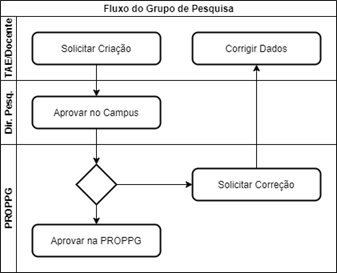
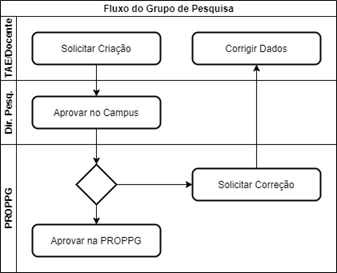
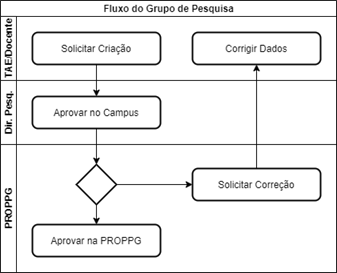
Todo projeto deve estar vinculado a um grupo de pesquisa. Sendo assim, primeiramente é necessário que o proponente esteja participando de um grupo de pesquisa, ou que ele solicite a criação de um novo grupo de pesquisa.

##### 1.1. Solicitar Criação do Grupo de Pesquisa

Preenchimento de um formulário indicando, título, linhas de pesquisa, objetivos, membros, etc.

- **TAE:** Módulo "Pesquisa", Aba "Operações", Item "Grupo de Pesquisa > Cadastrar"
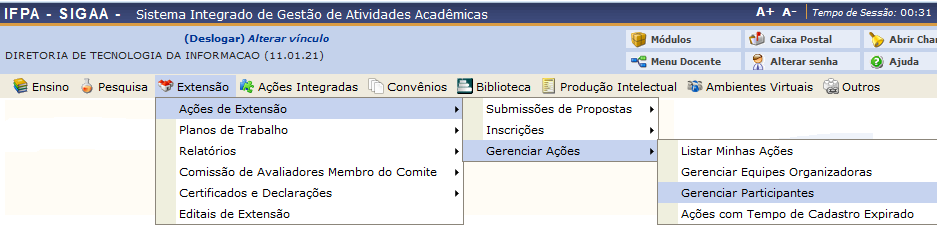
- **Docente:** Módulo "Portal do Docente", Menu "Pesquisa", Item "Grupo de Pesquisa/Projetos de Apoio > Proposta de Criação de Grupo de Pesquisa > Cadastrar"

**OBS.1:** A cada etapa avançada a proposta de criação do grupo é salva, mas a proposta apenas é submetida para avaliação na última etapa;\
**OBS.2:** Durante a etapa 3 é necessário enviar e-mails para os membros solicitando a assinatura. Os membros receberão e-mails contendo links e senhas provisórias para efetuarem a assinatura do grupo de pesquisa. Apenas após todos os membros assinarem é que será possível enviar a proposta para avaliação na última etapa

##### 1.2. Corrigir/Atualizar os Dados do Grupo de Pesquisa

Durante a avaliação da proposta, a gestão poderá solicitar correção de dados. Eventualmente, a gestão poderá solicitar atualização de dados de grupos de pesquisa já aprovados.

- **TAE:** Módulo "Pesquisa", Aba "Operações", Item "Grupo de Pesquisa > Consultar", Opção "Continuar Cadastro"
- **Docente:** Módulo "Portal do Docente", Menu "Pesquisa", Item "Grupo de Pesquisa/Projetos de Apoio > Proposta de Criação de Grupo de Pesquisa > Consultar"

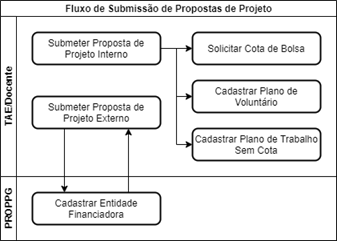
### 2. Fase de Submissão de Propostas

Para submeter propostas de projetos internos será necessário cadastrar a proposta e seus respectivos planos de trabalho (concorrendo à cota de bolsas, de voluntário e/ou sem concorrer à cota de bolsas). Propostas de projetos externos podem ser cadastradas a qualquer momento, já que não são gerenciadas pelo próprio IFPA.

##### 2.1. Submeter Proposta de Projeto Interno

Durante o período especificado no cadastro do edital, os docentes ou TAEs poderão submeter propostas de projetos internos.

- **TAE:** Módulo "Pesquisa", Aba "Operações", Item "Projetos de Pesquisa > Submeter proposta de Projeto Interno"
- **Docente:** Módulo "Portal do Docente", Menu "Pesquisa", Item "Projetos de Pesquisa > Submeter Proposta > Projeto Interno"

##### 2.2. Solicitar Cota de Bolsa

Caso o edital utilize recursos da Assistência ao Estudante, será necessário que o coordenador solicite concorrer à uma cota de bolsas cadastrando um plano de trabalho para ser executado pelo discente bolsista.

- **TAE:** Módulo "Pesquisa", Aba "Operações", Item "Planos de Trabalho > Solicitar Cota de Bolsa”
- **Docente:** Módulo "Portal do Docente", Menu "Pesquisa", Item "Planos de Trabalho > Solicitar Cota de Bolsa"

##### 2.3. Cadastrar Plano de Voluntário

Caso o projeto envolva vaga para discente voluntário, será necessário que o coordenador cadastre um plano de trabalho que será executado pelo discente voluntário.

- **TAE:** Módulo "Pesquisa", Aba "Operações", Item "Planos de Trabalho > Cadastrar Plano de Voluntário"
- **Docente:** Módulo "Portal do Docente", Menu "Pesquisa", Item "Planos de Trabalho > Cadastrar Plano de Voluntário"

##### 2.4. Cadastrar Plano de Trabalho Sem Cota

Caso o edital não utilize recursos da Assistência ao Estudante, será necessário que o coordenador cadastre um plano de trabalho sem cota para ser executado pelo discente bolsista.

- **TAE:** Módulo "Pesquisa", Aba "Operações", Item "Planos de Trabalho > Cadastrar Plano de Trabalho sem Cota"
- **Docente:** Módulo "Portal do Docente", Menu "Pesquisa", Item "Planos de Trabalho > Cadastrar Plano de Trabalho sem Cota"

##### 2.5. Submeter Proposta de Projeto Externo

Como os projetos externos não são vinculados à editais do IFPA, estes podem ser cadastrados a qualquer momento.

- **TAE:** Módulo "Pesquisa", Aba "Operações", Item "Projetos de Pesquisa > Submeter proposta de Projeto Externo"
- **Docente:** Módulo "Portal do Docente", Menu "Pesquisa", Item "Projetos de Pesquisa > Submeter Proposta > Projeto Externo"

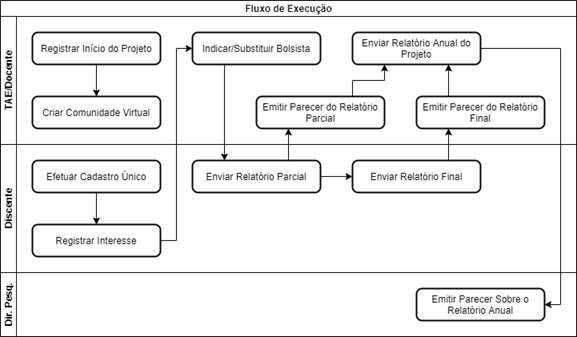
### 3. Etapa de Execução do Projetos

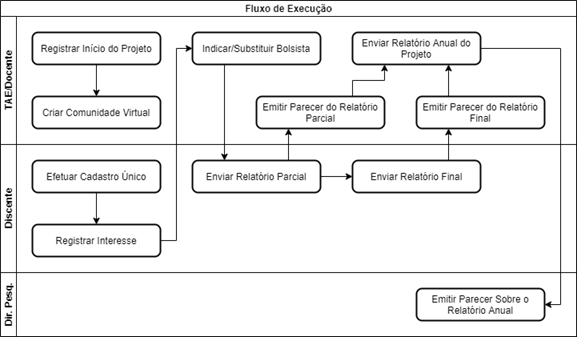
Após aprovação do projeto, inicia a fase de gerenciamento por parte do coordenador do projeto.

#### 3.1. Registrar Início da Execução do Projeto

Após aprovação, o coordenador do projeto precisa registrar o efetivo início do projeto.

- **TAE:** Módulo "Pesquisa", Aba "Operações", Item "Projetos de Pesquisa > Listar projetos que participo", Opção "Executar Projeto"
- **Docente:** Módulo "Portal do Docente", Menu "Pesquisa", Item "Projetos de Pesquisa > Listar Meus Projetos", Opção "Executar Projeto"

##### 3.2. Criar a Comunidade Virtual do Projeto

Após início do projeto, o coordenador do projeto pode criar uma comunidade virtual com os membros. Esta ficará disponível no módulo "Ambientes Virtuais".

- **TAE:** Módulo "Pesquisa", Aba "Operações", Item "Projetos de Pesquisa > Listar projetos que participo", Opção "Criar Comunidade Virtual com participantes do projeto"
- **Docente:** Módulo "Portal do Docente", Menu "Pesquisa", Item "Projetos de Pesquisa >

 Listar Meus Projetos", Opção "Criar Comunidade Virtual com participantes do projeto"

#### 3.3. Discente Registra Interesse em um Plano de Trabalho (com Cota de Bolsa)

No caso de editais que utilizam recursos da Assistência Estudantil, após o projeto ser contemplado com cota de bolsas, os discentes poderão registrar interesse em um determinado plano de trabalho.

- **Discente:** Módulo "Portal do Discente", Menu "Auxílio", Item "Oportunidades de Bolsa"

**OBS.1:** Caso o discente tenha aderido ao Cadastro Único do ano/período atual, ele poderá efetuar o registro de interesse. \
**OBS.2:** Caso o discente não tenha aderido ao Cadastro Único do ano/período atual, ele será encaminhado para o formulário do Cadastro Único e será necessário efetuar o preenchimento do formulário socioeconômico da mesma maneira como é realizada durante a solicitação de outros auxílios estudantis. Após a conclusão do cadastro único, será necessário acessar a funcionalidade novamente, desta vez será possível registrar o interesse em algum plano de trabalho específico, pois o cadastro único já foi realizado.

#### 3.4. Coordenador do Projeto Indica/Substitui Bolsista

Para cada plano de trabalho, o coordenador do projeto poderá indicar ou substituir bolsistas.

- **TAE:** Módulo "Pesquisa", Aba "Operações", Item "Planos de Trabalho > Indicar/Substituir Bolsista"
- **Docente:** Módulo "Portal do Docente", Menu "Pesquisa", Item "Planos de Trabalho > Indicar/Substituir Bolsista", Opção "Indicar Bolsista"

**OBS.:** No caso de editais que utilizam os recursos da Assistência Estudantil, para os planos de trabalho de bolsistas, somente poderão ser indicados após os discentes registrarem interesse através do "Portal do Discente".

#### 3.5. Discente Envia o Relatório Parcial

De acordo com o calendário definido pela Diretoria de Pesquisa, o discente deverá submeter 1 (um) relatório parcial durante a execução do projeto.

- **Discente:** Módulo "Portal do Discente", Menu "Pesquisa", Item "Relatórios de Iniciação Científica > Relatórios Parciais > Enviar"

#### 3.6. Coordenador Emite Parecer sobre o Relatório Parcial do Discente

O relatório parcial de cada discente precisa de um parecer do coordenador do projeto.

- **TAE:** Módulo "Pesquisa", Aba "Operações", Item "Relatórios de Iniciação Científica > Consultar/Emitir Parecer de Relatórios Parciais"
- **Docente:** Módulo "Portal do Docente", Menu "Pesquisa", Item "Relatórios de Iniciação Científica > Relatórios Parciais > Consultar/Emitir Parecer"

#### 3.7. Discente Envia o Relatório Final

De acordo com o calendário definido pela Diretoria de Pesquisa, o discente deverá submeter 1 (um) relatório final.

- **Discente:** Módulo "Portal do Discente", Menu "Pesquisa", Item "Relatórios de Iniciação Científica > Relatórios Finais > Enviar"

**OBS.:** Este somente pode ser enviado a partir de 180 (cento e oitenta) dias após o início da execução do projeto.

#### 3.8. Coordenador Emite Parecer sobre o Relatório Final do Discente

O relatório final de cada discente precisa de um parecer do coordenador do projeto.

- **TAE:** Módulo "Pesquisa", Aba "Operações", Item "Relatórios de Iniciação Científica > Consultar/Emitir Parecer de Relatórios Finais"
- **Docente:** Módulo "Portal do Docente", Menu "Pesquisa", Item "Relatórios de Iniciação Científica > Relatórios Finais > Consultar/Emitir Parecer"

#### 3.9. Enviar Relatório Anual do Projeto

O coordenador do projeto necessita enviar o relatório anual do projeto.

- **TAE:** Módulo "Pesquisa", Aba "Operações", Item "Relatórios Anuais de Projeto > Submeter"
- **Docente:** Módulo "Portal do Docente", Menu "Pesquisa", Item "Relatórios Anuais de Projeto > Submeter"

# 

[![image.png](https://base.ifpa.edu.br/uploads/images/gallery/2023-06/scaled-1680-/U6ltSOJfuxqJSpFm-image.png)](https://base.ifpa.edu.br/uploads/images/gallery/2023-06/U6ltSOJfuxqJSpFm-image.png)

[![image.png](https://base.ifpa.edu.br/uploads/images/gallery/2023-06/scaled-1680-/qhdAQ4Pz5f7NQUJ8-image.png)](https://base.ifpa.edu.br/uploads/images/gallery/2023-06/qhdAQ4Pz5f7NQUJ8-image.png)

**<span style="font-size: 12.0pt; line-height: 150%;">Sumário</span>**

<span style="font-size: 12.0pt; line-height: 150%;">PARTE 1 - INSTRUÇÕES GERAIS................................................................................................................................................3</span>

<span style="font-size: 12.0pt; line-height: 150%;">RECOMENDAÇÕES.........................................................................................................................................................................3</span>

<span style="font-size: 12.0pt; line-height: 150%;">ACESSANDO O SISTEMA................................................................................................................................................3</span>

<span style="font-size: 12.0pt; line-height: 150%;"><span style="mso-spacerun: yes;"> </span>Acesse 0 SIGAA...................................................................................................................................................3</span>

<span style="font-size: 12.0pt; line-height: 150%;"><span style="mso-spacerun: yes;"> </span>Acesse o módulo................................................................................................................................................3</span>

<span style="font-size: 12.0pt; line-height: 150%;">PARTE 2 - CADASTROS E RELATÓRIOS...................................................................................................................................4</span>

<span style="font-size: 12.0pt; line-height: 150%;">CADASTROS DE UM DISCENTE...........................................................................................................................................4</span>

<span style="font-size: 12.0pt; line-height: 150%;">Cadastro da Necessidade Especial e NIS..............................................................................................................4</span>

<span style="font-size: 12.0pt; line-height: 150%;">Cadastro Observações..................................................................................................................................................5</span>

<span style="font-size: 12.0pt; line-height: 150%;"><span style="mso-spacerun: yes;"> </span>TIPOS DE NECESSIDADES ESPECIAIS...............................................................................................................................6</span>

<span style="font-size: 12.0pt; line-height: 150%;">Cadastro de Novo Tipo de Necessidade Especial.................................................................................................6</span>

<span style="font-size: 12.0pt; line-height: 150%;">RELATÓRIOS......................................................................................................................................................................................6</span>

<span style="font-size: 12.0pt; line-height: 150%;">Alunos por Tipo de Necessidades Especiais............................................................................................................6</span>

<span style="font-size: 12.0pt; line-height: 150%;"> </span>

<span style="font-size: 12.0pt; line-height: 150%;"> </span>

<span style="font-size: 12.0pt; line-height: 150%;"> </span>

<span style="font-size: 12.0pt; line-height: 150%;"> </span>

<span style="font-size: 12.0pt; line-height: 150%;"> </span>

<span style="font-size: 12.0pt; line-height: 150%;"> </span>

<span style="font-size: 12.0pt; line-height: 150%;"> </span>

<span style="font-size: 12.0pt; line-height: 150%;"> </span>

##### **<span style="font-size: 12.0pt; line-height: 150%;">PARTE 1 - INSTRUÇÕES GERAIS</span>**

**<span style="font-size: 12.0pt; line-height: 150%;">RECOMENDAÇÕES</span>**

- <span style="font-size: 12.0pt; line-height: 150%; mso-no-proof: yes;">![](file:///C:/Users/SILVIA~1.REI/AppData/Local/Temp/msohtmlclip1/01/clip_image005.jpg)</span><span style="font-size: 12.0pt; line-height: 150%;">Sempre utilize o navegador Firefox (versão mais atual) para acessar os sistemas do SIG (SIGP, SIPAC, SIGAA, etc.);</span>
    - - <span style="font-size: 12.0pt; line-height: 150%;"> Se você não possui o Firefox instalado no computador institucional que você utiliza, solicite ao departamento de informática de seu campus ou pólo que ele seja instalado</span>
        - <span style="font-size: 12.0pt; line-height: 150%;"> Se você não está conseguindo atualizar o seu Firefox, solicite auxílio ao departamento de informática de seu campus ou pólo.</span>
- <span style="font-size: 12.0pt; line-height: 150%; mso-no-proof: yes;">![](file:///C:/Users/SILVIA~1.REI/AppData/Local/Temp/msohtmlclip1/01/clip_image007.jpg)</span><span style="font-size: 12.0pt; line-height: 150%;"><span style="mso-spacerun: yes;"> </span>Nunca salve links diretos para os sistemas do SIG;</span>
    - <sup> </sup><span style="font-size: 12pt;">Não salve atalhos em Favoritos (Bookmarks) ou Área de Trabalho;</span>
    - <span style="font-size: 12pt; text-indent: 0cm;"> Sempre acesse os sistemas do SIG através do portal do IFPA (http://www.ifpa.edu.br).</span>

- <span style="mso-bidi-font-size: 10.0pt; line-height: 150%;"><span style="mso-list: Ignore;"><span style="font: 7.0pt 'Times New Roman';"> </span></span></span><span style="font-size: 12.0pt; line-height: 150%;">Autentique-se com login e senha de rede (os mesmos que você utiliza para acessar o seu e-mail institucional).</span>

**<span style="font-size: 12.0pt; line-height: 150%;">ACESSANDO O SISTEMA</span>**

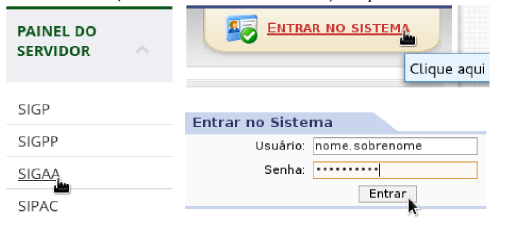
**<span style="font-size: 12.0pt; line-height: 150%;">Acesse o SIGAA</span>**

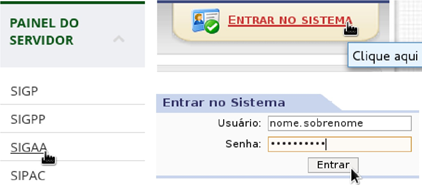
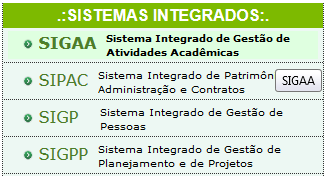
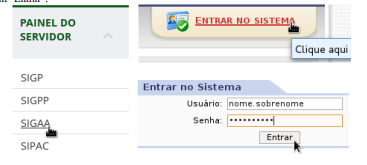
- <span style="mso-bidi-font-size: 10.0pt; line-height: 150%;"><span style="mso-list: Ignore;"><span style="font: 7.0pt 'Times New Roman';"> </span></span></span><span style="font-size: 12.0pt; line-height: 150%;">Acesse o portal do IFPA, na sessão "Painel do Servidor", clique em "SIGAA" (no menu da esquerda);</span>![](file:///C:/Users/SILVIA~1.REI/AppData/Local/Temp/msohtmlclip1/01/clip_image009.jpg)<span style="font-size: 12.0pt; line-height: 150%;"> </span>
- <span style="font-size: 12.0pt; line-height: 150%;"> Depois clique em "Entrar no Sistema" (no canto superior direito);</span>
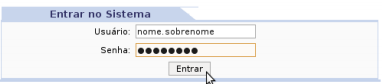
- <span style="font-size: 12.0pt; line-height: 150%;"> Informe seu usuário e senhas (os mesmos do e-mail institucional) e clique em "Entrar".</span>

[![image.png](https://base.ifpa.edu.br/uploads/images/gallery/2023-06/scaled-1680-/00xHbTwChPoaFYuj-image.png)](https://base.ifpa.edu.br/uploads/images/gallery/2023-06/00xHbTwChPoaFYuj-image.png)<span style="font-size: 12.0pt; line-height: 150%;"><span style="mso-tab-count: 1;"> </span><span style="mso-no-proof: yes;"></span></span>

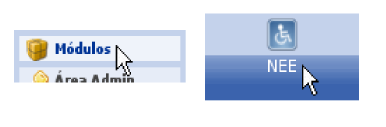
**<span style="font-size: 12.0pt; line-height: 150%;">Acesse o módulo</span>**

- <span style="mso-bidi-font-size: 10.0pt; line-height: 150%;"><span style="mso-list: Ignore;"><span style="font: 7.0pt 'Times New Roman';"> </span></span></span><span style="font-size: 12.0pt; line-height: 150%;">Clique em "Módulos" (no canto superior direito);</span>
- <span style="mso-bidi-font-size: 10.0pt; line-height: 150%;"><span style="mso-list: Ignore;"><span style="font: 7.0pt 'Times New Roman';"> </span></span></span><span style="font-size: 12.0pt; line-height: 150%;">Clique em "NEE".</span>

<span style="font-size: 12.0pt; line-height: 150%;"><span style="mso-tab-count: 1;"> </span></span>

[![image.png](https://base.ifpa.edu.br/uploads/images/gallery/2023-06/scaled-1680-/YehqelL4mCal5o8l-image.png)](https://base.ifpa.edu.br/uploads/images/gallery/2023-06/YehqelL4mCal5o8l-image.png)

<span style="font-size: 12.0pt; line-height: 150%;"><span style="mso-tab-count: 1;"> </span></span><span style="font-size: 12.0pt; line-height: 150%;"><span style="mso-tab-count: 1;"> </span><span style="mso-no-proof: yes;"></span></span>

##### **<span style="font-size: 12.0pt; line-height: 150%;">PARTE 2 - CADASTROS E RELATÓRIOS</span>**

**<span style="font-size: 12.0pt; line-height: 150%;">CADASTROS DE UM DISCENTE</span>**

<span style="font-size: 12.0pt; line-height: 150%;">No módulo podem ser cadastradas informações sobre o tipo de necessidade especial de um discente específico, número do NIS e observações.</span>

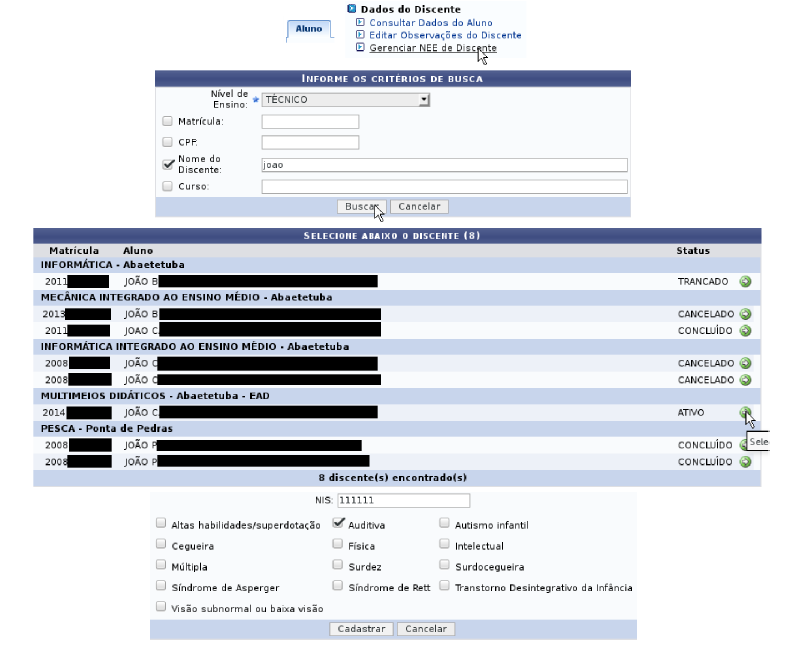
**<span style="font-size: 12.0pt; line-height: 150%;">Cadastro da Necessidade Especial e NIS</span>**

- <span style="font-size: 12.0pt; line-height: 150%;"><span style="mso-tab-count: 1;"> </span><span style="mso-no-proof: yes;">![](file:///C:/Users/SILVIA~1.REI/AppData/Local/Temp/msohtmlclip1/01/clip_image025.jpg)</span><span style="mso-tab-count: 1;"> </span>Na aba "Aluno", menu "Dados do Discente", opção "Gerenciar NEE de Discente".</span>
    - <span style="font-size: 12.0pt; line-height: 150%;">O Informe os dados de um docente (pode ser por matrícula, CP F, nome ou curso); </span>
    - <span style="font-size: 12.0pt; line-height: 150%;">Clique no botão "Buscar";</span>
    - <span style="font-size: 12.0pt; line-height: 150%;"><span> </span>Na listagem, identifique o aluno desejado e clique na "seta verde" da linha correspondente;</span>
    - <span style="font-size: 12.0pt; line-height: 150%;">Na tela seguinte, informe o NIS e marque quais necessidades especiais o discente apresenta.</span>
    - <span style="font-size: 12.0pt; line-height: 150%;">Clique no botão "Cadastrar".</span>

[![image.png](https://base.ifpa.edu.br/uploads/images/gallery/2023-06/scaled-1680-/PEJwVsggSz2WGApq-image.png)](https://base.ifpa.edu.br/uploads/images/gallery/2023-06/PEJwVsggSz2WGApq-image.png)

<span style="font-size: 12.0pt; line-height: 150%; font-family: 'Times New Roman',serif; mso-fareast-font-family: 'Times New Roman'; color: black; mso-ansi-language: PT-BR; mso-fareast-language: PT-BR; mso-bidi-language: AR-SA;">  
</span>

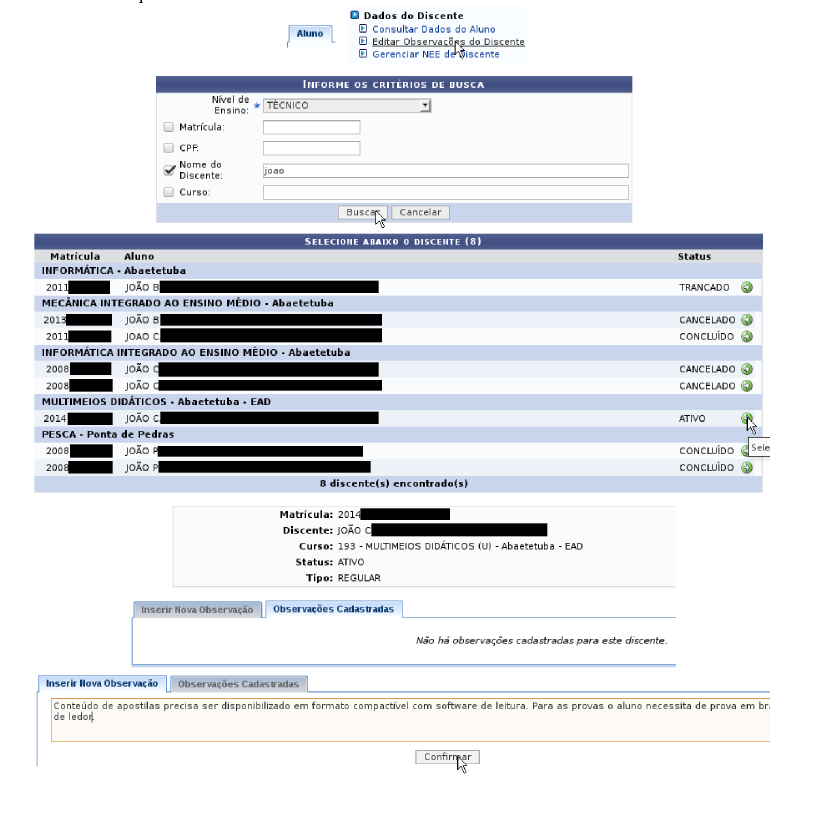
**<span style="font-size: 12.0pt; line-height: 150%;">Cadastro de Observações</span>**

- <span style="font-size: 12.0pt; line-height: 150%;"><span style="mso-tab-count: 1;"> </span><span style="mso-no-proof: yes;">![](file:///C:/Users/SILVIA~1.REI/AppData/Local/Temp/msohtmlclip1/01/clip_image046.jpg)</span><span style="mso-tab-count: 1;"> </span>Na aba "Aluno", menu "Dados do Discente", opção "Editar Observações do Discente".</span>
    - Informe os dados de um docente (pode ser por matrícula, CP F, nome ou curso);
    - <span style="font-size: 12pt;">Clique no botão "Buscar";</span>
    - <span style="font-size: 12pt; text-indent: 0cm;">Na listagem, identifique o aluno desejado e clique na "seta verde" da linha correspondente;</span>
    - <span style="font-size: 12.0pt; line-height: 150%;">Na tela seguinte, serão exibidos os principais dados do aluno selecionado e quaisquer observações já cadastradas anteriormente.</span>
    - <span style="font-size: 12pt;">Na aba "Inserir Nova Observação", digite a nova observação;</span>
    - <span style="font-size: 12pt;">Clique no botão "Confirmar".</span>

[![image.png](https://base.ifpa.edu.br/uploads/images/gallery/2023-06/scaled-1680-/R24sAtUheYzcyoZm-image.png)](https://base.ifpa.edu.br/uploads/images/gallery/2023-06/R24sAtUheYzcyoZm-image.png)

**<span style="font-size: 12.0pt; line-height: 150%;">TIPOS DE NECESSIDADES ESPECIAIS</span>**

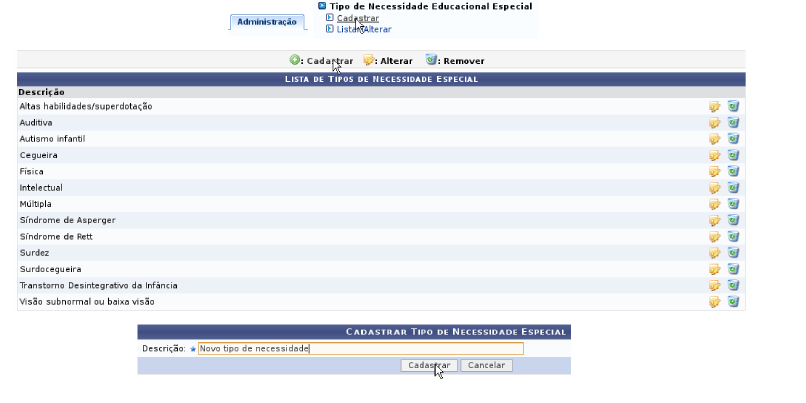
<span style="font-size: 12.0pt; line-height: 150%;">O SIGAA já vem pré-configurado com diversos tipos de necessidades especiais e na hora de cadastrar o discente apenas precisa-se marcar quais o discente possui. Entretanto, caso haja a necessidade de cadastrar um novo tipo de necessidade especial que não estava previsto, isso é possível.</span>

**<span style="font-size: 12.0pt; line-height: 150%;">Cadastro de Novo Tipo de Necessidade Especial</span>**

- <span style="font-size: 12.0pt; line-height: 150%; mso-no-proof: yes;">![](file:///C:/Users/SILVIA~1.REI/AppData/Local/Temp/msohtmlclip1/01/clip_image071.jpg)</span><span style="font-size: 12.0pt; line-height: 150%;"><span style="mso-tab-count: 1;"> </span>Na aba "Administração", menu "Tipo de Necessidade Educacional Especial", opção "Cadastrar" ou opção "Listar/Alterar".</span>
    - <span style="font-size: 12pt; text-indent: 0cm;"> Se clicou em "Listar/Alterar", será exibida a listagem com os tipos já cadastrados;</span><span><span style="font: 7.0pt 'Times New Roman';"> </span></span>
        - Certifique-se que o novo tipo já não é abrangido por uma categoria já existente;
        - <span style="font-size: 12.0pt; line-height: 150%;"> Clique em "Cadastrar".</span>
    - Informe a denominação da necessidade especial;
    - <span style="font-size: 12pt;"> Clique no botão "Cadastrar";</span>

[![image.png](https://base.ifpa.edu.br/uploads/images/gallery/2023-06/scaled-1680-/QQLQl9pyz0MdRAxP-image.png)](https://base.ifpa.edu.br/uploads/images/gallery/2023-06/QQLQl9pyz0MdRAxP-image.png)

**<span style="font-size: 12.0pt; line-height: 150%;">RELATÓRIOS</span>**

**<span style="font-size: 12.0pt; line-height: 150%;">Alunos por Tipo de Necessidades Especiais</span>**

<span style="font-size: 12.0pt; line-height: 150%;">Exibe todos os alunos, do vínculo de trabalho atual, agrupando e contabilizando o total por unidade, tipo de necessidade especial e total geral.</span>

- <span style="mso-bidi-font-size: 10.0pt; line-height: 150%;"><span style="mso-list: Ignore;"><span style="font: 7.0pt 'Times New Roman';"> </span></span></span><span style="font-size: 12.0pt; line-height: 150%;">Na aba "Relatórios / Consultas", menu "Relatórios NEE", opção "Alunos por Tipo de Necessidades </span>Especiais". 
    - <span><span style="font: 7.0pt 'Times New Roman';"> </span></span><span style="font-size: 12.0pt; line-height: 150%;">Informe o tipo de necessidade desejada e formato do relatório; </span>
    - <span style="font-size: 12.0pt; line-height: 150%;">Clique no botão "Emitir Relatório".</span>

# Assistência ao Estudante Manual do Discente

PARTE I – INSTRUÇÕES GERAIS  
RECOMENDAÇÕES  
• Sempre utilize o navegador Firefox (versão mais atual) para acessar os sistemas do  
SIG (SIGP, SIPAC, SIGAA, etc);  
◦ Se você não possui o Firefox instalado no computador institucional que você  
utiliza, solicite ao departamento de informática de seu campus ou polo que ele  
seja instalado;  
◦ Se você não está conseguindo atualizar o seu Firefox, solicite auxílio ao  
departamento de informática de seu campus ou polo.  
• Nunca salve links diretos para os sistemas do SIG;  
◦ Não salve atalhos em Favoritos (Bookmarks) ou Área de Trabalho;  
◦ Sempre acesse os sistemas do SIG através do portal do IFPA  
(http://www.ifpa.edu.br).  
• Autentique-se com login e senha de rede (os mesmos que você utiliza para acessar o  
seu e-mail institucional).  
ACESSANDO O SISTEMA  
Acesse o SIGAA  
• Acesse o portal do IFPA, na sessão “Painel do Servidor”, clique em “SIGAA” (no  
menu da esquerda);  
• Depois clique em “Entrar no Sistema” (no canto superior direito);  
• Informe seu usuário e senhas (os mesmos do e-mail institucional) e clique em  
“Entrar”.

Acesse o módulo  
• Clique em “Portal do Discente”(no lado direito);

PARTE II – SOLICITANDO O AUXÍLIO  
Para solicitar um auxílio, o discente deve aderir ao Cadastro Único, um questionário  
que ajudará a mostrar a sua realidade socioeconômica e servirá como critério para o  
deferimento dos auxílios.  
Adesão ao Cadastro Único  
• No menu “Auxílios” (Figura 03), clique na opção “Aderir ao Cadastro Único”.

Figura 03. Menu Auxílios  
◦ Informe o seu perfil (Figura 04). No campo “Descrição Pessoal”, escreva sobre  
suas competências, habilidades, pontos positivos e negativos e experiências  
acadêmicas anteriores; No campo “Áreas de Interesse”, escreva sobre as áreas do  
seu curso que mais lhe interessam. O campo “Currículo Lattes” é opcional e nele  
você poderá acrescentar o link para o seu currículo Lattes, caso tenha um.  
◦ Clique no botão “Gravar Perfil”

Figura 04. Perfil  
◦ Verifique o seu endereço cadastrado no sistema (Figura 05). Se tiver ocorrido  
alguma alteração ou algum campo estiver errado, selecione a opção “Sim” e faça  
as devidas correções (Figura 06).  
◦ Quando tiver feito as alterações necessárias, clique no botão “Continuar”

Figura 05. Confirmação de Endereço

Figura 06. Mudança de Endereço  
◦ Preencha corretamente todas as questões do questionário socioeconômico (Figura  
07). Não esqueça de anexar o arquivo referente ao formulário de Composição  
Familiar! Este formulário está nos anexos do edital do auxílio.  
◦ Clique no botão “Confirmar Inscrição” para finalizar a adesão.

Figura 07. Questionário Socioeconômico

Solicitação de Auxílio  
Após aderir com sucesso ao Cadastro Único, o discente poderá solicitar um auxílio que  
esteja sendo ofertado no seu campus, devendo seguir os seguintes passos:  
• No “Portal do Discente”, no menu “Auxílios”, clique na opção “Solicitar Novo  
Auxílio” no submenu “Solicitação de Auxílios” (Figura 08).

 Selecione o auxílio que deseja pedir, marque a opção “Eu li e compreendi as  
instruções e prazos informados acima.” (Figura 09).  
◦ Clique no botão “Continuar &gt;&gt;&gt;”

Figura 09. Selecionar Auxílio  
◦ Verifique se todos os seus dados estão corretos e preencha as informações que  
serão pedidas, incluindo a justificativa do seu requerimento (Figura 10).  
◦ Clique no botão “Cadastrar”.

Figura 10. Solicitar Auxílio  
◦ Será exibido o comprovante do pedido com os seus dados (Figura 11). Se já  
estiver com todos os comprovantes, requeridos no edital, reunidos, poderá clicar  
no botão “ANEXAR COMPROVANTES NECESSÁRIOS” e seguir os  
procedimentos descritos a seguir. Se ainda não tiver reunido os documentos,  
poderá fazer isso posteriormente, respeitando o prazo para término das inscrições.

Anexando Comprovantes  
É necessário enviar os comprovantes previstos no edital e que se aplicam a realidade do  
discente. O discente pode fazer isso logo após concluir o pedido de auxílio, ou  
posteriormente, respeitando o período de inscrições determinado em edital. Para anexar os  
comprovantes ao seu pedido, o discente deve seguir os seguintes passos:  
• No “Portal do Discente”, procure o menu “Auxílios”, clique na opção “Solicitação de  
Auxílios” e selecione “Anexar Comprovantes” (Figura 12).

Figura 12. Anexar Comprovantes  
◦ Clique no botão “Escolher Arquivo” para selecionar o comprovante a ser enviado  
(Figura 13).  
◦ Selecione o tipo de comprovante que está sendo anexado e clique em “Enviar”.  
▪ Os formatos de arquivos válidos para envio são: pdf, png e jpg.  
◦ Os arquivos que forem enviados com sucesso aparecerão logo abaixo na página  
sob o título “Lista de Comprovantes”. Caso queira remover algum arquivo basta  
clicar no ícone na linha do arquivo.  
◦ Não esqueça de anexar a Declaração de Veracidade, constante nos anexos do  
edital! Depois de enviar todos os comprovantes, basta sair da página clicando em  
Portal do Discente (no rodapé da tela).

# SIGAA - Verificar o cadastro como coordenador de curso

1\. Com seu usuário alterar o vínculo para o Campus específico. Clicar em "**Alterar vínculo**"

[![image.png](https://base.ifpa.edu.br/uploads/images/gallery/2023-03/scaled-1680-/mCwftgvmfhxh6jSZ-image.png)](https://base.ifpa.edu.br/uploads/images/gallery/2023-03/mCwftgvmfhxh6jSZ-image.png)

2\. Selecionar o **<span style="color: rgb(0, 0, 0);">CAMPUS </span>**<span style="color: rgb(0, 0, 0);">que o curso faz parte</span>

[![image.png](https://base.ifpa.edu.br/uploads/images/gallery/2023-03/scaled-1680-/czgOiYFjxBvzUzjN-image.png)](https://base.ifpa.edu.br/uploads/images/gallery/2023-03/czgOiYFjxBvzUzjN-image.png)

3\. Clicar no módulo que o Curso faz parte, "Técnico" ou "Graduação" por exemplo

<details id="bkmrk-observa%C3%A7%C3%A3o%3A-a-escolh"><summary>Observação 🚧</summary>

A escolha do Módulo dependerá do Curso que o usuário informar no chamado, podendo ser Técnico, Graduação, etc.... O curso de "Licenciatura em Letras" por exemplo faz parte da Graduação.

</details>[![image.png](https://base.ifpa.edu.br/uploads/images/gallery/2023-03/scaled-1680-/5YhO7LrmxL7XCirg-image.png)](https://base.ifpa.edu.br/uploads/images/gallery/2023-03/5YhO7LrmxL7XCirg-image.png)

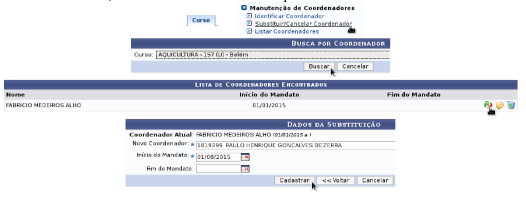
4\. Se o módulo Técnico for selecionado a tela baixo será exibida. Na aba **CURSO** clicar em "**Substituir/Cancelar Coordenador**"

[![image.png](https://base.ifpa.edu.br/uploads/images/gallery/2023-03/scaled-1680-/awlmvdJmhSrOvzcK-image.png)](https://base.ifpa.edu.br/uploads/images/gallery/2023-03/awlmvdJmhSrOvzcK-image.png)

5\. Se o módulo **GRADUAÇÃO** for selecionado a tela baixo será exibida. Clicar na aba **ADMINISTRAÇÃO** e em seguida na opção "**Alterar/Substituir/Cancelar Coordenador**".

[![image.png](https://base.ifpa.edu.br/uploads/images/gallery/2023-03/scaled-1680-/KfGu7CxsKLXxiTrk-image.png)](https://base.ifpa.edu.br/uploads/images/gallery/2023-03/KfGu7CxsKLXxiTrk-image.png)

6\. Selecionar o curso desejado e clicar em **Buscar**. Será exibido uma Lista de Coordenadores Encontrados, se houver Coordenador cadastrado para o Curso.

[![image.png](https://base.ifpa.edu.br/uploads/images/gallery/2023-03/scaled-1680-/Tx6Xj1OVFOTiddPU-image.png)](https://base.ifpa.edu.br/uploads/images/gallery/2023-03/Tx6Xj1OVFOTiddPU-image.png)

<details id="bkmrk-observa%C3%A7%C3%A3o%3A%C2%A0-caso-o-"><summary>Observação 🚧</summary>

Caso o usuário NÃO esteja cadastrado como Coordenador do Curso, fechar o chamado com a seguinte solução:

"Sr.(a) usuário(a), favor solicitar à Secretaria Acadêmica do seu Campus o cadastramento do seu mandato como coordenador do Curso. Após o cadastro do mandato pela Secretaria Acadêmica o acesso será liberado automaticamente em até 24 horas. "

</details>

# SIGAA - Conflito de papéis

#### <span style="background-color: rgb(255, 255, 255); color: rgb(35, 111, 161);">**Problema:**</span>

Usuário relata que não tem acesso completo ao sistema SIGAA. Aparecem apenas as Abas **Consultas** e **Relatórios - DE**

No sistema SIGAdmin o Grupo de Papéis **ACADÊMICO - CAMPUS -TÉCNICO, GRADUAÇÃO E FORMAÇÃO COMPLEMENTAR** já está atribuído ao usuário. Porém o mesmo continua sem acesso as opções no sistema SIGAA. Aparecendo apenas as Abas **Consultas** e **Relatórios - DE**

#### <span style="color: rgb(35, 111, 161);">**Solução:**</span>

No Sistema **SIGAdmin** logar e remover do perfil do usuário o papel **CONSULTA DADOS ACADÊMICOS.**

[![image.png](https://base.ifpa.edu.br/uploads/images/gallery/2023-04/scaled-1680-/0U5yy03ZaTwBHSyP-image.png)](https://base.ifpa.edu.br/uploads/images/gallery/2023-04/0U5yy03ZaTwBHSyP-image.png)

No sistema **SIGAA** as opções devem ficar semelhantes à Tela abaixo.

[![image.png](https://base.ifpa.edu.br/uploads/images/gallery/2023-04/scaled-1680-/vR4bCEKrhpo9kvSB-image.png)](https://base.ifpa.edu.br/uploads/images/gallery/2023-04/vR4bCEKrhpo9kvSB-image.png)

# Manual do Docente

[![image.png](https://base.ifpa.edu.br/uploads/images/gallery/2023-06/scaled-1680-/AtfJrCUn4Nqvdy0w-image.png)](https://base.ifpa.edu.br/uploads/images/gallery/2023-06/AtfJrCUn4Nqvdy0w-image.png)

[![image.png](https://base.ifpa.edu.br/uploads/images/gallery/2023-06/scaled-1680-/Cxea4AyoG32YrVeI-image.png)](https://base.ifpa.edu.br/uploads/images/gallery/2023-06/Cxea4AyoG32YrVeI-image.png)

[![image.png](https://base.ifpa.edu.br/uploads/images/gallery/2023-06/scaled-1680-/d4bf2fTkRr58ZTVM-image.png)](https://base.ifpa.edu.br/uploads/images/gallery/2023-06/d4bf2fTkRr58ZTVM-image.png)

[![image.png](https://base.ifpa.edu.br/uploads/images/gallery/2023-06/scaled-1680-/lJsA6ZTcnyzToo3c-image.png)](https://base.ifpa.edu.br/uploads/images/gallery/2023-06/lJsA6ZTcnyzToo3c-image.png)

[![image.png](https://base.ifpa.edu.br/uploads/images/gallery/2023-06/scaled-1680-/pnUAoqow3h0HnsCH-image.png)](https://base.ifpa.edu.br/uploads/images/gallery/2023-06/pnUAoqow3h0HnsCH-image.png)

[![image.png](https://base.ifpa.edu.br/uploads/images/gallery/2023-06/scaled-1680-/ai35qP2YbwKeMyLQ-image.png)](https://base.ifpa.edu.br/uploads/images/gallery/2023-06/ai35qP2YbwKeMyLQ-image.png)

[![image.png](https://base.ifpa.edu.br/uploads/images/gallery/2023-06/scaled-1680-/W8d7mGCNtE54TUQo-image.png)](https://base.ifpa.edu.br/uploads/images/gallery/2023-06/W8d7mGCNtE54TUQo-image.png)

[![IeGDqun5lefsuoke-image.png](https://base.ifpa.edu.br/uploads/images/gallery/2023-06/scaled-1680-/q5EoT6iI2u5pwjDs-iegdqun5lefsuoke-image.png)](https://base.ifpa.edu.br/uploads/images/gallery/2023-06/q5EoT6iI2u5pwjDs-iegdqun5lefsuoke-image.png)

[![image.png](https://base.ifpa.edu.br/uploads/images/gallery/2023-06/scaled-1680-/acOTWIYjoOBdUVii-image.png)](https://base.ifpa.edu.br/uploads/images/gallery/2023-06/acOTWIYjoOBdUVii-image.png)

# Assistência Estudantil - Manual do Discente

**<span style="font-size: 8.0pt; mso-bidi-font-size: 11.0pt; line-height: 107%; color: green;">[![image.png](https://base.ifpa.edu.br/uploads/images/gallery/2023-06/scaled-1680-/0CAbe0XpTHqFYLo3-image.png)](https://base.ifpa.edu.br/uploads/images/gallery/2023-06/0CAbe0XpTHqFYLo3-image.png)INSTITUTO FEDERAL DE EDUCAÇÃO, CIÊNCIA E TECNOLOGIA DO PARÁ – IFPA</span>**[![image.png](https://base.ifpa.edu.br/uploads/images/gallery/2023-06/scaled-1680-/hwqRsuZ2XbU3wAD6-image.png)](https://base.ifpa.edu.br/uploads/images/gallery/2023-06/hwqRsuZ2XbU3wAD6-image.png)

**<span style="font-size: 8.0pt; mso-bidi-font-size: 11.0pt; line-height: 107%; color: green;"> </span><span style="font-size: 8.0pt; mso-bidi-font-size: 11.0pt; line-height: 107%; color: green;">DIRETORIA DE TECNOLOGIA DA INFORMAÇÃO E COMUNICAÇÃO – DTIC</span>**

**<span style="font-size: 8.0pt; mso-bidi-font-size: 11.0pt; line-height: 107%; color: green;"> SISTEMA INTEGRADO DE GESTÃO DE ATIVIDADES ACADÊMICAS – SIGAA</span>**

#### **<span style="color: rgb(0, 0, 0);">Assistência ao Estudante</span>**

**<span style="font-size: 16.0pt; mso-bidi-font-size: 11.0pt; line-height: 110%;">SIGAA</span>**

**<span style="font-size: 16.0pt; mso-bidi-font-size: 11.0pt; line-height: 110%;">Manual do Discente </span>**

**<span style="font-size: 16.0pt; mso-bidi-font-size: 11.0pt; line-height: 110%;">Sumário</span>**

<span style="color: rgb(0, 0, 0);">[<span style="text-decoration: none;">PARTE I – INSTRUÇÕES GERAIS<span style="mso-tab-count: 1 dotted;">........................................................................................... </span></span><span style="text-decoration: none;">3</span>](#_Toc4507)</span>

<span style="color: rgb(0, 0, 0);">[<span style="text-decoration: none;">RECOMENDAÇÕES<span style="mso-tab-count: 1 dotted;">....................................................................................................................</span></span><span style="text-decoration: none;">3</span>](#_Toc4508)</span>

<span style="color: rgb(0, 0, 0);">[<span style="text-decoration: none;">ACESSANDO O SISTEMA<span style="mso-tab-count: 1 dotted;">....................................................................................................... </span></span><span style="text-decoration: none;">3</span>](#_Toc4509)</span>

<span style="color: rgb(0, 0, 0);">[<span style="text-decoration: none;">Acesse o SIGAA<span style="mso-tab-count: 1 dotted;">.......................................................................................................................... </span></span><span style="text-decoration: none;">3</span>](#_Toc4510)</span>

<span style="color: rgb(0, 0, 0);">[<span style="text-decoration: none;">Acesse o módulo<span style="mso-tab-count: 1 dotted;">....................................................................................................................... </span></span><span style="text-decoration: none;">3</span>](#_Toc4511)</span>

<span style="color: rgb(0, 0, 0);">[<span style="text-decoration: none;">PARTE II – SOLICITANDO O AUXÍLIO<span style="mso-tab-count: 1 dotted;">.................................................................................. </span></span><span style="text-decoration: none;">4</span>](#_Toc4512)</span>

<span style="color: rgb(0, 0, 0);">[<span style="text-decoration: none;">Adesão ao Cadastro Único<span style="mso-tab-count: 1 dotted;">..................................................................................................... </span></span><span style="text-decoration: none;">4</span>](#_Toc4513)</span>

<span style="color: rgb(0, 0, 0);">[<span style="text-decoration: none;">Solicitação de Auxílio<span style="mso-tab-count: 1 dotted;">............................................................................................................... </span></span><span style="text-decoration: none;">6</span>](#_Toc4514)</span>

<span style="color: rgb(0, 0, 0);">[<span style="text-decoration: none;">Anexando Comprovantes<span style="mso-tab-count: 1 dotted;">........................................................................................................ </span></span><span style="text-decoration: none;">8</span>](#_Toc4515)</span>

<span style="color: rgb(0, 0, 0);"> </span><span style="color: rgb(0, 0, 0);">PARTE I – INSTRUÇÕES GERAIS</span>

RECOMENDAÇÕES

<span style="mso-bidi-font-size: 13.0pt; line-height: 103%; font-family: 'Calibri',sans-serif; mso-fareast-font-family: Calibri;"><span style="mso-list: Ignore;">•<span style="font: 7.0pt 'Times New Roman';"> </span></span></span>Sempre utilize o navegador Firefox (versão mais atual) para acessar os sistemas do SIG (SIGP, SIPAC, SIGAA, etc);

<span style="font-family: 'Calibri',sans-serif; mso-fareast-font-family: Calibri;">◦ </span>Se você não possui o Firefox instalado no computador institucional que você utiliza, solicite ao departamento de informática de seu campus ou polo que ele seja instalado;

<span style="font-family: 'Calibri',sans-serif; mso-fareast-font-family: Calibri;">◦ </span>Se você não está conseguindo atualizar o seu Firefox, solicite auxílio ao departamento de informática de seu campus ou polo.

<span style="mso-bidi-font-size: 13.0pt; line-height: 103%; font-family: 'Calibri',sans-serif; mso-fareast-font-family: Calibri;"><span style="mso-list: Ignore;"> •<span style="font: 7.0pt 'Times New Roman';"> </span></span></span>Nunca salve links diretos para os sistemas do SIG;

<span style="font-family: 'Calibri',sans-serif; mso-fareast-font-family: Calibri;">◦ </span>Não salve atalhos em Favoritos (*Bookmarks*) ou Área de Trabalho;

<span style="font-family: 'Calibri',sans-serif; mso-fareast-font-family: Calibri;"> ◦ </span>Sempre acesse os sistemas do SIG através do portal do IFPA

(http://www.ifpa.edu.br).

<span style="font-family: 'Calibri',sans-serif; mso-fareast-font-family: Calibri;">• </span>Autentique-se com login e senha de rede (os mesmos que você utiliza para acessar o seu e-mail institucional).

A<span style="color: rgb(0, 0, 0);">CESSANDO O SISTEMA</span>

<span style="color: rgb(0, 0, 0);">Acesse o SIGAA</span>

<span style="mso-bidi-font-size: 13.0pt; line-height: 103%; font-family: 'Calibri',sans-serif; mso-fareast-font-family: Calibri;"><span style="mso-list: Ignore;">•<span style="font: 7.0pt 'Times New Roman';"> </span></span></span>Acesse o portal do IFPA, na sessão “Painel do Servidor”, clique em “SIGAA” (no menu da esquerda);

<span style="mso-bidi-font-size: 13.0pt; line-height: 103%; font-family: 'Calibri',sans-serif; mso-fareast-font-family: Calibri;"><span style="mso-list: Ignore;">•<span style="font: 7.0pt 'Times New Roman';"> </span></span></span>Depois clique em “Entrar no Sistema” (no canto superior direito);

<span style="mso-bidi-font-size: 13.0pt; line-height: 103%; font-family: 'Calibri',sans-serif; mso-fareast-font-family: Calibri;"><span style="mso-list: Ignore;">•<span style="font: 7.0pt 'Times New Roman';"> </span></span></span>Informe seu usuário e senhas (os mesmos do e-mail institucional) e clique em “Entrar”.

[![image.png](https://base.ifpa.edu.br/uploads/images/gallery/2023-06/scaled-1680-/Ql0qmxojNKy6c0E3-image.png)](https://base.ifpa.edu.br/uploads/images/gallery/2023-06/Ql0qmxojNKy6c0E3-image.png)

**Figura 01.** Acesso ao Sigaa

<span style="color: rgb(0, 0, 0);">Acesse o módulo</span>

<span style="font-family: 'Calibri',sans-serif; mso-fareast-font-family: Calibri;">• </span>Clique em “Portal do Discente”(no lado direito);

[![image.png](https://base.ifpa.edu.br/uploads/images/gallery/2023-06/scaled-1680-/zGslPh9q8JtNDxEn-image.png)](https://base.ifpa.edu.br/uploads/images/gallery/2023-06/zGslPh9q8JtNDxEn-image.png)

 **Figura 02.** Portal do Discente

PARTE II – SOLICITANDO O AUXÍLIO

Para solicitar um auxílio, o discente deve aderir ao Cadastro Único, um questionário que ajudará a mostrar a sua realidade socioeconômica e servirá como critério para o deferimento dos auxílios.

Adesão ao Cadastro Único

<span style="font-family: 'Calibri',sans-serif; mso-fareast-font-family: Calibri;">• </span>No menu “Auxílios” (Figura 03), clique na opção “Aderir ao Cadastro Único”.

[![image.png](https://base.ifpa.edu.br/uploads/images/gallery/2023-06/scaled-1680-/DSL8gjXGODZNv9JQ-image.png)](https://base.ifpa.edu.br/uploads/images/gallery/2023-06/DSL8gjXGODZNv9JQ-image.png)

**Figura 03.** Menu Auxílios

<span style="font-family: 'Calibri',sans-serif; mso-fareast-font-family: Calibri;">◦ </span>Informe o seu perfil (Figura 04). No campo “Descrição Pessoal”, escreva sobre suas competências, habilidades, pontos positivos e negativos e experiências acadêmicas anteriores; No campo “Áreas de Interesse”, escreva sobre as áreas do seu curso que mais lhe interessam. O campo “Currículo Lattes” é opcional e nele você poderá acrescentar o link para o seu currículo Lattes, caso tenha um.

<span style="font-family: 'Calibri',sans-serif; mso-fareast-font-family: Calibri;">◦ </span>Clique no botão “Gravar Perfil”.

[![image.png](https://base.ifpa.edu.br/uploads/images/gallery/2023-06/scaled-1680-/SVsVZKuVvnnXFSdy-image.png)](https://base.ifpa.edu.br/uploads/images/gallery/2023-06/SVsVZKuVvnnXFSdy-image.png)

**Figura 04.** Perfil

<span style="font-family: 'Calibri',sans-serif; mso-fareast-font-family: Calibri;">◦ </span>Verifique o seu endereço cadastrado no sistema (Figura 05). Se tiver ocorrido alguma alteração ou algum campo estiver errado, selecione a opção “Sim” e faça as devidas correções (Figura 06).

<span style="font-family: 'Calibri',sans-serif; mso-fareast-font-family: Calibri;">◦ </span>Quando tiver feito as alterações necessárias, clique no botão “Continuar”

[![image.png](https://base.ifpa.edu.br/uploads/images/gallery/2023-06/scaled-1680-/pvO7H6tuWs3gEW66-image.png)](https://base.ifpa.edu.br/uploads/images/gallery/2023-06/pvO7H6tuWs3gEW66-image.png)

**Figura 05.** Confirmação de Endereço

[![image.png](https://base.ifpa.edu.br/uploads/images/gallery/2023-06/scaled-1680-/FpKyuT7uC7YQ7rPa-image.png)](https://base.ifpa.edu.br/uploads/images/gallery/2023-06/FpKyuT7uC7YQ7rPa-image.png)

<span style="mso-no-proof: yes;">  
</span>

**Figura 06.** Mudança de Endereço

<span style="font-family: 'Calibri',sans-serif; mso-fareast-font-family: Calibri;">◦ </span>Preencha corretamente todas as questões do questionário socioeconômico (Figura 07). Não esqueça de anexar o arquivo referente ao formulário de Composição Familiar! Este formulário está nos anexos do edital do auxílio.

<span style="font-family: 'Calibri',sans-serif; mso-fareast-font-family: Calibri;">◦ </span>Clique no botão “Confirmar Inscrição” para finalizar a adesão.

[![image.png](https://base.ifpa.edu.br/uploads/images/gallery/2023-06/scaled-1680-/mkxW0G7zjlb4EM1x-image.png)](https://base.ifpa.edu.br/uploads/images/gallery/2023-06/mkxW0G7zjlb4EM1x-image.png)

 **Figura 07.** Questionário Socioeconômico

Solicitação de Auxílio

Após aderir com sucesso ao Cadastro Único, o discente poderá solicitar um auxílio que esteja sendo ofertado no seu campus, devendo seguir os seguintes passos:

<span style="font-family: 'Calibri',sans-serif; mso-fareast-font-family: Calibri;">• </span>No “Portal do Discente”, no menu “Auxílios”, clique na opção “Solicitar Novo Auxílio” no submenu “Solicitação de Auxílios” (Figura 08).

[![image.png](https://base.ifpa.edu.br/uploads/images/gallery/2023-06/scaled-1680-/63HBKIWbz5LQu2a1-image.png)](https://base.ifpa.edu.br/uploads/images/gallery/2023-06/63HBKIWbz5LQu2a1-image.png)

**Figura 08.** Solicitar Novo Auxílio

<span style="font-family: 'Calibri',sans-serif; mso-fareast-font-family: Calibri;">◦ </span>Selecione o auxílio que deseja pedir, marque a opção “Eu li e compreendi as instruções e prazos informados acima.” (Figura 09).

<span style="font-family: 'Calibri',sans-serif; mso-fareast-font-family: Calibri;">◦ </span>Clique no botão “Continuar &gt;&gt;&gt;”

[![image.png](https://base.ifpa.edu.br/uploads/images/gallery/2023-06/scaled-1680-/QEfDdFQXvgXUN7yi-image.png)](https://base.ifpa.edu.br/uploads/images/gallery/2023-06/QEfDdFQXvgXUN7yi-image.png)

<span style="mso-no-proof: yes;">  
</span>

**Figura 09.** Selecionar Auxílio

<span style="font-family: 'Calibri',sans-serif; mso-fareast-font-family: Calibri;">◦ </span>Verifique se todos os seus dados estão corretos e preencha as informações que serão pedidas, incluindo a justificativa do seu requerimento (Figura 10).

<span style="font-family: 'Calibri',sans-serif; mso-fareast-font-family: Calibri;">◦ </span>Clique no botão “Cadastrar”.

[![image.png](https://base.ifpa.edu.br/uploads/images/gallery/2023-06/scaled-1680-/mF86UL4TJmvju7YZ-image.png)](https://base.ifpa.edu.br/uploads/images/gallery/2023-06/mF86UL4TJmvju7YZ-image.png)

**Figura 10.** Solicitar Auxílio

<span style="font-family: 'Calibri',sans-serif; mso-fareast-font-family: Calibri;">◦ </span>Será exibido o comprovante do pedido com os seus dados (Figura 11). Se já estiver com todos os comprovantes, requeridos no edital, reunidos, poderá clicar no botão “ANEXAR COMPROVANTES NECESSÁRIOS” e seguir os procedimentos descritos a seguir. Se ainda não tiver reunido os documentos, poderá fazer isso posteriormente, respeitando o prazo para término das inscrições.

[![image.png](https://base.ifpa.edu.br/uploads/images/gallery/2023-06/scaled-1680-/IduaR927i51mwXNF-image.png)](https://base.ifpa.edu.br/uploads/images/gallery/2023-06/IduaR927i51mwXNF-image.png)

 **Figura 11.** Comprovante de Solicitação de Auxílio

Anexando Comprovantes

É necessário enviar os comprovantes previstos no edital e que se aplicam a realidade do discente. O discente pode fazer isso logo após concluir o pedido de auxílio, ou posteriormente, respeitando o período de inscrições determinado em edital. Para anexar os comprovantes ao seu pedido, o discente deve seguir os seguintes passos:

<span style="font-family: 'Calibri',sans-serif; mso-fareast-font-family: Calibri;">• </span>No “Portal do Discente”, procure o menu “Auxílios”, clique na opção “Solicitação de Auxílios” e selecione “Anexar Comprovantes” (Figura 12).

[![image.png](https://base.ifpa.edu.br/uploads/images/gallery/2023-06/scaled-1680-/fhDcRVD3Wl3yaxyd-image.png)](https://base.ifpa.edu.br/uploads/images/gallery/2023-06/fhDcRVD3Wl3yaxyd-image.png)

**Figura 12.** Anexar Comprovantes

<span style="font-family: 'Calibri',sans-serif; mso-fareast-font-family: Calibri;">◦ </span>Clique no botão “Escolher Arquivo” para selecionar o comprovante a ser enviado (Figura 13).

<span style="font-family: 'Calibri',sans-serif; mso-fareast-font-family: Calibri;">◦ </span>Selecione o tipo de comprovante que está sendo anexado e clique em “Enviar”.

<span style="font-family: 'Calibri',sans-serif; mso-fareast-font-family: Calibri;"> ▪ </span>**Os formatos de arquivos válidos para envio são: pdf, png e jpg.**

<span style="font-family: 'Calibri',sans-serif; mso-fareast-font-family: Calibri;">◦ </span>Os arquivos que forem enviados com sucesso aparecerão logo abaixo na página sob o título “Lista de Comprovantes”. Caso queira remover algum arquivo basta clicar no ícone <span style="mso-no-proof: yes;">![](file:///C:/Users/MARIA~1.FIG/AppData/Local/Temp/msohtmlclip1/01/clip_image025.gif)</span><span style="mso-spacerun: yes;"> </span>na linha do arquivo.

<span style="font-family: 'Calibri',sans-serif; mso-fareast-font-family: Calibri;">◦ </span>Não esqueça de anexar a Declaração de Veracidade, constante nos anexos do edital! Depois de enviar todos os comprovantes, basta sair da página clicando em Portal do Discente (no rodapé da tela).

[![image.png](https://base.ifpa.edu.br/uploads/images/gallery/2023-06/scaled-1680-/GARCokwHIQ0WDHbq-image.png)](https://base.ifpa.edu.br/uploads/images/gallery/2023-06/GARCokwHIQ0WDHbq-image.png)

**Figura 13.** Enviar Arquivo

# Assistência Estudantil - Manual do Coordenador

**<span style="font-size: 8.0pt; mso-bidi-font-size: 11.0pt; line-height: 107%; color: green;">[![image.png](https://base.ifpa.edu.br/uploads/images/gallery/2023-06/scaled-1680-/0CAbe0XpTHqFYLo3-image.png)](https://base.ifpa.edu.br/uploads/images/gallery/2023-06/0CAbe0XpTHqFYLo3-image.png)INSTITUTO FEDERAL DE EDUCAÇÃO, CIÊNCIA E TECNOLOGIA DO PARÁ – IFPA</span>**[![image.png](https://base.ifpa.edu.br/uploads/images/gallery/2023-06/scaled-1680-/hwqRsuZ2XbU3wAD6-image.png)](https://base.ifpa.edu.br/uploads/images/gallery/2023-06/hwqRsuZ2XbU3wAD6-image.png)

**<span style="font-size: 8.0pt; mso-bidi-font-size: 11.0pt; line-height: 107%; color: green;"> </span><span style="font-size: 8.0pt; mso-bidi-font-size: 11.0pt; line-height: 107%; color: green;">DIRETORIA DE TECNOLOGIA DA INFORMAÇÃO E COMUNICAÇÃO – DTIC</span>**

**<span style="font-size: 8.0pt; mso-bidi-font-size: 11.0pt; line-height: 107%; color: green;"> SISTEMA INTEGRADO DE GESTÃO DE ATIVIDADES ACADÊMICAS – SIGAA</span>**

**<span style="font-size: 8.0pt; mso-bidi-font-size: 11.0pt; line-height: 107%; color: green;"><span style="font-size: 8.0pt; mso-bidi-font-size: 11.0pt; line-height: 103%; font-family: 'Times New Roman',serif; mso-fareast-font-family: 'Times New Roman'; color: green; mso-ansi-language: PT-BR; mso-fareast-language: PT-BR; mso-bidi-language: AR-SA;"> </span></span><span style="font-size: 8.0pt; mso-bidi-font-size: 11.0pt; line-height: 107%; color: green;"> </span>

#### **Assistência ao Estudante**

#### **SIGAA**

#### **Manual do Coordenador** 

####   


####   


#### **Sumário**

<span style="color: rgb(0, 0, 0);">[PARTE I – INSTRUÇÕES GERAIS.......................................................................................... 3](file:///C:/Users/maria.figueiredo/Downloads/SIGAA.SAE.Manual.CoordenadorV2.pdf#_Toc11527)</span>

<span style="color: rgb(0, 0, 0);">[RECOMENDAÇÕES................................................................................................................... 3](file:///C:/Users/maria.figueiredo/Downloads/SIGAA.SAE.Manual.CoordenadorV2.pdf#_Toc11528)</span>

<span style="color: rgb(0, 0, 0);">[ACESSANDO O SISTEMA........................................................................................................ 3](file:///C:/Users/maria.figueiredo/Downloads/SIGAA.SAE.Manual.CoordenadorV2.pdf#_Toc11529)</span>

<span style="color: rgb(0, 0, 0);">[Acesse o SIGAA........................................................................................................................... 3](file:///C:/Users/maria.figueiredo/Downloads/SIGAA.SAE.Manual.CoordenadorV2.pdf#_Toc11530)</span>

<span style="color: rgb(0, 0, 0);">[Acesse o módulo........................................................................................................................ 3](file:///C:/Users/maria.figueiredo/Downloads/SIGAA.SAE.Manual.CoordenadorV2.pdf#_Toc11531)</span>

<span style="color: rgb(0, 0, 0);">[PARTE II – CADASTRANDO UM QUESTIONÁRIO........................................................... 4](file:///C:/Users/maria.figueiredo/Downloads/SIGAA.SAE.Manual.CoordenadorV2.pdf#_Toc11532)</span>

<span style="color: rgb(0, 0, 0);">[PARTE III – CONFIGURANDO O CADASTRO ÚNICO..................................................... 7](file:///C:/Users/maria.figueiredo/Downloads/SIGAA.SAE.Manual.CoordenadorV2.pdf#_Toc11533)</span>

<span style="color: rgb(0, 0, 0);">[PARTE IV – CADASTRANDO UM PERÍODO...................................................................... 8](file:///C:/Users/maria.figueiredo/Downloads/SIGAA.SAE.Manual.CoordenadorV2.pdf#_Toc11534)</span>

<span style="color: rgb(0, 0, 0);">[PARTE V – VISUALIZANDO O RANKING......................................................................... 10](file:///C:/Users/maria.figueiredo/Downloads/SIGAA.SAE.Manual.CoordenadorV2.pdf#_Toc11535)</span>

<span style="color: rgb(0, 0, 0);">[PARTE VI – AVALIANDO UMA SOLICITAÇÃO................................................................ 12](file:///C:/Users/maria.figueiredo/Downloads/SIGAA.SAE.Manual.CoordenadorV2.pdf#_Toc11536)</span>

<span style="color: rgb(0, 0, 0);">[PARTE VII – BLOQUEIO DE SOLICITAÇÕES DE AUXÍLIOS......................................... 15](file:///C:/Users/maria.figueiredo/Downloads/SIGAA.SAE.Manual.CoordenadorV2.pdf#_Toc11537)</span>

<span style="color: rgb(0, 0, 0);">[PARTE VIII – CADASTRAR TIPO DE AUXÍLIO................................................................. 17](file:///C:/Users/maria.figueiredo/Downloads/SIGAA.SAE.Manual.CoordenadorV2.pdf#_Toc11538)</span>

<span style="color: rgb(0, 0, 0);">[PARTE IX – FINALIZAR BOLSA AUXÍLIO.......................................................................... 19](file:///C:/Users/maria.figueiredo/Downloads/SIGAA.SAE.Manual.CoordenadorV2.pdf#_Toc11539)</span>

<span style="color: rgb(0, 0, 0);">[PARTE X – RELATÓRIOS.......................................................................................................... 21](file:///C:/Users/maria.figueiredo/Downloads/SIGAA.SAE.Manual.CoordenadorV2.pdf#_Toc11540)</span>

<span style="color: rgb(0, 0, 0);">[RELATÓRIO DE BOLSISTAS CONTEMPLADOS.............................................................. 21](file:///C:/Users/maria.figueiredo/Downloads/SIGAA.SAE.Manual.CoordenadorV2.pdf#_Toc11541)</span>

<span style="color: rgb(0, 0, 0);">[RELATÓRIO DE ESPECTRO DAS RESPOSTAS DO CADASTRO ÚNICO................. 22](file:///C:/Users/maria.figueiredo/Downloads/SIGAA.SAE.Manual.CoordenadorV2.pdf#_Toc11542)</span>

<span style="color: rgb(0, 0, 0);">[PARTE XI – VISUALIZAR O FORMULÁRIO DE COMPOSIÇÃO FAMILIAR............. 24](file:///C:/Users/maria.figueiredo/Downloads/SIGAA.SAE.Manual.CoordenadorV2.pdf#_Toc11543)</span>

<span style="color: rgb(0, 0, 0);"> </span>

PARTE I – INSTRUÇÕES GERAIS

RECOMENDAÇÕES

• Sempre utilize o navegador Firefox (versão mais atual) para acessar os sistemas do SIG (SIGP, SIPAC, SIGAA, etc.

◦ Se você não possui o Firefox instalado no computador institucional que você utiliza, solicite ao departamento de informática de seu campus ou polo que ele seja instalado;

◦ Se você não está conseguindo atualizar o seu Firefox, solicite auxílio ao departamento de informática de seu campus ou polo.

• Nunca salve links diretos para os sistemas do SIG;

◦ Não salve atalhos em Favoritos (*Bookmarks*) ou Área de Trabalho;

◦ Sempre acesse os sistemas do SIG através do portal do PIFA

(http://www.ifpa.edu.br).

• Autentique-se com login e senha de rede (os mesmos que você utiliza para acessar o seu e-mail institucional).

ACESSANDO O SISTEMA

Acesse o SIGAA

• Acesse o portal do PIFA, na sessão “Painel do Servidor”, clique em “SIGAA” (no menu da esquerda);

• Depois clique em “Entrar no Sistema” (no canto superior direito);

• Informe seu usuário e senhas (os mesmos do e-mail institucional) e clique em “Entrar”.

[![image.png](https://base.ifpa.edu.br/uploads/images/gallery/2023-06/scaled-1680-/v7zkvFK23O9gG9z8-image.png)](https://base.ifpa.edu.br/uploads/images/gallery/2023-06/v7zkvFK23O9gG9z8-image.png)

**Figura 01.** Acesso ao Sigaa

Acesse o módulo

• Clique em “Assistência ao Estudante”(no lado esquerdo);

[![image.png](https://base.ifpa.edu.br/uploads/images/gallery/2023-06/scaled-1680-/hNl24j1DBblu8GLF-image.png)](https://base.ifpa.edu.br/uploads/images/gallery/2023-06/hNl24j1DBblu8GLF-image.png)

 **Figura 02.** Assistência ao Estudante

PARTE II – CADASTRANDO UM QUESTIONÁRIO

Uma das primeiras etapas do processo de oferta de um auxílio é o cadastro de um questionário, que depois se tornará o Cadastro Único. Para cadastrar um novo questionário, o usuário deverá seguir os procedimentos a seguir:

• No menu inicial do módulo (Figura 03), clique na opção “Gerenciar Questionário” (área destacada em vermelho).

[![image.png](https://base.ifpa.edu.br/uploads/images/gallery/2023-06/scaled-1680-/lkkOurxe1qagUJ0n-image.png)](https://base.ifpa.edu.br/uploads/images/gallery/2023-06/lkkOurxe1qagUJ0n-image.png)

**Figura 03.** Menu Assistência ao Estudante

◦ Nesse momento, será exibida uma lista dos questionários já cadastrados no sistema (Figura 04). Nesta tela é possível visualizar, alterar ou excluir um questionário (ícones marcados em preto). No entanto, não é possível excluir um questionário que já tenha sido respondido por algum aluno. Para cadastrar um novo questionário, basta clicar em “Cadastrar Novo Questionário” (área destacada em verde)

[![image.png](https://base.ifpa.edu.br/uploads/images/gallery/2023-06/scaled-1680-/FZiH5YwtWQ8UnOlo-image.png)](https://base.ifpa.edu.br/uploads/images/gallery/2023-06/FZiH5YwtWQ8UnOlo-image.png)

 **Figura 04.** Lista de Questionários

◦ Após clicar em “Cadastrar Novo Questionário”, o usuário deverá cadastrar o título do questionário e o período de tempo em que ele será válido (Figura 05).

Após preencher os campos corretamente, deve-se clicar em “Avançar”.

[![image.png](https://base.ifpa.edu.br/uploads/images/gallery/2023-06/scaled-1680-/wmMJ1OXsMW20UIGy-image.png)](https://base.ifpa.edu.br/uploads/images/gallery/2023-06/wmMJ1OXsMW20UIGy-image.png)

 **Figura 05.** Cadastrar Questionário

◦ Agora o usuário deve cadastrar as perguntas que irão compor o questionário (Figura 06 e 07). Para fazer isso é necessário escolher o tipo de pergunta (áreas destacadas em verde). Dependendo do tipo de pergunta escolhida, será necessário cadastrar as alternativas possíveis e os pesos associados a elas (área destacada em vermelho). É possível também excluir alternativas ou mudar a sua ordem, bastando utilizar a lixeira ou as setas azuis, respectivamente (área destacada em preto). Depois de cadastrar todas as perguntas do questionário, clique em “Resumo do Questionário”.

[![image.png](https://base.ifpa.edu.br/uploads/images/gallery/2023-06/scaled-1680-/ziLZgeSGST1J6B0N-image.png)](https://base.ifpa.edu.br/uploads/images/gallery/2023-06/ziLZgeSGST1J6B0N-image.png)

**Figura 06.** Cadastrar Pergunta Com Alternativas

[![image.png](https://base.ifpa.edu.br/uploads/images/gallery/2023-06/scaled-1680-/EGXuWacOvFS6blXE-image.png)](https://base.ifpa.edu.br/uploads/images/gallery/2023-06/EGXuWacOvFS6blXE-image.png)

 **Figura 07.** Cadastrar Pergunta Sem Alternativas

◦ Na tela de resumo do questionário (Figura 08), o usuário poderá visualizar como o questionário será exibido. É possível também alterar a ordem das perguntas de maneira similar ao método usado para alterar a ordem das alternativas de uma pergunta. Após verificar se está tudo de acordo, o usuário deve clicar em “Cadastrar Questionário”.

[![image.png](https://base.ifpa.edu.br/uploads/images/gallery/2023-06/scaled-1680-/qIGvonlLxqrvCsDj-image.png)](https://base.ifpa.edu.br/uploads/images/gallery/2023-06/qIGvonlLxqrvCsDj-image.png)

**Figura 08.** Resumo do Questionário

PARTE III – CONFIGURANDO O CADASTRO ÚNICO

Com o questionário devidamente cadastrado, o usuário poderá defini-lo como Cadastro Único. Para fazer isso, o usuário deve:

• Clicar em “Gerenciar Cadastro Único” no menu inicial do módulo (Figura 09).

[![image.png](https://base.ifpa.edu.br/uploads/images/gallery/2023-06/scaled-1680-/LvPtmMMwlc23kMPV-image.png)](https://base.ifpa.edu.br/uploads/images/gallery/2023-06/LvPtmMMwlc23kMPV-image.png)

**Figura 09.** Menu Assistência ao Estudante

• Na tela seguinte (Figura 10), será exibido qual o questionário usado atualmente como Cadastro Único, caso exista um. Antes de se colocar um novo questionário como Cadastro Único é preciso excluir o atual. Para fazer isso, basta clicar na lixeira (área destacada em vermelho). Para selecionar o novo questionário a ser utilizado, clique em “Cadastrar” (área destacada em verde)

[![image.png](https://base.ifpa.edu.br/uploads/images/gallery/2023-06/scaled-1680-/IUXrycXMIAiDZXY4-image.png)](https://base.ifpa.edu.br/uploads/images/gallery/2023-06/IUXrycXMIAiDZXY4-image.png)

**Figura 10.** Cadastro Único

• Selecione o questionário que deseja utilizar e clique em “Cadastrar” (Figura 11).

[![image.png](https://base.ifpa.edu.br/uploads/images/gallery/2023-06/scaled-1680-/EdyT5jhQvGLkpEKv-image.png)](https://base.ifpa.edu.br/uploads/images/gallery/2023-06/EdyT5jhQvGLkpEKv-image.png)

<span style="font-size: 10.0pt; line-height: 107%; color: #222222;">PARTE IV – CADASTRANDO UM PERÍODO</span>

Depois de configurar o Cadastro Único, o usuário pode definir um novo cronograma de auxílio, cumprindo as seguintes etapas:

• No menu inicial do módulo (Figura 12), clique em “Cadastrar” no submenu

“Cadastramento de Períodos”

[![image.png](https://base.ifpa.edu.br/uploads/images/gallery/2023-06/scaled-1680-/3cIzpI6dDoE7sK9m-image.png)](https://base.ifpa.edu.br/uploads/images/gallery/2023-06/3cIzpI6dDoE7sK9m-image.png)

**Figura 12.** Menu Assistência ao Estudante

• Na tela seguinte (Figura 13), o usuário deve selecionar o ano-período do auxílio, bem como definir outros dados necessários, como:

• Tipo de auxílio: A categoria do auxílio que está sendo ofertado

• Município beneficiado: Município onde está localizado o campus que está ofertando o auxílio

• Períodos de Inscrição: Prazo para inscrições dos discentes

• Períodos de Resultado: Período em que os alunos poderão verificar o resultado de suas solicitações via módulo.

• Períodos de Execução: Período de vigência da bolsa. **P.S:** Os períodos não podem coincidir entre si.

Após preencher todos os dados corretamente, basta clicar em “Adicionar”. Se o auxílio aparecer na lista (área destacada em vermelho), clique em “Cadastrar” para concluir o processo.

• De maneira opcional, é possível cadastrar um texto de referência ou fazer upload de um arquivo a fim de dar alguma orientação adicional aos discentes.

[![image.png](https://base.ifpa.edu.br/uploads/images/gallery/2023-06/scaled-1680-/MkZsR0SNKx4rrI98-image.png)](https://base.ifpa.edu.br/uploads/images/gallery/2023-06/MkZsR0SNKx4rrI98-image.png)

[![image.png](https://base.ifpa.edu.br/uploads/images/gallery/2023-06/scaled-1680-/3f3pGF92jm4O9bfH-image.png)](https://base.ifpa.edu.br/uploads/images/gallery/2023-06/3f3pGF92jm4O9bfH-image.png)

**Figura 14.** Cadastro de texto de referência

PARTE V – VISUALIZANDO O RANKING

Após o término do período de inscrições, o coordenador poderá visualizar quais foram os alunos que solicitaram auxílio. Para fazer isso, ele terá de:

• Clicar em “Relatório de Discentes Prioritários que Solicitaram Bolsa Auxílio” (Figura 15) no menu inicial do módulo.

[![image.png](https://base.ifpa.edu.br/uploads/images/gallery/2023-06/scaled-1680-/kPLRq6eHZZkpfNgK-image.png)](https://base.ifpa.edu.br/uploads/images/gallery/2023-06/kPLRq6eHZZkpfNgK-image.png)

• Para gerar o relatório, o usuário deve selecionar o tipo de auxílio e o ano-período. De maneira opcional, ele pode escolher um curso específico. Depois de selecionar os filtros desejados, basta clicar em “Emitir Relatório” (Figura 16). A lista gerada (Figura 17) mostrará o nome e a matrícula dos alunos que solicitaram o auxílio.

[![image.png](https://base.ifpa.edu.br/uploads/images/gallery/2023-06/scaled-1680-/HnLCQIASFYQ3W6R0-image.png)](https://base.ifpa.edu.br/uploads/images/gallery/2023-06/HnLCQIASFYQ3W6R0-image.png)

[![image.png](https://base.ifpa.edu.br/uploads/images/gallery/2023-06/scaled-1680-/ZxFRMUlCUmAUQO8k-image.png)](https://base.ifpa.edu.br/uploads/images/gallery/2023-06/ZxFRMUlCUmAUQO8k-image.png)

##### <span style="font-size: 8.0pt;">PARTE VI – AVALIANDO UMA SOLICITAÇÃO</span>

Com as matrículas dos alunos que se inscreveram, é possível analisar as solicitações e deferir ou não os auxílios. O usuário poderá fazer isso, seguindo o procedimento:

• No menu inicial do módulo (Figura 18), clique em “Buscar Bolsa Auxílio Por Aluno”

[![image.png](https://base.ifpa.edu.br/uploads/images/gallery/2023-06/scaled-1680-/Os2KzXoxH3HnC9Sa-image.png)](https://base.ifpa.edu.br/uploads/images/gallery/2023-06/Os2KzXoxH3HnC9Sa-image.png)

• Na tela seguinte (Figura 19), é possível buscar um discente por meio da matrícula, do nome, do curso ou do CPF. Depois de clicar em “Buscar”, os resultados da pesquisa aparecerão logo abaixo. Para selecionar o discente basta clicar na seta (área destacada em verde)

[![image.png](https://base.ifpa.edu.br/uploads/images/gallery/2023-06/scaled-1680-/amaTCE9VLf0PoSyw-image.png)](https://base.ifpa.edu.br/uploads/images/gallery/2023-06/amaTCE9VLf0PoSyw-image.png)

• A seguir, será exibida uma tela com o histórico de pedidos de auxílio feitos pelo discente (Figura 20). Para avaliar um pedido, clique no ícone destacado em verde.

[![image.png](https://base.ifpa.edu.br/uploads/images/gallery/2023-06/scaled-1680-/gcsxZ9dx07vOMTbh-image.png)](https://base.ifpa.edu.br/uploads/images/gallery/2023-06/gcsxZ9dx07vOMTbh-image.png)

• A seguir, será exibida uma tela (Figuras 21 e 22) com um resumo dos dados do discente e o formulário preenchido quando ele solicitou o auxílio. O parecer do serviço social, que é opcional, pode ser colocado nesta tela, na área correspondente. Os comprovantes anexados pelo candidato (Figura 22) podem ser analisados individualmente (clicando na área destacada em azul) ou baixados em um único arquivo PDF (área destacada em verde). Após a análise dos comprovantes, pode-se alterar o status da bolsa para uma das opções disponíveis. Para concluir, basta clicar em “Alterar”. É importante frisar que o aluno só poderá ver o status do seu pedido, durante o período de resultados cadastrado previamente.

[![image.png](https://base.ifpa.edu.br/uploads/images/gallery/2023-06/scaled-1680-/u0fS9pH1uvO2cLgW-image.png)](https://base.ifpa.edu.br/uploads/images/gallery/2023-06/u0fS9pH1uvO2cLgW-image.png)

[![image.png](https://base.ifpa.edu.br/uploads/images/gallery/2023-06/scaled-1680-/3GGmrCFiGtXN7AZ8-image.png)](https://base.ifpa.edu.br/uploads/images/gallery/2023-06/3GGmrCFiGtXN7AZ8-image.png)

 **Figura 22.** Solicitação de Bolsa Auxílio

PARTE VII – BLOQUEIO DE SOLICITAÇÕES DE AUXÍLIOS

O módulo permite cadastrar restrições para pedidos de auxílio. Isso pode ser útil para evitar solicitações repetidas dos discentes. Para cadastrar uma nova restrição, o usuário deve:

• No menu inicial do módulo, clique em “Cadastrar” no submenu “Bloqueio Solicitação Bolsa” (área destacada em vermelho).

[![image.png](https://base.ifpa.edu.br/uploads/images/gallery/2023-06/scaled-1680-/OUKsaqphHoMK7uKF-image.png)](https://base.ifpa.edu.br/uploads/images/gallery/2023-06/OUKsaqphHoMK7uKF-image.png)

• Na tela seguinte (Figura 24), o usuário deve primeiro escolher o tipo de bolsa que receberá uma restrição. Depois, ele deve escolher o tipo e a situação da bolsa que impedirão o discente de fazer uma nova solicitação. Após preencher essas informações o usuário deve clicar em “Adicionar”. Então a lista de restrições já cadastradas será atualizada (Figura 25). Se estiver tudo certo, o usuário deve clicar em “Alterar”. Em caso de sucesso, uma mensagem aparecerá na parte superior da tela (Figura 26). Para excluir alguma restrição, basta clicar no ícone da lixeira na linha da restrição (áreas destacadas em vermelho).

[![image.png](https://base.ifpa.edu.br/uploads/images/gallery/2023-06/scaled-1680-/Uw3qlXx3l0iUCZDo-image.png)](https://base.ifpa.edu.br/uploads/images/gallery/2023-06/Uw3qlXx3l0iUCZDo-image.png)

[![image.png](https://base.ifpa.edu.br/uploads/images/gallery/2023-06/scaled-1680-/RUsD3UskHlAJBJBI-image.png)](https://base.ifpa.edu.br/uploads/images/gallery/2023-06/RUsD3UskHlAJBJBI-image.png)

 **Figura 25.** Restrição de Acúmulo de Bolsa

[![image.png](https://base.ifpa.edu.br/uploads/images/gallery/2023-06/scaled-1680-/ndueKTdWdPmJWjpy-image.png)](https://base.ifpa.edu.br/uploads/images/gallery/2023-06/ndueKTdWdPmJWjpy-image.png)

### <span style="font-size: 8.0pt;">PARTE VIII – CADASTRAR TIPO DE AUXÍLIO</span>

O módulo permite o cadastro de novos tipos de auxílio. Essa funcionalidade pode ser útil no caso de serem criados novos auxílios futuramente ou os atuais auxílios mudarem de nomenclatura. Para cadastrar um novo tipo, o usuário deve:

• Clicar em “Tipos de Auxílio” (Figura 27) no submenu Bolsa Auxílio (área destacada em vermelho)

[![image.png](https://base.ifpa.edu.br/uploads/images/gallery/2023-06/scaled-1680-/JVss61ZPSkt0bVuy-image.png)](https://base.ifpa.edu.br/uploads/images/gallery/2023-06/JVss61ZPSkt0bVuy-image.png)

• A seguir será exibida uma lista com os tipos de auxílio já cadastrados (Figura 28). Caso queira, o usuário pode alterar a nomenclatura ou excluir um auxílio utilizando os ícones ao lado esquerdo da tela (área destacada em vermelho). Para cadastrar um novo tipo de auxílio basta clicar no link na parte superior da tela (área destacada em verde)

[![image.png](https://base.ifpa.edu.br/uploads/images/gallery/2023-06/scaled-1680-/AFcqPmfU7mvrXz3H-image.png)](https://base.ifpa.edu.br/uploads/images/gallery/2023-06/AFcqPmfU7mvrXz3H-image.png)

• O usuário deverá digitar o nome do auxílio no campo designado e então clicar em “Cadastrar”. Feito isso, o novo tipo de auxílio já estará cadastrado no sistema e poderá ser utilizado.

[![image.png](https://base.ifpa.edu.br/uploads/images/gallery/2023-06/scaled-1680-/Rw9Nb56V9aAlIH5N-image.png)](https://base.ifpa.edu.br/uploads/images/gallery/2023-06/Rw9Nb56V9aAlIH5N-image.png)

PARTE IX – FINALIZAR BOLSA AUXÍLIO

No caso de ser necessário o cancelamento ou a finalização do auxílio de um discente, o usuário deverá:

• Clicar em “Finalizar Bolsa Auxílio” no submenu “Bolsa Auxílio” (área destacada em vermelho)

[![image.png](https://base.ifpa.edu.br/uploads/images/gallery/2023-06/scaled-1680-/d62zCAhrfzrOtHJa-image.png)](https://base.ifpa.edu.br/uploads/images/gallery/2023-06/d62zCAhrfzrOtHJa-image.png)

• Digitar o ano-período do auxílio desejado e, opcionalmente, o tipo de bolsa. Depois, clicar em “Buscar” (Figura 31).

[![image.png](https://base.ifpa.edu.br/uploads/images/gallery/2023-06/scaled-1680-/UgKh8AvcKYxtGJA9-image.png)](https://base.ifpa.edu.br/uploads/images/gallery/2023-06/UgKh8AvcKYxtGJA9-image.png)

**Figura 31.** Filtro de seleção

• O sistema exibirá uma lista com os bolsistas que se aplicam ao filtro realizado (Figura 32). Para concluir o procedimento, basta clicar na caixa (área destacada em vermelho) e clicar no botão “Finalizar”. Caso tudo ocorra normalmente, uma mensagem de confirmação aparecerá na parte superior da tela (Figura 33).

[![image.png](https://base.ifpa.edu.br/uploads/images/gallery/2023-06/scaled-1680-/D3iewrMIp76crJfN-image.png)](https://base.ifpa.edu.br/uploads/images/gallery/2023-06/D3iewrMIp76crJfN-image.png)

[![image.png](https://base.ifpa.edu.br/uploads/images/gallery/2023-06/scaled-1680-/w1VbvVF5yihGJNw0-image.png)](https://base.ifpa.edu.br/uploads/images/gallery/2023-06/w1VbvVF5yihGJNw0-image.png)

PARTE X – RELATÓRIOS

A fim de facilitar o acesso às informações do módulo, alguns relatórios foram criados. Esta parte abordará alguns deles.

Relatório de Bolsistas Contemplados

Esse relatório apresenta todos os discentes que receberam auxílio em determinado anoperíodo. Para visualizar o relatório, o usuário deve:

• Clicar em “Relatório de Bolsistas Contemplados”, no submenu “Relatórios” (Figura

34\)

[![image.png](https://base.ifpa.edu.br/uploads/images/gallery/2023-06/scaled-1680-/hJbtAuRufga8JMOS-image.png)](https://base.ifpa.edu.br/uploads/images/gallery/2023-06/hJbtAuRufga8JMOS-image.png)

**Figura 34.** Menu Assistência ao Estudante

• Na tela seguinte (Figura 35), o usuário deve digitar o ano-período que deseja buscar. Depois de preencher esses dados, clique em “Emitir Relatórios Deferidos”.

[![image.png](https://base.ifpa.edu.br/uploads/images/gallery/2023-06/scaled-1680-/GS9MDi4mZkXEefbl-image.png)](https://base.ifpa.edu.br/uploads/images/gallery/2023-06/GS9MDi4mZkXEefbl-image.png)

**Figura 35.** Seleção de ano-período

• O relatório criado (Figura 36), mostrará a matrícula, o nome do discente e o tipo de bolsa que ele recebeu durante aquele ano-período. O usuário poderá imprimir o relatório ou voltar à página anterior.

[![image.png](https://base.ifpa.edu.br/uploads/images/gallery/2023-06/scaled-1680-/ePOsBZMpgeLgLQEC-image.png)](https://base.ifpa.edu.br/uploads/images/gallery/2023-06/ePOsBZMpgeLgLQEC-image.png)

**Figura 36.** Relatório de Bolsistas Contemplados

Relatório de Espectro das Respostas do Cadastro Único

Esse relatório apresenta uma representação estatística das respostas dos discentes às perguntas com alternativas do cadastro Único. Para analisar as perguntas dissertativas e numéricas, o usuário deve utilizar a planilha gerada através do Relatório do Cadastro Único (disponível no caminho “Cadastro Único &gt;&gt; Relatório Cadastro Único” no menu inicial do módulo). Para visualizar o relatório, o usuário deve:

• Clicar em “Espectro das Respostas do Cadastro Único”, no submenu Relatórios do menu inicial. (Figura 37) •

[![image.png](https://base.ifpa.edu.br/uploads/images/gallery/2023-06/scaled-1680-/NPGw1FR1ARl8b37r-image.png)](https://base.ifpa.edu.br/uploads/images/gallery/2023-06/NPGw1FR1ARl8b37r-image.png)

 **Figura 37.** Menu Assistência ao Estudante

• Ao clicar no link, o relatório será gerado automaticamente. Um exemplo do relatório gerado é mostrado a seguir (Figura 38). O usuário poderá imprimir o relatório ou

voltar à página anterior.

[![image.png](https://base.ifpa.edu.br/uploads/images/gallery/2023-06/scaled-1680-/si0qTtRYhjuyDsnh-image.png)](https://base.ifpa.edu.br/uploads/images/gallery/2023-06/si0qTtRYhjuyDsnh-image.png)

**Figura 38.** Menu Assistência ao Estudante

PARTE XI – VISUALIZAR O FORMULÁRIO DE COMPOSIÇÃO FAMILIAR

O formulário de composição familiar faz parte do Cadastro Único e por isso a sua visualização ocorre de maneira diferente da visualização dos comprovantes anexados. Para realizar essa operação, o usuário deve:

• No menu inicial (Figura 39), clique em “Adesões do Discente ao Cadastro Único” (área destacada em vermelho), no menu “Cadastro Único”.

[![image.png](https://base.ifpa.edu.br/uploads/images/gallery/2023-06/scaled-1680-/F18wFvuRedeGlqsC-image.png)](https://base.ifpa.edu.br/uploads/images/gallery/2023-06/F18wFvuRedeGlqsC-image.png)

**Figura 39.** Menu Assistência ao Estudante

• Na tela seguinte (Figura 40), realize a busca do aluno utilizando pelo menos um dos seguintes critérios: nome, matrícula, cpf ou o curso do discente. Depois de selecionar o filtro desejado, clique em “Buscar”.

[![image.png](https://base.ifpa.edu.br/uploads/images/gallery/2023-06/scaled-1680-/wVCB9BycYQvpOAMm-image.png)](https://base.ifpa.edu.br/uploads/images/gallery/2023-06/wVCB9BycYQvpOAMm-image.png)

**Figura 40.** Buscar Discente

• Caso a busca seja bem-sucedida, serão exibidos os resultados da busca (Figura 41). Selecione o discente que você quer analisar a adesão ao Cadastro Único clicando na seta ao lado do nome dele (área destacada em verde).

[![image.png](https://base.ifpa.edu.br/uploads/images/gallery/2023-06/scaled-1680-/JOM60fI919aaHNtw-image.png)](https://base.ifpa.edu.br/uploads/images/gallery/2023-06/JOM60fI919aaHNtw-image.png)

**Figura 41.** Selecionar Discente

• Na tela seguinte (Figura 42), selecione a adesão que você deseja analisar. Para fazer isso, basta clicar na seta ao lado do ano-período desejado.

[![image.png](https://base.ifpa.edu.br/uploads/images/gallery/2023-06/scaled-1680-/G9tRR1u5coEZD2eJ-image.png)](https://base.ifpa.edu.br/uploads/images/gallery/2023-06/G9tRR1u5coEZD2eJ-image.png)

**Figura 42.** Selecionar Adesão

• Na tela seguinte (Figuras 43), o usuário poderá verificar as respostas do Cadastro Único. O sistema coloca as questões do tipo anexo no fim da tela. Para ver o arquivo, basta clicar no link “Baixar Arquivo” (área destacada em verde). O arquivo será baixado para o computador e poderá ser visualizado no programa de preferência do usuário.

[![image.png](https://base.ifpa.edu.br/uploads/images/gallery/2023-06/scaled-1680-/VSRCdN2hRHY57HL3-image.png)](https://base.ifpa.edu.br/uploads/images/gallery/2023-06/VSRCdN2hRHY57HL3-image.png)

**Figura 43.** Baixar Arquivo

# Estágio - Manual da Diretoria de Extensão

**<span style="font-size: 16.0pt; mso-bidi-font-size: 11.0pt; line-height: 110%;"> Módulo Convênios de Estágio</span>**

**<span style="font-size: 16.0pt; mso-bidi-font-size: 11.0pt; line-height: 107%;">SIGAA</span>**

**<span style="font-size: 16.0pt; mso-bidi-font-size: 11.0pt; line-height: 110%;"> Manual da Diretoria de Extensão</span>**

####  **Sumário**

**<span style="font-size: 16.0pt; mso-bidi-font-size: 11.0pt; line-height: 110%;"> </span>**

[<span style="color: black; text-decoration: none; text-underline: none;">PARTE I – INSTRUÇÕES GERAIS<span style="mso-tab-count: 1 dotted;">..........................................................................................................................................................................................</span></span><span style="color: black; text-decoration: none; text-underline: none;">3</span>](#_Toc3963)

[<span style="color: black; text-decoration: none; text-underline: none;">RECOMENDAÇÕES<span style="mso-tab-count: 1 dotted;">..................................................................................................................................................................................................................</span></span><span style="color: black; text-decoration: none; text-underline: none;">3</span>](#_Toc3964)

[<span style="color: black; text-decoration: none; text-underline: none;">PERFIS DE ACESSO (GRUPOS DE PAPÉIS)<span style="mso-tab-count: 1 dotted;">......................................................................................................................................................................</span></span><span style="color: black; text-decoration: none; text-underline: none;">3</span>](#_Toc3965)

[<span style="color: black; text-decoration: none; text-underline: none;">ACESSANDO O SISTEMA<span style="mso-tab-count: 1 dotted;">......................................................................................................................................................................................................</span></span><span style="color: black; text-decoration: none; text-underline: none;">3</span>](#_Toc3966)

[<span style="color: black; text-decoration: none; text-underline: none;">Acesse o SIGAA<span style="mso-tab-count: 1 dotted;">.......................................................................................................................................................................................................................</span></span><span style="color: black; text-decoration: none; text-underline: none;">3</span>](#_Toc3967)

[<span style="color: black; text-decoration: none; text-underline: none;">Acesse os módulos<span style="mso-tab-count: 1 dotted;">.................................................................................................................................................................................................................</span></span><span style="color: black; text-decoration: none; text-underline: none;">3</span>](#_Toc3968)

[<span style="color: black; text-decoration: none; text-underline: none;">PARTE II – CADASTRO DOS CONVÊNIOS E CONTRATOS<span style="mso-tab-count: 1 dotted;">.......................................................................................................................................</span></span><span style="color: black; text-decoration: none; text-underline: none;">4</span>](#_Toc3969)

[<span style="color: black; text-decoration: none; text-underline: none;">Cadastro de Convênio/Contrato<span style="mso-tab-count: 1 dotted;">......................................................................................................................................................................................</span></span><span style="color: black; text-decoration: none; text-underline: none;">4</span>](#_Toc3970)

[<span style="color: black; text-decoration: none; text-underline: none;">Análise de Convênio/Contrato<span style="mso-tab-count: 1 dotted;">..........................................................................................................................................................................................</span></span><span style="color: black; text-decoration: none; text-underline: none;">5</span>](#_Toc3971)

[<span style="color: black; text-decoration: none; text-underline: none;">Alterar Convênio/Contrato<span style="mso-tab-count: 1 dotted;">.................................................................................................................................................................................................</span></span><span style="color: black; text-decoration: none; text-underline: none;">5</span>](#_Toc3972)

[<span style="color: black; text-decoration: none; text-underline: none;">CADASTRO DE ESTÁGIO AVULSO<span style="mso-tab-count: 1 dotted;">....................................................................................................................................................................................</span></span><span style="color: black; text-decoration: none; text-underline: none;">6</span>](#_Toc3973)

[<span style="color: black; text-decoration: none; text-underline: none;">Cadastro de Estágio<span style="mso-tab-count: 1 dotted;">...............................................................................................................................................................................................................</span></span><span style="color: black; text-decoration: none; text-underline: none;">6</span>](#_Toc3974)

##### **<span style="mso-bidi-font-size: 12.0pt; line-height: 107%; font-family: 'Arial',sans-serif;">PARTE I – INSTRUÇÕES GERAIS</span>**

## **<span style="font-size: 12.0pt; line-height: 107%; font-family: 'Arial',sans-serif;">RECOMENDAÇÕES</span>**

<span style="mso-bidi-font-size: 10.0pt; line-height: 110%; font-family: Symbol; mso-fareast-font-family: Symbol; mso-bidi-font-family: Symbol;"><span style="mso-list: Ignore;">·<span style="font: 7.0pt 'Times New Roman';"> </span></span></span><span style="font-size: 12.0pt; line-height: 110%; font-family: 'Arial',sans-serif;">Sempre utilize o navegador Firefox (versão mais atual) para acessar os sistemas do SIG (SIGP, SIPAC, SIGAA, etc);</span>

<span style="font-size: 12.0pt; line-height: 110%; font-family: 'Courier New'; mso-fareast-font-family: 'Courier New';"><span style="mso-list: Ignore;">o<span style="font: 7.0pt 'Times New Roman';"> </span></span></span><span style="font-size: 12.0pt; line-height: 110%; font-family: 'Arial',sans-serif;"><span style="mso-spacerun: yes;"> </span>Se você não possui o Firefox instalado no computador institucional que você utiliza, solicite ao departamento de informática de seu campus ou pólo que ele seja instalado;</span>

<span style="font-size: 12.0pt; line-height: 110%; font-family: 'Courier New'; mso-fareast-font-family: 'Courier New';"><span style="mso-list: Ignore;">o<span style="font: 7.0pt 'Times New Roman';"> </span></span></span><span style="font-size: 12.0pt; line-height: 110%; font-family: 'Arial',sans-serif;"><span style="mso-spacerun: yes;"> </span>Se você não está conseguindo atualizar o seu Firefox, solicite auxílio ao departamento de informática de seu campus ou pólo.</span>

<span style="mso-bidi-font-size: 10.0pt; line-height: 110%; font-family: Symbol; mso-fareast-font-family: Symbol; mso-bidi-font-family: Symbol;"><span style="mso-list: Ignore;">·<span style="font: 7.0pt 'Times New Roman';"> </span></span></span><span style="font-size: 12.0pt; line-height: 110%; font-family: 'Arial',sans-serif;">Nunca salve links diretos para os sistemas do SIG;</span>

<span style="font-size: 12.0pt; line-height: 110%; font-family: 'Courier New'; mso-fareast-font-family: 'Courier New';"><span style="mso-list: Ignore;">o<span style="font: 7.0pt 'Times New Roman';"> </span></span></span><span style="font-size: 12.0pt; line-height: 110%; font-family: 'Arial',sans-serif;">◦ Não salve atalhos em Favoritos (*Bookmarks*) ou Área de Trabalho;</span>

<span style="font-size: 12.0pt; line-height: 110%; font-family: 'Courier New'; mso-fareast-font-family: 'Courier New';"><span style="mso-list: Ignore;">o<span style="font: 7.0pt 'Times New Roman';"> </span></span></span><span style="font-size: 12.0pt; line-height: 110%; font-family: 'Arial',sans-serif;">◦ Sempre acesse os sistemas do SIG através do portal do IFPA ([<span style="color: navy;">http://www.ifpa.edu.br</span>](http://www.ifpa.edu.br/)[<span style="color: black; text-decoration: none; text-underline: none;">)</span>](http://www.ifpa.edu.br/).</span>

<span style="mso-bidi-font-size: 10.0pt; line-height: 110%; font-family: Symbol; mso-fareast-font-family: Symbol; mso-bidi-font-family: Symbol;"><span style="mso-list: Ignore;">·<span style="font: 7.0pt 'Times New Roman';"> </span></span></span><span style="font-size: 12.0pt; line-height: 110%; font-family: 'Arial',sans-serif;">Autentique-se com login e senha de rede (são os mesmos que você utiliza para acessar o seu e-mail institucional).</span>

##### **<span style="font-size: 12.0pt; line-height: 107%; font-family: 'Arial',sans-serif;">PERFIS DE ACESSO (GRUPOS DE PAPÉIS)</span>**

<span style="font-size: 12.0pt; line-height: 110%; font-family: 'Arial',sans-serif;">Para acessar o módulo, o servidor já precisa ter feito seu auto-cadastro e confirmação através do e-mail institucional. Além disso, o perfil de acesso deve ser solicitado através de chamado para a DTI-Reitoria (e-mail para “</span><u style="text-underline: navy;"><span style="font-size: 12.0pt; line-height: 110%; font-family: 'Arial',sans-serif; color: navy;">suporte.dti@ifpa.edu.br</span></u><span style="font-size: 12.0pt; line-height: 110%; font-family: 'Arial',sans-serif;">”, memorando ou processo) anexando autorização da chefia e/ou portaria.</span>

- <span style="mso-bidi-font-size: 10.0pt; line-height: 110%; font-family: Symbol; mso-fareast-font-family: Symbol; mso-bidi-font-family: Symbol;"><span style="mso-list: Ignore;"><span style="font: 7.0pt 'Times New Roman';"> </span></span></span>**<span style="font-size: 12.0pt; line-height: 110%; font-family: 'Arial',sans-serif;">ESTÁGIO - DEX/PROEX: </span>**<span style="font-size: 12.0pt; line-height: 110%; font-family: 'Arial',sans-serif;">Perfil de gerenciamento do módulo de Estágio.</span>

## **<span style="font-size: 12.0pt; line-height: 107%; font-family: 'Arial',sans-serif;">ACESSANDO O SISTEMA</span>**

### **<span style="font-size: 12.0pt; line-height: 107%; font-family: 'Arial',sans-serif;">Acesse o SIGAA</span>**

- <span style="mso-bidi-font-size: 10.0pt; line-height: 110%;"><span style="mso-list: Ignore;"><span style="font: 7.0pt 'Times New Roman';"> </span></span></span><span style="font-size: 12.0pt; line-height: 110%; font-family: 'Arial',sans-serif;">Acesse o portal do IFPA, na sessão “Painel do Servidor”, clique em “SIGAA” (no menu da esquerda);</span>
- <span style="mso-bidi-font-size: 10.0pt; line-height: 112%;"><span style="mso-list: Ignore;"><span style="font: 7.0pt 'Times New Roman';"> </span></span></span><span style="font-size: 12.0pt; line-height: 112%; font-family: 'Arial',sans-serif;">Depois clique em “Entrar no Sistema” (no canto superior direito);</span>
- <span style="font-size: 12.0pt; line-height: 112%; font-family: 'Arial',sans-serif;"><span style="mso-tab-count: 1;"> </span>Informe seu usuário e senhas (os mesmos do e-mail institucional);</span>
- <span style="font-size: 12.0pt; line-height: 112%; font-family: 'Arial',sans-serif;"><span style="mso-tab-count: 1;"> </span>Clique em “Entrar”.</span>

[![image.png](https://base.ifpa.edu.br/uploads/images/gallery/2023-06/scaled-1680-/cdwuRwuwDkEy77IF-image.png)](https://base.ifpa.edu.br/uploads/images/gallery/2023-06/cdwuRwuwDkEy77IF-image.png)

<span style="font-size: 12.0pt; line-height: 107%; font-family: 'Arial',sans-serif; mso-no-proof: yes;">  
</span>

### **<span style="font-size: 12.0pt; line-height: 107%; font-family: 'Arial',sans-serif;">Acesse os módulos</span>**

- <span style="mso-bidi-font-size: 10.0pt; line-height: 110%;"><span style="mso-list: Ignore;"><span style="font: 7.0pt 'Times New Roman';"> </span></span></span><span style="font-size: 12.0pt; line-height: 110%; font-family: 'Arial',sans-serif;">Clique em “Módulos” (no canto superior direito);</span>
- <span style="mso-bidi-font-size: 10.0pt; line-height: 110%;"><span style="mso-list: Ignore;"><span style="font: 7.0pt 'Times New Roman';"> </span></span></span><span style="font-size: 12.0pt; line-height: 110%; font-family: 'Arial',sans-serif;">Clique em “Convênios de Estágio”.</span>

[![image.png](https://base.ifpa.edu.br/uploads/images/gallery/2023-06/scaled-1680-/F9pSepFsDjMDloVq-image.png)](https://base.ifpa.edu.br/uploads/images/gallery/2023-06/F9pSepFsDjMDloVq-image.png)

<span style="font-size: 12.0pt; line-height: 107%; font-family: 'Arial',sans-serif; mso-no-proof: yes;">  
</span>

##### **<span style="mso-bidi-font-size: 12.0pt; line-height: 107%; font-family: 'Arial',sans-serif;">PARTE II – CADASTRO DOS CONVÊNIOS E CONTRATOS</span>**

<span style="font-size: 12.0pt; line-height: 110%; font-family: 'Arial',sans-serif;">O convênio de estágio, ou contrato, é firmado entre a instituição e a empresa com o objetivo de regularizar o ocorrido. Como todo estágio precisa ser gerenciado pela empresa, o convênio precisa ser cadastrado antes dos estágios serem registrados.</span>

<span style="font-size: 12.0pt; line-height: 110%; font-family: 'Arial',sans-serif;">Por padrão, o convênio é cadastrado com a situação “SUBMETIDO”. Nesta situação não é possível cadastrar estágios vinculados a este convênio. Entretanto, é possível cadastrar com a situação “APROVADO”. Também existe a funcionalidade que permite analisar um convênio “SUBMETIDO” e então alterar a sua situação.</span>

### **<span style="font-size: 12.0pt; line-height: 107%; font-family: 'Arial',sans-serif;">Cadastro de Convênio/Contrato</span>**

- <span style="font-size: 12.0pt; line-height: 110%; font-family: 'Arial',sans-serif;"><span style="mso-tab-count: 1;"> </span><span style="mso-tab-count: 1;"> </span>Na aba “Geral”, menu “Convênios/Contratos de Estágio”, opção “Cadastrar Convênio/Contratos de Estágio”.</span>

<span style="font-size: 12.0pt; line-height: 110%; font-family: 'Arial',sans-serif;">▪ Informar: Tipo de Convênio, Oferta, Dados do Concedente (empresa – pessoa jurídica), Dados do Responsável (representante – pessoa física);</span>

<span style="font-size: 12.0pt; line-height: 110%; font-family: 'Arial',sans-serif;">▪ Clique no botão “Próximo &gt;&gt;”, informe a situação do convênio e clique no botão “Confirmar”.</span>

[![image.png](https://base.ifpa.edu.br/uploads/images/gallery/2023-06/scaled-1680-/IwVsThmYltSR5ugI-image.png)](https://base.ifpa.edu.br/uploads/images/gallery/2023-06/IwVsThmYltSR5ugI-image.png)

<span style="font-size: 12.0pt; line-height: 107%; font-family: 'Arial',sans-serif; mso-no-proof: yes;">  
</span>

### **<span style="font-size: 12.0pt; line-height: 107%; font-family: 'Arial',sans-serif;">Análise de Convênio/Contrato</span>**

<span style="font-size: 12.0pt; line-height: 110%; font-family: 'Arial',sans-serif;">• Na aba “Geral”, menu “Convênios/Contratos de Estágio”, opção “Analisar Convênios/Contratos de Estágio Submetidos”.</span>

<span style="font-size: 12.0pt; line-height: 110%; font-family: 'Arial',sans-serif;">▪ Na lista de convênios selecione o item desejado e clique na “seta verde”;</span>

<span style="font-size: 12.0pt; line-height: 110%; font-family: 'Arial',sans-serif;">▪ Na tela seguinte serão exibidos os dados do convênio e você poderá modificar a situação do convênio para “Aprovado”;</span>

<span style="font-size: 12.0pt; line-height: 110%; font-family: 'Arial',sans-serif;">▪ Poderá ser carregado também arquivo PDF do termo assinado e número do convênio;</span>

<span style="font-size: 12.0pt; line-height: 110%; font-family: 'Arial',sans-serif;"><span style="mso-spacerun: yes;"> </span>▪ Clique no botão “Confirmar”.</span>

[![image.png](https://base.ifpa.edu.br/uploads/images/gallery/2023-06/scaled-1680-/HDWchh9LWouahR8N-image.png)](https://base.ifpa.edu.br/uploads/images/gallery/2023-06/HDWchh9LWouahR8N-image.png)

### **<span style="font-size: 12.0pt; line-height: 107%; font-family: 'Arial',sans-serif;">Alterar Convênio/Contrato</span>**

- <span style="font-size: 12.0pt; line-height: 110%; font-family: 'Arial',sans-serif;"> Na aba “Geral”, menu “Convênios/Contratos de Estágio”, opção “Listar/Alterar Convênios/Contratos de Estágio”.</span>

<span style="font-size: 12.0pt; line-height: 110%; font-family: 'Arial',sans-serif;">▪ Selecione a situação do convênico (Ex.: Aprovado) e clique “Buscar”; </span>

<span style="font-size: 12.0pt; line-height: 110%; font-family: 'Arial',sans-serif;">▪ Identifique o registro desejado e clique no botão “Alterar”.</span>

[![image.png](https://base.ifpa.edu.br/uploads/images/gallery/2023-06/scaled-1680-/JEBD4E0IRPUZiP9u-image.png)](https://base.ifpa.edu.br/uploads/images/gallery/2023-06/JEBD4E0IRPUZiP9u-image.png)

<span style="font-size: 12.0pt; line-height: 107%; font-family: 'Arial',sans-serif; mso-no-proof: yes;">  
</span>

## **<span style="font-size: 12.0pt; line-height: 107%; font-family: 'Arial',sans-serif;">CADASTRO DE ESTÁGIO AVULSO</span>**

<span style="font-size: 12.0pt; line-height: 110%; font-family: 'Arial',sans-serif;">Após o cadastramento de convênios de estágio ativos é possível cadastrar os estágios avulsos.</span>

### **<span style="font-size: 12.0pt; line-height: 107%; font-family: 'Arial',sans-serif;">Cadastro de Estágio</span>**

<span style="font-size: 12.0pt; line-height: 110%; font-family: 'Arial',sans-serif;"><span style="mso-tab-count: 1;"> </span>•<span style="mso-tab-count: 1;"> </span>Na aba “Geral”, menu “Oferta de Estágio”, opção “Cadastrar Estagiários Avulsos”.</span>

<span style="font-size: 12.0pt; line-height: 110%; font-family: 'Arial',sans-serif;">▪ Efetue uma busca por discente informando Matrícula, CPF, nome ou curso e clicando em “Buscar”;</span>

<span style="font-size: 12.0pt; line-height: 110%; font-family: 'Arial',sans-serif;">▪ Identifique o registro desejado e clique na “seta verde”;</span>

<span style="font-size: 12.0pt; line-height: 110%; font-family: 'Arial',sans-serif;">▪ Na tela seguinte, efetue uma busca por convênios ativos clicando em “Buscar”;</span>

<span style="font-size: 12.0pt; line-height: 110%; font-family: 'Arial',sans-serif;">▪ Identifique o convênio desejado e clique na “seta verde”;</span>

[![image.png](https://base.ifpa.edu.br/uploads/images/gallery/2023-06/scaled-1680-/snaBn3HcEqoOZaY3-image.png)](https://base.ifpa.edu.br/uploads/images/gallery/2023-06/snaBn3HcEqoOZaY3-image.png)

<span style="font-size: 12.0pt; line-height: 107%; font-family: 'Arial',sans-serif; mso-no-proof: yes;">  
</span>

<span style="font-size: 12.0pt; line-height: 110%; font-family: 'Arial',sans-serif;">▪ Na tela seguinte, informe os dados do estágio (Tipo, Carga horária, Professor Orientador, Data de Início e finalização);</span>

<span style="font-size: 12.0pt; line-height: 110%; font-family: 'Arial',sans-serif;">▪ Informe também os dados da apólice de seguro;</span>

<span style="font-size: 12.0pt; line-height: 110%; font-family: 'Arial',sans-serif;">▪ Informe também os dados do supervisor do estágio (que fica na empresa, como por exemplo o chefe imediato do estagiário);</span>

<span style="font-size: 12.0pt; line-height: 110%; font-family: 'Arial',sans-serif;">▪ Informe também a descrição das atividades que serão exercidas pelo discente na empresa;</span>

<span style="font-size: 12.0pt; line-height: 110%; font-family: 'Arial',sans-serif;">▪ Clique no botão “Próximo &gt;&gt;”;</span>

<span style="font-size: 12.0pt; line-height: 110%; font-family: 'Arial',sans-serif;">▪ Na tela seguinte, revise os dados digitados;</span>

<span style="font-size: 12.0pt; line-height: 110%; font-family: 'Arial',sans-serif;">▪ Se tudo estiver certo, informe sua senha de acesso ao sistema e clique no botão “Confirmar”.</span>

[![image.png](https://base.ifpa.edu.br/uploads/images/gallery/2023-06/scaled-1680-/afjd0KilQWVCIKik-image.png)](https://base.ifpa.edu.br/uploads/images/gallery/2023-06/afjd0KilQWVCIKik-image.png)

<span style="font-size: 12.0pt; line-height: 107%; font-family: 'Arial',sans-serif; mso-no-proof: yes;">  
</span>

# Técnico - Manual da Diretoria de Ensino

**<span style="font-size: 11.0pt; line-height: 107%; font-family: 'Calibri',sans-serif; mso-fareast-font-family: Calibri; color: #00b050;">[![image.png](https://base.ifpa.edu.br/uploads/images/gallery/2023-06/scaled-1680-/sEy8Udwb8KPLzmbI-image.png)](https://base.ifpa.edu.br/uploads/images/gallery/2023-06/sEy8Udwb8KPLzmbI-image.png)INSTITUTO FEDERAL DE EDUCAÇÃO, CIÊNCIA E TECNOLOGIA DO PARÁ[![image.png](https://base.ifpa.edu.br/uploads/images/gallery/2023-06/scaled-1680-/A5UVL6ErEx2S0zmo-image.png)](https://base.ifpa.edu.br/uploads/images/gallery/2023-06/A5UVL6ErEx2S0zmo-image.png) </span>**

**<span style="font-size: 11.0pt; line-height: 107%; font-family: 'Calibri',sans-serif; mso-fareast-font-family: Calibri; color: #00b050;">DIRETORIA DA TECNOLOGIA DA INFORMAÇÃO E COMUNICAÇÃO – DTIC </span>**

**<span style="font-size: 11.0pt; line-height: 107%; font-family: 'Calibri',sans-serif; mso-fareast-font-family: Calibri; color: #00b050;">SISTEMA INTEGRADO DE GESTÃO DE PESSOAS - SIGP</span>**

####   


####   


#### **<span style="font-size: 16.0pt; line-height: 107%; font-family: 'Calibri Light',sans-serif; mso-ascii-theme-font: major-latin; mso-hansi-theme-font: major-latin; mso-bidi-font-family: 'Times New Roman'; mso-bidi-theme-font: major-bidi; color: windowtext; mso-bidi-font-weight: normal;">Módulo Técnico e Formação Complementar</span>**

#### **<span style="font-size: 16.0pt; line-height: 107%; font-family: 'Calibri Light',sans-serif; mso-ascii-theme-font: major-latin; mso-hansi-theme-font: major-latin; mso-bidi-font-family: 'Times New Roman'; mso-bidi-theme-font: major-bidi; color: windowtext; mso-bidi-font-weight: normal;">SIGAA</span>**

#### **<span style="font-size: 16.0pt; line-height: 107%; font-family: 'Calibri Light',sans-serif; mso-ascii-theme-font: major-latin; mso-hansi-theme-font: major-latin; mso-bidi-font-family: 'Times New Roman'; mso-bidi-theme-font: major-bidi; color: windowtext; mso-bidi-font-weight: normal;"> Manual da Diretoria de Ensino</span><span style="font-size: 16.0pt; line-height: 107%; color: windowtext;"><span style="mso-spacerun: yes;"> </span><span style="mso-spacerun: yes;"> </span></span>**

#### **<span style="font-size: 16.0pt; line-height: 107%; color: windowtext;"> </span>**

#### **<span style="font-size: 16.0pt; line-height: 107%; font-family: 'Calibri Light',sans-serif; mso-ascii-theme-font: major-latin; mso-hansi-theme-font: major-latin; mso-bidi-font-family: 'Times New Roman'; mso-bidi-theme-font: major-bidi; color: windowtext; mso-bidi-font-weight: normal;"><span style="mso-spacerun: yes;"> </span><span style="mso-spacerun: yes;"> </span>Sumário</span>**

PARTE I - INSTRUÇÕES GERAIS............................................................................................................. 3

RECOMENDAÇÕES.................................................................................................................................... 3

PERFIS DE ACESSO (GRUPOS DE PAPÉIS) ........................................................................................ 3

ACESSANDO O SISTEMA......................................................................................................................... 3

Acesse SIGAA............................................................................................................................................... 3

Acesse os módulos.................................................................................................................................... 3

<span style="font-size: 12.0pt; line-height: 107%;">PARTE II - CADASTROS BÁSICOS, CURSOS E ESTRUTURA CURRICULA</span>............ 4

<span style="font-size: 10.0pt;">CADASTRO DE CALENDÁRIO E HORÁRIOS DE AULA AULA</span><span style="font-size: 11.0pt;">........................................................ 4</span>

Cadastro de Calendário Acadêmico................................................................................................... 4

Cadastro do Horários de Aula............................................................................................................ 4

Cadastro de Feriados/Suspensão de Atividades......................................................................... 4

CADASTRO DE CURSOS E ESTRUTURA CURRICULAR................................................................ 5

Cadastro do Curso.................................................................................................................................... 5

Cadastro de Componentes Curriculares........................................................................................... 5

Cadastro de Módulo................................................................................................................................. 6

Cadastro de Estrutura Curricular.......................................................................................................... 7

Cadastro de Coordenador de Curso.................................................................................................. 8

Mudança de Coordenador de Curso................................................................................................. 8

PARTE III - CADASTRO DE ALUNOS, TURMAS E MATRÍCULA................................................. 9

CADASTRO DE TURMA DE ENTRADA E ALUNO.......................................................................... 9

Cadastro de Turma de Entrada........................................................................................................... 9

Cadastro de Discente............................................................................................................................. 9

Cadastro de Docente Externo........................................................................................................... 10

Cadastro de Turma............................................................................................................................... 10

Efetivação de Matrícula.................................................................................................................... 12

Efetivação de Matrículas em Lote (a partir de uma Turma de Entrada) ........................12

PARTE IV - GERENCIAMENTO ACADÉMICO............................................................................. 14

APROVEITAMENTO E ATIVIDADES COMPLEMENTARE....................................................... 14

Aproveitamento de Disciplinas ................................................................................................... 14

Matrícula em Atividades Complementares ............................................................................ 15

Consolidação de Atividades Complementares..................................................................... 16

Consolidação de Turmas (Parcial/Finalizar) ........................................................................... 16

Retificação de Nota no Histórico ..............................................................................................1 7

<span style="font-size: 10.0pt;">PARTE V- CONSULTAS E RELATÓRIOS.............................................................................................. 18</span>

DOCUMENTOS INSTITUCIONAIS.............................................................................................. 18

Emissão de Histórico...................................................................................................................... 18

Emissão de Atestado de Matrícula.......................................................................................... 18

RELATÓRIOS..................................................................................................................................... 18

Alunos Ingressantes..................................................................................................................... 18

Alunos Matriculados..................................................................................................................... 18

**<span style="font-size: 11.0pt;">PARTE 1 - INSTRUÇÕES GERAIS</span>**

**<span style="font-size: 11.0pt;">RECOMENDAÇÕES</span>**

- <span style="mso-bidi-font-family: Calibri; mso-bidi-theme-font: minor-latin;">Sempre utilize o navegador Firefox (versão mais atual) para acessar os sistemas do SIG (SIGP, SIPAC, SIGAA, etc.</span>

<span style="mso-bidi-font-family: Calibri; mso-bidi-theme-font: minor-latin;">o Se você não possui o Firefox instalado no computador institucional que você<span style="mso-spacerun: yes;"> </span>utiliza, solicite ao departamento de informática de seu campus ou polo que ele seja instalado;</span>

<span style="mso-bidi-font-family: Calibri; mso-bidi-theme-font: minor-latin;">o Se você não está conseguindo atualizar o seu Firefox, solicite auxílio ao departamento de informática de seu campus ou polo.</span>

- <span style="mso-bidi-font-family: Calibri; mso-bidi-theme-font: minor-latin;">Nunca salve links diretos para os sistemas do SIG;</span>

<sup><span style="mso-bidi-font-family: Calibri; mso-bidi-theme-font: minor-latin;">o </span></sup><span style="mso-bidi-font-family: Calibri; mso-bidi-theme-font: minor-latin;">Não salve atalhos em Favoritos (Bookmarks) ou Área de Trabalho;</span>

<sup><span style="mso-bidi-font-family: Calibri; mso-bidi-theme-font: minor-latin; color: #444444; mso-no-proof: yes;">o </span></sup><span style="mso-bidi-font-family: Calibri; mso-bidi-theme-font: minor-latin; color: black; mso-no-proof: yes;">Sempre acesse os sistemas do SIG através do portal do IFPA (<u>http://www.ifpa.edu.br</u>).</span>

- <span style="mso-bidi-font-family: Calibri; mso-bidi-theme-font: minor-latin;">Autentique-se com login e senha de rede (são os mesmos que você utiliza para acessar o seu e-mail institucional).</span>

**<span style="font-size: 11.0pt;">PERFIS DE ACESSO (GRUPOS DE PAPÉIS)</span>**

Para acessar o módulo, o servidor já precisa ter feito seu auto cadastro e confirmação através do e-mail institucional. Além disso, o perfil de acesso deve ser solicitado através de chamado para a DTI-Reitoria (e-mail para "<u>suporte.dti@ifpa.edu.br</u>", memorando ou processo) anexando autorização da chefia elou portaria.

- <span style="mso-bidi-font-family: Calibri; mso-bidi-theme-font: minor-latin;">ACADÊMICO - DE: Administração dos cursos de nível Técnico e Graduação apenas da Diretoria de Ensino do Campus.</span>
- <span style="mso-bidi-font-family: Calibri; mso-bidi-theme-font: minor-latin;">ACADÊMICO - PROEN: Administração dos cursos de nível Técnico e Graduação em âmbito institucional.</span>

<span style="mso-bidi-font-family: Calibri; mso-bidi-theme-font: minor-latin;"> </span>**<span style="font-family: 'Calibri',sans-serif; mso-ascii-theme-font: minor-latin; mso-hansi-theme-font: minor-latin; mso-bidi-font-family: 'Times New Roman'; mso-bidi-theme-font: minor-bidi;">ACESSANDO O SISTEMA</span>**

**<span style="font-family: 'Calibri',sans-serif; mso-ascii-theme-font: minor-latin; mso-hansi-theme-font: minor-latin; mso-bidi-font-family: 'Times New Roman'; mso-bidi-theme-font: minor-bidi;">Acesse o SIGAA</span>**

- <span style="mso-bidi-font-family: Calibri; mso-bidi-theme-font: minor-latin;">Acesse o portal do IFPA, na sessão "Painel do Servidor", clique em "SIGAA" (no menu da esquerda);</span>
- <span style="mso-bidi-font-family: Calibri; mso-bidi-theme-font: minor-latin;">Depois clique em "Entrar no Sistema" (no canto superior direito);</span>
- <span style="mso-bidi-font-family: Calibri; mso-bidi-theme-font: minor-latin;">Informe seu usuário e senhas (os mesmos do e-mail institucional);  </span>
- <span style="mso-bidi-font-family: Calibri; mso-bidi-theme-font: minor-latin;"><span style="mso-bidi-font-family: Calibri; mso-bidi-theme-font: minor-latin;">Clique em "Entrar". </span></span><span style="mso-bidi-font-family: Calibri; mso-bidi-theme-font: minor-latin;"><span style="mso-bidi-font-family: Calibri; mso-bidi-theme-font: minor-latin;"> </span></span>[![image.png](https://base.ifpa.edu.br/uploads/images/gallery/2023-06/scaled-1680-/8mbkIxN3OZHPDRvF-image.png)](https://base.ifpa.edu.br/uploads/images/gallery/2023-06/8mbkIxN3OZHPDRvF-image.png)
    
    <span style="mso-bidi-font-family: Calibri; mso-bidi-theme-font: minor-latin;"> </span>**Acesse os módulos**
    
    
    - Clique em "Módulos" (no canto superior direito);
    - Clique em "Técnico" ou em "Formação Complementar".
    
    [ ](https://base.ifpa.edu.br/uploads/images/gallery/2023-06/v7cl9dlRd3XI8jLv-8gcieakdtwp6edjd-image.png)
    
    [ ![image.png](https://base.ifpa.edu.br/uploads/images/gallery/2023-06/scaled-1680-/R92ulwSYNbiPGm7U-image.png) ](https://base.ifpa.edu.br/uploads/images/gallery/2023-06/R92ulwSYNbiPGm7U-image.png)[![SsTcWSKa7w56R2g3-image.png](https://base.ifpa.edu.br/uploads/images/gallery/2023-06/scaled-1680-/nz6iAlU4JBSwHR90-sstcwska7w56r2g3-image.png)](https://base.ifpa.edu.br/uploads/images/gallery/2023-06/nz6iAlU4JBSwHR90-sstcwska7w56r2g3-image.png)
    
    **<span style="font-size: 11.0pt;">PARTE II - CADASTROS BÁSICOS, CURSOS E ESTRUTURA CURRICULAR</span>**
    
    **<span style="font-size: 11.0pt;">CADASTRO DE CALENDÁRIO E HORÁRIOS DE AULA</span>**
    
    Os horários de aulas e só precisam ser cadastrados uma vez para o campus. Os feriados precisam ser cadastrados antes do início de cada semestre e os dias de suspensão de atividades devem ser cadastrados/revisados frequentemente.
    
    **<span style="font-size: 11.0pt;"> </span>**
    
    **<span style="font-size: 11.0pt;">Cadastro de Calendário Acadêmico</span>**
    
    
    - <span style="mso-bidi-font-family: Calibri; mso-bidi-theme-font: minor-latin;">Na aba "Curso", menu "Operações Administrativas", opção "Calendário".</span>
    - <span style="mso-bidi-font-family: Calibri; mso-bidi-theme-font: minor-latin;">Informe o ano-período ao qual o calendário se refere;</span>
    - <span style="mso-bidi-font-family: Calibri; mso-bidi-theme-font: minor-latin;">Se o período anterior já encerrou, marque a opção "Tornar esse calendário vigente";</span>
    - <span style="mso-bidi-font-family: Calibri; mso-bidi-theme-font: minor-latin;">Informe as datas dos calendários que já foram definidas; clique no botão "Cadastrar Calendário";</span>
    - <span style="mso-bidi-font-family: Calibri; mso-bidi-theme-font: minor-latin;">Verifique a mensagem de sucesso na parte superior da tela.</span>[![image.png](https://base.ifpa.edu.br/uploads/images/gallery/2023-06/scaled-1680-/41OhfeK8foUNmCke-image.png)](https://base.ifpa.edu.br/uploads/images/gallery/2023-06/41OhfeK8foUNmCke-image.png)
        
        **<span style="font-family: 'Calibri',sans-serif; mso-ascii-theme-font: minor-latin; mso-hansi-theme-font: minor-latin; mso-bidi-font-family: 'Times New Roman'; mso-bidi-theme-font: minor-bidi;">Cadastro do Horários de Aula</span>**
        
        
        - Na aba "Curso", menu "Horário", opção "Cadastrar".
        - Informe os dados: Início, Fim, Turno e ordem da aula;
        - Clique no botão "Cadastrar";
        - Verifique que o registro foi adicionado na listagem abaixo.
        
        [![image.png](https://base.ifpa.edu.br/uploads/images/gallery/2023-06/scaled-1680-/Fgx6MqYrK8BidBap-image.png)](https://base.ifpa.edu.br/uploads/images/gallery/2023-06/Fgx6MqYrK8BidBap-image.png)
        
        **<span style="font-family: 'Calibri',sans-serif; mso-ascii-theme-font: minor-latin; mso-hansi-theme-font: minor-latin; mso-bidi-font-family: 'Times New Roman'; mso-bidi-theme-font: minor-bidi;">Cadastro de Feriados/Suspensão de Atividades</span>**
        
        
        - Na aba "Curso", menu "Feriados", opção "Cadastrar".
        - Informe os dados: Data, Descrição, Categoria (feriado ou suspensão), Tipo (Nacional, Estadual, Municipal);
        - <span style="background: #ECF0F1;"> No caso do Tipo "Municipal", informe o município;</span>
        - Clique no botão "Cadastrar";
        - Verifique a mensagem de sucesso na parte superior da tela.
        
        **<span style="font-family: 'Calibri',sans-serif; mso-ascii-theme-font: minor-latin; mso-hansi-theme-font: minor-latin; mso-bidi-font-family: 'Times New Roman'; mso-bidi-theme-font: minor-bidi; color: #e03e2d; background: #ECF0F1;">OBS.: Os tipos "Nacional" e "Estadual" apenas podem ser selecionados pela PROEN</span>**
        
        **[![image.png](https://base.ifpa.edu.br/uploads/images/gallery/2023-06/scaled-1680-/DytIlno6H6VP7uoc-image.png)](https://base.ifpa.edu.br/uploads/images/gallery/2023-06/DytIlno6H6VP7uoc-image.png)**
        
        **<span style="font-family: 'Calibri',sans-serif; mso-ascii-theme-font: minor-latin; mso-hansi-theme-font: minor-latin; mso-bidi-font-family: 'Times New Roman'; mso-bidi-theme-font: minor-bidi;">CADASTRO DE CURSOS E ESTRUTURA CURRICULAR</span>**
        
        <span style="font-size: 11.0pt;">Para cadastrar a estrutura curricular primeiro precisa-se cadastrar o curso, componentes curriculares e módulos.</span>
        
        <span style="font-size: 11.0pt;">Cadastro do Curso</span>
        
        **<span style="font-size: 11.0pt; color: #e03e2d;">OBS : . Disponível apenas para a PROEN.</span>**
        
        
        - Na aba "Curso", menu "Curso", opção "Cadastrar".
        - Informe os dados do curso;
        - Clique no botão "Cadastrar";
        - Verifique a mensagem de sucesso na parte superior da tela.
        
        [![image.png](https://base.ifpa.edu.br/uploads/images/gallery/2023-06/scaled-1680-/99JZOEdsv6CAbN4A-image.png)](https://base.ifpa.edu.br/uploads/images/gallery/2023-06/99JZOEdsv6CAbN4A-image.png)
        
        ##### **<span style="font-size: 14.0pt; line-height: 107%; font-family: 'Calibri',sans-serif; mso-ascii-theme-font: minor-latin; mso-hansi-theme-font: minor-latin; mso-bidi-font-family: 'Times New Roman'; mso-bidi-theme-font: minor-bidi;">Cadastro de Componentes Curriculares</span>**
        
        **<span style="font-family: 'Calibri',sans-serif; mso-ascii-theme-font: minor-latin; mso-hansi-theme-font: minor-latin; mso-bidi-font-family: 'Times New Roman'; mso-bidi-theme-font: minor-bidi; color: #e03e2d;">OBS.: Disponível apenas para a PROEN.</span>**
        
        Os componentes curriculares podem ser de quatro (4) tipos no SIGAA: Disciplina (componentes com aulas semanais em horário fixo), Atividade (componentes complementares de orientação, supervisão, estágio, TCC, etc), Bloco (componente com vários subcomponentes, se reprovar em um subcomponente, reprovará em todo o bloco) e Módulo (semelhante ao tipo Disciplina, mas não precisa ter carga horária semanal fixa).
        
        <span style="font-size: 10.0pt; mso-bidi-font-size: 11.0pt; font-family: Symbol; mso-fareast-font-family: Symbol; mso-bidi-font-family: Symbol;"><span style="font-kerning: auto; font-optical-sizing: auto; font-feature-settings: normal; font-variation-settings: normal; font-stretch: normal;"><span style="mso-list: Ignore;">·<span style="font: 7.0pt 'Times New Roman';"> </span></span></span><span style="font-size: 7.0pt;"> </span></span>Na aba "Curso", menu "Componentes Curriculares", opção "Cadastrar" <span style="mso-spacerun: yes;"> </span>SHAPE <span style="mso-spacerun: yes;"> </span>\\\* MERGEFORMAT <span style="mso-tab-count: 1;"> </span>
        
        <span style="font-size: 10.0pt; mso-bidi-font-size: 11.0pt; font-family: Symbol; mso-fareast-font-family: Symbol; mso-bidi-font-family: Symbol;"><span style="mso-list: Ignore;">·<span style="font: 7.0pt 'Times New Roman';"> </span></span></span> Informe os dados: Tipo e Modalidade;
        
        <span style="font-size: 10.0pt; mso-bidi-font-size: 11.0pt; font-family: Symbol; mso-fareast-font-family: Symbol; mso-bidi-font-family: Symbol;"><span style="font-kerning: auto; font-optical-sizing: auto; font-feature-settings: normal; font-variation-settings: normal; font-stretch: normal;"><span style="mso-list: Ignore;">·<span style="font: 7.0pt 'Times New Roman';"> </span></span></span><span style="font-size: 7.0pt;"> </span></span>Clique no botão "Avançar &gt;&gt;";
        
        [![image.png](https://base.ifpa.edu.br/uploads/images/gallery/2023-06/scaled-1680-/x0JhE6Qe2tcnL0mP-image.png)](https://base.ifpa.edu.br/uploads/images/gallery/2023-06/x0JhE6Qe2tcnL0mP-image.png)
        
        
        - <span style="mso-bidi-font-family: Calibri; mso-bidi-theme-font: minor-latin;"> Na tela seguinte, informe os dados: Unidade Responsável, Curso, Código, Nome, Carga Horária (Teórica elou Prática);</span>
        
        
        - <span style="mso-bidi-font-family: Calibri; mso-bidi-theme-font: minor-latin;">Clique no botão "Avançar &gt;&gt;";</span>
        - <span style="mso-bidi-font-family: Calibri; mso-bidi-theme-font: minor-latin;"> Na tela seguinte, revise os dados cadastrados, informe sua senha de autenticação;</span>
        - <span style="mso-bidi-font-family: Calibri; mso-bidi-theme-font: minor-latin;"> Clique no botão "Cadastrar";</span>
        - <span style="mso-bidi-font-family: Calibri; mso-bidi-theme-font: minor-latin;"> Verifique que o registro foi adicionado na listagem abaixo.</span>
        
        [![image.png](https://base.ifpa.edu.br/uploads/images/gallery/2023-06/scaled-1680-/kEkXSb6iPx3a6Lp7-image.png)](https://base.ifpa.edu.br/uploads/images/gallery/2023-06/kEkXSb6iPx3a6Lp7-image.png)
        
        ##### **<span style="font-family: 'Calibri',sans-serif; mso-ascii-theme-font: minor-latin; mso-hansi-theme-font: minor-latin; mso-bidi-font-family: 'Times New Roman'; mso-bidi-theme-font: minor-bidi; color: #222222;">Cadastro de Módulo</span>**
        
        **<span style="color: #e03e2d;">OBS.: Disponível apenas para a PROEN.</span>**
        
        Módulo é um conjunto de disciplinas que, teoricamente, serão ministrados em um mesmo período letivo. Ou seja, um módulo equivalerá a um semestre dentro de uma estrutura curricular.
        
        
        - <span style="mso-bidi-font-family: Calibri; mso-bidi-theme-font: minor-latin;">Na aba "Curso", menu "Módulo", opção "Cadastrar".</span>
        - <span style="mso-bidi-font-family: Calibri; mso-bidi-theme-font: minor-latin;"> Informe os dados: Descrição e Carga Horária Total do módulo; para cada componente curricular que fará parte do módulo:</span>
        - <span style="mso-bidi-font-family: Calibri; mso-bidi-theme-font: minor-latin;"> Informe o código ou nome do componente;</span>
        - <span style="mso-bidi-font-family: Calibri; mso-bidi-theme-font: minor-latin;"> Clique no botão "+" (verde);</span>
        - <span style="mso-bidi-font-family: Calibri; mso-bidi-theme-font: minor-latin;">Continue adicionando componentes até a Carga Horária Restante estiver zerada (0);</span>
        - <span style="mso-bidi-font-family: Calibri; mso-bidi-theme-font: minor-latin;">Clique no botão "Cadastrar";</span>
        - <span style="mso-bidi-font-family: Calibri; mso-bidi-theme-font: minor-latin;">Verifique a mensagem de sucesso na parte superior da tela.</span>
        
        [![image.png](https://base.ifpa.edu.br/uploads/images/gallery/2023-06/scaled-1680-/yT2mG8E6Vl6mgrTj-image.png)](https://base.ifpa.edu.br/uploads/images/gallery/2023-06/yT2mG8E6Vl6mgrTj-image.png)
        
        ##### **<span style="font-family: 'Calibri',sans-serif; mso-ascii-theme-font: minor-latin; mso-hansi-theme-font: minor-latin; mso-bidi-font-family: 'Times New Roman'; mso-bidi-theme-font: minor-bidi;">Cadastro de Componentes Curriculares</span>**
        
        **<span style="color: #e03e2d;">OBS.: Disponível apenas para a PROEN.</span>**
        
        A estrutura curricular é o conjunto de módulos que o aluno precisa cumprir para concluir o curso.
        
        <span style="font-size: 10.0pt; mso-bidi-font-size: 11.0pt; font-family: Symbol; mso-fareast-font-family: Symbol; mso-bidi-font-family: Symbol;"><span style="mso-list: Ignore;">·<span style="font: 7.0pt 'Times New Roman';"> </span></span></span><span style="font-size: 11.0pt;"> Na aba "Curso", menu "Estrutura Curricular", opção "Cadastrar"</span>
        
        <span style="font-size: 10.0pt; mso-bidi-font-size: 11.0pt; font-family: Symbol; mso-fareast-font-family: Symbol; mso-bidi-font-family: Symbol;"><span style="mso-list: Ignore;">·<span style="font: 7.0pt 'Times New Roman';"> </span></span></span><span style="font-size: 11.0pt;"> Informe os dados da Estrutura Curricular;</span>
        
        <span style="font-size: 10.0pt; mso-bidi-font-size: 11.0pt; font-family: Symbol; mso-fareast-font-family: Symbol; mso-bidi-font-family: Symbol;"><span style="mso-list: Ignore;">·<span style="font: 7.0pt 'Times New Roman';"> </span></span></span><span style="font-size: 11.0pt;"> Clique no botão "Avançar &gt;&gt;";</span>
        
        <span style="font-size: 10.0pt; mso-bidi-font-size: 11.0pt; font-family: Symbol; mso-fareast-font-family: Symbol; mso-bidi-font-family: Symbol;"><span style="mso-list: Ignore;">·<span style="font: 7.0pt 'Times New Roman';"> </span></span></span><span style="font-size: 11.0pt;"> Na tela seguinte, para cada módulo que fará parte da estrutura curricular: </span><span style="font-size: 11.0pt;"> Selecione o módulo;</span>
        
        <span style="font-size: 10.0pt; mso-bidi-font-size: 11.0pt; font-family: Symbol; mso-fareast-font-family: Symbol; mso-bidi-font-family: Symbol;"><span style="mso-list: Ignore;">·<span style="font: 7.0pt 'Times New Roman';"> </span></span></span><span style="font-size: 11.0pt;"> Informe o período que este módulo será ofertado;</span>
        
        <span style="font-size: 10.0pt; mso-bidi-font-size: 11.0pt; font-family: Symbol; mso-fareast-font-family: Symbol; mso-bidi-font-family: Symbol;"><span style="mso-list: Ignore;">·<span style="font: 7.0pt 'Times New Roman';"> </span></span></span><span style="font-size: 11.0pt;"> Clique no botão "+" (verde); </span><span style="font-size: 11.0pt;"> Clique no botão "Avançar &gt;&gt;";</span>
        
        [![image.png](https://base.ifpa.edu.br/uploads/images/gallery/2023-06/scaled-1680-/5eEr1bYjPTkIp0Fp-image.png)](https://base.ifpa.edu.br/uploads/images/gallery/2023-06/5eEr1bYjPTkIp0Fp-image.png)
        
        
        - Na tela seguinte, caso necessário, para cada disciplinas eletiva que fará parte da estrutura curricular:
        - Informe a disciplina e o período em que a disciplinas será ofertada;
        - Clique no botão "Adicionar";
        - Clique no botão "Avançar &gt;&gt;";
        - Na tela seguinte, revise os dados da estrutura curricular; Clique no botão "Cadastrar";
        - Verifique a mensagem de sucesso na parte superior da tela.
        
        [![image.png](https://base.ifpa.edu.br/uploads/images/gallery/2023-06/scaled-1680-/o0QTXKiYdPNf76FZ-image.png)](https://base.ifpa.edu.br/uploads/images/gallery/2023-06/o0QTXKiYdPNf76FZ-image.png)
        
        **<span style="font-size: 11.0pt;">Cadastro de Coordenador de Curso</span>**<span style="font-size: 11.0pt;">O coordenador deve ser cadastrado para permitir que ele possa gerenciar a página do curso e tramitar processos da coordenação de curso.</span>
        
        
        - Na aba "Curso", menu "Manutenção de Coordenadores", opção "Identificar Coordenador”.
        - Informar o docente, curso, função e data de Início do
        - Clique no botão "Confirmar";
        
        [![image.png](https://base.ifpa.edu.br/uploads/images/gallery/2023-06/scaled-1680-/L6eXOMm3KxfZmrmA-image.png)](https://base.ifpa.edu.br/uploads/images/gallery/2023-06/L6eXOMm3KxfZmrmA-image.png)
        
        **<span style="font-size: 11.0pt; font-family: 'Calibri',sans-serif; mso-ascii-theme-font: minor-latin; mso-hansi-theme-font: minor-latin; mso-bidi-font-family: 'Times New Roman'; mso-bidi-theme-font: minor-bidi; color: #222222;"> </span>**
        
        ##### **<span style="font-size: 11.0pt; font-family: 'Calibri',sans-serif; mso-ascii-theme-font: minor-latin; mso-hansi-theme-font: minor-latin; mso-bidi-font-family: 'Times New Roman'; mso-bidi-theme-font: minor-bidi; color: #222222;">Mudança de Coordenador de Curso</span>**
        
        Quando ocorre a troca definitiva de coordenador de curso, basta cadastrar a substituição que o sistema assume que o mandato do coordenador atual terminará um dia antes do início do mandato do novo coordenador.
    - Na aba "Curso", menu "Manutenção de Coordenadores", opção "Substituir/Cancelar Coordenador".
    - Informar o curso e clique em "Buscar";
    - Identifique o coordenador e clique em "Substituir Coordenador" (setas no lado direito);
    - Informe o docente, data de início do mandato e clique em "Confirmar".
        
        <span style="font-size: 11.0pt;"> </span>
        
        [![image.png](https://base.ifpa.edu.br/uploads/images/gallery/2023-06/scaled-1680-/xLgijDEJbl79VRA6-image.png)](https://base.ifpa.edu.br/uploads/images/gallery/2023-06/xLgijDEJbl79VRA6-image.png)
        
        ##### **<span style="font-size: 14.0pt; line-height: 107%; font-family: 'Calibri',sans-serif; mso-ascii-theme-font: minor-latin; mso-hansi-theme-font: minor-latin; mso-bidi-font-family: 'Times New Roman'; mso-bidi-theme-font: minor-bidi;">PARTE III - CADASTRO DE ALUNOS, TURMAS E MATRÍCUL</span>**
        
        ##### **<span style="font-size: 14.0pt; line-height: 107%; font-family: 'Calibri',sans-serif; mso-ascii-theme-font: minor-latin; mso-hansi-theme-font: minor-latin; mso-bidi-font-family: 'Times New Roman'; mso-bidi-theme-font: minor-bidi;">CADASTRO DE TURMA DE ENTRADA E ALUNO</span>**
        
        Para ser cadastrado no módulo técnico um aluno precisa ser associado a uma turma entrada. A turma de entrada representa que o aluno já possui vínculo com a instituição, mesmo que as disciplinas que ele irá cursar em seu primeiro período letivo ainda não tenham docentes e horários definidos.
        
        **<span style="font-size: 14.0pt; line-height: 107%; font-family: 'Calibri',sans-serif; mso-ascii-theme-font: minor-latin; mso-hansi-theme-font: minor-latin; mso-bidi-font-family: 'Times New Roman'; mso-bidi-theme-font: minor-bidi;">Cadastro de Turma de Entrada</span>**
    - Na aba "Curso", menu "Turma de Entrada", opção "Cadastrar"
        
        
        - Informe os dados: Curso, Data de Entrada e Ano-Período de Referência;
        - Clique no botão "Cadastrar";
        - Verifique que a mensagem de sucesso na parte superior da tela.
        
        [![image.png](https://base.ifpa.edu.br/uploads/images/gallery/2023-06/scaled-1680-/SJp46tzBriXllgHB-image.png)](https://base.ifpa.edu.br/uploads/images/gallery/2023-06/SJp46tzBriXllgHB-image.png)
        
        **<span style="font-size: 14.0pt; line-height: 107%; font-family: 'Calibri',sans-serif; mso-ascii-theme-font: minor-latin; mso-hansi-theme-font: minor-latin; mso-bidi-font-family: 'Times New Roman'; mso-bidi-theme-font: minor-bidi; color: #222222;">Cadastro de Discente</span>**
    - Na aba "Aluno", menu "Aluno", opção "Cadastrar".
    - Informe o CPF e clique no botão "Envia
    - Na tela seguinte, preencha o formulário com os dados pessoais do aluno e clique no botão "Próximo Passo&gt;&gt;";
        
        [![image.png](https://base.ifpa.edu.br/uploads/images/gallery/2023-06/scaled-1680-/4NfKY0h0aJ4S27tY-image.png)](https://base.ifpa.edu.br/uploads/images/gallery/2023-06/4NfKY0h0aJ4S27tY-image.png)
    - Na tela seguinte, preencha o formulário com os dados acadêmicos do aluno e clique no botão "Próximo Passo&gt;&gt;";
        
        
        - Na tela seguinte, revise os dados cadastrados e clique no botão "Confirmar";
        - Verifique que a mensagem de sucesso na parte superior da tela.[![image.png](https://base.ifpa.edu.br/uploads/images/gallery/2023-06/scaled-1680-/SUjMu9rr0JGncsJu-image.png)](https://base.ifpa.edu.br/uploads/images/gallery/2023-06/SUjMu9rr0JGncsJu-image.png)
            
            **<span style="font-size: 16.0pt; line-height: 107%; font-family: 'Calibri',sans-serif; mso-ascii-theme-font: minor-latin; mso-hansi-theme-font: minor-latin; mso-bidi-font-family: 'Times New Roman'; mso-bidi-theme-font: minor-bidi; color: #222222;">Cadastro de Docente Externo</span>**
            
            Os docentes concursados não precisam ser cadastrados no SIGAA pois seus dados são atualizados mensalmente no SIGP pelo processamento da fita-espelho realizado pela DGP através do SIGP. Entretanto, nos casos que docentes de outras instituições irão ministrar aulas eles precisam ser cadastrados.
        - Na aba "Turma", menu "Docentes Externos", opção "Cadastrar".
        - <span style="mso-bidi-font-family: Calibri; mso-bidi-theme-font: minor-latin;"> Assim como no cadastro de discente, será necessário informar os dados pessoais e depois clique no botão "Próximo Passo</span>
        - <span style="mso-bidi-font-family: Calibri; mso-bidi-theme-font: minor-latin;"> Na tela seguinte, preencha o formulário com os dados acadêmicos do docente e clique no botão "Cadastrar";</span>
        - <span style="mso-bidi-font-family: Calibri; mso-bidi-theme-font: minor-latin;"> Verifique que a mensagem de sucesso na parte superior da tela.</span>
            
            [![image.png](https://base.ifpa.edu.br/uploads/images/gallery/2023-06/scaled-1680-/GgFY6YWLiUfnlQg7-image.png)](https://base.ifpa.edu.br/uploads/images/gallery/2023-06/GgFY6YWLiUfnlQg7-image.png)
            
            **<span style="font-size: 16.0pt; line-height: 107%; font-family: 'Calibri',sans-serif; mso-ascii-theme-font: minor-latin; mso-hansi-theme-font: minor-latin; mso-bidi-font-family: 'Times New Roman'; mso-bidi-theme-font: minor-bidi;">Cadastro de Turma</span>**
        - Na aba "Turma", menu "Turma", opção "Cadastrar".
        - Efetue uma busca pelo componente curricular a ser ministrados informando código ou nome e clique no botão "Buscar"; o o Identifique o item correspondente na listagem e clique no botão "Selecionar" (seta verde na direita);
        - Na tela seguinte, informe os dados da turma e clique no botão "Próximo Passo &gt;&gt;";
            
            [![image.png](https://base.ifpa.edu.br/uploads/images/gallery/2023-06/scaled-1680-/yBWS6fYZIHBUaorw-image.png)](https://base.ifpa.edu.br/uploads/images/gallery/2023-06/yBWS6fYZIHBUaorw-image.png)
        - Na tela seguinte, informe os dias da semana e horários nos quais as aulas serão ministradas e clique no botão "Próximo Passo
            
            &gt;&gt;";
        - Na tela seguinte, informe o nome do docente, selecione na lista de sugestões, informe a carga horária que será ministrada e clique no botão "Adicionar";
        - Clique no botão "Próximo Passo &gt;&gt;";
        - Na tela seguinte, revise os dados cadastrados e clique no botão "Cadastrar"; O Verifique a mensagem de sucesso no canto superior da tela.
            
            [![image.png](https://base.ifpa.edu.br/uploads/images/gallery/2023-06/scaled-1680-/yo58PqjWCg0wo6hv-image.png)](https://base.ifpa.edu.br/uploads/images/gallery/2023-06/yo58PqjWCg0wo6hv-image.png)
            
            ##### **<span style="font-size: 16.0pt; line-height: 107%; font-family: 'Calibri',sans-serif; mso-ascii-theme-font: minor-latin; mso-hansi-theme-font: minor-latin; mso-bidi-font-family: 'Times New Roman'; mso-bidi-theme-font: minor-bidi;">Efetivação de Matrícula</span>**
        - Na aba "Aluno", menu "Matrícula", opção "Efetuar Matricula" O Clique no item "Matricular um Aluno em uma Turma"
        - Na tela seguinte, informe o aluno por número de matrícula, ou nome, selecione registro na lista de sugestões;
        - Informe a turma por código, ou nome do componente curricular, selecione o registro na lista de sugestões
        - Clique no botão "Avançar &gt;&gt;";
        - Na tela seguinte, revise os dados do aluno e da turma;
        - Clique no botão "Confirmar";
        - Verifique a mensagem de sucesso no canto superior da tela.
            
            [![image.png](https://base.ifpa.edu.br/uploads/images/gallery/2023-06/scaled-1680-/4hlAsYXYubjZmiXO-image.png)](https://base.ifpa.edu.br/uploads/images/gallery/2023-06/4hlAsYXYubjZmiXO-image.png)
            
            ##### **Efetivação de Matrículas em Lote (a partir de uma Turma de Entrada)**
        - Na aba "Aluno", menu "Matrícula", opção "Efetuar Matrícula".
        - Clique no item "Matricular uma Turma de Entrada em uma Turma";
        - Na tela seguinte, informe o curso; o Informe a turma de entrada;
        - Informe a turma por código, ou nome do componente curricular, selecione o registro na lista de sugestões;
        - Clique no botão "Buscar";
        - Na listagem de alunos, selecione todos os registros desejados; o Clique no botão "Matrícula Discentes";
        - Na tela seguinte, revise a listagem dos alunos selecionados e da turma;
        - Clique no botão "Confirmar";
        - Verifique a mensagem de sucesso no canto superior da tela.
            
            [![image.png](https://base.ifpa.edu.br/uploads/images/gallery/2023-06/scaled-1680-/eLJa6XTYaUFX470b-image.png)](https://base.ifpa.edu.br/uploads/images/gallery/2023-06/eLJa6XTYaUFX470b-image.png)
            
            **PARTE IV - GERENCIAMENTO ACADÉMICO**
            
            **APROVEITAMENTO E ATIVIDADES COMPLEMENTARES**
            
            <span style="font-size: 16.0pt; line-height: 107%;"> </span>Nem todo componente será ministrado em sala de aula e ministrado por um docente específico. Aproveitamento de disciplinas, atividades complementares, orientações e outras precisam ser gerenciadas a parte.
            
            Aproveitamento de Disciplinas
        - Na aba "Aluno", menu "Aproveitamento de Disciplina", opção "Aproveitar Disciplina".
        - Efetue uma busca pelo discente informando matrícula, ou nome, e clicando no botão "Buscar
        - <span style="mso-spacerun: yes;"> </span>Na listagem de alunos, edifique o registro desejado e clique em "Selecionar" (seta verde na direita)
        - Informe o componente curricular, tipo de aproveitamento, ano-período, média e frequência;
            
            <span style="font-variant-ligatures: normal; font-variant-caps: normal;"><span style="font-size: 10.5pt; line-height: 107%; font-family: 'Segoe UI',sans-serif;"> </span></span>
        - <span style="font-variant-ligatures: normal; font-variant-caps: normal;"><span style="font-size: 10.5pt; line-height: 107%; font-family: 'Segoe UI',sans-serif;"> Clique no botão "Adicionar";</span></span>
        - Clique no botão "Confirmar";
            
            <span style="font-variant-ligatures: normal; font-variant-caps: normal;"><span style="font-size: 10.5pt; line-height: 107%; font-family: 'Segoe UI',sans-serif;"> </span></span>
        - <span style="font-variant-ligatures: normal; font-variant-caps: normal;"><span style="font-size: 10.5pt; line-height: 107%; font-family: 'Segoe UI',sans-serif;"> Verifique a mensagem de sucesso na parte superior da tela.</span></span>
            
            [![image.png](https://base.ifpa.edu.br/uploads/images/gallery/2023-06/scaled-1680-/SxnawA8Q8pM3y28r-image.png)](https://base.ifpa.edu.br/uploads/images/gallery/2023-06/SxnawA8Q8pM3y28r-image.png)
            
            #### **<span style="font-size: 16pt; line-height: 107%; font-family: 'Calibri Light', sans-serif;">Matrícula em Atividades Complementares</span>**
        - Na aba "Aluno", menu "Registro de Atividades", opção "Matricular"
        - Efetue uma busca pelo discente informando matrícula, ou nome, e clicando no botão "Buscar";
        - Na listagem de alunos, identifique o registro desejado e clique em "Selecionar" (seta verde na direita);
        - Efetue uma busca pela atividade complementar informando tipo, ou nome, e clicando no botão "Buscar Atividades";
        - Na listagem de atividades complementares, identifique o registro desejado e clique em "Selecionar" (seta verde na direita);
        - Na tela seguinte, informe o ano-período e clique no botão "Próximo Passo&gt;&gt;";
        - Na tela seguinte, digite sua senha e clique no botão "Cadastrar";
        - Verifique a mensagem de sucesso na parte superior da tela.
            
            [![image.png](https://base.ifpa.edu.br/uploads/images/gallery/2023-06/scaled-1680-/5cuinyAVKLmDMRrN-image.png)](https://base.ifpa.edu.br/uploads/images/gallery/2023-06/5cuinyAVKLmDMRrN-image.png)
            
            #### **<span style="font-size: 16pt; line-height: 107%; font-family: 'Calibri Light', sans-serif;">Consolidação de Atividades Complementares</span>**
        - Na aba "Aluno", menu "Registro de Atividades", opção "Consolidar".
        - Efetue uma busca pelo discente informando matrícula, ou nome, e clicando no botão "Buscar";
        - Na listagem de alunos, identifique o registro desejado e clique em "Selecionar" (seta verde na direita)
        - Na listagem de atividades complementares do discente, identifique o registro desejado e clique em "Selecionar" (seta verde na direita);
        - Na tela seguinte, informe a situação do aluno neste componente e clique no botão "Próximo Passo &gt;&gt;";
        - Na tela seguinte, digite sua senha e clique no botão "Cadastrar":
        - Verifique a mensagem de sucesso na parte superior da tela.
            
            [![image.png](https://base.ifpa.edu.br/uploads/images/gallery/2023-06/scaled-1680-/qiFpB98vEU3sCyc0-image.png)](https://base.ifpa.edu.br/uploads/images/gallery/2023-06/qiFpB98vEU3sCyc0-image.png)
            
            **<span style="font-size: 16.0pt; line-height: 107%; font-family: 'Calibri',sans-serif; mso-ascii-theme-font: minor-latin; mso-hansi-theme-font: minor-latin; mso-bidi-font-family: 'Times New Roman'; mso-bidi-theme-font: minor-bidi; color: #222222;">Consolidação de Turmas (Parcial/Finalizar)</span>**
            
            
            - Na aba "Turma", menu "Turma", opção "Consolidar".
            - Informe o código da turma ou nome do componente curricular e selecione o item desejado na lista de sugestões;
            - Clique em "Inserir Notas &gt;
            - Na listagem de alunos, informe as notas e faltas do(s) aluno(s);
            - Clique em "Consolidação Parcial" ou "Finalizar (Consolidar)";
                
                • Consolidação Parcial: irá consolidar apenas alunos que já estão aprovados, ou que já não tem chance de recuperação, mantendo os alunos que não alcançaram a média para realizar a prova final;
                
                • Finalizar (Consolidar): irá consolidar todos os alunos que estão aprovados após a prova final, os que não alcançarem a média/frequência serão reprovados.
            - Na tela seguinte, será exibida a listagem dos alunos que serão afetados, revise as notas e situação; o Digite sua senha e clique no botão "Consolidação Parcial" ou "Finalizar (Consolidar)";
            - Verifique a mensagem de sucesso na parte superior da tela.
                
                [![image.png](https://base.ifpa.edu.br/uploads/images/gallery/2023-06/scaled-1680-/WY4tyI7CDcusRIa0-image.png)](https://base.ifpa.edu.br/uploads/images/gallery/2023-06/WY4tyI7CDcusRIa0-image.png)
                
                **<span style="font-size: 16.0pt; line-height: 107%; font-family: 'Calibri',sans-serif; mso-ascii-theme-font: minor-latin; mso-hansi-theme-font: minor-latin; mso-bidi-font-family: 'Times New Roman'; mso-bidi-theme-font: minor-bidi;">Retificação de Nota no Histórico</span>**
            - Na aba "Aluno", menu "Notas/Retificações", opção "Retificar Aproveitamento e Consolidação de Turma".
            - Efetue uma busca pelo discente informando matrícula, ou nome, e clicando no botão "Buscar";
            - Na listagem de alunos, identifique o registro desejado e clique em "Selecionar" (seta verde na direita)
            - Na listagem de componentes curriculares, identifique o registro desejado e clique em "Selecionar" (seta verde na direita);
                
                [![image.png](https://base.ifpa.edu.br/uploads/images/gallery/2023-06/scaled-1680-/hHq3v48DpbYcPnGX-image.png)](https://base.ifpa.edu.br/uploads/images/gallery/2023-06/hHq3v48DpbYcPnGX-image.png)
            - Informe a média final e a quantidade de faltas retificadas;
            - Clique no botão "Próximo Passo &gt;&gt;";
            - Na tela seguinte, compare os dados consolidados com os novos dados;
            - Se tudo estiver certo, sem nenhum erro de digitação, clique no botão "Confirmar Retificação";
            - Verifique a mensagem de sucesso na parte superior da tela.
                
                [![image.png](https://base.ifpa.edu.br/uploads/images/gallery/2023-06/scaled-1680-/Yu9vIUEHxa435Oh9-image.png)](https://base.ifpa.edu.br/uploads/images/gallery/2023-06/Yu9vIUEHxa435Oh9-image.png)
                
                ##### **<span style="font-size: 14.0pt;">PARTE V - CONSULTAS E RELATÓRIOS</span>**
                
                 **DOCUMENTOS INSTITUCIONAIS**
                
                **<span style="font-family: 'Calibri',sans-serif; mso-ascii-theme-font: minor-latin; mso-hansi-theme-font: minor-latin; mso-bidi-font-family: 'Times New Roman'; mso-bidi-theme-font: minor-bidi;">Emissão de Histórico</span>**
                
                
                - Na aba "Aluno", menu "Documentos", opção "Emitir Histórico"
                
                **<span style="font-family: 'Calibri',sans-serif; mso-ascii-theme-font: minor-latin; mso-hansi-theme-font: minor-latin; mso-bidi-font-family: 'Times New Roman'; mso-bidi-theme-font: minor-bidi;">Emissão de Atestado de Matrícula</span>**
                
                
                - Na aba "Aluno", menu "Documentos", opção "Atestado de Matrícula"
                
                **<span style="font-family: 'Calibri',sans-serif; mso-ascii-theme-font: minor-latin; mso-hansi-theme-font: minor-latin; mso-bidi-font-family: 'Times New Roman'; mso-bidi-theme-font: minor-bidi;">RELATÓRIOS</span>**
                
                **<span style="font-family: 'Calibri',sans-serif; mso-ascii-theme-font: minor-latin; mso-hansi-theme-font: minor-latin; mso-bidi-font-family: 'Times New Roman'; mso-bidi-theme-font: minor-bidi;">Alunos Ingressantes</span>**
                
                
                - Na aba "Relatórios", menu "Listas", opção "Lista de Alunos Ingressantes".
                
                **<span style="font-family: 'Calibri',sans-serif; mso-ascii-theme-font: minor-latin; mso-hansi-theme-font: minor-latin; mso-bidi-font-family: 'Times New Roman'; mso-bidi-theme-font: minor-bidi;">Alunos Matriculados</span>**
                
                
                - Na aba "Relatórios", menu "Listas", opção "Lista de Alunos Matriculados".

# Extensão - Cadastro de Cursos

[![image.png](https://base.ifpa.edu.br/uploads/images/gallery/2023-06/scaled-1680-/N0rS3IkUw4oZnk8g-image.png)](https://base.ifpa.edu.br/uploads/images/gallery/2023-06/N0rS3IkUw4oZnk8g-image.png)

<span style="font-size: 11.0pt; line-height: 150%; font-family: 'Calibri',sans-serif; mso-fareast-font-family: Calibri;"><span style="mso-spacerun: yes;"> </span></span>

<span style="mso-spacerun: yes;"> </span>

<span style="mso-spacerun: yes;"> </span>

[![image.png](https://base.ifpa.edu.br/uploads/images/gallery/2023-06/scaled-1680-/PqgW0299zNlBImUz-image.png)](https://base.ifpa.edu.br/uploads/images/gallery/2023-06/PqgW0299zNlBImUz-image.png)


<span style="mso-spacerun: yes;"> </span><span style="mso-tab-count: 1;"> </span><span style="mso-spacerun: yes;"> </span>

##### **ÍNDICE**

Instruções gerais<span style="mso-spacerun: yes;"> </span><span style="mso-tab-count: 1;"> </span><span style="mso-spacerun: yes;"> </span><span style="mso-tab-count: 1;"> </span><span style="mso-spacerun: yes;"> </span><span style="mso-tab-count: 1;"> </span><span style="mso-spacerun: yes;"> </span><span style="mso-tab-count: 1;"> </span><span style="mso-spacerun: yes;"> </span><span style="mso-tab-count: 1;"> </span><span style="mso-spacerun: yes;"> </span><span style="mso-tab-count: 1;"> </span><span style="mso-spacerun: yes;"> </span><span style="mso-tab-count: 1;"> </span><span style="mso-spacerun: yes;"> </span><span style="mso-tab-count: 1;"> </span><span style="mso-spacerun: yes;"> </span><span style="mso-tab-count: 1;"> </span><span style="mso-spacerun: yes;"> </span><span style="mso-tab-count: 1;"> </span>Pg. 04

<span style="font-size: 11.0pt; line-height: 150%; font-family: 'Calibri',sans-serif; mso-fareast-font-family: Calibri;"><span style="mso-tab-count: 1;"> </span></span>Recomendações <span style="mso-tab-count: 1;"> </span><span style="mso-spacerun: yes;"> </span><span style="mso-tab-count: 1;"> </span><span style="mso-spacerun: yes;"> </span><span style="mso-tab-count: 1;"> </span><span style="mso-spacerun: yes;"> </span><span style="mso-tab-count: 1;"> </span><span style="mso-spacerun: yes;"> </span><span style="mso-tab-count: 1;"> </span><span style="mso-spacerun: yes;"> </span><span style="mso-tab-count: 1;"> </span><span style="mso-spacerun: yes;"> </span><span style="mso-tab-count: 1;"> </span><span style="mso-spacerun: yes;"> </span><span style="mso-tab-count: 1;"> </span><span style="mso-spacerun: yes;"> </span><span style="mso-tab-count: 1;"> </span><span style="mso-spacerun: yes;"> </span><span style="mso-tab-count: 1;"> </span>Pg. 04

Acessibilidade ao sistema<span style="mso-spacerun: yes;"> </span><span style="mso-tab-count: 1;"> </span><span style="mso-spacerun: yes;"> </span><span style="mso-tab-count: 1;"> </span><span style="mso-spacerun: yes;"> </span><span style="mso-tab-count: 1;"> </span><span style="mso-spacerun: yes;"> </span><span style="mso-tab-count: 1;"> </span><span style="mso-spacerun: yes;"> </span><span style="mso-tab-count: 1;"> </span><span style="mso-spacerun: yes;"> </span><span style="mso-tab-count: 1;"> </span><span style="mso-spacerun: yes;"> </span><span style="mso-tab-count: 1;"> </span><span style="mso-spacerun: yes;"> </span><span style="mso-tab-count: 1;"> </span><span style="mso-spacerun: yes;"> </span><span style="mso-tab-count: 1;"> </span>Pg. 04

<span style="font-size: 11.0pt; line-height: 150%; font-family: 'Calibri',sans-serif; mso-fareast-font-family: Calibri;"><span style="mso-tab-count: 1;"> </span></span>Acesso ao SIGAA<span style="mso-spacerun: yes;"> </span><span style="mso-tab-count: 1;"> </span><span style="mso-spacerun: yes;"> </span><span style="mso-tab-count: 1;"> </span><span style="mso-spacerun: yes;"> </span><span style="mso-tab-count: 1;"> </span><span style="mso-spacerun: yes;"> </span><span style="mso-tab-count: 1;"> </span><span style="mso-spacerun: yes;"> </span><span style="mso-tab-count: 1;"> </span><span style="mso-spacerun: yes;"> </span><span style="mso-tab-count: 1;"> </span><span style="mso-spacerun: yes;"> </span><span style="mso-tab-count: 1;"> </span><span style="mso-spacerun: yes;"> </span><span style="mso-tab-count: 1;"> </span><span style="mso-spacerun: yes;"> </span><span style="mso-tab-count: 1;"> </span><span style="mso-spacerun: yes;"> </span><span style="mso-tab-count: 1;"> </span>Pg. 04

<span style="font-size: 11.0pt; line-height: 150%; font-family: 'Calibri',sans-serif; mso-fareast-font-family: Calibri;"><span style="mso-tab-count: 1;"> </span></span>Acesso ao módulo<span style="mso-spacerun: yes;"> </span><span style="mso-tab-count: 1;"> </span><span style="mso-spacerun: yes;"> </span><span style="mso-tab-count: 1;"> </span><span style="mso-spacerun: yes;"> </span><span style="mso-tab-count: 1;"> </span><span style="mso-spacerun: yes;"> </span><span style="mso-tab-count: 1;"> </span><span style="mso-spacerun: yes;"> </span><span style="mso-tab-count: 1;"> </span><span style="mso-spacerun: yes;"> </span><span style="mso-tab-count: 1;"> </span><span style="mso-spacerun: yes;"> </span><span style="mso-tab-count: 1;"> </span><span style="mso-spacerun: yes;"> </span><span style="mso-tab-count: 1;"> </span><span style="mso-spacerun: yes;"> </span><span style="mso-tab-count: 1;"> </span><span style="mso-spacerun: yes;"> </span><span style="mso-tab-count: 1;"> </span>Pg. 05

<span style="font-size: 11.0pt; line-height: 150%; font-family: 'Calibri',sans-serif; mso-fareast-font-family: Calibri;"><span style="mso-tab-count: 1;"> </span></span>Acesso ao tipo de extensão<span style="mso-spacerun: yes;"> </span><span style="mso-tab-count: 1;"> </span><span style="mso-spacerun: yes;"> </span><span style="mso-tab-count: 1;"> </span><span style="mso-spacerun: yes;"> </span><span style="mso-tab-count: 1;"> </span><span style="mso-spacerun: yes;"> </span><span style="mso-tab-count: 1;"> </span><span style="mso-spacerun: yes;"> </span><span style="mso-tab-count: 1;"> </span><span style="mso-spacerun: yes;"> </span><span style="mso-tab-count: 1;"> </span><span style="mso-spacerun: yes;"> </span><span style="mso-tab-count: 1;"> </span><span style="mso-spacerun: yes;"> </span><span style="mso-tab-count: 1;"> </span>Pg. 05

Cadastramento de ação de extensão - curso<span style="mso-spacerun: yes;"> </span><span style="mso-tab-count: 1;"> </span><span style="mso-spacerun: yes;"> </span><span style="mso-tab-count: 1;"> </span><span style="mso-spacerun: yes;"> </span><span style="mso-tab-count: 1;"> </span><span style="mso-spacerun: yes;"> </span><span style="mso-tab-count: 1;"> </span><span style="mso-spacerun: yes;"> </span><span style="mso-tab-count: 1;"> </span><span style="mso-spacerun: yes;"> </span><span style="mso-tab-count: 1;"> </span>Pg. 06

<span style="font-size: 11.0pt; line-height: 150%; font-family: 'Calibri',sans-serif; mso-fareast-font-family: Calibri;"><span style="mso-tab-count: 1;"> </span></span>1ª etapa - dados gerais da ação <span style="mso-tab-count: 1;"> </span><span style="mso-spacerun: yes;"> </span><span style="mso-tab-count: 1;"> </span><span style="mso-spacerun: yes;"> </span><span style="mso-tab-count: 1;"> </span><span style="mso-spacerun: yes;"> </span><span style="mso-tab-count: 1;"> </span><span style="mso-spacerun: yes;"> </span><span style="mso-tab-count: 1;"> </span><span style="mso-spacerun: yes;"> </span><span style="mso-tab-count: 1;"> </span><span style="mso-spacerun: yes;"> </span><span style="mso-tab-count: 1;"> </span><span style="mso-spacerun: yes;"> </span><span style="mso-tab-count: 1;"> </span>Pg. 06

<span style="font-size: 11.0pt; line-height: 150%; font-family: 'Calibri',sans-serif; mso-fareast-font-family: Calibri;"><span style="mso-tab-count: 1;"> </span></span>Passo 1 – título<span style="mso-spacerun: yes;"> </span><span style="mso-tab-count: 1;"> </span><span style="mso-spacerun: yes;"> </span><span style="mso-tab-count: 1;"> </span><span style="mso-spacerun: yes;"> </span><span style="mso-tab-count: 1;"> </span><span style="mso-spacerun: yes;"> </span><span style="mso-tab-count: 1;"> </span><span style="mso-spacerun: yes;"> </span><span style="mso-tab-count: 1;"> </span><span style="mso-spacerun: yes;"> </span><span style="mso-tab-count: 1;"> </span><span style="mso-spacerun: yes;"> </span><span style="mso-tab-count: 1;"> </span><span style="mso-spacerun: yes;"> </span><span style="mso-tab-count: 1;"> </span><span style="mso-spacerun: yes;"> </span><span style="mso-tab-count: 1;"> </span><span style="mso-spacerun: yes;"> </span><span style="mso-tab-count: 1;"> </span>Pg. 06

<span style="font-size: 11.0pt; line-height: 150%; font-family: 'Calibri',sans-serif; mso-fareast-font-family: Calibri;"><span style="mso-tab-count: 1;"> </span></span>Passo 2 - ano<span style="mso-spacerun: yes;"> </span><span style="mso-tab-count: 1;"> </span><span style="mso-spacerun: yes;"> </span><span style="mso-tab-count: 1;"> </span><span style="mso-spacerun: yes;"> </span><span style="mso-tab-count: 1;"> </span><span style="mso-spacerun: yes;"> </span><span style="mso-tab-count: 1;"> </span><span style="mso-spacerun: yes;"> </span><span style="mso-tab-count: 1;"> </span><span style="mso-spacerun: yes;"> </span><span style="mso-tab-count: 1;"> </span><span style="mso-spacerun: yes;"> </span><span style="mso-tab-count: 1;"> </span><span style="mso-spacerun: yes;"> </span><span style="mso-tab-count: 1;"> </span><span style="mso-spacerun: yes;"> </span><span style="mso-tab-count: 1;"> </span><span style="mso-spacerun: yes;"> </span><span style="mso-tab-count: 1;"> </span>Pg. 06

<span style="font-size: 11.0pt; line-height: 150%; font-family: 'Calibri',sans-serif; mso-fareast-font-family: Calibri;"><span style="mso-tab-count: 1;"> </span></span>Passo 3 - período de realização<span style="mso-spacerun: yes;"> </span><span style="mso-tab-count: 1;"> </span><span style="mso-spacerun: yes;"> </span><span style="mso-tab-count: 1;"> </span><span style="mso-spacerun: yes;"> </span><span style="mso-tab-count: 1;"> </span><span style="mso-spacerun: yes;"> </span><span style="mso-tab-count: 1;"> </span><span style="mso-spacerun: yes;"> </span><span style="mso-tab-count: 1;"> </span><span style="mso-spacerun: yes;"> </span><span style="mso-tab-count: 1;"> </span><span style="mso-spacerun: yes;"> </span><span style="mso-tab-count: 1;"> </span>Pg. 07

<span style="font-size: 11.0pt; line-height: 150%; font-family: 'Calibri',sans-serif; mso-fareast-font-family: Calibri;"><span style="mso-tab-count: 1;"> </span></span>Passo 4 - área de conhecimento CNPQ<span style="mso-spacerun: yes;"> </span><span style="mso-tab-count: 1;"> </span><span style="mso-spacerun: yes;"> </span><span style="mso-tab-count: 1;"> </span><span style="mso-spacerun: yes;"> </span><span style="mso-tab-count: 1;"> </span><span style="mso-spacerun: yes;"> </span><span style="mso-tab-count: 1;"> </span><span style="mso-spacerun: yes;"> </span><span style="mso-tab-count: 1;"> </span><span style="mso-spacerun: yes;"> </span><span style="mso-tab-count: 1;"> </span>Pg. 07

<span style="font-size: 11.0pt; line-height: 150%; font-family: 'Calibri',sans-serif; mso-fareast-font-family: Calibri;"><span style="mso-tab-count: 1;"> </span></span>Passo 5 – abrangência<span style="mso-spacerun: yes;"> </span><span style="mso-tab-count: 1;"> </span><span style="mso-spacerun: yes;"> </span><span style="mso-tab-count: 1;"> </span><span style="mso-spacerun: yes;"> </span><span style="mso-tab-count: 1;"> </span><span style="mso-spacerun: yes;"> </span><span style="mso-tab-count: 1;"> </span><span style="mso-spacerun: yes;"> </span><span style="mso-tab-count: 1;"> </span><span style="mso-spacerun: yes;"> </span><span style="mso-tab-count: 1;"> </span><span style="mso-spacerun: yes;"> </span><span style="mso-tab-count: 1;"> </span><span style="mso-spacerun: yes;"> </span><span style="mso-tab-count: 1;"> </span><span style="mso-spacerun: yes;"> </span><span style="mso-tab-count: 1;"> </span>Pg. 07

<span style="font-size: 11.0pt; line-height: 150%; font-family: 'Calibri',sans-serif; mso-fareast-font-family: Calibri;"><span style="mso-tab-count: 1;"> </span></span>Passo 6 - área temática de extensão<span style="mso-spacerun: yes;"> </span><span style="mso-tab-count: 1;"> </span><span style="mso-spacerun: yes;"> </span><span style="mso-tab-count: 1;"> </span><span style="mso-spacerun: yes;"> </span><span style="mso-tab-count: 1;"> </span><span style="mso-spacerun: yes;"> </span><span style="mso-tab-count: 1;"> </span><span style="mso-spacerun: yes;"> </span><span style="mso-tab-count: 1;"> </span><span style="mso-spacerun: yes;"> </span><span style="mso-tab-count: 1;"> </span><span style="mso-spacerun: yes;"> </span><span style="mso-tab-count: 1;"> </span>Pg. 07

<span style="font-size: 11.0pt; line-height: 150%; font-family: 'Calibri',sans-serif; mso-fareast-font-family: Calibri;"><span style="mso-tab-count: 1;"> </span></span>Passo 7 – coordenador<span style="mso-spacerun: yes;"> </span><span style="mso-tab-count: 1;"> </span><span style="mso-spacerun: yes;"> </span><span style="mso-tab-count: 1;"> </span><span style="mso-spacerun: yes;"> </span><span style="mso-tab-count: 1;"> </span><span style="mso-spacerun: yes;"> </span><span style="mso-tab-count: 1;"> </span><span style="mso-spacerun: yes;"> </span><span style="mso-tab-count: 1;"> </span><span style="mso-spacerun: yes;"> </span><span style="mso-tab-count: 1;"> </span><span style="mso-spacerun: yes;"> </span><span style="mso-tab-count: 1;"> </span><span style="mso-spacerun: yes;"> </span><span style="mso-tab-count: 1;"> </span><span style="mso-spacerun: yes;"> </span><span style="mso-tab-count: 1;"> </span>Pg. 07

<span style="font-size: 11.0pt; line-height: 150%; font-family: 'Calibri',sans-serif; mso-fareast-font-family: Calibri;"><span style="mso-tab-count: 1;"> </span></span>Passo 8 - ação vinculada a programa estratégico de extensão<span style="mso-spacerun: yes;"> </span><span style="mso-tab-count: 1;"> </span><span style="mso-spacerun: yes;"> </span><span style="mso-tab-count: 1;"> </span><span style="mso-spacerun: yes;"> </span><span style="mso-tab-count: 1;"> </span>Pg. 08

<span style="font-size: 11.0pt; line-height: 150%; font-family: 'Calibri',sans-serif; mso-fareast-font-family: Calibri;"><span style="mso-tab-count: 1;"> </span></span>Passo 9 - projeto vinculado à ação de formação continuada e permanente<span style="mso-spacerun: yes;"> </span><span style="mso-tab-count: 1;"> </span>Pg. 08

<span style="font-size: 11.0pt; line-height: 150%; font-family: 'Calibri',sans-serif; mso-fareast-font-family: Calibri;"><span style="mso-tab-count: 1;"> </span></span>Passo 10 - ação vinculada a grupo permanente de arte e cultura<span style="mso-spacerun: yes;"> </span><span style="mso-tab-count: 1;"> </span><span style="mso-spacerun: yes;"> </span><span style="mso-tab-count: 1;"> </span>Pg. 08

<span style="font-size: 11.0pt; line-height: 150%; font-family: 'Calibri',sans-serif; mso-fareast-font-family: Calibri;"><span style="mso-tab-count: 1;"> </span></span>Passo 11 - público alvo do projeto<span style="mso-spacerun: yes;"> </span><span style="mso-tab-count: 1;"> </span><span style="mso-spacerun: yes;"> </span><span style="mso-tab-count: 1;"> </span><span style="mso-spacerun: yes;"> </span><span style="mso-tab-count: 1;"> </span><span style="mso-spacerun: yes;"> </span><span style="mso-tab-count: 1;"> </span><span style="mso-spacerun: yes;"> </span><span style="mso-tab-count: 1;"> </span><span style="mso-spacerun: yes;"> </span><span style="mso-tab-count: 1;"> </span><span style="mso-spacerun: yes;"> </span><span style="mso-tab-count: 1;"> </span>Pg. 09

<span style="font-size: 11.0pt; line-height: 150%; font-family: 'Calibri',sans-serif; mso-fareast-font-family: Calibri;"><span style="mso-tab-count: 1;"> </span></span>Passo 12 - local de realização<span style="mso-spacerun: yes;"> </span><span style="mso-tab-count: 1;"> </span><span style="mso-spacerun: yes;"> </span><span style="mso-tab-count: 1;"> </span><span style="mso-spacerun: yes;"> </span><span style="mso-tab-count: 1;"> </span><span style="mso-spacerun: yes;"> </span><span style="mso-tab-count: 1;"> </span><span style="mso-spacerun: yes;"> </span><span style="mso-tab-count: 1;"> </span><span style="mso-spacerun: yes;"> </span><span style="mso-tab-count: 1;"> </span><span style="mso-spacerun: yes;"> </span><span style="mso-tab-count: 1;"> </span><span style="mso-spacerun: yes;"> </span><span style="mso-tab-count: 1;"> </span>Pg. 09

<span style="font-size: 11.0pt; line-height: 150%; font-family: 'Calibri',sans-serif; mso-fareast-font-family: Calibri;"><span style="mso-tab-count: 1;"> </span></span>Passo 13 - Formas de financiamento do Projeto <span style="mso-tab-count: 1;"> </span><span style="mso-spacerun: yes;"> </span><span style="mso-tab-count: 1;"> </span><span style="mso-spacerun: yes;"> </span><span style="mso-tab-count: 1;"> </span><span style="mso-spacerun: yes;"> </span><span style="mso-tab-count: 1;"> </span><span style="mso-spacerun: yes;"> </span><span style="mso-tab-count: 1;"> </span>Pg. 10

<span style="font-size: 11.0pt; line-height: 150%; font-family: 'Calibri',sans-serif; mso-fareast-font-family: Calibri;"><span style="mso-tab-count: 1;"> </span></span>Passo 14 - Unidades Envolvidas na Execução<span style="mso-spacerun: yes;"> </span><span style="mso-tab-count: 1;"> </span><span style="mso-spacerun: yes;"> </span><span style="mso-tab-count: 1;"> </span><span style="mso-spacerun: yes;"> </span><span style="mso-tab-count: 1;"> </span><span style="mso-spacerun: yes;"> </span><span style="mso-tab-count: 1;"> </span><span style="mso-spacerun: yes;"> </span><span style="mso-tab-count: 1;"> </span>Pg. 11

<span style="font-size: 11.0pt; line-height: 150%; font-family: 'Calibri',sans-serif; mso-fareast-font-family: Calibri;"><span style="mso-tab-count: 1;"> </span></span>2ª etapa – dados do curso <span style="mso-tab-count: 1;"> </span><span style="mso-spacerun: yes;"> </span><span style="mso-tab-count: 1;"> </span><span style="mso-spacerun: yes;"> </span><span style="mso-tab-count: 1;"> </span><span style="mso-spacerun: yes;"> </span><span style="mso-tab-count: 1;"> </span><span style="mso-spacerun: yes;"> </span><span style="mso-tab-count: 1;"> </span><span style="mso-spacerun: yes;"> </span><span style="mso-tab-count: 1;"> </span><span style="mso-spacerun: yes;"> </span><span style="mso-tab-count: 1;"> </span><span style="mso-spacerun: yes;"> </span><span style="mso-tab-count: 1;"> </span><span style="mso-spacerun: yes;"> </span><span style="mso-tab-count: 1;"> </span>Pg. 12

<span style="font-size: 11.0pt; line-height: 150%; font-family: 'Calibri',sans-serif; mso-fareast-font-family: Calibri;"><span style="mso-tab-count: 1;"> </span></span>Passo 2 - outras informações <span style="mso-tab-count: 1;"> </span><span style="mso-spacerun: yes;"> </span><span style="mso-tab-count: 1;"> </span><span style="mso-spacerun: yes;"> </span><span style="mso-tab-count: 1;"> </span><span style="mso-spacerun: yes;"> </span><span style="mso-tab-count: 1;"> </span><span style="mso-spacerun: yes;"> </span><span style="mso-tab-count: 1;"> </span><span style="mso-spacerun: yes;"> </span><span style="mso-tab-count: 1;"> </span><span style="mso-spacerun: yes;"> </span><span style="mso-tab-count: 1;"> </span><span style="mso-spacerun: yes;"> </span><span style="mso-tab-count: 1;"> </span>Pg. 12

<span style="font-size: 11.0pt; line-height: 150%; font-family: 'Calibri',sans-serif; mso-fareast-font-family: Calibri;"><span style="mso-tab-count: 1;"> </span></span>Passo 1 – dados complementares<span style="mso-spacerun: yes;"> </span><span style="mso-tab-count: 1;"> </span><span style="mso-spacerun: yes;"> </span><span style="mso-tab-count: 1;"> </span><span style="mso-spacerun: yes;"> </span><span style="mso-tab-count: 1;"> </span><span style="mso-spacerun: yes;"> </span><span style="mso-tab-count: 1;"> </span><span style="mso-spacerun: yes;"> </span><span style="mso-tab-count: 1;"> </span><span style="mso-spacerun: yes;"> </span><span style="mso-tab-count: 1;"> </span><span style="mso-spacerun: yes;"> </span><span style="mso-tab-count: 1;"> </span>Pg. 12

<span style="mso-spacerun: yes;"> </span>

<span style="font-size: 11.0pt; line-height: 150%; font-family: 'Calibri',sans-serif; mso-fareast-font-family: Calibri;"><span style="mso-tab-count: 1;"> </span></span>3ª etapa – minis atividades<span style="mso-spacerun: yes;"> </span><span style="mso-tab-count: 1;"> </span><span style="mso-spacerun: yes;"> </span><span style="mso-tab-count: 1;"> </span><span style="mso-spacerun: yes;"> </span><span style="mso-tab-count: 1;"> </span><span style="mso-spacerun: yes;"> </span><span style="mso-tab-count: 1;"> </span><span style="mso-spacerun: yes;"> </span><span style="mso-tab-count: 1;"> </span><span style="mso-spacerun: yes;"> </span><span style="mso-tab-count: 1;"> </span><span style="mso-spacerun: yes;"> </span><span style="mso-tab-count: 1;"> </span><span style="mso-spacerun: yes;"> </span><span style="mso-tab-count: 1;"> </span>Pg. 13

<span style="font-size: 11.0pt; line-height: 150%; font-family: 'Calibri',sans-serif; mso-fareast-font-family: Calibri;"><span style="mso-tab-count: 1;"> </span></span>Passo 1 – definição do minicurso<span style="mso-spacerun: yes;"> </span><span style="mso-tab-count: 1;"> </span><span style="mso-spacerun: yes;"> </span><span style="mso-tab-count: 1;"> </span><span style="mso-spacerun: yes;"> </span><span style="mso-tab-count: 1;"> </span><span style="mso-spacerun: yes;"> </span><span style="mso-tab-count: 1;"> </span><span style="mso-spacerun: yes;"> </span><span style="mso-tab-count: 1;"> </span><span style="mso-spacerun: yes;"> </span><span style="mso-tab-count: 1;"> </span><span style="mso-spacerun: yes;"> </span><span style="mso-tab-count: 1;"> </span>Pg. 13

<span style="font-size: 11.0pt; line-height: 150%; font-family: 'Calibri',sans-serif; mso-fareast-font-family: Calibri;"><span style="mso-tab-count: 1;"> </span></span>Passo 2 – outras informações<span style="mso-spacerun: yes;"> </span><span style="mso-tab-count: 1;"> </span><span style="mso-spacerun: yes;"> </span><span style="mso-tab-count: 1;"> </span><span style="mso-spacerun: yes;"> </span><span style="mso-tab-count: 1;"> </span><span style="mso-spacerun: yes;"> </span><span style="mso-tab-count: 1;"> </span><span style="mso-spacerun: yes;"> </span><span style="mso-tab-count: 1;"> </span><span style="mso-spacerun: yes;"> </span><span style="mso-tab-count: 1;"> </span><span style="mso-spacerun: yes;"> </span><span style="mso-tab-count: 1;"> </span><span style="mso-spacerun: yes;"> </span><span style="mso-tab-count: 1;"> </span>Pg. 13

<span style="font-size: 11.0pt; line-height: 150%; font-family: 'Calibri',sans-serif; mso-fareast-font-family: Calibri;"><span style="mso-tab-count: 1;"> </span></span>4ª etapa – membros da equipe da ação<span style="mso-spacerun: yes;"> </span><span style="mso-tab-count: 1;"> </span><span style="mso-spacerun: yes;"> </span><span style="mso-tab-count: 1;"> </span><span style="mso-spacerun: yes;"> </span><span style="mso-tab-count: 1;"> </span><span style="mso-spacerun: yes;"> </span><span style="mso-tab-count: 1;"> </span><span style="mso-spacerun: yes;"> </span><span style="mso-tab-count: 1;"> </span><span style="mso-spacerun: yes;"> </span><span style="mso-tab-count: 1;"> </span><span style="mso-spacerun: yes;"> </span><span style="mso-tab-count: 1;"> </span>Pg. 14

<span style="font-size: 11.0pt; line-height: 150%; font-family: 'Calibri',sans-serif; mso-fareast-font-family: Calibri;"><span style="mso-tab-count: 1;"> </span></span>Passo 1 – docente<span style="mso-spacerun: yes;"> </span><span style="mso-tab-count: 1;"> </span><span style="mso-spacerun: yes;"> </span><span style="mso-tab-count: 1;"> </span><span style="mso-spacerun: yes;"> </span><span style="mso-tab-count: 1;"> </span><span style="mso-spacerun: yes;"> </span><span style="mso-tab-count: 1;"> </span><span style="mso-spacerun: yes;"> </span><span style="mso-tab-count: 1;"> </span><span style="mso-spacerun: yes;"> </span><span style="mso-tab-count: 1;"> </span><span style="mso-spacerun: yes;"> </span><span style="mso-tab-count: 1;"> </span><span style="mso-spacerun: yes;"> </span><span style="mso-tab-count: 1;"> </span><span style="mso-spacerun: yes;"> </span><span style="mso-tab-count: 1;"> </span>Pg. 15

<span style="font-size: 11.0pt; line-height: 150%; font-family: 'Calibri',sans-serif; mso-fareast-font-family: Calibri;"><span style="mso-tab-count: 1;"> </span></span>Passo 2 – técnico administrativo<span style="mso-spacerun: yes;"> </span><span style="mso-tab-count: 1;"> </span><span style="mso-spacerun: yes;"> </span><span style="mso-tab-count: 1;"> </span><span style="mso-spacerun: yes;"> </span><span style="mso-tab-count: 1;"> </span><span style="mso-spacerun: yes;"> </span><span style="mso-tab-count: 1;"> </span><span style="mso-spacerun: yes;"> </span><span style="mso-tab-count: 1;"> </span><span style="mso-spacerun: yes;"> </span><span style="mso-tab-count: 1;"> </span><span style="mso-spacerun: yes;"> </span><span style="mso-tab-count: 1;"> </span>Pg. 15

<span style="font-size: 11.0pt; line-height: 150%; font-family: 'Calibri',sans-serif; mso-fareast-font-family: Calibri;"><span style="mso-tab-count: 1;"> </span></span>Passo 3 – discente<span style="mso-spacerun: yes;"> </span><span style="mso-tab-count: 1;"> </span><span style="mso-spacerun: yes;"> </span><span style="mso-tab-count: 1;"> </span><span style="mso-spacerun: yes;"> </span><span style="mso-tab-count: 1;"> </span><span style="mso-spacerun: yes;"> </span><span style="mso-tab-count: 1;"> </span><span style="mso-spacerun: yes;"> </span><span style="mso-tab-count: 1;"> </span><span style="mso-spacerun: yes;"> </span><span style="mso-tab-count: 1;"> </span><span style="mso-spacerun: yes;"> </span><span style="mso-tab-count: 1;"> </span><span style="mso-spacerun: yes;"> </span><span style="mso-tab-count: 1;"> </span><span style="mso-spacerun: yes;"> </span><span style="mso-tab-count: 1;"> </span>Pg. 16

<span style="font-size: 11.0pt; line-height: 150%; font-family: 'Calibri',sans-serif; mso-fareast-font-family: Calibri;"><span style="mso-tab-count: 1;"> </span></span>Passo 4 – participante externo<span style="mso-spacerun: yes;"> </span><span style="mso-tab-count: 1;"> </span><span style="mso-spacerun: yes;"> </span><span style="mso-tab-count: 1;"> </span><span style="mso-spacerun: yes;"> </span><span style="mso-tab-count: 1;"> </span><span style="mso-spacerun: yes;"> </span><span style="mso-tab-count: 1;"> </span><span style="mso-spacerun: yes;"> </span><span style="mso-tab-count: 1;"> </span><span style="mso-spacerun: yes;"> </span><span style="mso-tab-count: 1;"> </span><span style="mso-spacerun: yes;"> </span><span style="mso-tab-count: 1;"> </span>Pg. 17

<span style="font-size: 11.0pt; line-height: 150%; font-family: 'Calibri',sans-serif; mso-fareast-font-family: Calibri;"><span style="mso-tab-count: 1;"> </span></span>5ª etapa – equipe executora<span style="mso-spacerun: yes;"> </span><span style="mso-tab-count: 1;"> </span><span style="mso-spacerun: yes;"> </span><span style="mso-tab-count: 1;"> </span><span style="mso-spacerun: yes;"> </span><span style="mso-tab-count: 1;"> </span><span style="mso-spacerun: yes;"> </span><span style="mso-tab-count: 1;"> </span><span style="mso-spacerun: yes;"> </span><span style="mso-tab-count: 1;"> </span><span style="mso-spacerun: yes;"> </span><span style="mso-tab-count: 1;"> </span><span style="mso-spacerun: yes;"> </span><span style="mso-tab-count: 1;"> </span><span style="mso-spacerun: yes;"> </span><span style="mso-tab-count: 1;"> </span>Pg. 17

<span style="font-size: 11.0pt; line-height: 150%; font-family: 'Calibri',sans-serif; mso-fareast-font-family: Calibri;"><span style="mso-tab-count: 1;"> </span></span>Passo 1 – atividades vinculadas ao objeto<span style="mso-spacerun: yes;"> </span><span style="mso-tab-count: 1;"> </span><span style="mso-spacerun: yes;"> </span><span style="mso-tab-count: 1;"> </span><span style="mso-spacerun: yes;"> </span><span style="mso-tab-count: 1;"> </span><span style="mso-spacerun: yes;"> </span><span style="mso-tab-count: 1;"> </span><span style="mso-spacerun: yes;"> </span><span style="mso-tab-count: 1;"> </span><span style="mso-spacerun: yes;"> </span><span style="mso-tab-count: 1;"> </span>Pg. 18

<span style="font-size: 11.0pt; line-height: 150%; font-family: 'Calibri',sans-serif; mso-fareast-font-family: Calibri;"><span style="mso-tab-count: 1;"> </span></span>Passo 2 – membros da atividade<span style="mso-spacerun: yes;"> </span><span style="mso-tab-count: 1;"> </span><span style="mso-spacerun: yes;"> </span><span style="mso-tab-count: 1;"> </span><span style="mso-spacerun: yes;"> </span><span style="mso-tab-count: 1;"> </span><span style="mso-spacerun: yes;"> </span><span style="mso-tab-count: 1;"> </span><span style="mso-spacerun: yes;"> </span><span style="mso-tab-count: 1;"> </span><span style="mso-spacerun: yes;"> </span><span style="mso-tab-count: 1;"> </span><span style="mso-spacerun: yes;"> </span><span style="mso-tab-count: 1;"> </span>Pg. 18

<span style="font-size: 11.0pt; line-height: 150%; font-family: 'Calibri',sans-serif; mso-fareast-font-family: Calibri;"><span style="mso-tab-count: 1;"> </span></span>6ª etapa - orçamento detalhado<span style="mso-spacerun: yes;"> </span><span style="mso-tab-count: 1;"> </span><span style="mso-spacerun: yes;"> </span><span style="mso-tab-count: 1;"> </span><span style="mso-spacerun: yes;"> </span><span style="mso-tab-count: 1;"> </span><span style="mso-spacerun: yes;"> </span><span style="mso-tab-count: 1;"> </span><span style="mso-spacerun: yes;"> </span><span style="mso-tab-count: 1;"> </span><span style="mso-spacerun: yes;"> </span><span style="mso-tab-count: 1;"> </span><span style="mso-spacerun: yes;"> </span><span style="mso-tab-count: 1;"> </span><span style="mso-spacerun: yes;"> </span><span style="mso-tab-count: 1;"> </span>Pg. 20

<span style="font-size: 11.0pt; line-height: 150%; font-family: 'Calibri',sans-serif; mso-fareast-font-family: Calibri;"><span style="mso-tab-count: 1;"> </span></span>Função 1 - cadastrar uma despesa <span style="mso-tab-count: 1;"> </span><span style="mso-spacerun: yes;"> </span><span style="mso-tab-count: 1;"> </span><span style="mso-spacerun: yes;"> </span><span style="mso-tab-count: 1;"> </span><span style="mso-spacerun: yes;"> </span><span style="mso-tab-count: 1;"> </span><span style="mso-spacerun: yes;"> </span><span style="mso-tab-count: 1;"> </span><span style="mso-spacerun: yes;"> </span><span style="mso-tab-count: 1;"> </span><span style="mso-spacerun: yes;"> </span><span style="mso-tab-count: 1;"> </span>Pg. 20

<span style="font-size: 11.0pt; line-height: 150%; font-family: 'Calibri',sans-serif; mso-fareast-font-family: Calibri;"><span style="mso-tab-count: 1;"> </span></span>Passo 1 - selecione o elemento de despesa<span style="mso-spacerun: yes;"> </span><span style="mso-tab-count: 1;"> </span><span style="mso-spacerun: yes;"> </span><span style="mso-tab-count: 1;"> </span><span style="mso-spacerun: yes;"> </span><span style="mso-tab-count: 1;"> </span><span style="mso-spacerun: yes;"> </span><span style="mso-tab-count: 1;"> </span>Pg. 20

<span style="font-size: 11.0pt; line-height: 150%; font-family: 'Calibri',sans-serif; mso-fareast-font-family: Calibri;"><span style="mso-tab-count: 1;"> </span></span>Passo 2 – discriminação<span style="mso-spacerun: yes;"> </span><span style="mso-tab-count: 1;"> </span><span style="mso-spacerun: yes;"> </span><span style="mso-tab-count: 1;"> </span><span style="mso-spacerun: yes;"> </span><span style="mso-tab-count: 1;"> </span><span style="mso-spacerun: yes;"> </span><span style="mso-tab-count: 1;"> </span><span style="mso-spacerun: yes;"> </span><span style="mso-tab-count: 1;"> </span><span style="mso-spacerun: yes;"> </span><span style="mso-tab-count: 1;"> </span><span style="mso-spacerun: yes;"> </span><span style="mso-tab-count: 1;"> </span>Pg. 20

<span style="font-size: 11.0pt; line-height: 150%; font-family: 'Calibri',sans-serif; mso-fareast-font-family: Calibri;"><span style="mso-tab-count: 1;"> </span></span>Passo 3 – quantidade<span style="mso-spacerun: yes;"> </span><span style="mso-tab-count: 1;"> </span><span style="mso-spacerun: yes;"> </span><span style="mso-tab-count: 1;"> </span><span style="mso-spacerun: yes;"> </span><span style="mso-tab-count: 1;"> </span><span style="mso-spacerun: yes;"> </span><span style="mso-tab-count: 1;"> </span><span style="mso-spacerun: yes;"> </span><span style="mso-tab-count: 1;"> </span><span style="mso-spacerun: yes;"> </span><span style="mso-tab-count: 1;"> </span><span style="mso-spacerun: yes;"> </span><span style="mso-tab-count: 1;"> </span><span style="mso-spacerun: yes;"> </span><span style="mso-tab-count: 1;"> </span>Pg. 20

<span style="font-size: 11.0pt; line-height: 150%; font-family: 'Calibri',sans-serif; mso-fareast-font-family: Calibri;"><span style="mso-tab-count: 1;"> </span></span>Passo 4 - valor unitário<span style="mso-spacerun: yes;"> </span><span style="mso-tab-count: 1;"> </span><span style="mso-spacerun: yes;"> </span><span style="mso-tab-count: 1;"> </span><span style="mso-spacerun: yes;"> </span><span style="mso-tab-count: 1;"> </span><span style="mso-spacerun: yes;"> </span><span style="mso-tab-count: 1;"> </span><span style="mso-spacerun: yes;"> </span><span style="mso-tab-count: 1;"> </span><span style="mso-spacerun: yes;"> </span><span style="mso-tab-count: 1;"> </span><span style="mso-spacerun: yes;"> </span><span style="mso-tab-count: 1;"> </span><span style="mso-spacerun: yes;"> </span><span style="mso-tab-count: 1;"> </span>Pg. 21

<span style="font-size: 11.0pt; line-height: 150%; font-family: 'Calibri',sans-serif; mso-fareast-font-family: Calibri;"><span style="mso-tab-count: 1;"> </span></span>Função 2 - excluir uma despesa<span style="mso-spacerun: yes;"> </span><span style="mso-tab-count: 1;"> </span><span style="mso-spacerun: yes;"> </span><span style="mso-tab-count: 1;"> </span><span style="mso-spacerun: yes;"> </span><span style="mso-tab-count: 1;"> </span><span style="mso-spacerun: yes;"> </span><span style="mso-tab-count: 1;"> </span><span style="mso-spacerun: yes;"> </span><span style="mso-tab-count: 1;"> </span><span style="mso-spacerun: yes;"> </span><span style="mso-tab-count: 1;"> </span><span style="mso-spacerun: yes;"> </span><span style="mso-tab-count: 1;"> </span>Pg. 21

<span style="font-size: 11.0pt; line-height: 150%; font-family: 'Calibri',sans-serif; mso-fareast-font-family: Calibri;"><span style="mso-tab-count: 1;"> </span></span>7ª etapa - consolidação do orçamento<span style="mso-spacerun: yes;"> </span><span style="mso-tab-count: 1;"> </span><span style="mso-spacerun: yes;"> </span><span style="mso-tab-count: 1;"> </span><span style="mso-spacerun: yes;"> </span><span style="mso-tab-count: 1;"> </span><span style="mso-spacerun: yes;"> </span><span style="mso-tab-count: 1;"> </span><span style="mso-spacerun: yes;"> </span><span style="mso-tab-count: 1;"> </span><span style="mso-spacerun: yes;"> </span><span style="mso-tab-count: 1;"> </span><span style="mso-spacerun: yes;"> </span><span style="mso-tab-count: 1;"> </span>Pg. 22

<span style="font-size: 11.0pt; line-height: 150%; font-family: 'Calibri',sans-serif; mso-fareast-font-family: Calibri;"><span style="mso-tab-count: 1;"> </span></span>8ª etapa - anexar um arquivo<span style="mso-spacerun: yes;"> </span><span style="mso-tab-count: 1;"> </span><span style="mso-spacerun: yes;"> </span><span style="mso-tab-count: 1;"> </span><span style="mso-spacerun: yes;"> </span><span style="mso-tab-count: 1;"> </span><span style="mso-spacerun: yes;"> </span><span style="mso-tab-count: 1;"> </span><span style="mso-spacerun: yes;"> </span><span style="mso-tab-count: 1;"> </span><span style="mso-spacerun: yes;"> </span><span style="mso-tab-count: 1;"> </span><span style="mso-spacerun: yes;"> </span><span style="mso-tab-count: 1;"> </span><span style="mso-spacerun: yes;"> </span><span style="mso-tab-count: 1;"> </span>Pg. 22

<span style="font-size: 11.0pt; line-height: 150%; font-family: 'Calibri',sans-serif; mso-fareast-font-family: Calibri;"><span style="mso-tab-count: 1;"> </span></span>Função 1 - visualizando ou salvando o arquivo anexado<span style="mso-spacerun: yes;"> </span><span style="mso-tab-count: 1;"> </span><span style="mso-spacerun: yes;"> </span><span style="mso-tab-count: 1;"> </span><span style="mso-spacerun: yes;"> </span><span style="mso-tab-count: 1;"> </span><span style="mso-spacerun: yes;"> </span><span style="mso-tab-count: 1;"> </span>Pg. 23

<span style="font-size: 11.0pt; line-height: 150%; font-family: 'Calibri',sans-serif; mso-fareast-font-family: Calibri;"><span style="mso-tab-count: 1;"> </span></span>Função 2 - excluir um arquivo<span style="mso-spacerun: yes;"> </span><span style="mso-tab-count: 1;"> </span><span style="mso-spacerun: yes;"> </span><span style="mso-tab-count: 1;"> </span><span style="mso-spacerun: yes;"> </span><span style="mso-tab-count: 1;"> </span><span style="mso-spacerun: yes;"> </span><span style="mso-tab-count: 1;"> </span><span style="mso-spacerun: yes;"> </span><span style="mso-tab-count: 1;"> </span><span style="mso-spacerun: yes;"> </span><span style="mso-tab-count: 1;"> </span><span style="mso-spacerun: yes;"> </span><span style="mso-tab-count: 1;"> </span><span style="mso-spacerun: yes;"> </span><span style="mso-tab-count: 1;"> </span>Pg. 24

<span style="font-size: 11.0pt; line-height: 150%; font-family: 'Calibri',sans-serif; mso-fareast-font-family: Calibri;"><span style="mso-tab-count: 1;"> </span></span>9ª etapa - anexar fotos<span style="mso-spacerun: yes;"> </span><span style="mso-tab-count: 1;"> </span><span style="mso-spacerun: yes;"> </span><span style="mso-tab-count: 1;"> </span><span style="mso-spacerun: yes;"> </span><span style="mso-tab-count: 1;"> </span><span style="mso-spacerun: yes;"> </span><span style="mso-tab-count: 1;"> </span><span style="mso-spacerun: yes;"> </span><span style="mso-tab-count: 1;"> </span><span style="mso-spacerun: yes;"> </span><span style="mso-tab-count: 1;"> </span><span style="mso-spacerun: yes;"> </span><span style="mso-tab-count: 1;"> </span><span style="mso-spacerun: yes;"> </span><span style="mso-tab-count: 1;"> </span><span style="mso-spacerun: yes;"> </span><span style="mso-tab-count: 1;"> </span>Pg. 24

<span style="font-size: 11.0pt; line-height: 150%; font-family: 'Calibri',sans-serif; mso-fareast-font-family: Calibri;"><span style="mso-tab-count: 1;"> </span></span>10ª etapa - resumo da ação de extensão<span style="mso-spacerun: yes;"> </span><span style="mso-tab-count: 1;"> </span><span style="mso-spacerun: yes;"> </span><span style="mso-tab-count: 1;"> </span><span style="mso-spacerun: yes;"> </span><span style="mso-tab-count: 1;"> </span><span style="mso-spacerun: yes;"> </span><span style="mso-tab-count: 1;"> </span><span style="mso-spacerun: yes;"> </span><span style="mso-tab-count: 1;"> </span><span style="mso-spacerun: yes;"> </span><span style="mso-tab-count: 1;"> </span>Pg. 25

**<span style="mso-spacerun: yes;"> </span><span style="mso-tab-count: 1;"> </span><span style="mso-spacerun: yes;"> </span>**

##### **<span style="mso-bidi-font-size: 12.0pt; line-height: 150%; mso-bidi-font-weight: bold;"><span style="mso-list: Ignore;">1.<span style="font-style: normal; font-variant: normal; font-kerning: auto; font-optical-sizing: auto; font-feature-settings: normal; font-variation-settings: normal; font-stretch: normal; font-size: 7pt; line-height: normal; font-family: 'Times New Roman';"> </span></span></span>INSTRUÇÕES GERAIS**

##### **<span style="mso-bidi-font-size: 12.0pt; line-height: 150%; mso-bidi-font-weight: bold;"><span style="mso-list: Ignore;">1.1.<span style="font-style: normal; font-variant: normal; font-kerning: auto; font-optical-sizing: auto; font-feature-settings: normal; font-variation-settings: normal; font-stretch: normal; font-size: 7pt; line-height: normal; font-family: 'Times New Roman';"> </span></span></span>RECOMENDAÇÕES**

- <span style="mso-bidi-font-size: 12.0pt; line-height: 150%; font-family: Symbol; mso-fareast-font-family: Symbol; mso-bidi-font-family: Symbol;"><span style="mso-list: Ignore;"><span style="font: 7.0pt 'Times New Roman';"> </span></span></span>Sempre utilize o navegador Firefox (versão mais atual) para acessar os sistemas do SIG (SIGP, SIPAC, SIGAA, etc.); 
    - <span style="text-indent: -18pt;"> Se você não possui o Firefox instalado no computador institucional que você utiliza, solicite ao departamento de informática de seu campus ou polo que ele seja instalado;</span>
    - <span style="text-indent: -18pt;"> Se você não está conseguindo atualizar o seu Firefox, solicite auxílio ao departamento de informática de seu campus ou polo.</span>
- <span style="text-indent: 0cm;">Nunca salve links diretos para os sistemas do SIG;</span>
    - <span style="text-indent: -18pt;">Não salve atalhos em Favoritos (Bookmarks) ou área de Trabalho;</span>
    - <span style="text-indent: -18pt;">Sempre </span><span style="mso-tab-count: 1;"> </span><span style="text-indent: -18pt;">acesse </span><span style="mso-tab-count: 1;"> </span><span style="text-indent: -18pt;">os </span><span style="mso-tab-count: 1;"> </span><span style="text-indent: -18pt;">sistemas </span><span style="mso-tab-count: 1;"> </span><span style="text-indent: -18pt;">do </span><span style="mso-tab-count: 1;"> </span><span style="text-indent: -18pt;">SIG </span><span style="mso-tab-count: 1;"> </span><span style="text-indent: -18pt;">através </span><span style="mso-tab-count: 1;"> </span><span style="text-indent: -18pt;">do </span><span style="mso-tab-count: 1;"> </span><span style="text-indent: -18pt;">portal </span><span style="mso-tab-count: 1;"> </span><span style="text-indent: -18pt;">do </span><span style="mso-tab-count: 1;"> </span><span style="text-indent: -18pt;">IFPA</span><span style="mso-spacerun: yes;"> </span>[<span style="color: black; text-decoration: none; text-underline: none;">(</span>](http://www.ifpa.edu.br/)[<span style="color: blue;">http://www.ifpa.edu.br</span>](http://www.ifpa.edu.br/)[<span style="color: black; text-decoration: none; text-underline: none;">)</span>](http://www.ifpa.edu.br/)<span style="text-indent: -18pt;">.</span>
- <span style="mso-bidi-font-size: 12.0pt; line-height: 150%; font-family: Symbol; mso-fareast-font-family: Symbol; mso-bidi-font-family: Symbol;"><span style="mso-list: Ignore;"><span style="font: 7.0pt 'Times New Roman';"><span style="font-family: Symbol;"> </span></span><span style="font: 7.0pt 'Times New Roman';"> </span></span></span>Autentique-se com login e senha de rede (são os mesmos que você utiliza para acessar seu e-mail institucional).

<span style="mso-spacerun: yes;"> </span>

##### **<span style="mso-bidi-font-size: 12.0pt; line-height: 150%; mso-bidi-font-weight: bold;"><span style="mso-list: Ignore;">1.2.<span style="font-style: normal; font-variant: normal; font-kerning: auto; font-optical-sizing: auto; font-feature-settings: normal; font-variation-settings: normal; font-stretch: normal; font-size: 7pt; line-height: normal; font-family: 'Times New Roman';"> </span></span></span>ACESSIBILIDADE AO SISTEMA**

##### **<span style="mso-bidi-font-size: 12.0pt; line-height: 150%; mso-bidi-font-weight: bold;"><span style="mso-list: Ignore;">1.2.1.<span style="font-style: normal; font-variant: normal; font-kerning: auto; font-optical-sizing: auto; font-feature-settings: normal; font-variation-settings: normal; font-stretch: normal; font-size: 7pt; line-height: normal; font-family: 'Times New Roman';"> </span></span></span>ACESSO AO SIGAA**

<span style="mso-bidi-font-size: 12.0pt; line-height: 150%; font-family: Symbol; mso-fareast-font-family: Symbol; mso-bidi-font-family: Symbol;"><span style="mso-list: Ignore;">·<span style="font: 7.0pt 'Times New Roman';"> </span></span></span>Acesse ao portal da IFPA no link acima, e após o início da tela, clique no Sistema Integrado de Gestão de Atividades Acadêmicas (SIGAA), que está situado em um Menu a direita.

<span style="mso-bidi-font-size: 12.0pt; line-height: 150%; font-family: Symbol; mso-fareast-font-family: Symbol; mso-bidi-font-family: Symbol;"><span style="mso-list: Ignore;">·<span style="font: 7.0pt 'Times New Roman';"> </span></span></span>Clicar em “Entrar no Sistema” no canto superior à direita.

<span style="mso-bidi-font-size: 12.0pt; line-height: 150%; font-family: Symbol; mso-fareast-font-family: Symbol; mso-bidi-font-family: Symbol;"><span style="mso-list: Ignore;">·<span style="font: 7.0pt 'Times New Roman';"> </span></span></span>Informe seu usuário e senha (são os mesmos do e-mail institucional), e logo após clique em “entrar”.

[![image.png](https://base.ifpa.edu.br/uploads/images/gallery/2023-06/scaled-1680-/UmBMt2ffJscjtx9f-image.png)](https://base.ifpa.edu.br/uploads/images/gallery/2023-06/UmBMt2ffJscjtx9f-image.png)

<span style="mso-spacerun: yes;"> </span>

##### **<span style="mso-bidi-font-size: 12.0pt; line-height: 150%; mso-bidi-font-weight: bold;"><span style="mso-list: Ignore;">1.2.2.<span style="font-style: normal; font-variant: normal; font-kerning: auto; font-optical-sizing: auto; font-feature-settings: normal; font-variation-settings: normal; font-stretch: normal; font-size: 7pt; line-height: normal; font-family: 'Times New Roman';"> </span></span></span>ACESSO AO MÓDULO**

Acesse ao módulo de extensão clicando em [![image.png](https://base.ifpa.edu.br/uploads/images/gallery/2023-06/scaled-1680-/7M2d6YQznOut66bT-image.png) ](https://base.ifpa.edu.br/uploads/images/gallery/2023-06/7M2d6YQznOut66bT-image.png), logo após [![image.png](https://base.ifpa.edu.br/uploads/images/gallery/2023-06/scaled-1680-/FGwQ9JIPHn4FpspX-image.png) ](https://base.ifpa.edu.br/uploads/images/gallery/2023-06/FGwQ9JIPHn4FpspX-image.png), e abrirá uma tela com

7 (sete) abas.<span style="mso-spacerun: yes;"> </span>

<span style="mso-spacerun: yes;"> </span>

<span style="mso-spacerun: yes;"> </span>

<span style="mso-spacerun: yes;"> </span>

##### **<span style="mso-bidi-font-size: 12.0pt; line-height: 150%; mso-bidi-font-weight: bold;"><span style="mso-list: Ignore;">1.2.3.<span style="font-style: normal; font-variant: normal; font-kerning: auto; font-optical-sizing: auto; font-feature-settings: normal; font-variation-settings: normal; font-stretch: normal; font-size: 7pt; line-height: normal; font-family: 'Times New Roman';"> </span></span></span>ACESSO AO TIPO DE EXTENSÃO**

<span style="mso-bidi-font-size: 12.0pt; line-height: 150%; font-family: Symbol; mso-fareast-font-family: Symbol; mso-bidi-font-family: Symbol;"><span style="mso-list: Ignore;">·<span style="font: 7.0pt 'Times New Roman';"> </span></span></span>Selecione a opção ***“cadastrar Proposta”***, da aba ***“Informações Gerais”***, para realizar um novo cadastramento de uma ação de extensão.

<table border="1" id="bkmrk--4" style="border-collapse: collapse; width: 100%;"><colgroup><col style="width: 100%;"></col></colgroup><tbody><tr><td class="align-center">[![image.png](https://base.ifpa.edu.br/uploads/images/gallery/2023-06/scaled-1680-/guqzvNEbsIrkuqOv-image.png)](https://base.ifpa.edu.br/uploads/images/gallery/2023-06/guqzvNEbsIrkuqOv-image.png)</td></tr></tbody></table>

<span style="mso-bidi-font-size: 12.0pt; line-height: 150%; font-family: Symbol; mso-fareast-font-family: Symbol; mso-bidi-font-family: Symbol;"><span style="mso-list: Ignore;">·<span style="font: 7.0pt 'Times New Roman';"> </span></span></span>Na realização de cadastro de proposta no módulo de extensão, é explorado cinco opções, como, cadastrar curso, evento, produto, programa e projeto. Desses englobados, serão tratados as opções em destaques a cima. Selecione a opção ***“Curso”*** para que inicie o cadastramento do mesmo.

<table border="1" id="bkmrk--6" style="border-collapse: collapse; width: 100%;"><colgroup><col style="width: 99.8765%;"></col></colgroup><tbody><tr><td class="align-center">[![image.png](https://base.ifpa.edu.br/uploads/images/gallery/2023-06/scaled-1680-/hmJrEzLALUc7w2Ew-image.png)](https://base.ifpa.edu.br/uploads/images/gallery/2023-06/hmJrEzLALUc7w2Ew-image.png)</td></tr></tbody></table>

##### **<span style="mso-bidi-font-size: 12.0pt; line-height: 150%; mso-bidi-font-weight: bold;"><span style="mso-list: Ignore;">1.3.<span style="font-style: normal; font-variant: normal; font-kerning: auto; font-optical-sizing: auto; font-feature-settings: normal; font-variation-settings: normal; font-stretch: normal; font-size: 7pt; line-height: normal; font-family: 'Times New Roman';"> </span></span></span>CADASTRAMENTO DE AÇÃO DE EXTENSÃO - CURSO**

Primeiramente, é necessário determinar a funcionalidade de alguns botões no final da tela, disponíveis durante o cadastramento. O botão de extensão, voltar, cancelar e avançar, que são responsáveis respectivamente por, retornar ao menu inicial do módulo, voltar à página anterior, desistir da operação, confirmando o êxito posteriormente. E por fim, confirmar os dados preenchidos, avançando a próxima etapa.

É também importante ressaltar, que os campos com as estrelas azuis, são de obrigatoriedade o preenchimento deles.<span style="mso-spacerun: yes;"> </span>

[![image.png](https://base.ifpa.edu.br/uploads/images/gallery/2023-06/scaled-1680-/lSBKGwCtVybCTCE1-image.png)](https://base.ifpa.edu.br/uploads/images/gallery/2023-06/lSBKGwCtVybCTCE1-image.png)

<span style="mso-spacerun: yes;"> </span>

Para o cadastramento de ação de extensão de um curso, é necessário de (dez) etapas, listadas a seguir:

<span style="mso-bidi-font-size: 12.0pt; line-height: 150%;"><span style="mso-list: Ignore;">1.<span style="font: 7.0pt 'Times New Roman';"> </span></span></span>Dados gerais da ação

<span style="mso-bidi-font-size: 12.0pt; line-height: 150%;"><span style="mso-list: Ignore;">2.<span style="font: 7.0pt 'Times New Roman';"> </span></span></span>Dados do curso/evento

<span style="mso-bidi-font-size: 12.0pt; line-height: 150%;"><span style="mso-list: Ignore;">3.<span style="font: 7.0pt 'Times New Roman';"> </span></span></span>Mini Atividades

<span style="mso-bidi-font-size: 12.0pt; line-height: 150%;"><span style="mso-list: Ignore;">4.<span style="font: 7.0pt 'Times New Roman';"> </span></span></span>Membros da equipe da ação

<span style="mso-bidi-font-size: 12.0pt; line-height: 150%;"><span style="mso-list: Ignore;">5.<span style="font: 7.0pt 'Times New Roman';"> </span></span></span>Equipe Executora

<span style="mso-bidi-font-size: 12.0pt; line-height: 150%;"><span style="mso-list: Ignore;">6.<span style="font: 7.0pt 'Times New Roman';"> </span></span></span>Orçamento detalhado

<span style="mso-bidi-font-size: 12.0pt; line-height: 150%;"><span style="mso-list: Ignore;">7.<span style="font: 7.0pt 'Times New Roman';"> </span></span></span>Orçamento consolidado

<span style="mso-bidi-font-size: 12.0pt; line-height: 150%;"><span style="mso-list: Ignore;">8.<span style="font: 7.0pt 'Times New Roman';"> </span></span></span>Anexar arquivos

<span style="mso-bidi-font-size: 12.0pt; line-height: 150%;"><span style="mso-list: Ignore;">9.<span style="font: 7.0pt 'Times New Roman';"> </span></span></span>Anexar fotos

<span style="mso-bidi-font-size: 12.0pt; line-height: 150%;"><span style="mso-list: Ignore;">10.<span style="font: 7.0pt 'Times New Roman';"> </span></span></span>Resumo da ação

##### **1ª ETAPA - DADOS GERAIS DA AÇÃO**

##### **PASSO 1 – TÍTULO** [![image.png](https://base.ifpa.edu.br/uploads/images/gallery/2023-06/scaled-1680-/TA4vB6bZeZ46Na2E-image.png)](https://base.ifpa.edu.br/uploads/images/gallery/2023-06/TA4vB6bZeZ46Na2E-image.png)<span style="mso-spacerun: yes;"> </span>

Informação do título de ação de extensão, que vai determinar a proposta do curso a ser cadastrada.

##### **PASSO 2 - Ano** [![image.png](https://base.ifpa.edu.br/uploads/images/gallery/2023-06/scaled-1680-/4cVLbF5uUltooCku-image.png) ](https://base.ifpa.edu.br/uploads/images/gallery/2023-06/4cVLbF5uUltooCku-image.png)<span style="mso-spacerun: yes;"> </span>

 É informado apenas o ano na qual a ação será desenvolvida, pois será determinando a data no passo seguinte.

<span style="mso-spacerun: yes;"> </span>

##### **PASSO 3 - Período de Realização** [![image.png](https://base.ifpa.edu.br/uploads/images/gallery/2023-06/scaled-1680-/jV5lbu3xZepPE2Rh-image.png) ](https://base.ifpa.edu.br/uploads/images/gallery/2023-06/jV5lbu3xZepPE2Rh-image.png)<span style="mso-spacerun: yes;"> </span>

 Clique no ícone[<span style="color: black; text-decoration: none; text-underline: none;"> </span>](http://www.info.ufrn.br/wikisistemas/lib/exe/detail.php?id=suporte:manuais:sigaa:extensao:informacoes_gerais:acoes_de_extensao:cadastrar_proposta:curso&media=suporte:manuais:sigaa:extensao:informacoes_gerais:acoes_de_extensao:cadastrar_proposta:calend%C3%A1rio2.png)[![image.png](https://base.ifpa.edu.br/uploads/images/gallery/2023-06/scaled-1680-/Utk8emLBgO716h5U-image.png) ](https://base.ifpa.edu.br/uploads/images/gallery/2023-06/Utk8emLBgO716h5U-image.png)<span style="mso-spacerun: yes;"> </span>para inserir a data, informando o início e o final da realização do curso.

 O campo pode ser preenchido pelo calendário ou digite a data diretamente no campo sem a necessidade de uso de caracteres especiais.

##### <span style="mso-spacerun: yes;"> </span>

##### **PASSO 4 - Área de Conhecimento CNPq** [![image.png](https://base.ifpa.edu.br/uploads/images/gallery/2023-06/scaled-1680-/38O19cabnq6t9uAK-image.png) ](https://base.ifpa.edu.br/uploads/images/gallery/2023-06/38O19cabnq6t9uAK-image.png)**<span style="mso-spacerun: yes;"> </span>**

É Selecionada a área de conhecimento desejada dentre as disponíveis ao usuário.

<span style="mso-spacerun: yes;"> </span>

##### **PASSO 5 – Abrangência** [![image.png](https://base.ifpa.edu.br/uploads/images/gallery/2023-06/scaled-1680-/ifxXPiMMuVF9Rnee-image.png)](https://base.ifpa.edu.br/uploads/images/gallery/2023-06/ifxXPiMMuVF9Rnee-image.png)

É Selecionada uma das opções, para determinar a abrangência da ação de extensão do curso.

<span style="mso-spacerun: yes;"> </span>

##### **PASSO 6 - Área Temática de Extensão** [![image.png](https://base.ifpa.edu.br/uploads/images/gallery/2023-06/scaled-1680-/UlLA8H7FXCegIYsu-image.png) ](https://base.ifpa.edu.br/uploads/images/gallery/2023-06/UlLA8H7FXCegIYsu-image.png)<span style="mso-spacerun: yes;"> </span>

É Selecionada a área temática desejada entre as disponíveis, que informa o tema a ser direcionado o curso.

<span style="mso-spacerun: yes;"> </span>

##### **PASSO 7 – Coordenador** [![image.png](https://base.ifpa.edu.br/uploads/images/gallery/2023-06/scaled-1680-/78Wf64spHa84clPB-image.png) ](https://base.ifpa.edu.br/uploads/images/gallery/2023-06/78Wf64spHa84clPB-image.png)<span style="mso-spacerun: yes;"> </span>

Informe o nome do coordenador do projeto que está cadastrado no sistema, caso o nome do coordenador que foi preenchido não esteja cadastrado, ocorrerá um erro em que o sistema não identifica o nome do coordenador e solicita o preenchimento do mesmo, como é mostrado a baixo.

<table border="1" id="bkmrk--8" style="border-collapse: collapse; width: 100%; height: 71.3906px;"><colgroup><col style="width: 100%;"></col></colgroup><tbody><tr style="height: 71.3906px;"><td class="align-center" style="height: 71.3906px;">[![image.png](https://base.ifpa.edu.br/uploads/images/gallery/2023-06/scaled-1680-/dvVq5GVo6NjTBmOw-image.png)](https://base.ifpa.edu.br/uploads/images/gallery/2023-06/dvVq5GVo6NjTBmOw-image.png)</td></tr></tbody></table>

<span style="mso-bidi-font-size: 12.0pt; line-height: 150%; font-family: Symbol; mso-fareast-font-family: Symbol; mso-bidi-font-family: Symbol;"><span style="mso-list: Ignore;">·<span style="font: 7.0pt 'Times New Roman';"> </span></span></span>Caso o coordenador informado esteja cadastrado, mas o e-mail não esteja cadastrado no sistema, ocorrerá um erro, como é mostrado a baixo.<span style="mso-spacerun: yes;"> </span>

<table border="1" id="bkmrk--9" style="border-collapse: collapse; width: 100%;"><colgroup><col style="width: 99.8765%;"></col></colgroup><tbody><tr><td class="align-center">[![image.png](https://base.ifpa.edu.br/uploads/images/gallery/2023-06/scaled-1680-/AwjBlREKCXhDmq66-image.png)](https://base.ifpa.edu.br/uploads/images/gallery/2023-06/AwjBlREKCXhDmq66-image.png)</td></tr></tbody></table>

<span style="mso-spacerun: yes;"> </span><span style="mso-tab-count: 1;"> </span><span style="mso-bidi-font-size: 12.0pt; line-height: 150%; font-family: Symbol; mso-fareast-font-family: Symbol; mso-bidi-font-family: Symbol;"><span style="mso-list: Ignore;">·<span style="font: 7.0pt 'Times New Roman';"> </span></span></span>Não deve informar como coordenador a “***WALDINETE CONCEIÇÃO DO SOCORRO DA COSTA***” pois ocorrerá um erro, como é mostrado a baixo.

<table border="1" id="bkmrk--10" style="border-collapse: collapse; width: 100%;"><colgroup><col style="width: 99.8765%;"></col></colgroup><tbody><tr><td class="align-center">[![image.png](https://base.ifpa.edu.br/uploads/images/gallery/2023-06/scaled-1680-/4MhzrEK0NTL11woN-image.png)](https://base.ifpa.edu.br/uploads/images/gallery/2023-06/4MhzrEK0NTL11woN-image.png)</td></tr></tbody></table>

<span style="mso-bidi-font-size: 12.0pt; line-height: 150%; font-family: Symbol; mso-fareast-font-family: Symbol; mso-bidi-font-family: Symbol;"><span style="mso-list: Ignore;">·<span style="font: 7.0pt 'Times New Roman';"> </span></span></span>Alguns coordenadores possuem defeitos (bugs), e que ao tentar avançar, ocorrerá um erro, como é mostrado a baixo. Para solucionar esse erro, deve cancelar a ação e reiniciar um novo cadastro, trocando o coordenador.<span style="mso-spacerun: yes;"> </span>

<table border="1" id="bkmrk--12" style="border-collapse: collapse; width: 100%;"><colgroup><col style="width: 99.8765%;"></col></colgroup><tbody><tr><td class="align-center">[![image.png](https://base.ifpa.edu.br/uploads/images/gallery/2023-06/scaled-1680-/th5AHfBABnwoE7u0-image.png)](https://base.ifpa.edu.br/uploads/images/gallery/2023-06/th5AHfBABnwoE7u0-image.png)</td></tr></tbody></table>

<span style="mso-spacerun: yes;"> </span>

Pode-se também apenas determinar o primeiro nome que o sistema realiza uma busca e disponibiliza de uma lista dos coordenadores que estão cadastrados com este nome, como mostra na imagem a seguir.

[![image.png](https://base.ifpa.edu.br/uploads/images/gallery/2023-06/scaled-1680-/t3XreJMZnI2mBce3-image.png)](https://base.ifpa.edu.br/uploads/images/gallery/2023-06/t3XreJMZnI2mBce3-image.png)

<span style="mso-spacerun: yes;"> </span>

<span style="mso-spacerun: yes;"> </span><span style="mso-tab-count: 1;"> </span><span style="mso-spacerun: yes;"> </span><span style="mso-tab-count: 1;"> </span><span style="mso-spacerun: yes;"> </span>

##### **PASSO 8 - Ação Vinculada a Programa estratégico de Extensão**

Selecionar houver ação vinculada ao Programa de Extensão, selecione sim e <span style="background: #F9FBFD;">Selecione</span> <span style="background: #F9FBFD;">qual é o Programa Estratégico de Extensão</span>, caso contrário, selecione não e passe para o próximo passo.<span style="mso-spacerun: yes;"> </span>

<span style="mso-spacerun: yes;"> </span>

##### **PASSO 9 - Projeto Vinculado à ação de formação continuada e permanente**

Marque Sim caso a ação seja vinculada à ação de formação continuada e permanente, caso contrário, marque Não;

<span style="mso-spacerun: yes;"> </span>

##### **PASSO 10 - Ação vinculada a Grupo Permanente de Arte e Cultura**

**<span style="mso-spacerun: yes;"> </span><span style="mso-tab-count: 1;"> </span>**Marque Sim se a ação for vinculada á grupo permanente de arte e cultura e Não caso contrário.

**<span style="mso-spacerun: yes;"> </span>**

##### **PASSO 11 - Público Alvo do Projeto<span style="mso-spacerun: yes;"> </span>**

<span style="mso-spacerun: yes;"> </span><span style="mso-tab-count: 1;"> </span>Qualificar e Quantificar o público alvo, tanto **interno,** [![image.png](https://base.ifpa.edu.br/uploads/images/gallery/2023-06/scaled-1680-/JZcyH6ye8KZZMBPr-image.png) ](https://base.ifpa.edu.br/uploads/images/gallery/2023-06/JZcyH6ye8KZZMBPr-image.png)ou externo, na qual o projeto deve atingir. E logo em seguida resultará a quantidade total que quantificado, tanto interno e externo.

<span style="mso-spacerun: yes;"> </span><span style="mso-tab-count: 1;"> </span><span style="mso-spacerun: yes;"> </span><span style="mso-tab-count: 1;"> </span><span style="mso-spacerun: yes;"> </span>

##### **PASSO 12 - Local de realização** <span style="font-weight: normal;"><span style="mso-spacerun: yes;"> </span></span>

<span style="mso-spacerun: yes;"> </span><span style="mso-tab-count: 1;"> </span>Faça a seleção do **estado e município**, [![image.png](https://base.ifpa.edu.br/uploads/images/gallery/2023-06/scaled-1680-/smw6CRsQcEexEcFt-image.png) ](https://base.ifpa.edu.br/uploads/images/gallery/2023-06/smw6CRsQcEexEcFt-image.png), que será realizado o curso, complementando com bairro e o espaço da realização, ou seja, o estabelecimento da realização do curso de extensão.<span style="mso-spacerun: yes;"> </span>

<span style="mso-spacerun: yes;"> </span><span style="mso-spacerun: yes;"> </span>**Obs¹:** Primeiramente, deve-se selecionar a opção do estado, pois sem essa opção selecionada, não há como determinar qual município será realizada a ação de extensão, como mostra nas imagens a seguir.<span style="mso-spacerun: yes;"> </span>

<table border="1" id="bkmrk--14" style="border-collapse: collapse; width: 100%;"><colgroup><col style="width: 99.8765%;"></col></colgroup><tbody><tr><td>[![image.png](https://base.ifpa.edu.br/uploads/images/gallery/2023-06/scaled-1680-/SyDFQSFBdlWgbcNq-image.png)](https://base.ifpa.edu.br/uploads/images/gallery/2023-06/SyDFQSFBdlWgbcNq-image.png)</td></tr></tbody></table>

*A imagem retrata a indisponibilidade de seleção do município, sem antes a seleção do estado.<span style="mso-spacerun: yes;"> </span>*

<table border="1" id="bkmrk--16" style="border-collapse: collapse; width: 100%;"><colgroup><col style="width: 99.8765%;"></col></colgroup><tbody><tr><td class="align-center">[![image.png](https://base.ifpa.edu.br/uploads/images/gallery/2023-06/scaled-1680-/PpfmDfWXoHTnGlc9-image.png)](https://base.ifpa.edu.br/uploads/images/gallery/2023-06/PpfmDfWXoHTnGlc9-image.png)</td></tr></tbody></table>

*A imagem retrata a disponibilidade de seleção do município, após a seleção do estado.*

<span style="mso-spacerun: yes;"> </span>

Caso tenha necessidade, informe qual a longitude e latitude de onde ocorrerá a ação de extensão. E Logo após, o preenchimento dos dados da localização, clique em “adicionar local de realização” [![image.png](https://base.ifpa.edu.br/uploads/images/gallery/2023-06/scaled-1680-/VL7QadIODKTqpVB0-image.png)](https://base.ifpa.edu.br/uploads/images/gallery/2023-06/VL7QadIODKTqpVB0-image.png)

.

**<span style="mso-spacerun: yes;"> </span>**

##### **PASSO 13 - Formas de financiamento do Projeto** [![image.png](https://base.ifpa.edu.br/uploads/images/gallery/2023-06/scaled-1680-/LMvkH5M4DZS47mUn-image.png) ](https://base.ifpa.edu.br/uploads/images/gallery/2023-06/LMvkH5M4DZS47mUn-image.png)<span style="mso-spacerun: yes;"> </span>

Determine o tipo de financiamento do projeto, esta etapa é de obrigatoriedade, ou seja, selecione pelo menos um tipo de financiamento. Se for ser um autofinanciamento, ou se não, um financiamento interno, feito pela instituição ou financiamento externo.

No financiamento interno pode ser financiada por uma “unidade proponente” ou pela “FAEX/PROEX”. Selecionando a segunda opção, é de obrigatoriedade selecionar o edital da extensão e a quantidade de bolsistas.

No financiamento externo é liberado duas opções, “oriundo de edital”, que ao selecionar essa opção, é de necessidade preencher o edital externo, financiador e a quantidade de bolsista. Mas se selecionar “Outros” é apenas necessário o preenchimento do financiador e quantidade do bolsista.

As opções de Financiamento pela IFPA e externo, só estão disponíveis, caso a opção “autofinanciamento” não esteja selecionado, como mostra nas imagens a seguir.<span style="mso-spacerun: yes;"> </span>

[![image.png](https://base.ifpa.edu.br/uploads/images/gallery/2023-06/scaled-1680-/y89fIv46KVH23On5-image.png) ](https://base.ifpa.edu.br/uploads/images/gallery/2023-06/y89fIv46KVH23On5-image.png) [![image.png](https://base.ifpa.edu.br/uploads/images/gallery/2023-06/scaled-1680-/aXVeH2iXcmqcwMGP-image.png)](https://base.ifpa.edu.br/uploads/images/gallery/2023-06/aXVeH2iXcmqcwMGP-image.png)

##### **PASSO 14 - Unidades Envolvidas na Execução**

<span style="mso-spacerun: yes;"> </span>Selecione o Executor financeiro, Unidade Co-Executora externa e Unidades Co-Executoras. Caso queira, pode-se adicionar uma nova Unidade. Co-Executora. Após o preenchimento desses campos, adicione as unidades envolvidas, clicando no botão com o sinal de mais [![image.png](https://base.ifpa.edu.br/uploads/images/gallery/2023-06/scaled-1680-/rlCpdL3DG2vjOz3f-image.png)](https://base.ifpa.edu.br/uploads/images/gallery/2023-06/rlCpdL3DG2vjOz3f-image.png)

.

##### **EXEMPLIFICAÇÃO – INFORME OS DADOS GERAIS DA AÇÃO**

[![image.png](https://base.ifpa.edu.br/uploads/images/gallery/2023-06/scaled-1680-/IgtBJdRuMY8xjJqf-image.png)](https://base.ifpa.edu.br/uploads/images/gallery/2023-06/IgtBJdRuMY8xjJqf-image.png)

##### **2ª ETAPA – DADOS DO CURSO**

##### **PASSO 1 – DADOS COMPLEMENTARES** [![image.png](https://base.ifpa.edu.br/uploads/images/gallery/2023-06/scaled-1680-/2A2BbHSfGZsLY2v3-image.png) ](https://base.ifpa.edu.br/uploads/images/gallery/2023-06/2A2BbHSfGZsLY2v3-image.png)<span style="mso-spacerun: yes;"> </span>

<span style="mso-spacerun: yes;"> </span><span style="mso-tab-count: 1;"> </span>Selecione a modalidade do curso e o tipo de curso que será realizado. O curso tem como modalidades, presencial, semipresencial e à distância. Logo após, determine a carga horaria por horas e a quantidade de vagas que serão oferecidas no curso.

**<span style="mso-spacerun: yes;"> </span>**

##### **PASSO 2 - OUTRAS INFORMAÇÕES**

**<span style="mso-spacerun: yes;"> </span><span style="mso-tab-count: 1;"> </span>**É necessário preencher 4 (quatro) itens nesse passo, mas são de obrigatoriedade apenas 2 (dois). Os itens resumo e programação são de obrigatoriedade o preenchimento os seus dados. As informações a ser preenchidas são o resumo sobre a informação do curso, a programação que o curso terá, os objetivos Gerais para os cursos e quais resultados devem se esperar, para esse curso. Resumo e Programação.

[![image.png](https://base.ifpa.edu.br/uploads/images/gallery/2023-06/scaled-1680-/eZvCGnrDfe1mFf7v-image.png) ](https://base.ifpa.edu.br/uploads/images/gallery/2023-06/eZvCGnrDfe1mFf7v-image.png)[![image.png](https://base.ifpa.edu.br/uploads/images/gallery/2023-06/scaled-1680-/HEWQ6ydM4vgcsSXq-image.png)](https://base.ifpa.edu.br/uploads/images/gallery/2023-06/HEWQ6ydM4vgcsSXq-image.png)

##### **EXEMPLIFICAÇÃO – INFORME OS DADOS COMPLEMENTARES DO CURSO – RESUMO**

<table border="1" id="bkmrk--23" style="border-collapse: collapse; width: 100%;"><colgroup><col style="width: 99.8765%;"></col></colgroup><tbody><tr><td class="align-center">[![image.png](https://base.ifpa.edu.br/uploads/images/gallery/2023-06/scaled-1680-/tnruJZZXnPxlnhoX-image.png)](https://base.ifpa.edu.br/uploads/images/gallery/2023-06/tnruJZZXnPxlnhoX-image.png)</td></tr></tbody></table>

**<span style="mso-spacerun: yes;"> </span><span style="mso-tab-count: 1;"> </span><span style="mso-spacerun: yes;"> </span>**

##### **EXEMPLIFICAÇÃO – INFORME OS DADOS COMPLEMENTARES – PROGRAMAÇÃO**

<table border="1" id="bkmrk--27" style="border-collapse: collapse; width: 100%;"><colgroup><col style="width: 99.8765%;"></col></colgroup><tbody><tr><td>[![image.png](https://base.ifpa.edu.br/uploads/images/gallery/2023-06/scaled-1680-/I7VIVV3j7ztQCN75-image.png)](https://base.ifpa.edu.br/uploads/images/gallery/2023-06/I7VIVV3j7ztQCN75-image.png)</td></tr></tbody></table>

##### **3ª ETAPA – MINI ATIVIDADES<span style="mso-spacerun: yes;"> </span>**

<span style="mso-spacerun: yes;"> </span>

**Obs²:** Para adicionar um minicurso, deve preencher todos os campos. Caso não possuir um tipo de minicurso, apenas avance, caso contrário, seguir os passos a baixo.

<span style="mso-spacerun: yes;"> </span>

##### **PASSO 1 – DEFINIÇÃO DO MINICURSO**<span style="mso-spacerun: yes;"> </span>

<span style="mso-spacerun: yes;"> </span><span style="mso-tab-count: 1;"> </span>Determine o título que minicurso irá ter, selecione qual o tipo e qual o local que será realizado. Determine qual o período, clicando nos calendários disponíveis [![image.png](https://base.ifpa.edu.br/uploads/images/gallery/2023-06/scaled-1680-/Ux2UiCmsZiwTZ76h-image.png)](https://base.ifpa.edu.br/uploads/images/gallery/2023-06/Ux2UiCmsZiwTZ76h-image.png).

<span style="mso-spacerun: yes;"> </span><span style="mso-tab-count: 1;"> </span>É necessário também determinar o turno/Horário e quantidade de vagas e carga horária por horas.

<span style="mso-spacerun: yes;"> </span>

##### **PASSO 2 – OUTRAS INFORMAÇÕES**

<span style="mso-spacerun: yes;"> </span><span style="mso-tab-count: 1;"> </span>Realize uma descrição para o minicurso e em seguida clique no botão “Adicionar Mini Atividades” [![image.png](https://base.ifpa.edu.br/uploads/images/gallery/2023-06/scaled-1680-/b1V2CMv1wdeAmd2S-image.png)](https://base.ifpa.edu.br/uploads/images/gallery/2023-06/b1V2CMv1wdeAmd2S-image.png).

##### **EXEMPLIFICAÇÃO – INFORME OS DADOS DA SUBATIVIDADE**

<table border="1" id="bkmrk--32" style="border-collapse: collapse; width: 100%;"><colgroup><col style="width: 99.8765%;"></col></colgroup><tbody><tr><td>[![image.png](https://base.ifpa.edu.br/uploads/images/gallery/2023-06/scaled-1680-/6f9WpYi3cI6v7iVN-image.png)](https://base.ifpa.edu.br/uploads/images/gallery/2023-06/6f9WpYi3cI6v7iVN-image.png)</td></tr></tbody></table>

##### **4ª ETAPA – MEMBROS DA EQUIPE DA AÇÃO**

<span style="mso-spacerun: yes;"> </span><span style="mso-tab-count: 1;"> </span>Esta etapa possui 4 (quatro) itens, que são categorias de membros que irão participar da ação de extensão.<span style="mso-spacerun: yes;"> </span>

<span style="mso-spacerun: yes;"> </span>

**Obs³:** O sistema não disponibiliza da opção "Alterar Membros da Equipe". Para alterar o membro

<span style="mso-spacerun: yes;"> </span>

**Obs<sup>4</sup>:** Clique no botão “Adicionar Membro” para confirmar o membro participante da ação de extensão. [![image.png](https://base.ifpa.edu.br/uploads/images/gallery/2023-06/scaled-1680-/YQWAtil7Bb2WH8Yi-image.png)](https://base.ifpa.edu.br/uploads/images/gallery/2023-06/YQWAtil7Bb2WH8Yi-image.png)

<span style="mso-spacerun: yes;"> </span>

<span style="mso-spacerun: yes;"> </span>

**Obs<sup>5</sup>:** Clique no botão [![image.png](https://base.ifpa.edu.br/uploads/images/gallery/2023-06/scaled-1680-/n3WqZlbRHQmILPRD-image.png)](https://base.ifpa.edu.br/uploads/images/gallery/2023-06/n3WqZlbRHQmILPRD-image.png)<span style="mso-spacerun: yes;"> </span>para remover um membro existente na ação de extensão. **<span style="mso-spacerun: yes;"> </span>**

##### **PASSO 1 – DOCENTE** [![image.png](https://base.ifpa.edu.br/uploads/images/gallery/2023-06/scaled-1680-/beo1K7egALTmKZPh-image.png)](https://base.ifpa.edu.br/uploads/images/gallery/2023-06/beo1K7egALTmKZPh-image.png)<span style="mso-spacerun: yes;"> </span>

<span style="mso-bidi-font-size: 12.0pt; line-height: 150%; font-family: Symbol; mso-fareast-font-family: Symbol; mso-bidi-font-family: Symbol;"><span style="mso-list: Ignore;">·<span style="font: 7.0pt 'Times New Roman';"> </span></span></span>Todos os campos são de obrigatoriedades

<span style="mso-bidi-font-size: 12.0pt; line-height: 150%; font-family: Symbol; mso-fareast-font-family: Symbol; mso-bidi-font-family: Symbol;"><span style="mso-list: Ignore;">·<span style="font: 7.0pt 'Times New Roman';"> </span></span></span>Informe o nome do docente do projeto que está cadastrado no sistema. Pode-se também apenas determinar o primeiro nome que o sistema realiza uma busca e disponibiliza de uma lista dos docentes que estão cadastrados com este nome, como foi mostrado na imagem anteriormente, na **1ª Etapa – Passo 7 – Coordenador**.

<span style="mso-bidi-font-size: 12.0pt; line-height: 150%; font-family: Symbol; mso-fareast-font-family: Symbol; mso-bidi-font-family: Symbol;"><span style="mso-list: Ignore;">·<span style="font: 7.0pt 'Times New Roman';"> </span></span></span>Informe à função que o docente irá exercer e se será permitido gerenciar os participantes.

<span style="mso-bidi-font-size: 12.0pt; line-height: 150%; font-family: Symbol; mso-fareast-font-family: Symbol; mso-bidi-font-family: Symbol;"><span style="mso-list: Ignore;">·<span style="font: 7.0pt 'Times New Roman';"> </span></span></span>Informe se haverá remuneração

**<span style="mso-spacerun: yes;"> </span>**

##### **EXEMPLIFICAÇÃO – INFORME OS MEMBROS DA EQUIPE – DOCENTE**

<table border="1" id="bkmrk--36" style="border-collapse: collapse; width: 100%;"><colgroup><col style="width: 99.8765%;"></col></colgroup><tbody><tr><td class="align-center">[![image.png](https://base.ifpa.edu.br/uploads/images/gallery/2023-06/scaled-1680-/ZsirXFIE2YnR5skt-image.png)](https://base.ifpa.edu.br/uploads/images/gallery/2023-06/ZsirXFIE2YnR5skt-image.png)</td></tr></tbody></table>

##### **PASSO 2 – TÉCNICO ADMINISTRATIVO** [![image.png](https://base.ifpa.edu.br/uploads/images/gallery/2023-06/scaled-1680-/r5H2xQvb6183yQDT-image.png)](https://base.ifpa.edu.br/uploads/images/gallery/2023-06/r5H2xQvb6183yQDT-image.png)<span style="mso-spacerun: yes;"> </span>

<span style="mso-bidi-font-size: 12.0pt; line-height: 150%; font-family: Symbol; mso-fareast-font-family: Symbol; mso-bidi-font-family: Symbol;"><span style="mso-list: Ignore;">·<span style="font: 7.0pt 'Times New Roman';"> </span></span></span>Todos os campos são de obrigatoriedades

<span style="mso-bidi-font-size: 12.0pt; line-height: 150%; font-family: Symbol; mso-fareast-font-family: Symbol; mso-bidi-font-family: Symbol;"><span style="mso-list: Ignore;">·<span style="font: 7.0pt 'Times New Roman';"> </span></span></span>Informe o nome do técnico administrativo do projeto que está cadastrado no sistema. Pode-se também apenas determinar o primeiro nome que o sistema realiza uma busca e disponibiliza de uma lista dos técnicos administrativos que estão cadastrados com este nome, como foi mostrado na imagem anteriormente, na **1ª Etapa – Passo 7 – Coordenador**.

<span style="mso-bidi-font-size: 12.0pt; line-height: 150%; font-family: Symbol; mso-fareast-font-family: Symbol; mso-bidi-font-family: Symbol;"><span style="mso-list: Ignore;">·<span style="font: 7.0pt 'Times New Roman';"> </span></span></span>Informe à função que o técnico administrativo irá exercer e se será permitido gerenciar os participantes.

<span style="mso-bidi-font-size: 12.0pt; line-height: 150%; font-family: Symbol; mso-fareast-font-family: Symbol; mso-bidi-font-family: Symbol;"><span style="mso-list: Ignore;">·<span style="font: 7.0pt 'Times New Roman';"> </span></span></span>Informe se haverá remuneração

**<span style="mso-spacerun: yes;"> </span>**

##### **EXEMPLIFICAÇÃO – INFORME OS MEMBROS DA EQUIPE – TÉCNICO ADMINISTRATIVO**

<table border="1" id="bkmrk--39" style="border-collapse: collapse; width: 100%;"><colgroup><col style="width: 99.8765%;"></col></colgroup><tbody><tr><td class="align-center">[![image.png](https://base.ifpa.edu.br/uploads/images/gallery/2023-06/scaled-1680-/bcutbMCLbwI3wpr1-image.png)](https://base.ifpa.edu.br/uploads/images/gallery/2023-06/bcutbMCLbwI3wpr1-image.png)</td></tr></tbody></table>

##### **PASSO 3 – DISCENTE** [![image.png](https://base.ifpa.edu.br/uploads/images/gallery/2023-06/scaled-1680-/jLS430Azbr3huJje-image.png)](https://base.ifpa.edu.br/uploads/images/gallery/2023-06/jLS430Azbr3huJje-image.png)<span style="mso-spacerun: yes;"> </span>

<span style="mso-bidi-font-size: 12.0pt; line-height: 150%; font-family: Symbol; mso-fareast-font-family: Symbol; mso-bidi-font-family: Symbol;"><span style="mso-list: Ignore;">·<span style="font: 7.0pt 'Times New Roman';"> </span></span></span>Todos os campos são de obrigatoriedades

<span style="mso-bidi-font-size: 12.0pt; line-height: 150%; font-family: Symbol; mso-fareast-font-family: Symbol; mso-bidi-font-family: Symbol;"><span style="mso-list: Ignore;">·<span style="font: 7.0pt 'Times New Roman';"> </span></span></span>Informe o nome do discente do projeto que está cadastrado no sistema. Pode-se também apenas determinar o primeiro nome que o sistema realiza uma busca e disponibiliza de uma lista dos discentes que estão cadastrados com este nome, como foi mostrado na imagem anteriormente, na **1ª Etapa – Passo 7 – Coordenador**.

<span style="mso-bidi-font-size: 12.0pt; line-height: 150%; font-family: Symbol; mso-fareast-font-family: Symbol; mso-bidi-font-family: Symbol;"><span style="mso-list: Ignore;">·<span style="font: 7.0pt 'Times New Roman';"> </span></span></span>Informe à função que o discente irá exercer e se será permitido gerenciar os participantes.

<span style="mso-bidi-font-size: 12.0pt; line-height: 150%; font-family: Symbol; mso-fareast-font-family: Symbol; mso-bidi-font-family: Symbol;"><span style="mso-list: Ignore;">·<span style="font: 7.0pt 'Times New Roman';"> </span></span></span>Informe se haverá remuneração

**<span style="mso-spacerun: yes;"> </span>**

##### **EXEMPLIFICAÇÃO – INFORME OS MEMBROS DA EQUIPE – DISCENTE**

<table border="1" id="bkmrk--42" style="border-collapse: collapse; width: 100%;"><colgroup><col style="width: 99.8765%;"></col></colgroup><tbody><tr><td class="align-center">[![image.png](https://base.ifpa.edu.br/uploads/images/gallery/2023-06/scaled-1680-/SfAqpEb5J23smJXH-image.png)](https://base.ifpa.edu.br/uploads/images/gallery/2023-06/SfAqpEb5J23smJXH-image.png)</td></tr></tbody></table>

**<span style="mso-spacerun: yes;"> </span>**

##### P**ASSO 4 – PARTICIPANTE EXTERNO** [![image.png](https://base.ifpa.edu.br/uploads/images/gallery/2023-06/scaled-1680-/MckAHVDWjRyT0hYE-image.png)](https://base.ifpa.edu.br/uploads/images/gallery/2023-06/MckAHVDWjRyT0hYE-image.png)<span style="mso-spacerun: yes;"> </span>

<span style="mso-bidi-font-size: 12.0pt; line-height: 150%; font-family: Symbol; mso-fareast-font-family: Symbol; mso-bidi-font-family: Symbol;"><span style="mso-list: Ignore;">·<span style="font: 7.0pt 'Times New Roman';"> </span></span></span>Todos os campos são de obrigatoriedades

<span style="mso-bidi-font-size: 12.0pt; line-height: 150%; font-family: Symbol; mso-fareast-font-family: Symbol; mso-bidi-font-family: Symbol;"><span style="mso-list: Ignore;">·<span style="font: 7.0pt 'Times New Roman';"> </span></span></span>Informe os dados pessoais do participante externo com o nome, CPF, e-mail, sexo e formação.

<span style="mso-bidi-font-size: 12.0pt; line-height: 150%; font-family: Symbol; mso-fareast-font-family: Symbol; mso-bidi-font-family: Symbol;"><span style="mso-list: Ignore;">·<span style="font: 7.0pt 'Times New Roman';"> </span></span></span>Caso seja estrangeiro, marque a opção, *“**ESTRANGEIRO**”,* e deixa indisponível CPF. [![image.png](https://base.ifpa.edu.br/uploads/images/gallery/2023-06/scaled-1680-/cxd0OFhWhHL0dwqo-image.png)](https://base.ifpa.edu.br/uploads/images/gallery/2023-06/cxd0OFhWhHL0dwqo-image.png). Ou seja, sem necessidade do CPF.

<span style="mso-bidi-font-size: 12.0pt; line-height: 150%; font-family: Symbol; mso-fareast-font-family: Symbol; mso-bidi-font-family: Symbol;"><span style="mso-list: Ignore;">·<span style="font: 7.0pt 'Times New Roman';"> </span></span></span>Informe à função que o participante externo irá exercer e a instituição

##### **EXEMPLIFICAÇÃO – INFORME OS MEMBROS DA EQUIPE – PARTICIPANTE EXTERNO**

<table border="1" id="bkmrk--48" style="border-collapse: collapse; width: 100%;"><colgroup><col style="width: 99.8765%;"></col></colgroup><tbody><tr><td class="align-center">[![image.png](https://base.ifpa.edu.br/uploads/images/gallery/2023-06/scaled-1680-/C1ove05TxjCm9jDn-image.png)](https://base.ifpa.edu.br/uploads/images/gallery/2023-06/C1ove05TxjCm9jDn-image.png)</td></tr></tbody></table>

##### **5ª ETAPA – EQUIPE EXECUTORA** [![image.png](https://base.ifpa.edu.br/uploads/images/gallery/2023-06/scaled-1680-/vIBatFQplRgK7aZZ-image.png)](https://base.ifpa.edu.br/uploads/images/gallery/2023-06/vIBatFQplRgK7aZZ-image.png)<span style="mso-spacerun: yes;"> </span>

**<span style="mso-spacerun: yes;"> </span>**Nessa etapa, você realizará o gerenciamento dos objetivos e resultados esperados do projeto, realizando três funções, “Cadastrar Objetivo”, “Alterar Objetivo do Programa” e “Remover Objetivo do Programa”.

[![image.png](https://base.ifpa.edu.br/uploads/images/gallery/2023-06/scaled-1680-/LBnkkhmpxQi1mJVW-image.png)](https://base.ifpa.edu.br/uploads/images/gallery/2023-06/LBnkkhmpxQi1mJVW-image.png)

<span style="mso-tab-count: 3;"> </span>Para realizar o cadastramento do Objetivo, clique no botão “Cadastrar Objetivo”, [![image.png](https://base.ifpa.edu.br/uploads/images/gallery/2023-06/scaled-1680-/fNSttjyQ7YR2S3Nw-image.png) ](https://base.ifpa.edu.br/uploads/images/gallery/2023-06/fNSttjyQ7YR2S3Nw-image.png), levando-o para a tela de cadastro. Nessa tela, é necessário descrever três passos e preencher com obrigatoriedade todos os campos. O objetivo do projeto**,** as atividades vinculadas ao Objetivo e os membros das atividades. Na descrição do objetivo, determine o Objetivo Geral do projeto, no quadro de texto, como na imagem a baixo.

[![image.png](https://base.ifpa.edu.br/uploads/images/gallery/2023-06/scaled-1680-/kF0Rzh2DLsBh16Xw-image.png)](https://base.ifpa.edu.br/uploads/images/gallery/2023-06/kF0Rzh2DLsBh16Xw-image.png)

<span style="mso-spacerun: yes;"> </span><span style="mso-tab-count: 1;"> </span>Para determinar as atividades vinculadas ao objeto e os membros das atividades, seguir os passos a baixo.

**<span style="mso-spacerun: yes;"> </span>**

##### **PASSO 1 – ATIVIDADES VINCULADAS AO OBJETO**

<span style="mso-bidi-font-size: 12.0pt; line-height: 150%; font-family: Symbol; mso-fareast-font-family: Symbol; mso-bidi-font-family: Symbol;"><span style="mso-list: Ignore;">·<span style="font: 7.0pt 'Times New Roman';"> </span></span></span>Descrever as atividades que são vinculadas ao Objetivo<span style="mso-spacerun: yes;"> </span>

<span style="mso-bidi-font-size: 12.0pt; line-height: 150%; font-family: Symbol; mso-fareast-font-family: Symbol; mso-bidi-font-family: Symbol;"><span style="mso-list: Ignore;">·<span style="font: 7.0pt 'Times New Roman';"> </span></span></span>Determinar a carga horária da atividade

<span style="mso-bidi-font-size: 12.0pt; line-height: 150%; font-family: Symbol; mso-fareast-font-family: Symbol; mso-bidi-font-family: Symbol;"><span style="mso-list: Ignore;">·<span style="font: 7.0pt 'Times New Roman';"> </span></span></span>Clique no ícone[<span style="color: black; text-decoration: none; text-underline: none;"> </span>](http://www.info.ufrn.br/wikisistemas/lib/exe/detail.php?id=suporte:manuais:sigaa:extensao:informacoes_gerais:acoes_de_extensao:cadastrar_proposta:curso&media=suporte:manuais:sigaa:extensao:informacoes_gerais:acoes_de_extensao:cadastrar_proposta:calend%C3%A1rio2.png)[![image.png](https://base.ifpa.edu.br/uploads/images/gallery/2023-06/scaled-1680-/pn6F0jYDysEuTzLd-image.png)](https://base.ifpa.edu.br/uploads/images/gallery/2023-06/pn6F0jYDysEuTzLd-image.png)<span style="mso-spacerun: yes;"> </span>para inserir a data, informando o início e o final da realização da atividade. O campo pode ser preenchido pelo calendário ou digite a data diretamente no campo sem a necessidade de uso de caracteres especiais. Lembre-se que o período tem que ser coerente com a carga horária das atividades e tem que está entre as data de início e final do curso.

<table border="1" id="bkmrk--53" style="border-collapse: collapse; width: 100%;"><colgroup><col style="width: 99.8765%;"></col></colgroup><tbody><tr><td class="align-center">[![image.png](https://base.ifpa.edu.br/uploads/images/gallery/2023-06/scaled-1680-/hjkrLWDf2vzdekoX-image.png)](https://base.ifpa.edu.br/uploads/images/gallery/2023-06/hjkrLWDf2vzdekoX-image.png)</td></tr></tbody></table>

##### **PASSO 2 – MEMBROS DA ATIVIDADE**

<span style="mso-bidi-font-size: 12.0pt; line-height: 150%; font-family: Symbol; mso-fareast-font-family: Symbol; mso-bidi-font-family: Symbol;"><span style="mso-list: Ignore;">·<span style="font: 7.0pt 'Times New Roman';"> </span></span></span>Informe o nome do membro da atividade do projeto que está cadastrado no sistema. Pode-se também apenas determinar o primeiro nome que o sistema realiza uma busca e disponibiliza de uma lista dos membros das atividades que estão cadastrados com este nome, como foi mostrado na imagem anteriormente, na **1ª Etapa – Passo 7 – Coordenador**. E determine a carga horária do membro.

<table border="1" id="bkmrk--57" style="border-collapse: collapse; width: 100%;"><colgroup><col style="width: 99.8765%;"></col></colgroup><tbody><tr><td class="align-center">[![image.png](https://base.ifpa.edu.br/uploads/images/gallery/2023-06/scaled-1680-/s3kTSUkTN6bK05yd-image.png)](https://base.ifpa.edu.br/uploads/images/gallery/2023-06/s3kTSUkTN6bK05yd-image.png)</td></tr></tbody></table>

<span style="mso-bidi-font-size: 12.0pt; line-height: 150%; font-family: Symbol; mso-fareast-font-family: Symbol; mso-bidi-font-family: Symbol;"><span style="mso-list: Ignore;">·<span style="font: 7.0pt 'Times New Roman';"> </span></span></span>Para adicionar uma atividade e um membro, clique nos botões respectivos,<span style="mso-spacerun: yes;"> </span>[![image.png](https://base.ifpa.edu.br/uploads/images/gallery/2023-06/scaled-1680-/QalgaEIR6UA4GjwI-image.png) e](https://base.ifpa.edu.br/uploads/images/gallery/2023-06/QalgaEIR6UA4GjwI-image.png)

 [![image.png](https://base.ifpa.edu.br/uploads/images/gallery/2023-06/scaled-1680-/oZBBhq4RIMxEb4b7-image.png).](https://base.ifpa.edu.br/uploads/images/gallery/2023-06/oZBBhq4RIMxEb4b7-image.png)

<span style="mso-bidi-font-size: 12.0pt; line-height: 150%; font-family: Symbol; mso-fareast-font-family: Symbol; mso-bidi-font-family: Symbol;"><span style="mso-list: Ignore;">·<span style="font: 7.0pt 'Times New Roman';"> </span></span></span>Após adicioná-los, O sistema adiciona as atividades e os membros e uma tabela, e disponibilizando-a.

<table border="1" id="bkmrk--58" style="border-collapse: collapse; width: 100%;"><colgroup><col style="width: 99.8765%;"></col></colgroup><tbody><tr><td>[![image.png](https://base.ifpa.edu.br/uploads/images/gallery/2023-06/scaled-1680-/tO9q6Bfyf95UugCy-image.png)](https://base.ifpa.edu.br/uploads/images/gallery/2023-06/tO9q6Bfyf95UugCy-image.png)</td></tr></tbody></table>

<span style="mso-bidi-font-size: 12.0pt; line-height: 150%; font-family: Symbol; mso-fareast-font-family: Symbol; mso-bidi-font-family: Symbol;"><span style="mso-list: Ignore;">·<span style="font: 7.0pt 'Times New Roman';"> </span></span></span>Com a disponibilidade da tabela, pode-se clicar nos ícones do canto superior à direita, podendo alterar e remover a atividade, nos ícones respectivos. [![image.png](https://base.ifpa.edu.br/uploads/images/gallery/2023-06/scaled-1680-/eQewzKtyJ6JtGaIV-image.png)](https://base.ifpa.edu.br/uploads/images/gallery/2023-06/eQewzKtyJ6JtGaIV-image.png)

##### **EXEMPLICAÇÃO – LISTA DE OBJETIVOS**

<table border="1" id="bkmrk--60" style="border-collapse: collapse; width: 100%;"><colgroup><col style="width: 99.8765%;"></col></colgroup><tbody><tr><td>[![image.png](https://base.ifpa.edu.br/uploads/images/gallery/2023-06/scaled-1680-/eIES78e7KI8f1BIV-image.png)](https://base.ifpa.edu.br/uploads/images/gallery/2023-06/eIES78e7KI8f1BIV-image.png)</td></tr></tbody></table>

##### **EXEMPLIFICAÇÃO – CADASTRAMENTO DE OBJETIVOS**

<table border="1" id="bkmrk--61" style="border-collapse: collapse; width: 100%;"><colgroup><col style="width: 99.8765%;"></col></colgroup><tbody><tr><td class="align-center">[![image.png](https://base.ifpa.edu.br/uploads/images/gallery/2023-06/scaled-1680-/zb13Lx9bDX0CToLN-image.png)](https://base.ifpa.edu.br/uploads/images/gallery/2023-06/zb13Lx9bDX0CToLN-image.png)</td></tr></tbody></table>

##### **6ª ETAPA - ORÇAMENTO DETALHADO**

##### **FUNÇÃO 1 - CADASTRAR UMA DESPESA**

<table border="1" id="bkmrk--64" style="border-collapse: collapse; width: 100%;"><colgroup><col style="width: 99.8765%;"></col></colgroup><tbody><tr><td>[![image.png](https://base.ifpa.edu.br/uploads/images/gallery/2023-06/scaled-1680-/X2m3TxkTXJZ0HlGV-image.png)](https://base.ifpa.edu.br/uploads/images/gallery/2023-06/X2m3TxkTXJZ0HlGV-image.png)</td></tr></tbody></table>

 Na tela apresentada acima,

 o usuário deverá definir os

 seguintes parâmetros:

*<span style="mso-spacerun: yes;"> </span>*

##### **PASSO 1 - SELECIONE O ELEMENTO DE DESPESA** [![image.png](https://base.ifpa.edu.br/uploads/images/gallery/2023-06/scaled-1680-/TtLoa5Cb2BLtZ8yt-image.png)](https://base.ifpa.edu.br/uploads/images/gallery/2023-06/TtLoa5Cb2BLtZ8yt-image.png)<span style="mso-spacerun: yes;"> </span>

Selecione o elemento de despesa que desejar, podendo escolher entre *Diárias*, *Material de Consumo*, *Passagens*, *Pessoa Física*, *Pessoa Jurídica* e *Equipamentos*.

<span style="mso-spacerun: yes;"> </span>

**PASSO 2 – DISCRIMINAÇÃO** [![image.png](https://base.ifpa.edu.br/uploads/images/gallery/2023-06/scaled-1680-/jp81B4nu4p6rCg7j-image.png)](https://base.ifpa.edu.br/uploads/images/gallery/2023-06/jp81B4nu4p6rCg7j-image.png)

Forneça a discriminação dos itens a serem financiados;

**<span style="mso-spacerun: yes;"> </span>**

**PASSO 3 – QUANTIDADE** [![image.png](https://base.ifpa.edu.br/uploads/images/gallery/2023-06/scaled-1680-/Vjphf0Uqv3ksXVZ2-image.png)](https://base.ifpa.edu.br/uploads/images/gallery/2023-06/Vjphf0Uqv3ksXVZ2-image.png)

Expresse a quantidade de elementos de despesa;

<span style="mso-spacerun: yes;"> </span>

##### **PASSO 4 - VALOR UNITÁRIO** [![image.png](https://base.ifpa.edu.br/uploads/images/gallery/2023-06/scaled-1680-/QxGngvDA2CAmtH2h-image.png)](https://base.ifpa.edu.br/uploads/images/gallery/2023-06/QxGngvDA2CAmtH2h-image.png)

Especifique o valor de cada elemento de despesa.

<span style="mso-spacerun: yes;"> </span>

<span style="mso-bidi-font-size: 12.0pt; line-height: 150%; font-family: Symbol; mso-fareast-font-family: Symbol; mso-bidi-font-family: Symbol;"><span style="mso-list: Ignore;">·<span style="font: 7.0pt 'Times New Roman';"> </span></span></span>O usuário poderá selecionar a opção *Este material está licitado.* para definir que o material está licitado. Clique no link ***Clique aqui para consultar*** para consultar se o material está licitado.

<span style="mso-bidi-font-size: 12.0pt; line-height: 150%; font-family: Symbol; mso-fareast-font-family: Symbol; mso-bidi-font-family: Symbol;"><span style="mso-list: Ignore;">·<span style="font: 7.0pt 'Times New Roman';"> </span></span></span>Clique em ***Adicionar Despesa*** para adicionar o elemento de despesa. O sistema exibirá as despesas listadas, assim como exemplificamos na tela acima, selecionando os seguintes parâmetros:

<span style="mso-spacerun: yes;"> </span>

Exemplo:

<span style="font-size: 10.0pt; line-height: 150%; font-family: Wingdings; mso-fareast-font-family: Wingdings; mso-bidi-font-family: Wingdings;"><span style="mso-list: Ignore;">§<span style="font: 7.0pt 'Times New Roman';"> </span></span></span>*Selecione o Elemento de Despesa* <u style="text-underline: black;">Equipamentos</u>;

<span style="font-size: 10.0pt; line-height: 150%; font-family: Wingdings; mso-fareast-font-family: Wingdings; mso-bidi-font-family: Wingdings;"><span style="mso-list: Ignore;">§<span style="font: 7.0pt 'Times New Roman';"> </span></span></span>*Discriminação <span style="text-decoration: underline;">Computadores;</span>*

<span style="font-size: 10.0pt; line-height: 150%; font-family: Wingdings; mso-fareast-font-family: Wingdings; mso-bidi-font-family: Wingdings;"><span style="mso-list: Ignore;">§<span style="font: 7.0pt 'Times New Roman';"> </span></span></span>*Quantidade <span style="text-decoration: underline;">5</span>;*

<span style="font-size: 10.0pt; line-height: 150%; font-family: Wingdings; mso-fareast-font-family: Wingdings; mso-bidi-font-family: Wingdings;"><span style="mso-list: Ignore;">§<span style="font: 7.0pt 'Times New Roman';"> </span></span></span>*Valor Unitário <span style="text-decoration: underline;">R$ 1000,00.</span>*

[![image.png](https://base.ifpa.edu.br/uploads/images/gallery/2023-06/scaled-1680-/aNTzhBN8Yp2BQh3w-image.png)](https://base.ifpa.edu.br/uploads/images/gallery/2023-06/aNTzhBN8Yp2BQh3w-image.png)

##### <span style="mso-ignore: vglayout; position: relative; z-index: -1895823360;"><span style="left: 63px; position: absolute; top: -17px; width: 622px; height: 98px;">![](file:///C:/Users/SILVIA~1.REI/AppData/Local/Temp/msohtmlclip1/01/clip_image079.gif)</span></span>**<span style="font-size: 11.0pt; line-height: 150%;"><span style="mso-tab-count: 1;"> </span></span>**

##### **FUNÇÃO 2 - EXCLUIR UMA DESPESA**

<span style="mso-bidi-font-size: 12.0pt; line-height: 150%; font-family: Symbol; mso-fareast-font-family: Symbol; mso-bidi-font-family: Symbol;"><span style="mso-list: Ignore;">·<span style="font: 7.0pt 'Times New Roman';"> </span></span></span>Para excluir um elemento de despesa cadastrado, clique no ícone[<span style="color: black; text-decoration: none; text-underline: none;"> </span>](http://www.info.ufrn.br/wikisistemas/lib/exe/detail.php?id=suporte:manuais:sigaa:extensao:informacoes_gerais:acoes_de_extensao:cadastrar_proposta:projeto&media=suporte:manuais:sigaa:portal_do_docente:extensao:acoes_de_extensao:submeter_proposta:10.png)<span style="mso-no-proof: yes;">![](file:///C:/Users/SILVIA~1.REI/AppData/Local/Temp/msohtmlclip1/01/clip_image080.jpg)</span>. O sistema exibirá a seguinte tela:<span style="mso-spacerun: yes;"> </span>

[![image.png](https://base.ifpa.edu.br/uploads/images/gallery/2023-06/scaled-1680-/i2TAyOHQLULOlWQh-image.png)](https://base.ifpa.edu.br/uploads/images/gallery/2023-06/i2TAyOHQLULOlWQh-image.png)

<span style="mso-spacerun: yes;"> </span>

**<span style="color: #c00000;"><span style="mso-spacerun: yes;"> </span></span>**

<span style="mso-bidi-font-size: 12.0pt; line-height: 150%; font-family: Symbol; mso-fareast-font-family: Symbol; mso-bidi-font-family: Symbol;"><span style="mso-list: Ignore;">·<span style="font: 7.0pt 'Times New Roman';"> </span></span></span>Confirme a operação clicando em **OK**. A seguinte mensagem de sucesso será exibida:

[![image.png](https://base.ifpa.edu.br/uploads/images/gallery/2023-06/scaled-1680-/3oIOQYRWmIryu80g-image.png)](https://base.ifpa.edu.br/uploads/images/gallery/2023-06/3oIOQYRWmIryu80g-image.png)

**<span style="color: #c00000;"><span style="mso-spacerun: yes;"> </span></span>**

<span style="mso-bidi-font-size: 12.0pt; line-height: 150%; font-family: Symbol; mso-fareast-font-family: Symbol; mso-bidi-font-family: Symbol;"><span style="mso-list: Ignore;">·<span style="font: 7.0pt 'Times New Roman';"> </span></span></span>Finalizado esta etapa para prosseguir com a operação, clique em ***Avançar***. a seguinte tela será carregada:

<span style="mso-spacerun: yes;"> </span>

##### **7ª ETAPA - CONSOLIDAÇÃO DO ORÇAMENTO**

<table border="1" id="bkmrk--65" style="border-collapse: collapse; width: 100%;"><colgroup><col style="width: 99.8765%;"></col></colgroup><tbody><tr><td>[![image.png](https://base.ifpa.edu.br/uploads/images/gallery/2023-06/scaled-1680-/uUCGCybQM5OE46MT-image.png)](https://base.ifpa.edu.br/uploads/images/gallery/2023-06/uUCGCybQM5OE46MT-image.png)</td></tr></tbody></table>

<span style="mso-bidi-font-size: 12.0pt; line-height: 150%; font-family: Symbol; mso-fareast-font-family: Symbol; mso-bidi-font-family: Symbol;"><span style="mso-list: Ignore;">·<span style="font: 7.0pt 'Times New Roman';"> </span></span></span>O usuário deverá definir como será consolidado o orçamento da ação, se pela *Fundação (Funpec)* ou *Outros (Externo)*. Exemplificaremos a operação com a *Fundação (Funpec) R$* *<u style="text-underline: black;">90,00</u>*. Para dar prosseguimento a operação, clique em ***Avançar***.

<span style="mso-bidi-font-size: 12.0pt; line-height: 150%; font-family: Symbol; mso-fareast-font-family: Symbol; mso-bidi-font-family: Symbol;"><span style="mso-list: Ignore;">·<span style="font: 7.0pt 'Times New Roman';"> </span></span></span><span style="mso-spacerun: yes;"> </span>É de obrigatoriedade o preenchimento desses campo.

##### **8ª ETAPA - ANEXAR UM ARQUIVO**

O sistema exibirá a seguinte tela:

<table border="1" id="bkmrk--69" style="border-collapse: collapse; width: 100%;"><colgroup><col style="width: 99.8765%;"></col></colgroup><tbody><tr><td>[![image.png](https://base.ifpa.edu.br/uploads/images/gallery/2023-06/scaled-1680-/pMEsBhAxghLY1ThU-image.png)](https://base.ifpa.edu.br/uploads/images/gallery/2023-06/pMEsBhAxghLY1ThU-image.png)</td></tr></tbody></table>

<span style="mso-bidi-font-size: 12.0pt; line-height: 150%; font-family: Symbol; mso-fareast-font-family: Symbol; mso-bidi-font-family: Symbol;"><span style="mso-list: Ignore;">·<span style="font: 7.0pt 'Times New Roman';"> </span></span></span>Na tela exibida acima, caso deseje anexar um arquivo a ação, o usuário deverá informar a ***Descrição*** ***do arquivo***.

<span style="mso-bidi-font-size: 12.0pt; line-height: 150%; font-family: Symbol; mso-fareast-font-family: Symbol; mso-bidi-font-family: Symbol;"><span style="mso-list: Ignore;">·<span style="font: 7.0pt 'Times New Roman';"> </span></span></span>Anexar à proposta clicando em **Selecionar Arquivo**. Para confirmar a operação, clique em ***Anexar Arquivo***. Exemplificaremos a operação selecionando o *Arquivo* e fornecendo a *Descrição* *<u style="text-underline: black;">DADOS DO RELATÓRIO</u>*. A seguinte mensagem de sucesso será exibida:

[![image.png](https://base.ifpa.edu.br/uploads/images/gallery/2023-06/scaled-1680-/L995fBXCC7dsAiUE-image.png)](https://base.ifpa.edu.br/uploads/images/gallery/2023-06/L995fBXCC7dsAiUE-image.png)**<span style="color: #c00000;"><span style="mso-spacerun: yes;"> </span></span>**

<span style="mso-bidi-font-size: 12.0pt; line-height: 150%; font-family: Symbol; mso-fareast-font-family: Symbol; mso-bidi-font-family: Symbol;"><span style="mso-list: Ignore;">·<span style="font: 7.0pt 'Times New Roman';"> </span></span></span>Para a anexação dos arquivos, os campos não são obrigatórios, mas podem ser, caso queira anexar um arquivo. Veja a explicação a seguir.

<table border="1" id="bkmrk--71" style="border-collapse: collapse; width: 100%;"><colgroup><col style="width: 99.8765%;"></col></colgroup><tbody><tr><td class="align-center">[![image.png](https://base.ifpa.edu.br/uploads/images/gallery/2023-06/scaled-1680-/uFPLfVlTtaJQ9YAy-image.png)](https://base.ifpa.edu.br/uploads/images/gallery/2023-06/uFPLfVlTtaJQ9YAy-image.png)</td></tr></tbody></table>

##### **FUNÇÃO 1 - VISUALIZANDO OU SALVANDO O ARQUIVO ANEXADO**

<span style="mso-bidi-font-size: 12.0pt; line-height: 150%; font-family: Symbol; mso-fareast-font-family: Symbol; mso-bidi-font-family: Symbol;"><span style="mso-list: Ignore;">·<span style="font: 7.0pt 'Times New Roman';"> </span></span></span>O sistema exibirá o arquivo na seção ***Lista de Arquivos Anexados com Sucesso***. Para visualizar o arquivo anexado, clique no ícone[<span style="color: black; text-decoration: none; text-underline: none;"> </span>](http://www.info.ufrn.br/wikisistemas/lib/exe/detail.php?id=suporte:manuais:sigaa:extensao:informacoes_gerais:acoes_de_extensao:cadastrar_proposta:projeto&media=suporte:manuais:sigaa:portal_do_docente:extensao:acoes_de_extensao:submeter_proposta:16.png)[![image.png](https://base.ifpa.edu.br/uploads/images/gallery/2023-06/scaled-1680-/zh768P6QlG1SjdQ9-image.png)](https://base.ifpa.edu.br/uploads/images/gallery/2023-06/zh768P6QlG1SjdQ9-image.png). Esta operação será válida para todas as telas que apresentarem esta operação. O sistema exibirá a seguinte janela de download:

[![image.png](https://base.ifpa.edu.br/uploads/images/gallery/2023-06/scaled-1680-/7n4pSi9mQPRyxiVR-image.png)](https://base.ifpa.edu.br/uploads/images/gallery/2023-06/7n4pSi9mQPRyxiVR-image.png)**<span style="color: #c00000;"><span style="mso-spacerun: yes;"> </span></span>**

<span style="mso-bidi-font-size: 12.0pt; line-height: 150%; font-family: Symbol; mso-fareast-font-family: Symbol; mso-bidi-font-family: Symbol;"><span style="mso-list: Ignore;">·<span style="font: 7.0pt 'Times New Roman';"> </span></span></span>O usuário poderá abrir ou fazer o download do arquivo. Clique em **OK** para prosseguir com a operação.

<span style="mso-spacerun: yes;"> </span>

**Obs<sup>6</sup>:** Dependendo da configuração do seu navegador de internet, o arquivo será salvo diretamente para sua pasta Downloads, não aparecendo à tela acima.

**<span style="mso-spacerun: yes;"> </span>**

##### **FUNÇÃO 2 - EXCLUIR UM ARQUIVO**

<span style="mso-bidi-font-size: 12.0pt; line-height: 150%; font-family: Symbol; mso-fareast-font-family: Symbol; mso-bidi-font-family: Symbol;"><span style="mso-list: Ignore;">·<span style="font: 7.0pt 'Times New Roman';"> </span></span></span>Caso deseje excluir o arquivo anexado, clique no ícone[<span style="color: black; text-decoration: none; text-underline: none;"> </span>](http://www.info.ufrn.br/wikisistemas/lib/exe/detail.php?id=suporte:manuais:sigaa:extensao:informacoes_gerais:acoes_de_extensao:cadastrar_proposta:projeto&media=suporte:manuais:sigaa:portal_do_docente:extensao:acoes_de_extensao:submeter_proposta:17.png)[![image.png](https://base.ifpa.edu.br/uploads/images/gallery/2023-06/scaled-1680-/47wV8daY0lVgWO1m-image.png)](https://base.ifpa.edu.br/uploads/images/gallery/2023-06/47wV8daY0lVgWO1m-image.png). O sistema exibirá a seguinte janela de confirmação:

<span style="mso-spacerun: yes;"> </span>

[![image.png](https://base.ifpa.edu.br/uploads/images/gallery/2023-06/scaled-1680-/KnDq2DPFSeWXOey5-image.png)](https://base.ifpa.edu.br/uploads/images/gallery/2023-06/KnDq2DPFSeWXOey5-image.png)<span style="mso-spacerun: yes;"> </span>

<span style="mso-bidi-font-size: 12.0pt; line-height: 150%; font-family: Symbol; mso-fareast-font-family: Symbol; mso-bidi-font-family: Symbol;"><span style="mso-list: Ignore;">·<span style="font: 7.0pt 'Times New Roman';"> </span></span></span>Confirme a operação clicando em **OK**. O sistema exibirá a seguinte mensagem de sucesso:

[![image.png](https://base.ifpa.edu.br/uploads/images/gallery/2023-06/scaled-1680-/KOBAd7tmMuZijO8f-image.png)](https://base.ifpa.edu.br/uploads/images/gallery/2023-06/KOBAd7tmMuZijO8f-image.png)

**<span style="color: #c00000;"><span style="mso-spacerun: yes;"> </span></span>**

**<span style="mso-spacerun: yes;"> </span>**

##### **9ª ETAPA - ANEXAR FOTOS**<span style="mso-spacerun: yes;"> </span>

<span style="mso-spacerun: yes;"> </span>

<span style="mso-bidi-font-size: 12.0pt; line-height: 150%; font-family: Symbol; mso-fareast-font-family: Symbol; mso-bidi-font-family: Symbol;"><span style="mso-list: Ignore;">·<span style="font: 7.0pt 'Times New Roman';"> </span></span></span>O usuário poderá anexar fotos a proposta de ação de extensão. Para realizar esta operação, forneça a ***Descrição.***

<span style="mso-spacerun: yes;"> </span>

<span style="mso-bidi-font-size: 12.0pt; line-height: 150%; font-family: Symbol; mso-fareast-font-family: Symbol; mso-bidi-font-family: Symbol;"><span style="mso-list: Ignore;">·<span style="font: 7.0pt 'Times New Roman';"> </span></span></span>Anexe **o *Arquivo de Foto*** clicando em ***Selecionar Arquivo***. Para confirmar a operação, clique em ***Anexar Foto***. O sistema carregará o arquivo na tela de uma maneira semelhante à apresentada na tela *Informe os Dados do Arquivo*, exibida acima.

[![image.png](https://base.ifpa.edu.br/uploads/images/gallery/2023-06/scaled-1680-/qEZl4Dbv33KMXcKK-image.png)](https://base.ifpa.edu.br/uploads/images/gallery/2023-06/qEZl4Dbv33KMXcKK-image.png)

##### **EXEMPLIFICAÇÃO – ARQUIVAR FOTOS**

**<span style="mso-spacerun: yes;"> </span>**

[![image.png](https://base.ifpa.edu.br/uploads/images/gallery/2023-06/scaled-1680-/NZwzY3znI61fSAR4-image.png)](https://base.ifpa.edu.br/uploads/images/gallery/2023-06/NZwzY3znI61fSAR4-image.png)

**<span style="mso-spacerun: yes;"> </span>**

##### **10ª ETAPA - RESUMO DA AÇÃO DE EXTENSÃO**

<span style="mso-bidi-font-size: 12.0pt; line-height: 150%; font-family: Symbol; mso-fareast-font-family: Symbol; mso-bidi-font-family: Symbol;"><span style="mso-list: Ignore;">· <span style="font: 7.0pt 'Times New Roman';"> </span></span></span>Caso deseje gravar a proposta e submeter posteriormente, clique em ***Gravar (Rascunho)***. A seguinte mensagem será exibida:

[![image.png](https://base.ifpa.edu.br/uploads/images/gallery/2023-06/scaled-1680-/MbQGqMajUd7bSAqE-image.png)](https://base.ifpa.edu.br/uploads/images/gallery/2023-06/MbQGqMajUd7bSAqE-image.png)

**Obs<sup>7</sup>:** A opção de **Gravar (Rascunho),** não submete à aprovação, pois apenas salva na conta do usuário. Pois caso queira à submissão da aprovação, clique em ***Submeter à Aprovação.*** A seguinte mensagem exibirá: <span style="mso-spacerun: yes;"> </span>

[![image.png](https://base.ifpa.edu.br/uploads/images/gallery/2023-06/scaled-1680-/amwwrgZuW1p9uHki-image.png)](https://base.ifpa.edu.br/uploads/images/gallery/2023-06/amwwrgZuW1p9uHki-image.png)

<span style="mso-spacerun: yes;"> </span>

<span style="mso-spacerun: yes;"> </span>

##### **EXEMPLIFICAÇÃO – RESUMO DA AÇÃO**<span style="font-weight: normal;"> </span>

[![image.png](https://base.ifpa.edu.br/uploads/images/gallery/2023-06/scaled-1680-/JY3xiNUsPK0wCqJH-image.png)](https://base.ifpa.edu.br/uploads/images/gallery/2023-06/JY3xiNUsPK0wCqJH-image.png)

##### **Bom Trabalho!**

# Pesquisa - Manual dos Docentes, TAEs e Discentes

**Instituto Federal do Pará – IFPA**

**Diretoria de Tecnologia da Informação – DTI**

**Coordenação de Sistemas de Informação – CSI**

**<span style="font-size: 28.0pt; mso-bidi-font-size: 11.0pt; line-height: 107%; font-family: 'Calibri',sans-serif; mso-fareast-font-family: Calibri;">Roteiro do Módulo de Pesquisa</span>**

<span style="font-size: 18.0pt; mso-bidi-font-size: 11.0pt; line-height: 107%; font-family: 'Calibri',sans-serif; mso-fareast-font-family: Calibri;">Servidores e Discentes</span>

02 de junho de 2021

**<span style="font-size: 16.0pt; mso-bidi-font-size: 11.0pt; line-height: 107%; font-family: 'Calibri',sans-serif; mso-fareast-font-family: Calibri;">Índice</span>**

[<span style="color: black; text-decoration: none; text-underline: none;">1. Fase dos Grupos de Pesquisa....................................................................<span style="mso-tab-count: 1 dotted;">........................................................................................................... </span></span><span style="color: black; text-decoration: none; text-underline: none;">3</span>](#_Toc5088)

[<span style="color: black; text-decoration: none; text-underline: none;"> 1.1. Solicitar Criação do Grupo de Pesquisa<span style="mso-tab-count: 1 dotted;">...................................................................................................................................................</span></span><span style="color: black; text-decoration: none; text-underline: none;">3</span>](#_Toc5089)

[<span style="color: black; text-decoration: none; text-underline: none;"> 1.2. Corrigir/Atualizar os Dados do Grupo de Pesquisa<span style="mso-tab-count: 1 dotted;">............................................................................................................................</span></span><span style="color: black; text-decoration: none; text-underline: none;">3</span>](#_Toc5090)

[<span style="color: black; text-decoration: none; text-underline: none;">2. Fase de Submissão de Propostas<span style="mso-tab-count: 1 dotted;">.........................................................................................................................................................................</span></span><span style="color: black; text-decoration: none; text-underline: none;">3</span>](#_Toc5091)

[<span style="color: black; text-decoration: none; text-underline: none;"> 2.1. Submeter Proposta de Projeto Interno<span style="mso-tab-count: 1 dotted;">...................................................................................................................................................</span></span><span style="color: black; text-decoration: none; text-underline: none;">4</span>](#_Toc5092)

[<span style="color: black; text-decoration: none; text-underline: none;"> 2.2. Solicitar Cota de Bolsa<span style="mso-tab-count: 1 dotted;">....................................................................................................................................................................................</span></span><span style="color: black; text-decoration: none; text-underline: none;">4</span>](#_Toc5093)

[<span style="color: black; text-decoration: none; text-underline: none;"> 2.3. Cadastrar Plano de Voluntário<span style="mso-tab-count: 1 dotted;">....................................................................................................................................................................</span></span><span style="color: black; text-decoration: none; text-underline: none;">4</span>](#_Toc5094)

[<span style="color: black; text-decoration: none; text-underline: none;"> 2.4. Cadastrar Plano de Trabalho Sem Cota<span style="mso-tab-count: 1 dotted;">...................................................................................................................................................</span></span><span style="color: black; text-decoration: none; text-underline: none;">4</span>](#_Toc5095)

[<span style="color: black; text-decoration: none; text-underline: none;"> 2.5. Submeter Proposta de Projeto Externo<span style="mso-tab-count: 1 dotted;">...................................................................................................................................................</span></span><span style="color: black; text-decoration: none; text-underline: none;">5</span>](#_Toc5096)

[<span style="color: black; text-decoration: none; text-underline: none;">3. Etapa de Execução do Projetos<span style="mso-tab-count: 1 dotted;">............................................................................................................................................................................</span></span><span style="color: black; text-decoration: none; text-underline: none;">5</span>](#_Toc5097)

[<span style="color: black; text-decoration: none; text-underline: none;"> 3.1. Registrar Início da Execução do Projeto<span style="mso-tab-count: 1 dotted;">...................................................................................................................................................</span></span><span style="color: black; text-decoration: none; text-underline: none;">5</span>](#_Toc5098)

[<span style="color: black; text-decoration: none; text-underline: none;"> 3.2. Criar a Comunidade Virtual do Projeto<span style="mso-tab-count: 1 dotted;">.....................................................................................................................................................</span></span><span style="color: black; text-decoration: none; text-underline: none;">5</span>](#_Toc5099)

[<span style="color: black; text-decoration: none; text-underline: none;"> 3.3. Discente Registra Interesse em um Plano de Trabalho (com Cota de Bolsa)<span style="mso-tab-count: 1 dotted;">.............................................................................</span></span><span style="color: black; text-decoration: none; text-underline: none;">6</span>](#_Toc5100)

[<span style="color: black; text-decoration: none; text-underline: none;"> 3.4. Coordenador do Projeto Indica/Substitui Bolsista<span style="mso-tab-count: 1 dotted;">...............................................................................................................................</span></span><span style="color: black; text-decoration: none; text-underline: none;">6</span>](#_Toc5101)

[<span style="color: black; text-decoration: none; text-underline: none;"> 3.5. Discente Envia o Relatório Parcial<span style="mso-tab-count: 1 dotted;">...............................................................................................................................................................</span></span><span style="color: black; text-decoration: none; text-underline: none;">6</span>](#_Toc5102)

[<span style="color: black; text-decoration: none; text-underline: none;"> 3.6. Coordenador Emite Parecer sobre o Relatório Parcial<span style="mso-tab-count: 1 dotted;">........................................................................................................................</span></span><span style="color: black; text-decoration: none; text-underline: none;">6</span>](#_Toc5103)

[<span style="color: black; text-decoration: none; text-underline: none;"> 3.7. Discente Envia o Relatório Final<span style="mso-tab-count: 1 dotted;">....................................................................................................................................................................</span></span><span style="color: black; text-decoration: none; text-underline: none;">6</span>](#_Toc5104)

[<span style="color: black; text-decoration: none; text-underline: none;"> 3.8. Coordenador Emite Parecer sobre o Relatório Final do Discente<span style="mso-tab-count: 1 dotted;">....................................................................................................</span></span><span style="color: black; text-decoration: none; text-underline: none;">7</span>](#_Toc5105)

[<span style="color: black; text-decoration: none; text-underline: none;"> 3.9. Enviar Relatório Anual do Projeto<span style="mso-tab-count: 1 dotted;">................................................................................................................................................................</span></span><span style="color: black; text-decoration: none; text-underline: none;">7</span>](#_Toc5106)

<span style="font-size: 12.0pt; mso-bidi-font-size: 11.0pt; line-height: 103%; font-family: 'Times New Roman',serif; mso-fareast-font-family: 'Times New Roman'; color: black; mso-ansi-language: PT-BR; mso-fareast-language: PT-BR; mso-bidi-language: AR-SA;">  
</span>

#### **<span style="mso-bidi-font-size: 18.0pt; line-height: 107%; mso-bidi-font-weight: bold;"><span style="mso-list: Ignore;"><span style="color: #206ea7;"> </span>1.<span style="font-style: normal; font-variant: normal; font-kerning: auto; font-optical-sizing: auto; font-feature-settings: normal; font-variation-settings: normal; font-stretch: normal; font-size: 7pt; line-height: normal; font-family: 'Times New Roman';"> </span></span></span>Fase dos Grupos de Pesquisa**

<span style="mso-bidi-font-size: 12.0pt; line-height: 103%; font-family: 'Arial',sans-serif;">Todo projeto deve estar vinculado a um grupo de pesquisa. Sendo assim, primeiramente é necessário que o proponente esteja participando de um grupo de pesquisa, ou que ele solicite a criação de um novo grupo de pesquisa.</span>

[![image.png](https://base.ifpa.edu.br/uploads/images/gallery/2023-06/scaled-1680-/7hQLgIfDO0LP5GTX-image.png)](https://base.ifpa.edu.br/uploads/images/gallery/2023-06/7hQLgIfDO0LP5GTX-image.png)

<span style="mso-no-proof: yes;">  
</span>

#### **<span style="mso-bidi-font-size: 16.0pt; line-height: 107%; mso-bidi-font-weight: bold;"><span style="mso-list: Ignore;"><span style="color: #206ea7;"> </span>1.1.<span style="font-style: normal; font-variant: normal; font-kerning: auto; font-optical-sizing: auto; font-feature-settings: normal; font-variation-settings: normal; font-stretch: normal; font-size: 7pt; line-height: normal; font-family: 'Times New Roman';"> </span></span></span>Solicitar Criação do Grupo de Pesquisa**

<span style="mso-bidi-font-size: 12.0pt; line-height: 103%; font-family: 'Arial',sans-serif;">Preenchimento de um formulário indicando, título, linhas de pesquisa, objetivos, membros, etc.</span>

<span style="mso-bidi-font-size: 12.0pt; line-height: 103%; font-family: 'Calibri',sans-serif; mso-fareast-font-family: Calibri;"><span style="mso-list: Ignore;">•<span style="font: 7.0pt 'Times New Roman';"> </span></span></span>**TAE**: Módulo "Pesquisa", Aba "Operações", Item "Grupo de Pesquisa &gt; Cadastrar"

<span style="mso-bidi-font-size: 12.0pt; line-height: 103%; font-family: 'Calibri',sans-serif; mso-fareast-font-family: Calibri;"><span style="mso-list: Ignore;">•<span style="font: 7.0pt 'Times New Roman';"> </span></span></span>**Docente**: Módulo "Portal do Docente", Menu "Pesquisa", Item "Grupo de Pesquisa/Projetos de Apoio &gt; Proposta de Criação de Grupo de Pesquisa &gt; Cadastrar"

<span style="mso-bidi-font-size: 12.0pt; line-height: 100%; font-family: 'Calibri',sans-serif; mso-fareast-font-family: Calibri;"><span style="mso-list: Ignore;">•<span style="font: 7.0pt 'Times New Roman';"> </span></span></span>**<span style="color: #c9211e;">OBS.1</span>**<span style="color: #c9211e;">: A cada etapa avançada a proposta de criação do grupo é salva, mas a proposta **apenas é submetida para**</span><span style="color: #c9211e;"> </span>

<span style="color: #c9211e;"> **avaliação na última etapa**;</span>

<span style="mso-bidi-font-size: 12.0pt; line-height: 100%; font-family: 'Calibri',sans-serif; mso-fareast-font-family: Calibri;"><span style="mso-list: Ignore;">•<span style="font: 7.0pt 'Times New Roman';"> </span></span></span>**<span style="color: #c9211e;">OBS.2</span>**<span style="color: #c9211e;">: Durante a etapa 3 é necessário enviar e-mails para os membros solicitando a assinatura. Os membros receberão e-</span>

<span style="color: #c9211e;"> mails contendo links e senhas provisórias para efetuarem a assinatura do grupo de pesquisa. **Apenas após todos os** </span>

<span style="color: #c9211e;"> **membros** </span>**assinarem é que será possível enviar a proposta para avaliação**<span style="color: rgb(201, 33, 30); text-indent: -18pt;"> na última etapa.</span>

#### **<span style="mso-bidi-font-size: 16.0pt; line-height: 107%; mso-bidi-font-weight: bold;"><span style="mso-list: Ignore;"><span style="color: #206ea7;"> </span>1.2.<span style="font-style: normal; font-variant: normal; font-kerning: auto; font-optical-sizing: auto; font-feature-settings: normal; font-variation-settings: normal; font-stretch: normal; font-size: 7pt; line-height: normal; font-family: 'Times New Roman';"> </span></span></span>Corrigir/Atualizar os Dados do Grupo de Pesquisa**

Durante a avaliação da proposta, a gestão poderá solicitar correção de dados. Eventualmente a gestão poderá solicitar atualização de dados de grupos de pesquisa já aprovados.

<span style="mso-bidi-font-size: 12.0pt; line-height: 103%; font-family: 'Calibri',sans-serif; mso-fareast-font-family: Calibri;"><span style="mso-list: Ignore;">•<span style="font: 7.0pt 'Times New Roman';"> </span></span></span>**TAE**: Módulo "Pesquisa", Aba "Operações", Item "Grupo de Pesquisa &gt; Consultar", Opção "Continuar Cadastro"

<span style="mso-bidi-font-size: 12.0pt; line-height: 103%; font-family: 'Calibri',sans-serif; mso-fareast-font-family: Calibri;"><span style="mso-list: Ignore;">•<span style="font: 7.0pt 'Times New Roman';"> </span></span></span>**Docente**: Módulo "Portal do Docente", Menu "Pesquisa", Item "Grupo de Pesquisa/Projetos de Apoio &gt; Proposta de Criação de Grupo de Pesquisa &gt; Consultar"

#### **<span style="mso-bidi-font-size: 18.0pt; line-height: 107%; mso-bidi-font-weight: bold;"><span style="mso-list: Ignore;"><span style="color: #206ea7;"> </span>2.<span style="font-style: normal; font-variant: normal; font-kerning: auto; font-optical-sizing: auto; font-feature-settings: normal; font-variation-settings: normal; font-stretch: normal; font-size: 7pt; line-height: normal; font-family: 'Times New Roman';"> </span></span></span>Fase de Submissão de Propostas**

Para submeter propostas de projetos internos será necessário cadastrar a proposta e seus respectivos planos de trabalho (concorrendo à cota de bolsas, de voluntário e/ou sem concorrer à cota de bolsas). Propostas de projetos externos podem ser cadastradas a qualquer momento, já que não são gerenciadas pelo próprio IFPA.

[![image.png](https://base.ifpa.edu.br/uploads/images/gallery/2023-06/scaled-1680-/Ey4eocF0y14QdDNf-image.png)](https://base.ifpa.edu.br/uploads/images/gallery/2023-06/Ey4eocF0y14QdDNf-image.png)

<span style="mso-no-proof: yes;">  
</span>

#### **<span style="mso-bidi-font-size: 16.0pt; line-height: 107%; mso-bidi-font-weight: bold;"><span style="mso-list: Ignore;"><span style="color: #206ea7;"> </span>2.1.<span style="font-style: normal; font-variant: normal; font-kerning: auto; font-optical-sizing: auto; font-feature-settings: normal; font-variation-settings: normal; font-stretch: normal; font-size: 7pt; line-height: normal; font-family: 'Times New Roman';"> </span></span></span>Submeter Proposta de Projeto Interno**

Durante o período especificado no cadastro do edital, os docentes ou TAEs poderão submeter propostas de projetos internos.

<span style="mso-bidi-font-size: 12.0pt; line-height: 103%; font-family: 'Calibri',sans-serif; mso-fareast-font-family: Calibri;"><span style="mso-list: Ignore;">•<span style="font: 7.0pt 'Times New Roman';"> </span></span></span>**TAE**: Módulo "Pesquisa", Aba "Operações", Item "Projetos de Pesquisa &gt; Submeter proposta de Projeto Interno"

<span style="mso-bidi-font-size: 12.0pt; line-height: 103%; font-family: 'Calibri',sans-serif; mso-fareast-font-family: Calibri;"><span style="mso-list: Ignore;">•<span style="font: 7.0pt 'Times New Roman';"> </span></span></span>**Docente**: Módulo "Portal do Docente", Menu "Pesquisa", Item "Projetos de Pesquisa &gt; Submeter Proposta &gt; Projeto Interno"

#### **<span style="mso-bidi-font-size: 16.0pt; line-height: 107%; mso-bidi-font-weight: bold;"><span style="mso-list: Ignore;"><span style="color: #206ea7;"> </span>2.2.<span style="font-style: normal; font-variant: normal; font-kerning: auto; font-optical-sizing: auto; font-feature-settings: normal; font-variation-settings: normal; font-stretch: normal; font-size: 7pt; line-height: normal; font-family: 'Times New Roman';"> </span></span></span>Solicitar Cota de Bolsa**

Caso o edital **<u style="text-underline: black;">utilize</u> recursos da Assistência ao Estudante**, será necessário que o coordenador solicite concorrer à uma cota de bolsas cadastrando um plano de trabalho para ser executado pelo discente bolsista.

<span style="mso-bidi-font-size: 12.0pt; line-height: 103%; font-family: 'Calibri',sans-serif; mso-fareast-font-family: Calibri;"><span style="mso-list: Ignore;">•<span style="font: 7.0pt 'Times New Roman';"> </span></span></span>**TAE**: Módulo "Pesquisa", Aba "Operações", Item "Planos de Trabalho &gt; Solicitar Cota de Bolsa”

<span style="mso-bidi-font-size: 12.0pt; line-height: 103%; font-family: 'Calibri',sans-serif; mso-fareast-font-family: Calibri;"><span style="mso-list: Ignore;">•<span style="font: 7.0pt 'Times New Roman';"> </span></span></span>**Docente**: Módulo "Portal do Docente", Menu "Pesquisa", Item "Planos de Trabalho &gt; Solicitar Cota de Bolsa"

#### **<span style="mso-bidi-font-size: 16.0pt; line-height: 107%; mso-bidi-font-weight: bold;"><span style="mso-list: Ignore;"><span style="color: #206ea7;"> </span>2.3.<span style="font-style: normal; font-variant: normal; font-kerning: auto; font-optical-sizing: auto; font-feature-settings: normal; font-variation-settings: normal; font-stretch: normal; font-size: 7pt; line-height: normal; font-family: 'Times New Roman';"> </span></span></span>Cadastrar Plano de Voluntário**

Caso o projeto envolva vaga para discente voluntário, será necessário que o coordenador cadastre um plano de trabalho que será executado pelo discente voluntário.

<span style="mso-bidi-font-size: 12.0pt; line-height: 103%; font-family: 'Calibri',sans-serif; mso-fareast-font-family: Calibri;"><span style="mso-list: Ignore;">•<span style="font: 7.0pt 'Times New Roman';"> </span></span></span>**TAE**: Módulo "Pesquisa", Aba "Operações", Item "Planos de Trabalho &gt; Cadastrar Plano de Voluntário"

<span style="mso-bidi-font-size: 12.0pt; line-height: 103%; font-family: 'Calibri',sans-serif; mso-fareast-font-family: Calibri;"><span style="mso-list: Ignore;">•<span style="font: 7.0pt 'Times New Roman';"> </span></span></span>**Docente**: Módulo "Portal do Docente", Menu "Pesquisa", Item "Planos de Trabalho &gt; Cadastrar Plano de Voluntário"

#### **<span style="mso-bidi-font-size: 16.0pt; line-height: 107%; mso-bidi-font-weight: bold;"><span style="mso-list: Ignore;"><span style="color: #206ea7;"> </span>2.4.<span style="font-style: normal; font-variant: normal; font-kerning: auto; font-optical-sizing: auto; font-feature-settings: normal; font-variation-settings: normal; font-stretch: normal; font-size: 7pt; line-height: normal; font-family: 'Times New Roman';"> </span></span></span>Cadastrar Plano de Trabalho Sem Cota**

Caso o edital **<u style="text-underline: black;">não utilize</u> recursos da Assistência ao Estudante**, será necessário que o coordenador cadastre um plano de trabalho sem cota para ser executado pelo discente bolsista.

<span style="mso-bidi-font-size: 12.0pt; line-height: 103%; font-family: 'Calibri',sans-serif; mso-fareast-font-family: Calibri;"><span style="mso-list: Ignore;">•<span style="font: 7.0pt 'Times New Roman';"> </span></span></span>**TAE**: Módulo "Pesquisa", Aba "Operações", Item "Planos de Trabalho &gt; Cadastrar Plano de Trabalho sem Cota"

<span style="mso-bidi-font-size: 12.0pt; line-height: 103%; font-family: 'Calibri',sans-serif; mso-fareast-font-family: Calibri;"><span style="mso-list: Ignore;">•<span style="font: 7.0pt 'Times New Roman';"> </span></span></span>**Docente**: Módulo "Portal do Docente", Menu "Pesquisa", Item "Planos de Trabalho &gt; Cadastrar Plano de Trabalho sem Cota"

#### **<span style="mso-bidi-font-size: 16.0pt; line-height: 107%; mso-bidi-font-weight: bold;"><span style="mso-list: Ignore;"><span style="color: #206ea7;"> </span>2.5.<span style="font-style: normal; font-variant: normal; font-kerning: auto; font-optical-sizing: auto; font-feature-settings: normal; font-variation-settings: normal; font-stretch: normal; font-size: 7pt; line-height: normal; font-family: 'Times New Roman';"> </span></span></span>Submeter Proposta de Projeto Externo**

Como os projetos externos não são vinculados à editais do IFPA, estes podem ser cadastrados a qualquer momento.

<span style="mso-bidi-font-size: 12.0pt; line-height: 103%; font-family: 'Calibri',sans-serif; mso-fareast-font-family: Calibri;"><span style="mso-list: Ignore;">•<span style="font: 7.0pt 'Times New Roman';"> </span></span></span>**TAE**: Módulo "Pesquisa", Aba "Operações", Item "Projetos de Pesquisa &gt; Submeter proposta de Projeto Externo"

<span style="mso-bidi-font-size: 12.0pt; line-height: 103%; font-family: 'Calibri',sans-serif; mso-fareast-font-family: Calibri;"><span style="mso-list: Ignore;">•<span style="font: 7.0pt 'Times New Roman';"> </span></span></span>**Docente**: Módulo "Portal do Docente", Menu "Pesquisa", Item "Projetos de Pesquisa &gt; Submeter Proposta &gt; Projeto Externo"

#### **<span style="mso-bidi-font-size: 18.0pt; line-height: 107%; mso-bidi-font-weight: bold;"><span style="mso-list: Ignore;"><span style="color: #206ea7;"> </span>3.<span style="font-style: normal; font-variant: normal; font-kerning: auto; font-optical-sizing: auto; font-feature-settings: normal; font-variation-settings: normal; font-stretch: normal; font-size: 7pt; line-height: normal; font-family: 'Times New Roman';"> </span></span></span>Etapa de Execução do Projetos**

Após aprovação do projeto, inicia a fase de gerenciamento por parte do coordenador do projeto.

[![image.png](https://base.ifpa.edu.br/uploads/images/gallery/2023-06/scaled-1680-/m564Q43saaUQb3oA-image.png)](https://base.ifpa.edu.br/uploads/images/gallery/2023-06/m564Q43saaUQb3oA-image.png)

<span style="mso-no-proof: yes;">  
</span>

#### **<span style="mso-bidi-font-size: 16.0pt; line-height: 107%; mso-bidi-font-weight: bold;"><span style="mso-list: Ignore;"><span style="color: #206ea7;"> </span>3.1.<span style="font-style: normal; font-variant: normal; font-kerning: auto; font-optical-sizing: auto; font-feature-settings: normal; font-variation-settings: normal; font-stretch: normal; font-size: 7pt; line-height: normal; font-family: 'Times New Roman';"> </span></span></span>Registrar Início da Execução do Projeto**

Após aprovação o coordenador do projeto precisa registrar o efetivo início do projeto.

<span style="mso-bidi-font-size: 12.0pt; line-height: 103%; font-family: 'Calibri',sans-serif; mso-fareast-font-family: Calibri;"><span style="mso-list: Ignore;">•<span style="font: 7.0pt 'Times New Roman';"> </span></span></span>**TAE**: Módulo "Pesquisa", Aba "Operações", Item "Projetos de Pesquisa &gt; Listar projetos que participo", Opção "Executar Projeto"

<span style="mso-bidi-font-size: 12.0pt; line-height: 103%; font-family: 'Calibri',sans-serif; mso-fareast-font-family: Calibri;"><span style="mso-list: Ignore;">•<span style="font: 7.0pt 'Times New Roman';"> </span></span></span>**Docente**: Módulo "Portal do Docente", Menu "Pesquisa", Item "Projetos de Pesquisa &gt; Listar Meus Projetos", Opção "Executar Projeto"

#### **<span style="mso-bidi-font-size: 16.0pt; line-height: 107%; mso-bidi-font-weight: bold;"><span style="mso-list: Ignore;"><span style="color: #206ea7;"> </span>3.2.<span style="font-style: normal; font-variant: normal; font-kerning: auto; font-optical-sizing: auto; font-feature-settings: normal; font-variation-settings: normal; font-stretch: normal; font-size: 7pt; line-height: normal; font-family: 'Times New Roman';"> </span></span></span>Criar a Comunidade Virtual do Projeto**

Após início do projeto o coordenador do projeto pode criar uma comunidade virtual com os membros. Esta ficará disponível no módulo "Ambientes Virtuais".

<span style="mso-bidi-font-size: 12.0pt; line-height: 103%; font-family: 'Calibri',sans-serif; mso-fareast-font-family: Calibri;"><span style="mso-list: Ignore;">•<span style="font: 7.0pt 'Times New Roman';"> </span></span></span>**TAE**: Módulo "Pesquisa", Aba "Operações", Item "Projetos de Pesquisa &gt; Listar projetos que participo", Opção "Criar Comunidade Virtual com participantes do projeto"

<span style="mso-bidi-font-size: 12.0pt; line-height: 103%; font-family: 'Calibri',sans-serif; mso-fareast-font-family: Calibri;"><span style="mso-list: Ignore;">•<span style="font: 7.0pt 'Times New Roman';"> </span></span></span>**Docente**: Módulo "Portal do Docente", Menu "Pesquisa", Item "Projetos de Pesquisa &gt; Listar Meus Projetos", Opção "Criar Comunidade Virtual com participantes do projeto"

#### **<span style="mso-bidi-font-size: 16.0pt; line-height: 107%; mso-bidi-font-weight: bold;"><span style="mso-list: Ignore;"><span style="color: #206ea7;"> </span>3.3.<span style="font-style: normal; font-variant: normal; font-kerning: auto; font-optical-sizing: auto; font-feature-settings: normal; font-variation-settings: normal; font-stretch: normal; font-size: 7pt; line-height: normal; font-family: 'Times New Roman';"> </span></span></span>Discente Registra Interesse em um Plano de Trabalho (com Cota de Bolsa)**

No caso de editais que utilizam recursos da Assistência Estudantil, após o projeto ser contemplado com cota de bolsas, os discentes poderão registrar interesse em um determinado plano de trabalho.

<span style="mso-bidi-font-size: 12.0pt; line-height: 103%; font-family: 'Calibri',sans-serif; mso-fareast-font-family: Calibri;"><span style="mso-list: Ignore;">•<span style="font: 7.0pt 'Times New Roman';"> </span></span></span>**Discente**: Módulo "Portal do Discente", Menu "Auxílio", Item "Oportunidades de Bolsa"

<span style="mso-bidi-font-size: 12.0pt; line-height: 100%; font-family: 'Calibri',sans-serif; mso-fareast-font-family: Calibri;"><span style="mso-list: Ignore;">•<span style="font: 7.0pt 'Times New Roman';"> </span></span></span>**<span style="color: #c9211e;">OBS.1</span>**<span style="color: #c9211e;">: Caso o discente tenha aderido ao Cadastro Único do ano/período atual, ele poderá efetuar o registro de interesse.</span>

<span style="mso-bidi-font-size: 12.0pt; line-height: 100%; font-family: 'Calibri',sans-serif; mso-fareast-font-family: Calibri;"><span style="mso-list: Ignore;">•<span style="font: 7.0pt 'Times New Roman';"> </span></span></span>**<span style="color: #c9211e;">OBS.2</span>**<span style="color: #c9211e;">: **Caso o discente não tenha aderido ao Cadastro Único do ano/período atual, ele será encaminhado para o**</span>

<span style="color: #c9211e;"> **formulário do Cadastro Único** e será necessário efetuar o preenchimento do formulário socioeconômico da mesma</span>

<span style="color: #c9211e;"> maneira como é realizada durante a solicitação de outros auxílios estudantis. **Após conclusão do cadastro único, será**</span>

<span style="color: #c9211e;"> **necessário acessar a funcionalidade novamente**, desta vez será possível registrar o interesse em algum plano de trabalho</span>

<span style="color: #c9211e;"> específico, pois o cadastro único já foi realizado.</span>

#### **<span style="mso-bidi-font-size: 16.0pt; line-height: 107%; mso-bidi-font-weight: bold;"><span style="mso-list: Ignore;"><span style="color: #206ea7;"> </span>3.4.<span style="font-style: normal; font-variant: normal; font-kerning: auto; font-optical-sizing: auto; font-feature-settings: normal; font-variation-settings: normal; font-stretch: normal; font-size: 7pt; line-height: normal; font-family: 'Times New Roman';"> </span></span></span>Coordenador do Projeto Indica/Substitui Bolsista**

Para cada plano de trabalho o coordenador do projeto poderá indicar ou substituir bolsistas.

<span style="mso-bidi-font-size: 12.0pt; line-height: 103%; font-family: 'Calibri',sans-serif; mso-fareast-font-family: Calibri;"><span style="mso-list: Ignore;">•<span style="font: 7.0pt 'Times New Roman';"> </span></span></span>**TAE**: Módulo "Pesquisa", Aba "Operações", Item "Planos de Trabalho &gt; Indicar/Substituir Bolsista"

<span style="mso-bidi-font-size: 12.0pt; line-height: 103%; font-family: 'Calibri',sans-serif; mso-fareast-font-family: Calibri;"><span style="mso-list: Ignore;">•<span style="font: 7.0pt 'Times New Roman';"> </span></span></span>**Docente**: Módulo "Portal do Docente", Menu "Pesquisa", Item "Planos de Trabalho &gt; Indicar/Substituir Bolsista", Opção "Indicar Bolsista"

<span style="mso-bidi-font-size: 12.0pt; line-height: 100%; font-family: 'Calibri',sans-serif; mso-fareast-font-family: Calibri;"><span style="mso-list: Ignore;">•<span style="font: 7.0pt 'Times New Roman';"> </span></span></span>**<span style="color: #c9211e;">OBS.</span>**<span style="color: #c9211e;">: No caso de editais que utilizam os recursos da Assistência Estudantil, para os planos de trabalho de bolsistas,</span>

<span style="color: #c9211e;"> somente poderão ser indicados **após os discentes registrarem interesse** através do "Portal do Discente".</span>

#### **<span style="mso-bidi-font-size: 16.0pt; line-height: 107%; mso-bidi-font-weight: bold;"><span style="mso-list: Ignore;"><span style="color: #206ea7;"> </span>3.5.<span style="font-style: normal; font-variant: normal; font-kerning: auto; font-optical-sizing: auto; font-feature-settings: normal; font-variation-settings: normal; font-stretch: normal; font-size: 7pt; line-height: normal; font-family: 'Times New Roman';"> </span></span></span>Discente Envia o Relatório Parcial**

De acordo com o calendário definido pela Diretoria de Pesquisa, o discente deverá submeter 1 (um) relatório parcial durante a execução do projeto.

<span style="font-family: 'Calibri',sans-serif; mso-fareast-font-family: Calibri;">•<span style="mso-tab-count: 1;"> </span></span>**Discente**: Módulo "Portal do Discente", Menu "Pesquisa", Item "Relatórios de Iniciação Científica &gt; Relatórios Parciais &gt; Enviar"

#### **<span style="mso-bidi-font-size: 16.0pt; line-height: 107%; mso-bidi-font-weight: bold;"><span style="mso-list: Ignore;"><span style="color: #206ea7;"> </span>3.6.<span style="font-style: normal; font-variant: normal; font-kerning: auto; font-optical-sizing: auto; font-feature-settings: normal; font-variation-settings: normal; font-stretch: normal; font-size: 7pt; line-height: normal; font-family: 'Times New Roman';"> </span></span></span>Coordenador Emite Parecer sobre o Relatório Parcial**

O relatório parcial de cada discente precisa de um parecer do coordenador do projeto.

<span style="mso-bidi-font-size: 12.0pt; line-height: 103%; font-family: 'Calibri',sans-serif; mso-fareast-font-family: Calibri;"><span style="mso-list: Ignore;">•<span style="font: 7.0pt 'Times New Roman';"> </span></span></span>**TAE**: Módulo "Pesquisa", Aba "Operações", Item "Relatórios de Iniciação Científica &gt; Consultar/Emitir Parecer de Relatórios Parciais"

<span style="mso-bidi-font-size: 12.0pt; line-height: 103%; font-family: 'Calibri',sans-serif; mso-fareast-font-family: Calibri;"><span style="mso-list: Ignore;">•<span style="font: 7.0pt 'Times New Roman';"> </span></span></span>**Docente**: Módulo "Portal do Docente", Menu "Pesquisa", Item "Relatórios de Iniciação Científica &gt; Relatórios Parciais &gt; Consultar/Emitir Parecer"

#### **<span style="mso-bidi-font-size: 16.0pt; line-height: 107%; mso-bidi-font-weight: bold;"><span style="mso-list: Ignore;"> 3.7.<span style="font-style: normal; font-variant: normal; font-kerning: auto; font-optical-sizing: auto; font-feature-settings: normal; font-variation-settings: normal; font-stretch: normal; font-size: 7pt; line-height: normal; font-family: 'Times New Roman';"> </span></span></span>Discente Envia o Relatório Final**

De acordo com o calendário definido pela Diretoria de Pesquisa, o discente deverá submeter 1 (um) relatório final.

<span style="mso-bidi-font-size: 12.0pt; line-height: 103%; font-family: 'Calibri',sans-serif; mso-fareast-font-family: Calibri;"><span style="mso-list: Ignore;">•<span style="font: 7.0pt 'Times New Roman';"> </span></span></span>**Discente**: Módulo "Portal do Discente", Menu "Pesquisa", Item "Relatórios de Iniciação Científica &gt; Relatórios Finais &gt; Enviar"

<span style="mso-bidi-font-size: 12.0pt; line-height: 100%; font-family: 'Calibri',sans-serif; mso-fareast-font-family: Calibri;"><span style="mso-list: Ignore;">•<span style="font: 7.0pt 'Times New Roman';"> </span></span></span>**<span style="color: #c9211e;">OBS.</span>**<span style="color: #c9211e;">: Este somente pode ser enviado a partir de **180 (cento e oitenta) dias após o início da execução** do projeto.</span>

#### **<span style="mso-bidi-font-size: 16.0pt; line-height: 107%; mso-bidi-font-weight: bold;"><span style="mso-list: Ignore;"> 3.8.<span style="font-style: normal; font-variant: normal; font-kerning: auto; font-optical-sizing: auto; font-feature-settings: normal; font-variation-settings: normal; font-stretch: normal; font-size: 7pt; line-height: normal; font-family: 'Times New Roman';"> </span></span></span>Coordenador Emite Parecer sobre o Relatório Final do Discente**

O relatório final de cada discente precisa de um parecer do coordenador do projeto.

<span style="mso-bidi-font-size: 12.0pt; line-height: 103%; font-family: 'Calibri',sans-serif; mso-fareast-font-family: Calibri;"><span style="mso-list: Ignore;">•<span style="font: 7.0pt 'Times New Roman';"> </span></span></span>**TAE**: Módulo "Pesquisa", Aba "Operações", Item "Relatórios de Iniciação Científica &gt; Consultar/Emitir Parecer de Relatórios Finais"

<span style="mso-bidi-font-size: 12.0pt; line-height: 103%; font-family: 'Calibri',sans-serif; mso-fareast-font-family: Calibri;"><span style="mso-list: Ignore;">•<span style="font: 7.0pt 'Times New Roman';"> </span></span></span>**Docente**: Módulo "Portal do Docente", Menu "Pesquisa", Item "Relatórios de Iniciação Científica &gt; Relatórios Finais &gt; Consultar/Emitir Parecer"

#### **<span style="mso-bidi-font-size: 16.0pt; line-height: 107%; mso-bidi-font-weight: bold;"><span style="mso-list: Ignore;"> 3.9.<span style="font-style: normal; font-variant: normal; font-kerning: auto; font-optical-sizing: auto; font-feature-settings: normal; font-variation-settings: normal; font-stretch: normal; font-size: 7pt; line-height: normal; font-family: 'Times New Roman';"> </span></span></span>Enviar Relatório Anual do Projeto**

O coordenador do projeto necessita enviar o relatório anual do projeto.

<span style="mso-bidi-font-size: 12.0pt; line-height: 103%; font-family: 'Calibri',sans-serif; mso-fareast-font-family: Calibri;"><span style="mso-list: Ignore;">•<span style="font: 7.0pt 'Times New Roman';"> </span></span></span>**TAE**: Módulo "Pesquisa", Aba "Operações", Item "Relatórios Anuais de Projeto &gt; Submeter"

<span style="mso-bidi-font-size: 12.0pt; line-height: 103%; font-family: 'Calibri',sans-serif; mso-fareast-font-family: Calibri;"><span style="mso-list: Ignore;">•<span style="font: 7.0pt 'Times New Roman';"> </span></span></span>**Docente**: Módulo "Portal do Docente", Menu "Pesquisa", Item "Relatórios Anuais de Projeto &gt; Submeter"

# Formação Complementar - Manual da Diretoria de Ensino

<span style="font-size: 17.0pt; mso-bidi-font-size: 11.0pt; line-height: 107%;">  </span>

<span style="font-size: 17.0pt; mso-bidi-font-size: 11.0pt; line-height: 107%;">**Módulo Técnico e Formação Complementar**</span>

**<span style="font-size: 17.0pt; mso-bidi-font-size: 11.0pt; line-height: 110%;"> SIGA</span>**

**<span style="font-size: 17.0pt; mso-bidi-font-size: 11.0pt; line-height: 107%;">Manual da Diretoria de Ensino</span>**

#   


# **<span style="font-size: 18.0pt; mso-bidi-font-size: 11.0pt; line-height: 107%;">Sumário</span>**

PARTE I – INSTRUÇÕES GERAIS.................................................................................................................................................................................. 3

 RECOMENDAÇÕES......................................................................................................................................................................................................... 3

 PERFIS DE ACESSO (GRUPOS DE PAPÉIS) .......................................................,,,.................................................................................................. 3

ACESSANDO O SISTEMA..........................................................................................,................................................................................,................... 3

<span style="mso-spacerun: yes;"> </span>Acesse o SIGAA...........................................................................................................,................................................................................,.................. 3

 Acesse os módulos........................................................................................................................,................................................................................ 3

PARTE II - CADASTROS BÁSICOS, CURSOS E ESTRUTURA CURRICULA.................,....................................................................,.............. 4

CADASTRO DE CALENDÁRIO E HORÁRIOS DE AULA.................,................................................................................,.................................... 4

 Cadastro de Calendário Acadêmico....................................................................,................................................................................................., 4

 Cadastro do Horários de Aula...............................................................................,................................................................................,............... 4

 Cadastro de Feriados/Suspensão de Atividades............................................,.........................................................................,...................... 5

CADASTRO DE CURSOS E ESTRUTURA CURRICULAR.................,................................................................................,................................... 5

<span style="font-size: 11.0pt; line-height: 103%;"> Cadastro do Curso</span>...................................................................................................,.........................................................................,........................ 5

<span style="font-size: 11.0pt; line-height: 103%;"> Cadastro de Componentes Curriculares</span>.......................................................,.................................................................,................................ 5

<span style="font-size: 11.0pt; line-height: 103%;"> Cadastro de Módulo</span>.............................................................................................,..........................................................................,........................ 6

<span style="font-size: 11.0pt; line-height: 103%;"> Cadastro de Estrutura Curricular</span>..................................................,..........................................................................,........................................... 7

 Cadastro de Coordenador de Curso....................................................,..........................................................................,...................................... 8

 Mudança de Coordenador de Curso...................................................,................................................................................,................................ 8

PARTE III - CADASTRO DE ALUNOS, TURMAS E MATRÍCULA..............................................................................,........................................... 9

CADASTRO DE TURMA DE ENTRADA E ALUNO..............................................................................,..................................................................... 9

 Cadastro de Turma de Entrada....................................................,................................................................................,........................................ 9

<span style="mso-spacerun: yes;"> </span>Cadastro de Discente.................................................................................,................................................................................,.............................. 9

 Cadastro de Docente Externo....................................................,................................................................................,............................................ 10

 Cadastro de Turma .........................................................,................................................................................,........................................................... 10

 Efetivação de Matrícula..................................................,.............................................................................,............................................................. 12

 Efetivação de Matrículas em Lote (a partir de uma Turma de Entrada).................................................,............................................... 12

PARTE IV - GERENCIAMENTO ACADÉMICO.......,................................................................................,................................................................... 14

APROVEITAMENTO E ATIVIDADES COMPLEMENTARES.......,................................................................................,..................................... 14

Aproveitamento de Disciplinas.......,................................................................................,.............................................................................. 14

Matrícula em Atividades Complementares.......,................................................................................,....................................................... 15

Consolidação de Atividades Complementares.......,................................................................................,................................................ 16

Consolidação de Turmas (Parcial/Finalizar).......,................................................................................,...................................................... 16

Retificação de Nota no Histórico.......,................................................................................,.......................................................................... 17

PARTE V- CONSULTAS E RELATÓRIOS.......,................................................................................,.................................................................. 18

DOCUMENTOS INSTITUCIONAIS.......,................................................................................,.......................................................................... 18

Emissão de Histórico.......,................................................................................,................................................................................................. 18

Emissão de Atestado de Matrícula.......,................................................................................,....................................................................... 18

RELATÓRIOS.......,................................................................................,.................................................................................................................. 18

Alunos Ingressantes.......,................................................................................,................................................................................................... 18

Alunos Matriculados.......,................................................................................,................................................................................................... 1

**PARTE I- INSTRUÇÕES GERAIS**

 **RECOMENDAÇÕES**

- Sempre utilize o navegador Firefox (versão mais atual) para acessar os sistemas do SIG (SIGP, SIPAC, SIGAA, etc.

 o Se você não possui o Firefox instalado no computador institucional que você utiliza, solicite ao departamento de informática de seu campus ou polo que ele seja instalado;

 o Se você não está conseguindo atualizar o seu Firefox, solicite auxílio ao departamento de informática de seu campus ou polo. Nunca salve links diretos para os sistemas do SIG;

 o Não salve atalhos em Favoritos (Bookmarks) ou Área de Trabalho;

 o Sempre acesse os sistemas do SIG através do portal do IFPA (<u style="text-underline: black;">http://www.ifpa.edu.br</u>).

- Autentique-se com login e senha de rede (são os mesmos que você utiliza para acessar o seu e-mail institucional).

##### **PERFIS DE ACESSO (GRUPOS DE PAPÉIS)**

Para acessar o módulo, o servidor já precisa ter feito seu auto cadastro e confirmação através do e-mail institucional. Além disso, o perfil de acesso deve ser solicitado através de chamado para a DTI-Reitoria (e-mail para "<u style="text-underline: black;">suporte.dti@ifpa.edu.br</u>", memorando ou processo) anexando autorização da chefia elou portaria.

- **ACADEMICO - DE**: Administração dos cursos de nível Técnico e Graduação apenas da Diretoria de Ensino do Campus.
- **ACADEMICO - PROEN**: Administração dos cursos de nível Técnico e Graduação em âmbito institucional.

##### **ACESSANDO O SISTEMA**

**Acesse o SIGAA**

- <span style="color: rgb(0, 0, 0); font-family: 'Times New Roman', serif; font-size: 13.3333px; font-style: normal; font-variant-ligatures: normal; font-variant-caps: normal; font-weight: 400;"> Acesse o portal do IFPA, na sessão "Painel do Servidor", clique em "SIGAA" (no menu da esquerda)</span>
- Depois clique em "Entrar no Sistema" (no canto superior direito); <span style="mso-no-proof: yes;">![](file:///C:/Users/MARIA~1.FIG/AppData/Local/Temp/msohtmlclip1/01/clip_image002.jpg)</span><span style="mso-tab-count: 1;"> </span>
- Informe seu usuário e senhas (os mesmos do e-mail institucional); <span style="mso-no-proof: yes;">![](file:///C:/Users/MARIA~1.FIG/AppData/Local/Temp/msohtmlclip1/01/clip_image004.jpg)</span><span style="mso-tab-count: 1;"> </span>
- Clique em "Entrar".

[![image.png](https://base.ifpa.edu.br/uploads/images/gallery/2023-06/scaled-1680-/oBOmjdKoLHcjyiQf-image.png)](https://base.ifpa.edu.br/uploads/images/gallery/2023-06/oBOmjdKoLHcjyiQf-image.png)

##### **Acesse os módulos**

- Clique em "Módulos" (no canto superior direito);
- Clique em "Técnico" ou em "Formação Complementar".

[![image.png](https://base.ifpa.edu.br/uploads/images/gallery/2023-06/scaled-1680-/rgbiM7sxPlHhXNKm-image.png) ](https://base.ifpa.edu.br/uploads/images/gallery/2023-06/rgbiM7sxPlHhXNKm-image.png)[![image.png](https://base.ifpa.edu.br/uploads/images/gallery/2023-06/scaled-1680-/wIFd9Ga4BHWqqEHB-image.png) ](https://base.ifpa.edu.br/uploads/images/gallery/2023-06/wIFd9Ga4BHWqqEHB-image.png)

##### **PARTE II - CADASTROS BÁSICOS, CURSOS E ESTRUTURA CURRICULAR**

**CADASTRO DE CALENDÁRIO E HORÁRIOS DE AULA**

Os horários de aulas e só precisam ser cadastrados uma vez para o campus. Os feriados precisam ser cadastrados antes do início de cada semestre e os dias de suspensão de atividades devem ser cadastrados/revisados frequentemente.

**Cadastro de Calendário Acadêmico**

- Na aba "Curso", menu "Operações Administrativas", opção "Calendário".
- Informe o ano-período ao qual o calendário se refere;
- Se o período anterior já encerrou, marque a opção "Tornar esse calendário vigente";
- Informe as datas dos calendários que já foram definidas; <span style="mso-no-proof: yes;">![](file:///C:/Users/MARIA~1.FIG/AppData/Local/Temp/msohtmlclip1/01/clip_image002.jpg)</span><span style="mso-spacerun: yes;"> </span>Clique no botão "Cadastrar Calendário";
- Verifique a mensagem de sucesso na parte superior da tela.

[![image.png](https://base.ifpa.edu.br/uploads/images/gallery/2023-06/scaled-1680-/IJpzJAzF0UNdD7AD-image.png)](https://base.ifpa.edu.br/uploads/images/gallery/2023-06/IJpzJAzF0UNdD7AD-image.png)

#####   


**Cadastro do Horários de Aula**

- Na aba "Curso", menu "Horário", opção "Cadastrar".
- Informe os dados: Início, Fim, Turno e ordem da aula; <span style="mso-no-proof: yes;">![](file:///C:/Users/MARIA~1.FIG/AppData/Local/Temp/msohtmlclip1/01/clip_image002.jpg)</span><span style="mso-spacerun: yes;"> </span>Clique no botão "Cadastrar";
- <span style="font-size: 10.0pt; mso-bidi-font-size: 11.0pt; line-height: 103%; font-family: 'Times New Roman',serif; mso-fareast-font-family: 'Times New Roman'; color: black; mso-ansi-language: PT-BR; mso-fareast-language: PT-BR; mso-bidi-language: AR-SA;"><span style="font-size: 10.0pt; mso-bidi-font-size: 11.0pt; line-height: 103%; font-family: 'Times New Roman',serif; mso-fareast-font-family: 'Times New Roman'; color: black; mso-ansi-language: PT-BR; mso-fareast-language: PT-BR; mso-bidi-language: AR-SA;">Verifique que o registro foi adicionado na listagem abaixo.</span></span>[![image.png](https://base.ifpa.edu.br/uploads/images/gallery/2023-06/scaled-1680-/247Qr6zx4lstgV2w-image.png)](https://base.ifpa.edu.br/uploads/images/gallery/2023-06/247Qr6zx4lstgV2w-image.png)

#####   


##### **Cadastro de Feriados/Suspensão de Atividades**

- Na aba "Curso", menu "Feriados", opção "Cadastrar".
- <span style="mso-bidi-font-size: 10.0pt; line-height: 103%;"><span style="mso-list: Ignore;"><span style="font: 7.0pt 'Times New Roman';"> </span></span></span>Informe os dados: Data, Descrição, Categoria (feriado ou suspensão), Tipo (Nacional, Estadual, Municipal);
- No caso do Tipo "Municipal", informe o município;
- <span style="mso-bidi-font-size: 10.0pt; line-height: 103%;"><span style="mso-list: Ignore;"><span style="font: 7.0pt 'Times New Roman';"> </span></span></span>Clique no botão "Cadastrar";
- <span style="mso-bidi-font-size: 10.0pt; line-height: 103%;"><span style="mso-list: Ignore;"><span style="font: 7.0pt 'Times New Roman';"> </span></span></span>Verifique a mensagem de sucesso na parte superior da tela.

**<span style="font-size: 11pt; line-height: 103%; color: rgb(224, 62, 45);">OBS.: Os tipos "Nacional" e "Estadual" apenas podem ser selecionados pela PROEN.</span>**

[![image.png](https://base.ifpa.edu.br/uploads/images/gallery/2023-06/scaled-1680-/hWBr5XCYeFUGPm1y-image.png)](https://base.ifpa.edu.br/uploads/images/gallery/2023-06/hWBr5XCYeFUGPm1y-image.png)

##### **<span style="font-size: 11.0pt; line-height: 103%;">CADASTRO DE CURSOS E ESTRUTURA CURRICULAR</span>**

Para cadastrar a estrutura curricular primeiro precisa-se cadastrar o curso, componentes curriculares e módulos.

**Cadastro do Curso**

**<span style="color: rgb(224, 62, 45);">OBS : . Disponível apenas para a PROEN.</span>**

- <span style="mso-bidi-font-size: 10.0pt; line-height: 103%;"><span style="mso-list: Ignore;"><span style="font: 7.0pt 'Times New Roman';"> </span></span></span>Na aba "Curso", menu "Curso", opção "Cadastrar"<span style="mso-bidi-font-size: 10.0pt; line-height: 103%;"><span style="mso-list: Ignore;"><span style="font: 7.0pt 'Times New Roman';"> </span></span></span>
- <span style="mso-bidi-font-size: 10.0pt; line-height: 103%;"><span style="mso-list: Ignore;"><span style="font: 7.0pt 'Times New Roman';"> </span></span></span>Informe os dados do curso;<span style="mso-bidi-font-size: 10.0pt; line-height: 103%;"><span style="mso-list: Ignore;"><span style="font: 7.0pt 'Times New Roman';"> </span></span></span>
- Clique no botão "Cadastrar"<span style="mso-bidi-font-size: 10.0pt; line-height: 103%;"><span style="mso-list: Ignore;"><span style="font: 7.0pt 'Times New Roman';"> </span></span></span>
- Verifique a mensagem de sucesso na parte superior da tela.

[![image.png](https://base.ifpa.edu.br/uploads/images/gallery/2023-06/scaled-1680-/k3GfscqVcgEi5Xea-image.png)](https://base.ifpa.edu.br/uploads/images/gallery/2023-06/k3GfscqVcgEi5Xea-image.png)

##### **Cadastro de Componentes Curriculares**

**<span style="color: rgb(224, 62, 45);">OBS.: Disponível apenas para a PROEN.</span>**

Os componentes curriculares podem ser de quatro (4) tipos no SIGAA: Disciplina (componentes com aulas semanais em horário fixo), Atividade (componentes complementares de orientação, supervisão, estágio, TCC, etc), Bloco (componente com vários subcomponentes, se reprovar em um subcomponente, reprovará em todo o bloco) e Módulo (semelhante ao tipo Disciplina, mas não precisa ter carga horária semanal fixa).

- <span style="mso-bidi-font-size: 10.0pt; line-height: 103%;"><span style="mso-list: Ignore;"><span style="font: 7.0pt 'Times New Roman';"> </span></span></span>Na aba "Curso", menu "Componentes Curriculares", opção "Cadastrar" <span style="mso-no-proof: yes;">![](file:///C:/Users/MARIA~1.FIG/AppData/Local/Temp/msohtmlclip1/01/clip_image005.jpg)![](file:///C:/Users/MARIA~1.FIG/AppData/Local/Temp/msohtmlclip1/01/clip_image007.jpg)</span><span style="mso-tab-count: 1;"> </span>
- Informe os dados: Tipo e Modalidade;
- Clique no botão "Avançar &gt;&gt;";

[![image.png](https://base.ifpa.edu.br/uploads/images/gallery/2023-06/scaled-1680-/Ee0bzhrPH3fGoiFU-image.png)](https://base.ifpa.edu.br/uploads/images/gallery/2023-06/Ee0bzhrPH3fGoiFU-image.png)

- <span style="mso-bidi-font-size: 10.0pt; line-height: 103%;"><span style="mso-list: Ignore;"><span style="font: 7.0pt 'Times New Roman';"> </span></span></span>Na tela seguinte, informe os dados: Unidade Responsável, Curso, Código, Nome, Carga Horária(Teórica elou Prática);<span style="font: 7.0pt 'Times New Roman';"> </span>Clique no botão "Avançar &gt;&gt;";<span style="font: 7.0pt 'Times New Roman';"> </span>
- <span style="font: 7.0pt 'Times New Roman';"> </span>Na tela seguinte, revise os dados cadastrados, informe sua senha de autenticação;
- <span style="font: 7.0pt 'Times New Roman';"> </span>Clique no botão "Cadastrar";

- <span style="font-size: 10.0pt; mso-bidi-font-size: 11.0pt; line-height: 103%; font-family: 'Times New Roman',serif; mso-fareast-font-family: 'Times New Roman'; color: black; mso-ansi-language: PT-BR; mso-fareast-language: PT-BR; mso-bidi-language: AR-SA;">Verifique que o registro foi adicionado na listagem abaixo</span>

[![image.png](https://base.ifpa.edu.br/uploads/images/gallery/2023-06/scaled-1680-/VEmKET6yTFsNW5Bn-image.png)](https://base.ifpa.edu.br/uploads/images/gallery/2023-06/VEmKET6yTFsNW5Bn-image.png)

##### **Cadastro de Módulo**

**<span style="color: rgb(224, 62, 45);">OBS.: Disponível apenas para a PROEN.</span>**

Módulo é um conjunto de disciplinas que, teoricamente, serão ministrados em um mesmo período letivo. Ou seja, um módulo equivalerá a um semestre dentro de uma estrutura curricular.

- Na aba "Curso", menu "Módulo", opção "Cadastrar".
- <span style="mso-bidi-font-size: 10.0pt; line-height: 103%;"><span style="mso-list: Ignore;"><span style="font: 7.0pt 'Times New Roman';"> </span></span></span>Informe os dados: Descrição e Carga Horária Total do módulo; <span style="mso-no-proof: yes;">![](file:///C:/Users/MARIA~1.FIG/AppData/Local/Temp/msohtmlclip1/01/clip_image006.jpg)</span><span style="mso-spacerun: yes;"> </span>Para cada componente curricular que fará parte do módulo:
- <span style="mso-bidi-font-size: 10.0pt; line-height: 103%;"><span style="mso-list: Ignore;"><span style="font: 7.0pt 'Times New Roman';"> </span></span></span>Informe o código ou nome do componente;
- <span style="mso-bidi-font-size: 10.0pt; line-height: 103%;"><span style="mso-list: Ignore;"><span style="font: 7.0pt 'Times New Roman';"> </span></span></span>Clique no botão "+" (verde);
- <span style="mso-bidi-font-size: 10.0pt; line-height: 103%;"><span style="mso-list: Ignore;"><span style="font: 7.0pt 'Times New Roman';"> </span></span></span>Continue adicionando componentes até a Carga Horária Restante estiver zerada (0);
- <span style="mso-bidi-font-size: 10.0pt; line-height: 103%;"><span style="mso-list: Ignore;"><span style="font: 7.0pt 'Times New Roman';"> </span></span></span>Clique no botão "Cadastrar";
- <span style="mso-bidi-font-size: 10.0pt; line-height: 103%;"><span style="mso-list: Ignore;"><span style="font: 7.0pt 'Times New Roman';"> </span></span></span>Verifique a mensagem de sucesso na parte superior da tela.

[![image.png](https://base.ifpa.edu.br/uploads/images/gallery/2023-06/scaled-1680-/JeGELKikbbH6fgyM-image.png)](https://base.ifpa.edu.br/uploads/images/gallery/2023-06/JeGELKikbbH6fgyM-image.png)

#####   


##### **Cadastro de Estrutura Curricular**

**<span style="color: rgb(224, 62, 45);">OBS.: Disponível apenas para a PROEN.</span>**

A estrutura curricular é o conjunto de módulos que o aluno precisa cumprir para concluir o curso.

- <span style="font-family: 'Calibri',sans-serif; mso-fareast-font-family: Calibri;"><span style="mso-tab-count: 1;"> </span></span>Na aba "Curso", menu "Estrutura Curricular", opção "Cadastrar"<span style="mso-no-proof: yes;">![](file:///C:/Users/MARIA~1.FIG/AppData/Local/Temp/msohtmlclip1/01/clip_image009.jpg)</span>
- <span style="mso-bidi-font-size: 10.0pt; line-height: 103%;"><span style="mso-list: Ignore;"><span style="font: 7.0pt 'Times New Roman';"> </span></span></span>Informe os dados da Estrutura Curricular;
- <span style="mso-bidi-font-size: 10.0pt; line-height: 103%;"><span style="mso-list: Ignore;"><span style="font: 7.0pt 'Times New Roman';"> </span></span></span>Clique no botão "Avançar &gt;&gt;";
- <span style="mso-bidi-font-size: 10.0pt; line-height: 103%;"><span style="mso-list: Ignore;"><span style="font: 7.0pt 'Times New Roman';"> </span></span></span>Na tela seguinte, para cada módulo que fará parte da estrutura curricular: <span style="mso-no-proof: yes;">![](file:///C:/Users/MARIA~1.FIG/AppData/Local/Temp/msohtmlclip1/01/clip_image011.jpg)</span><span style="mso-spacerun: yes;"> </span>Selecione o módulo;
- <span style="mso-bidi-font-size: 10.0pt; line-height: 103%;"><span style="mso-list: Ignore;"><span style="font: 7.0pt 'Times New Roman';"> </span></span></span>Informe o período que este módulo será ofertado;
- <span style="mso-bidi-font-size: 10.0pt; line-height: 103%;"><span style="mso-list: Ignore;"><span style="font: 7.0pt 'Times New Roman';"> </span></span></span>Clique no botão "+" (verde); <span style="mso-no-proof: yes;">![](file:///C:/Users/MARIA~1.FIG/AppData/Local/Temp/msohtmlclip1/01/clip_image013.jpg)</span>
- <span style="mso-no-proof: yes;"></span><span style="mso-spacerun: yes;"> </span>Clique no botão "Avançar &gt;&gt;";

[![image.png](https://base.ifpa.edu.br/uploads/images/gallery/2023-06/scaled-1680-/r8WX1ibGWmdOLtJN-image.png)](https://base.ifpa.edu.br/uploads/images/gallery/2023-06/r8WX1ibGWmdOLtJN-image.png)

- <span style="mso-bidi-font-size: 10.0pt; line-height: 103%;"><span style="mso-list: Ignore;"><span style="font: 7.0pt 'Times New Roman';"> </span></span></span><span style="mso-bidi-font-size: 10.0pt; line-height: 103%;"><span style="mso-list: Ignore;"><span style="font: 7.0pt 'Times New Roman';"> </span></span></span>Na tela seguinte, caso necessário, para cada disciplinas eletiva que fará parte da estrutura curricular:
- <span style="mso-bidi-font-size: 10.0pt; line-height: 103%;"><span style="mso-list: Ignore;"><span style="font: 7.0pt 'Times New Roman';"> </span></span></span>Informe a disciplina e o período em que a disciplinas será ofertada;
- <span style="mso-bidi-font-size: 10.0pt; line-height: 103%;"><span style="mso-list: Ignore;"><span style="font: 7.0pt 'Times New Roman';"> </span></span></span>Clique no botão "Adicionar";
- <span style="mso-bidi-font-size: 10.0pt; line-height: 103%;"><span style="mso-list: Ignore;"><span style="font: 7.0pt 'Times New Roman';"> </span></span></span>Clique no botão "Avançar &gt;&gt;";
- <span style="mso-bidi-font-size: 10.0pt; line-height: 103%;"><span style="mso-list: Ignore;"><span style="font: 7.0pt 'Times New Roman';"> </span></span></span>Na tela seguinte, revise os dados da estrutura curricular;
- <span style="mso-no-proof: yes;"> ![](file:///C:/Users/MARIA~1.FIG/AppData/Local/Temp/msohtmlclip1/01/clip_image007.jpg)</span><span style="mso-spacerun: yes;"> </span>Clique no botão "Cadastrar";
- <span style="mso-bidi-font-size: 10.0pt; line-height: 103%;"><span style="mso-list: Ignore;"><span style="font: 7.0pt 'Times New Roman';"> </span></span></span>Verifique a mensagem de sucesso na parte superior da tela.

[![image.png](https://base.ifpa.edu.br/uploads/images/gallery/2023-06/scaled-1680-/GTZ63aUzGCx6IK5P-image.png)](https://base.ifpa.edu.br/uploads/images/gallery/2023-06/GTZ63aUzGCx6IK5P-image.png)

#####   


##### **Cadastro de Coordenador de Curso**

O coordenador deve ser cadastrado para permitir que ele possa gerenciar a página do curso e tramitar processos da coordenação de curso.

- Na aba "Curso", menu "Manutenção de Coordenadores", opção "Identificar Coordenador" <span style="mso-no-proof: yes;">![](file:///C:/Users/MARIA~1.FIG/AppData/Local/Temp/msohtmlclip1/01/clip_image004.jpg)</span>

<span style="mso-no-proof: yes;"></span> o<span style="mso-tab-count: 1;"> </span>Informar o docente, curso, função e data de Início do mandato;

<span style="font-family: 'Calibri',sans-serif; mso-fareast-font-family: Calibri;"><span style="mso-tab-count: 1;"> </span></span><span style="mso-tab-count: 1;"> o </span>Clique no botão "Confirmar";

[![image.png](https://base.ifpa.edu.br/uploads/images/gallery/2023-06/scaled-1680-/Epn8DmWAvTWgRg5G-image.png)](https://base.ifpa.edu.br/uploads/images/gallery/2023-06/Epn8DmWAvTWgRg5G-image.png)

#####   


##### **Mudança de Coordenador de Curso**

Quando ocorre a troca definitiva de coordenador de curso, basta cadastrar a substituição que o sistema assume que o mandato do coordenador atual terminará um dia antes do início do mandato do novo coordenador.

- <span style="mso-no-proof: yes;">![](file:///C:/Users/MARIA~1.FIG/AppData/Local/Temp/msohtmlclip1/01/clip_image002.jpg)</span><span style="mso-spacerun: yes;"> </span>Na aba "Curso", menu "Manutenção de Coordenadores", opção "Substituir/Cancelar Coordenador".

 o Informar o curso e clique em "Buscar";

 o Identifique o coordenador e clique em "Substituir Coordenador" (setas no lado direito);

 o Informe o docente, data de início do mandato e clique em "Confirmar".

[![image.png](https://base.ifpa.edu.br/uploads/images/gallery/2023-06/scaled-1680-/DhTpD5zyhZsXZvPb-image.png)](https://base.ifpa.edu.br/uploads/images/gallery/2023-06/DhTpD5zyhZsXZvPb-image.png)

**<span style="font-size: 12.0pt; mso-bidi-font-size: 11.0pt; line-height: 107%;">PARTE III - CADASTRO DE ALUNOS, TURMAS E MATRÍCULA</span>**

**CADASTRO DE TURMA DE ENTRADA E ALUNO**

Para ser cadastrado no módulo técnico um aluno precisa ser associado a uma turma entrada. A turma de entrada representa que o aluno já possui vínculo com a instituição, mesmo que as disciplinas que ele irá cursar em seu primeiro período letivo ainda não tenham docentes e horários definidos.

**Cadastro de Turma de Entrada**

- <span style="mso-bidi-font-size: 10.0pt; line-height: 103%;"><span style="mso-list: Ignore;"><span style="font: 7.0pt 'Times New Roman';"> </span></span></span>Na aba "Curso", menu "Turma de Entrada", opção "Cadastrar"<span style="mso-no-proof: yes;">![](file:///C:/Users/MARIA~1.FIG/AppData/Local/Temp/msohtmlclip1/01/clip_image008.jpg)</span>
- <span style="mso-bidi-font-size: 10.0pt; line-height: 103%;"><span style="mso-list: Ignore;"><span style="font: 7.0pt 'Times New Roman';"> </span></span></span>Informe os dados: Curso, Data de Entrada e Ano-Período de Referência;
- <span style="mso-bidi-font-size: 10.0pt; line-height: 103%;"><span style="mso-list: Ignore;"><span style="font: 7.0pt 'Times New Roman';"> </span></span></span>Clique no botão "Cadastrar";
- <span style="mso-bidi-font-size: 10.0pt; line-height: 103%;"><span style="mso-list: Ignore;"><span style="font: 7.0pt 'Times New Roman';"> </span></span></span>Verifique que a mensagem de sucesso na parte superior da tela.

[![image.png](https://base.ifpa.edu.br/uploads/images/gallery/2023-06/scaled-1680-/JMDa9ltIWreeeEjb-image.png)](https://base.ifpa.edu.br/uploads/images/gallery/2023-06/JMDa9ltIWreeeEjb-image.png)

**Cadastro de Discente**

- <span style="font-family: 'Calibri',sans-serif; mso-fareast-font-family: Calibri;"><span style="mso-tab-count: 1;"> </span></span><span style="mso-tab-count: 1;"> </span>Na aba "Aluno", menu "Aluno", opção "Cadastrar".

<span style="font-family: 'Calibri',sans-serif; mso-fareast-font-family: Calibri;"><span style="mso-tab-count: 1;"> <span style="mso-bidi-font-size: 10.0pt; line-height: 103%;"><span style="mso-list: Ignore;"><span style="font: 7.0pt 'Times New Roman';"> O</span></span></span></span></span><span style="mso-tab-count: 1;"> </span>Informe o CPF e clique no botão "Enviar"

<span style="font-family: 'Calibri',sans-serif; mso-fareast-font-family: Calibri;"><span style="mso-tab-count: 1;"> <span style="mso-bidi-font-size: 10.0pt; line-height: 103%;"><span style="mso-list: Ignore;"><span style="font: 7.0pt 'Times New Roman';">O</span></span></span></span></span><span style="mso-tab-count: 1;"> </span>Na tela seguinte, preencha o formulário com os dados pessoais do aluno e clique no botão "Próximo Passo

[![image.png](https://base.ifpa.edu.br/uploads/images/gallery/2023-06/scaled-1680-/8VHtyZgEcibPqNzW-image.png)](https://base.ifpa.edu.br/uploads/images/gallery/2023-06/8VHtyZgEcibPqNzW-image.png)

[<span style="mso-bidi-font-size: 10.0pt; line-height: 103%;"><span style="mso-list: Ignore;"><span style="font: 7.0pt 'Times New Roman';"> </span></span></span>](https://base.ifpa.edu.br/uploads/images/gallery/2023-06/eoLwB5zFP8bE0H12-image.png)

<span style="mso-tab-count: 1;"><span style="mso-spacerun: yes;"><span style="mso-bidi-font-size: 10.0pt; line-height: 103%;"><span style="mso-list: Ignore;"><span style="font: 7.0pt 'Times New Roman';"> O </span></span></span></span> </span>Na tela seguinte, preencha o formulário com os dados acadêmicos do aluno e clique no botão "Próximo Passo

<span style="mso-spacerun: yes;"><span style="mso-bidi-font-size: 10.0pt; line-height: 103%;"><span style="mso-list: Ignore;"><span style="font: 7.0pt 'Times New Roman';"> O</span></span></span> </span>Na tela seguinte, revise os dados cadastrados e clique no botão "Confirmar"; <span style="mso-no-proof: yes;">![](file:///C:/Users/MARIA~1.FIG/AppData/Local/Temp/msohtmlclip1/01/clip_image008.jpg)</span>

<span style="mso-spacerun: yes;"><span style="mso-bidi-font-size: 10.0pt; line-height: 103%;"><span style="mso-list: Ignore;"><span style="font: 7.0pt 'Times New Roman';"> O</span></span></span> </span>Verifique que a mensagem de sucesso na parte superior da tela.

[![image.png](https://base.ifpa.edu.br/uploads/images/gallery/2023-06/scaled-1680-/PLXiZiX4usytOHfo-image.png)](https://base.ifpa.edu.br/uploads/images/gallery/2023-06/PLXiZiX4usytOHfo-image.png)

##### **Cadastro de Docente Externo**

Os docentes concursados não precisam ser cadastrados no SIGAA pois seus dados são atualizados mensalmente no SIGP pelo processamento da fita-espelho realizado pela DGP através do SIGP. Entretanto, nos casos que docentes de outras instituições irão ministrar aulas eles precisam ser cadastrados.

- <span style="mso-tab-count: 1;"> </span>Na aba "Turma", menu "Docentes Externos", opção "Cadastrar".

<span style="mso-bidi-font-size: 10.0pt; line-height: 103%;"><span style="mso-list: Ignore;"><span style="font: 7.0pt 'Times New Roman';"> O</span></span></span> Assim como no cadastro de discente, será necessário informar os dados pessoais e depois clique no botão "Próximo Passo;<span style="mso-no-proof: yes;">![](file:///C:/Users/MARIA~1.FIG/AppData/Local/Temp/msohtmlclip1/01/clip_image010.jpg)</span>

<span style="mso-tab-count: 1;"><span style="mso-bidi-font-size: 10.0pt; line-height: 103%;"><span style="mso-list: Ignore;"><span style="font: 7.0pt 'Times New Roman';"> O</span></span></span> </span>Na tela seguinte, preencha o formulário com os dados acadêmicos do docente e clique no botão "Cadastrar";

<span style="font-family: 'Calibri',sans-serif; mso-fareast-font-family: Calibri;"><span style="mso-tab-count: 1;"> <span style="mso-bidi-font-size: 10.0pt; line-height: 103%;"><span style="mso-list: Ignore;"><span style="font: 7.0pt 'Times New Roman';"> O</span></span></span></span></span><span style="mso-tab-count: 1;"> </span>Verifique que a mensagem de sucesso na parte superior da tela.

[![image.png](https://base.ifpa.edu.br/uploads/images/gallery/2023-06/scaled-1680-/Zsunc6uhpxGRHL3c-image.png)](https://base.ifpa.edu.br/uploads/images/gallery/2023-06/Zsunc6uhpxGRHL3c-image.png)

##### **Cadastro de Turma**

- <span style="mso-bidi-font-size: 10.0pt; line-height: 103%;"><span style="mso-list: Ignore;"><span style="font: 7.0pt 'Times New Roman';"> </span></span></span>Na aba "Turma", menu "Turma", opção "Cadastrar".

<span style="mso-bidi-font-size: 10.0pt; line-height: 103%;"><span style="mso-list: Ignore;"><span style="font: 7.0pt 'Times New Roman';"> O<span style="mso-bidi-font-size: 10.0pt; line-height: 103%;"> </span> </span></span></span>Efetue uma busca pelo componente curricular a ser ministrados informando código ou nome e clique no botão "Buscar";

o Identifique o item correspondente na listagem e clique no botão "Selecionar" (seta verde na direita);

o Na tela seguinte, informe os dados da turma e clique no botão "Próximo Passo &gt;&gt;";

![image.png](https://base.ifpa.edu.br/uploads/images/gallery/2023-06/scaled-1680-/RMLWI57SDwSVBsOf-image.png)

  
<span style="mso-bidi-font-size: 10.0pt; line-height: 103%;"><span style="mso-list: Ignore;"><span style="font: 7.0pt 'Times New Roman';"> O</span></span></span> Na tela seguinte, informe os dias da semana e horários nos quais as aulas serão ministradas e clique no botão "Próximo Passo &gt;&gt;";

 <span style="mso-bidi-font-size: 10.0pt; line-height: 103%;"><span style="mso-list: Ignore;"><span style="font: 7.0pt 'Times New Roman';"> O</span></span></span> Na tela seguinte, informe o nome do docente, selecione na lista de sugestões, informe a carga horária que será ministrada e clique no botão "Adicionar";

<span style="font-family: 'Calibri',sans-serif; mso-fareast-font-family: Calibri;"><span style="mso-tab-count: 1;"> <span style="mso-bidi-font-size: 10.0pt; line-height: 103%;"><span style="mso-list: Ignore;"><span style="font: 7.0pt 'Times New Roman';"> O</span></span></span></span></span><span style="mso-tab-count: 1;"> </span>Clique no botão "Próximo Passo &gt;&gt;";

 <span style="mso-bidi-font-size: 10.0pt; line-height: 103%;"><span style="mso-list: Ignore;"><span style="font: 7.0pt 'Times New Roman';"> O</span></span></span> Na tela seguinte, revise os dados cadastrados e clique no botão "Cadastrar";

 <span style="mso-bidi-font-size: 10.0pt; line-height: 103%;"><span style="mso-list: Ignore;"><span style="font: 7.0pt 'Times New Roman';"> O</span></span></span> Verifique a mensagem de sucesso no canto superior da tela.

[![image.png](https://base.ifpa.edu.br/uploads/images/gallery/2023-06/scaled-1680-/FBE5USm8aDy69cHX-image.png)](https://base.ifpa.edu.br/uploads/images/gallery/2023-06/FBE5USm8aDy69cHX-image.png)

##### **Efetivação de Matrícula**

- Na aba "Aluno", menu "Matrícula", opção "Efetuar Matrícula"

<span style="mso-tab-count: 1;"> <span style="mso-bidi-font-size: 10.0pt; line-height: 103%;"><span style="mso-list: Ignore;"><span style="font: 7.0pt 'Times New Roman';">O </span></span></span> </span>Clique no item "Matricular um Aluno em uma Turma"<span style="mso-no-proof: yes;">![](file:///C:/Users/MARIA~1.FIG/AppData/Local/Temp/msohtmlclip1/01/clip_image008.jpg)</span>

<span style="mso-no-proof: yes;"></span><span style="mso-tab-count: 1;"> <span style="mso-bidi-font-size: 10.0pt; line-height: 103%;"><span style="mso-list: Ignore;"><span style="font: 7.0pt 'Times New Roman';">O </span></span></span></span>Na tela seguinte, informe o aluno por número de matrícula, ou nome, selecione registro na lista de sugestões:

<span style="mso-spacerun: yes;"><span style="mso-bidi-font-size: 10.0pt; line-height: 103%;"><span style="mso-list: Ignore;"><span style="font: 7.0pt 'Times New Roman';"> O</span></span></span> </span>Informe a turma por código, ou nome do componente curricular, selecione o registro na lista de sugestões; <span style="mso-no-proof: yes;">![](file:///C:/Users/MARIA~1.FIG/AppData/Local/Temp/msohtmlclip1/01/clip_image014.jpg)</span><span style="mso-spacerun: yes;"> </span>Clique no botão "Avançar &gt;&gt;

<span style="mso-no-proof: yes;"> <span style="mso-bidi-font-size: 10.0pt; line-height: 103%;"><span style="mso-list: Ignore;"><span style="font: 7.0pt 'Times New Roman';"> O</span></span></span> </span>Na tela seguinte, revise os dados do aluno e da turma;

<span style="mso-spacerun: yes;"> <span style="mso-bidi-font-size: 10.0pt; line-height: 103%;"><span style="mso-list: Ignore;"><span style="font: 7.0pt 'Times New Roman';"> O</span></span></span> </span>Clique no botão "Confirmar";

<span style="font-family: 'Calibri',sans-serif; mso-fareast-font-family: Calibri;"><span style="mso-tab-count: 1;"> <span style="mso-bidi-font-size: 10.0pt; line-height: 103%;"><span style="mso-list: Ignore;"><span style="font: 7.0pt 'Times New Roman';"> O</span></span></span> </span></span><span style="mso-tab-count: 1;"> </span>Verifique a mensagem de sucesso no canto superior da tela.

[![image.png](https://base.ifpa.edu.br/uploads/images/gallery/2023-06/scaled-1680-/YILacMfqZlLMlg5I-image.png)](https://base.ifpa.edu.br/uploads/images/gallery/2023-06/YILacMfqZlLMlg5I-image.png)

##### **<span style="font-size: 11.0pt; line-height: 103%;">Efetivação de Matrículas em Lote (a partir de uma Turma de Entrada)</span>**

- <span style="mso-bidi-font-size: 10.0pt; line-height: 103%;"><span style="mso-list: Ignore;"><span style="font: 7.0pt 'Times New Roman';"> </span></span></span>Na aba "Aluno", menu "Matrícula", opção "Efetuar Matrícula".

<span style="mso-bidi-font-size: 10.0pt; line-height: 103%;"><span style="mso-list: Ignore;"><span style="font: 7.0pt 'Times New Roman';"><span style="mso-bidi-font-size: 10.0pt; line-height: 103%;"> O</span> </span></span></span>Clique no item "Matricular uma Turma de Entrada em uma Turma";

o Na tela seguinte, informe o curso;

o Informe a turma de entrada;

o Informe a turma por código, ou nome do componente curricular, selecione o registro na lista de sugestões;

<span style="mso-no-proof: yes;"><span style="mso-bidi-font-size: 10.0pt; line-height: 103%;"><span style="mso-list: Ignore;"><span style="font: 7.0pt 'Times New Roman';"> O</span></span></span></span><span style="mso-spacerun: yes;"> </span>Clique no botão "Buscar";

o Na listagem de alunos, selecione todos os registros desejados;

o Clique no botão "Matrícula Discentes";

o Na tela seguinte, revise a listagem dos alunos selecionados e da turma;

o Clique no botão "Confirmar";

o Verifique a mensagem de sucesso no canto superior da tela.

[![image.png](https://base.ifpa.edu.br/uploads/images/gallery/2023-06/scaled-1680-/zdHzeXCkQRq5BlM8-image.png)](https://base.ifpa.edu.br/uploads/images/gallery/2023-06/zdHzeXCkQRq5BlM8-image.png)

##### **<span style="font-size: 13.0pt; mso-bidi-font-size: 11.0pt; line-height: 107%; font-family: 'Calibri',sans-serif; mso-fareast-font-family: Calibri;">PARTE IV - GERENCIAMENTO ACADÉMICO</span>**

<span style="font-family: 'Calibri',sans-serif; mso-fareast-font-family: Calibri;">APROVEITAMENTO E ATIVIDADES COMPLEMENTARES</span>

<span style="font-family: 'Calibri',sans-serif; mso-fareast-font-family: Calibri;">Nem todo componente será ministrado em sala de aula e ministrado por um docente específico. Aproveitamento de disciplinas, atividades complementares, orientações e outras precisam ser gerenciadas a parte.</span>

##### **<span style="font-family: 'Calibri',sans-serif; mso-fareast-font-family: Calibri;">Aproveitamento de Disciplinas</span>**

- <span style="font-family: 'Calibri',sans-serif; mso-fareast-font-family: Calibri;"><span style="mso-tab-count: 1;"> </span></span><span style="font-family: 'Calibri',sans-serif; mso-fareast-font-family: Calibri;">Na aba "Aluno", menu "Aproveitamento de Disciplina", opção "Aproveitar Disciplina".</span>

<span style="font-family: 'Calibri',sans-serif; mso-fareast-font-family: Calibri;"><span style="mso-tab-count: 1;"> <span style="mso-bidi-font-size: 10.0pt; line-height: 103%;"><span style="mso-list: Ignore;"><span style="font: 7.0pt 'Times New Roman';"> O</span></span></span></span><span style="mso-tab-count: 1;"> </span>Efetue uma busca pelo discente informando matrícula, ou nome, e clicando no botão "Buscar";</span>

<span style="font-family: 'Calibri',sans-serif; mso-fareast-font-family: Calibri;"><span style="mso-tab-count: 1;"> </span></span><span style="mso-no-proof: yes;">![](file:///C:/Users/MARIA~1.FIG/AppData/Local/Temp/msohtmlclip1/01/clip_image004.jpg)</span><span style="font-family: 'Calibri',sans-serif; mso-fareast-font-family: Calibri;"><span style="mso-tab-count: 1;"> <span style="mso-bidi-font-size: 10.0pt; line-height: 103%;"><span style="mso-list: Ignore;"><span style="font: 7.0pt 'Times New Roman';"> O </span></span></span></span>Na listagem de alunos, identifique o registro desejado e clique em "Selecionar" (seta verde na direita);</span>

<span style="font-family: 'Calibri',sans-serif; mso-fareast-font-family: Calibri;"><span style="mso-tab-count: 1;"> </span></span><span style="mso-no-proof: yes;">![](file:///C:/Users/MARIA~1.FIG/AppData/Local/Temp/msohtmlclip1/01/clip_image004.jpg) </span><span style="font-family: 'Calibri',sans-serif; mso-fareast-font-family: Calibri;"><span style="mso-tab-count: 1;"> <span style="mso-bidi-font-size: 10.0pt; line-height: 103%;"><span style="mso-list: Ignore;"><span style="font: 7.0pt 'Times New Roman';"> O </span></span></span></span>Informe o componente curricular, tipo de aproveitamento, ano-período, média e frequência;</span>

<span style="font-family: 'Calibri',sans-serif; mso-fareast-font-family: Calibri;"><span style="mso-tab-count: 1;"> </span></span><span style="mso-no-proof: yes;">![](file:///C:/Users/MARIA~1.FIG/AppData/Local/Temp/msohtmlclip1/01/clip_image004.jpg)</span><span style="font-family: 'Calibri',sans-serif; mso-fareast-font-family: Calibri;"><span style="mso-tab-count: 1;"> <span style="mso-bidi-font-size: 10.0pt; line-height: 103%;"><span style="mso-list: Ignore;"><span style="font: 7.0pt 'Times New Roman';"> O </span></span></span> </span>Clique no botão "Adicionar";</span>

<span style="font-family: 'Calibri',sans-serif; mso-fareast-font-family: Calibri;"><span style="mso-tab-count: 1;"> </span></span><span style="mso-no-proof: yes;">![](file:///C:/Users/MARIA~1.FIG/AppData/Local/Temp/msohtmlclip1/01/clip_image004.jpg)</span><span style="font-family: 'Calibri',sans-serif; mso-fareast-font-family: Calibri;"><span style="mso-tab-count: 1;"> <span style="mso-bidi-font-size: 10.0pt; line-height: 103%;"><span style="mso-list: Ignore;"><span style="font: 7.0pt 'Times New Roman';"> O </span></span></span></span>Clique no botão "Confirmar";</span>

<span style="font-family: 'Calibri',sans-serif; mso-fareast-font-family: Calibri;"><span style="mso-tab-count: 1;"> </span></span><span style="mso-no-proof: yes;">![](file:///C:/Users/MARIA~1.FIG/AppData/Local/Temp/msohtmlclip1/01/clip_image004.jpg) <span style="mso-bidi-font-size: 10.0pt; line-height: 103%;"><span style="mso-list: Ignore;"><span style="font: 7.0pt 'Times New Roman';"> O</span></span></span></span><span style="font-family: 'Calibri',sans-serif; mso-fareast-font-family: Calibri;"><span style="mso-tab-count: 1;"> </span>Verifique a mensagem de sucesso na parte superior da tela.</span>

[![image.png](https://base.ifpa.edu.br/uploads/images/gallery/2023-06/scaled-1680-/tppPDTC1AsjCtG0i-image.png)](https://base.ifpa.edu.br/uploads/images/gallery/2023-06/tppPDTC1AsjCtG0i-image.png)

##### **<span style="font-family: 'Calibri',sans-serif; mso-fareast-font-family: Calibri;">Matrícula em Atividades Complementares</span>**

- <span style="font-family: 'Calibri',sans-serif; mso-fareast-font-family: Calibri;">Na aba "Aluno", menu "Registro de Atividades", opção "Matricular"</span><span style="mso-no-proof: yes;">![](file:///C:/Users/MARIA~1.FIG/AppData/Local/Temp/msohtmlclip1/01/clip_image004.jpg)</span>

<span style="font-family: 'Calibri',sans-serif; mso-fareast-font-family: Calibri;"><span style="mso-tab-count: 1;"> <span style="mso-bidi-font-size: 10.0pt; line-height: 103%;"><span style="mso-list: Ignore;"><span style="font: 7.0pt 'Times New Roman';"> O</span></span></span></span><span style="mso-tab-count: 1;"> </span>Efetue uma busca pelo discente informando matrícula, ou nome, e clicando no botão "Buscar";</span>

<span style="font-family: 'Calibri',sans-serif; mso-fareast-font-family: Calibri;"><span style="mso-tab-count: 1;"> </span></span><span style="mso-no-proof: yes;">![](file:///C:/Users/MARIA~1.FIG/AppData/Local/Temp/msohtmlclip1/01/clip_image006.jpg)</span><span style="font-family: 'Calibri',sans-serif; mso-fareast-font-family: Calibri;"><span style="mso-tab-count: 1;"> </span>Na listagem de alunos, identifique o registro desejado e clique em "Selecionar" (seta verde na direita);</span>

<span style="font-family: 'Calibri',sans-serif; mso-fareast-font-family: Calibri;"><span style="mso-tab-count: 1;"><span style="mso-bidi-font-size: 10.0pt; line-height: 103%;"><span style="mso-list: Ignore;"><span style="font: 7.0pt 'Times New Roman';"> O</span></span></span> </span>Efetue uma busca pela atividade complementar informando tipo, ou nome, e clicando no botão "Buscar Atividades";</span>

<span style="mso-no-proof: yes;">![](file:///C:/Users/MARIA~1.FIG/AppData/Local/Temp/msohtmlclip1/01/clip_image008.jpg) <span style="mso-bidi-font-size: 10.0pt; line-height: 103%;"><span style="mso-list: Ignore;"><span style="font: 7.0pt 'Times New Roman';">O </span></span></span></span><span style="font-family: 'Calibri',sans-serif; mso-fareast-font-family: Calibri;">Na listagem de atividades complementares, identifique o registro desejado e clique em "Selecionar" (seta verde na direita);</span>

<span style="font-family: 'Calibri',sans-serif; mso-fareast-font-family: Calibri;"><span style="mso-spacerun: yes;"><span style="mso-bidi-font-size: 10.0pt; line-height: 103%;"><span style="mso-list: Ignore;"><span style="font: 7.0pt 'Times New Roman';"> O </span></span></span></span>Na tela seguinte, informe o ano-período e clique no botão "Próximo Passo &gt;&gt;"; </span><span style="mso-no-proof: yes;">![](file:///C:/Users/MARIA~1.FIG/AppData/Local/Temp/msohtmlclip1/01/clip_image010.jpg)</span><span style="font-family: 'Calibri',sans-serif; mso-fareast-font-family: Calibri;"><span style="mso-spacerun: yes;"> </span></span>

<span style="font-family: 'Calibri',sans-serif; mso-fareast-font-family: Calibri;"> <span style="mso-bidi-font-size: 10.0pt; line-height: 103%;"><span style="mso-list: Ignore;"><span style="font: 7.0pt 'Times New Roman';"> <span style="mso-bidi-font-size: 10.0pt; line-height: 103%;"> O</span></span></span></span> Na tela seguinte, digite sua senha e clique no botão "Cadastrar"; </span><span style="mso-no-proof: yes;">![](file:///C:/Users/MARIA~1.FIG/AppData/Local/Temp/msohtmlclip1/01/clip_image010.jpg)</span>

<span style="mso-no-proof: yes;"></span><span style="font-family: 'Calibri',sans-serif; mso-fareast-font-family: Calibri;"><span style="mso-spacerun: yes;"> <span style="mso-bidi-font-size: 10.0pt; line-height: 103%;"><span style="mso-list: Ignore;"><span style="font: 7.0pt 'Times New Roman';"> O </span></span></span></span>Verifique a mensagem de sucesso na parte superior da tela.</span>

[![image.png](https://base.ifpa.edu.br/uploads/images/gallery/2023-06/scaled-1680-/q68US3s48oyTb9XU-image.png)](https://base.ifpa.edu.br/uploads/images/gallery/2023-06/q68US3s48oyTb9XU-image.png)

##### **<span style="font-family: 'Calibri',sans-serif; mso-fareast-font-family: Calibri;">Consolidação de Atividades Complementares</span>**

- <span style="font-family: 'Calibri',sans-serif; mso-fareast-font-family: Calibri;"><span style="mso-tab-count: 1;"> </span></span><span style="font-family: 'Calibri',sans-serif; mso-fareast-font-family: Calibri;"><span style="mso-tab-count: 1;"> </span>Na aba "Aluno", menu "Registro de Atividades", opção "Consolidar"</span><span style="mso-no-proof: yes;">![](file:///C:/Users/MARIA~1.FIG/AppData/Local/Temp/msohtmlclip1/01/clip_image004.jpg)</span>

<span style="font-family: 'Calibri',sans-serif; mso-fareast-font-family: Calibri;"><span style="mso-tab-count: 1;"> <span style="mso-bidi-font-size: 10.0pt; line-height: 103%;"><span style="mso-list: Ignore;"><span style="font: 7.0pt 'Times New Roman';"> O</span></span></span></span><span style="mso-tab-count: 1;"> </span>Efetue uma busca pelo discente informando matrícula, ou nome, e clicando no botão "Buscar";</span>

<span style="mso-no-proof: yes;"><span style="mso-bidi-font-size: 10.0pt; line-height: 103%;"><span style="mso-list: Ignore;"><span style="font: 7.0pt 'Times New Roman';"> O</span></span></span></span><span style="font-family: 'Calibri',sans-serif; mso-fareast-font-family: Calibri;"><span style="mso-spacerun: yes;"> </span>Na listagem de alunos, identifique o registro desejado e clique em "Selecionar" (seta verde na direita); </span>

<span style="mso-no-proof: yes;"><span style="mso-bidi-font-size: 10.0pt; line-height: 103%;"><span style="mso-list: Ignore;"><span style="font: 7.0pt 'Times New Roman';"> O</span></span></span>![](file:///C:/Users/MARIA~1.FIG/AppData/Local/Temp/msohtmlclip1/01/clip_image008.jpg)</span><span style="font-family: 'Calibri',sans-serif; mso-fareast-font-family: Calibri;"><span style="mso-spacerun: yes;"> </span>Na listagem de atividades complementares do discente, identifique o registro desejado e clique em "Selecionar" (seta verde na direita);</span>

<span style="font-family: 'Calibri',sans-serif; mso-fareast-font-family: Calibri;"><span style="mso-spacerun: yes;"><span style="mso-bidi-font-size: 10.0pt; line-height: 103%;"><span style="mso-list: Ignore;"><span style="font: 7.0pt 'Times New Roman';"> O </span></span></span></span>Na tela seguinte, informe a situação do aluno neste componente e clique no botão "Próximo Passo &gt;&gt;"; </span><span style="mso-no-proof: yes;">![](file:///C:/Users/MARIA~1.FIG/AppData/Local/Temp/msohtmlclip1/01/clip_image008.jpg)</span>

<span style="mso-no-proof: yes;"></span><span style="font-family: 'Calibri',sans-serif; mso-fareast-font-family: Calibri;"><span style="mso-spacerun: yes;"><span style="mso-bidi-font-size: 10.0pt; line-height: 103%;"><span style="mso-list: Ignore;"><span style="font: 7.0pt 'Times New Roman';"> O </span></span></span> </span>Na tela seguinte, digite sua senha e clique no botão "Cadastrar"; </span><span style="mso-no-proof: yes;">![](file:///C:/Users/MARIA~1.FIG/AppData/Local/Temp/msohtmlclip1/01/clip_image013.jpg)</span>

<span style="mso-no-proof: yes;"></span><span style="font-family: 'Calibri',sans-serif; mso-fareast-font-family: Calibri;"><span style="mso-spacerun: yes;"><span style="mso-bidi-font-size: 10.0pt; line-height: 103%;"><span style="mso-list: Ignore;"><span style="font: 7.0pt 'Times New Roman';"> O </span></span></span> </span>Verifique a mensagem de sucesso na parte superior da tela.</span>

[![image.png](https://base.ifpa.edu.br/uploads/images/gallery/2023-06/scaled-1680-/hJdUHf20M2o0P5xk-image.png)](https://base.ifpa.edu.br/uploads/images/gallery/2023-06/hJdUHf20M2o0P5xk-image.png)

##### **<span style="font-family: 'Calibri',sans-serif; mso-fareast-font-family: Calibri;">Consolidação de Turmas (Parcial/Finalizar)</span>**

- <span style="mso-bidi-font-size: 10.0pt; line-height: 103%; font-family: 'Calibri',sans-serif; mso-fareast-font-family: Calibri;"><span style="mso-list: Ignore;"><span style="font: 7.0pt 'Times New Roman';"> </span></span></span><span style="font-family: 'Calibri',sans-serif; mso-fareast-font-family: Calibri;">Na aba "Turma", menu "Turma", opção "Consolidar".</span>

<span style="mso-bidi-font-size: 10.0pt; line-height: 103%; font-family: 'Calibri',sans-serif; mso-fareast-font-family: Calibri;"><span style="mso-list: Ignore;"><span style="font: 7.0pt 'Times New Roman';"> <span style="font-family: 'Calibri',sans-serif; mso-fareast-font-family: Calibri;">o</span><span style="font-family: 'Calibri',sans-serif; mso-fareast-font-family: Calibri;"> </span><span style="font-family: 'Calibri',sans-serif; mso-fareast-font-family: Calibri;"> </span></span></span></span><span style="font-family: 'Calibri',sans-serif; mso-fareast-font-family: Calibri;">Informe o código da turma ou nome do componente curricular e selecione o item desejado na lista de sugestões;</span>

<span style="font-family: 'Calibri',sans-serif; mso-fareast-font-family: Calibri;">o Clique em "Inserir Notas &gt;&gt;";</span>

<span style="font-family: Calibri, sans-serif;">o Na listagem de alunos, informe as notas e faltas do(s) aluno(s);</span>

<span style="font-family: 'Calibri',sans-serif; mso-fareast-font-family: Calibri;"><span style="mso-tab-count: 1;">o </span>Clique em "Consolidação Parcial" ou "Finalizar (Consolidar)";</span>

<span style="font-size: 15.0pt; line-height: 103%; font-family: 'Calibri',sans-serif; mso-fareast-font-family: Calibri;"><span style="mso-list: Ignore;"> •<span style="font: 7.0pt 'Times New Roman';"> </span></span></span><span style="font-family: 'Calibri',sans-serif; mso-fareast-font-family: Calibri;">Consolidação Parcial: irá consolidar apenas alunos que já estão aprovados, ou que já não tem chance de recuperação, mantendo os alunos que não alcançaram a média para realizar a prova final;</span>

<span style="font-size: 15.0pt; line-height: 103%; font-family: 'Calibri',sans-serif; mso-fareast-font-family: Calibri;"><span style="mso-list: Ignore;"> •<span style="font: 7.0pt 'Times New Roman';"> </span></span></span><span style="font-family: 'Calibri',sans-serif; mso-fareast-font-family: Calibri;">Finalizar (Consolidar): irá consolidar todos os alunos que estão aprovados após a prova final, os que não alcançarem a média/frequência serão reprovados.</span>

<span style="font-size: 15.0pt; line-height: 103%; font-family: 'Calibri',sans-serif; mso-fareast-font-family: Calibri;"><span style="mso-list: Ignore;"><span style="font: 7.0pt 'Times New Roman';"><span style="font-family: 'Calibri',sans-serif; mso-fareast-font-family: Calibri;"><span style="font-family: Calibri, sans-serif;">o</span> </span> </span></span></span><span style="font-family: 'Calibri',sans-serif; mso-fareast-font-family: Calibri;">Na tela seguinte, será exibida a listagem dos alunos que serão afetados, revise as notas e situação; </span>

<span style="font-family: 'Calibri',sans-serif; mso-fareast-font-family: Calibri;"><span style="font-family: Calibri, sans-serif;">o </span> Digite sua senha e clique no botão "Consolidação Parcial" ou "Finalizar (Consolidar)"; </span>

<span style="font-family: 'Calibri',sans-serif; mso-fareast-font-family: Calibri;"><span style="font-family: Calibri, sans-serif;">o </span>Verifique a mensagem de sucesso na parte superior da tela.</span>

[![image.png](https://base.ifpa.edu.br/uploads/images/gallery/2023-06/scaled-1680-/70kTIzT4Jq2iO4wJ-image.png)](https://base.ifpa.edu.br/uploads/images/gallery/2023-06/70kTIzT4Jq2iO4wJ-image.png)

##### **<span style="font-family: 'Calibri',sans-serif; mso-fareast-font-family: Calibri;">Retificação de Nota no Histórico</span>**

- <span style="font-family: 'Calibri',sans-serif; mso-fareast-font-family: Calibri;"><span style="mso-tab-count: 1;"> </span></span><span style="font-family: 'Calibri',sans-serif; mso-fareast-font-family: Calibri;"><span style="mso-tab-count: 1;"> </span>Na aba "Aluno", menu "Notas/Retificações", opção "Retificar Aproveitamento e Consolidação de Turma".</span>

<span style="font-family: 'Calibri',sans-serif; mso-fareast-font-family: Calibri;"><span style="mso-tab-count: 1;"> o</span><span style="mso-tab-count: 1;"> </span>Efetue uma busca pelo discente informando matrícula, ou nome, e clicando no botão "Buscar";</span>

<span style="font-family: 'Calibri',sans-serif; mso-fareast-font-family: Calibri;"><span style="mso-tab-count: 1;"> o</span><span style="mso-tab-count: 1;"> </span>Na listagem de alunos, identifique o registro desejado e clique em "Selecionar" (seta verde na direita);</span>

<span style="font-family: 'Calibri',sans-serif; mso-fareast-font-family: Calibri;">o Na listagem de componentes curriculares, identifique o registro desejado e clique em "Selecionar" (seta verde na direita);</span>

[![image.png](https://base.ifpa.edu.br/uploads/images/gallery/2023-06/scaled-1680-/wBme4bNmKggDXLvP-image.png)](https://base.ifpa.edu.br/uploads/images/gallery/2023-06/wBme4bNmKggDXLvP-image.png)

<span style="font-family: 'Calibri',sans-serif; mso-fareast-font-family: Calibri;">o Informe a média final e a quantidade de faltas retificadas; o Clique no botão "Próximo Passo &gt;&gt;"; </span>

<span style="font-family: 'Calibri',sans-serif; mso-fareast-font-family: Calibri;">o Na tela seguinte, compare os dados consolidados com os novos dados; </span>

<span style="font-family: 'Calibri',sans-serif; mso-fareast-font-family: Calibri;">o Se tudo estiver certo, sem nenhum erro de digitação, clique no botão "Confirmar Retificação"; </span>

<span style="font-family: 'Calibri',sans-serif; mso-fareast-font-family: Calibri;"><span style="mso-spacerun: yes;">o </span>Verifique a mensagem de sucesso na parte superior da tela.</span>

[![image.png](https://base.ifpa.edu.br/uploads/images/gallery/2023-06/scaled-1680-/r5W0yFuVtxS8HPTE-image.png)](https://base.ifpa.edu.br/uploads/images/gallery/2023-06/r5W0yFuVtxS8HPTE-image.png)

##### **<span style="font-size: 12.0pt; mso-bidi-font-size: 11.0pt; line-height: 107%; font-family: 'Calibri',sans-serif; mso-fareast-font-family: Calibri;">PARTE V - CONSULTAS E RELATÓRIOS</span>**

##### **<span style="font-size: 11.0pt; line-height: 107%; font-family: 'Calibri',sans-serif; mso-fareast-font-family: Calibri;">DOCUMENTOS INSTITUCIONAIS</span>**

**<span style="font-size: 11.0pt; line-height: 107%; font-family: 'Calibri',sans-serif; mso-fareast-font-family: Calibri;">Emissão de Histórico</span>**

- <span style="mso-bidi-font-size: 10.0pt; line-height: 110%; font-family: 'Calibri',sans-serif; mso-fareast-font-family: Calibri;"><span style="mso-list: Ignore;"><span style="font: 7.0pt 'Times New Roman';"> </span></span></span><span style="font-family: 'Calibri',sans-serif; mso-fareast-font-family: Calibri;">Na aba "Aluno", menu "Documentos", opção "Emitir Histórico"</span><span style="mso-no-proof: yes;">![](file:///C:/Users/MARIA~1.FIG/AppData/Local/Temp/msohtmlclip1/01/clip_image012.jpg)</span>

**<span style="font-size: 11.0pt; line-height: 107%; font-family: 'Calibri',sans-serif; mso-fareast-font-family: Calibri;">Emissão de Atestado de Matrícula</span>**

- <span style="mso-bidi-font-size: 10.0pt; line-height: 110%; font-family: 'Calibri',sans-serif; mso-fareast-font-family: Calibri;"><span style="mso-list: Ignore;"><span style="font: 7.0pt 'Times New Roman';"> </span></span></span><span style="font-family: 'Calibri',sans-serif; mso-fareast-font-family: Calibri;">Na aba "Aluno", menu "Documentos", opção "Atestado de Matrícula"</span><span style="mso-no-proof: yes;">![](file:///C:/Users/MARIA~1.FIG/AppData/Local/Temp/msohtmlclip1/01/clip_image014.jpg)</span>

**<span style="font-size: 11.0pt; line-height: 107%; font-family: 'Calibri',sans-serif; mso-fareast-font-family: Calibri;">RELATÓRIOS</span>**

**<span style="font-size: 11.0pt; line-height: 107%; font-family: 'Calibri',sans-serif; mso-fareast-font-family: Calibri;">Alunos Ingressantes</span>**

- <span style="mso-bidi-font-size: 10.0pt; line-height: 110%; font-family: 'Calibri',sans-serif; mso-fareast-font-family: Calibri;"><span style="mso-list: Ignore;"><span style="font: 7.0pt 'Times New Roman';"> </span></span></span><span style="font-family: 'Calibri',sans-serif; mso-fareast-font-family: Calibri;">Na aba "Relatórios", menu "Listas", opção "Lista de Alunos Ingressantes".</span>

**<span style="font-size: 11.0pt; line-height: 107%; font-family: 'Calibri',sans-serif; mso-fareast-font-family: Calibri;">Alunos Matriculados</span>**

- <span style="mso-bidi-font-size: 10.0pt; line-height: 110%; font-family: 'Calibri',sans-serif; mso-fareast-font-family: Calibri;"><span style="mso-list: Ignore;"><span style="font: 7.0pt 'Times New Roman';"> </span></span></span><span style="font-family: 'Calibri',sans-serif; mso-fareast-font-family: Calibri;">Na aba "Relatórios", menu "Listas", opção "Lista de Alunos Matriculados".</span>

# Pesquisa - Manual das Diretorias de Pesquisa e PROPPG

**Instituto Federal do Pará – IFPA**

**Diretoria de Tecnologia da Informação – DTI**

**Coordenação de Sistemas de Informação – CSI**

## **<span style="font-size: 28.0pt; mso-bidi-font-size: 11.0pt; line-height: 107%; font-family: 'Calibri',sans-serif; mso-fareast-font-family: Calibri;">Roteiro do Módulo de Pesquisa</span>**

### <span style="font-size: 18.0pt; mso-bidi-font-size: 11.0pt; line-height: 107%; font-family: 'Calibri',sans-serif; mso-fareast-font-family: Calibri;">PROPPG e Diretorias de Pesquisa</span>

02 de junho de 2021

##### **<span style="font-size: 16.0pt; mso-bidi-font-size: 11.0pt; line-height: 107%; font-family: 'Calibri',sans-serif; mso-fareast-font-family: Calibri;">Índice</span>**

[<span style="color: black; text-decoration: none; text-underline: none;">1. Fase dos Grupos de Pesquisa<span style="mso-tab-count: 1 dotted;">..............................................................................................................................................................................................</span></span><span style="color: black; text-decoration: none; text-underline: none;">3</span>](#_Toc9146)

[<span style="color: black; text-decoration: none; text-underline: none;"> 1.1. Solicitar Criação do Grupo de Pesquisa<span style="mso-tab-count: 1 dotted;">................................................................................................................................................................. </span></span><span style="color: black; text-decoration: none; text-underline: none;">3</span>](#_Toc9147)

[<span style="color: black; text-decoration: none; text-underline: none;"> 1.2. Corrigir/Atualizar os Dados do Grupo de Pesquisa<span style="mso-tab-count: 1 dotted;">...........................................................................................................................................</span></span><span style="color: black; text-decoration: none; text-underline: none;">3</span>](#_Toc9148)

[<span style="color: black; text-decoration: none; text-underline: none;"> 1.3. Aprovação pela Diretoria de Pesquisa do Campus<span style="mso-tab-count: 1 dotted;">............................................................................................................................................</span></span><span style="color: black; text-decoration: none; text-underline: none;">3</span>](#_Toc9149)

[<span style="color: black; text-decoration: none; text-underline: none;"> 1.4. Aprovação pela Pró-reitoria<span style="mso-tab-count: 1 dotted;">........................................................................................................................................................................................</span></span><span style="color: black; text-decoration: none; text-underline: none;">4</span>](#_Toc9150)

[<span style="color: black; text-decoration: none; text-underline: none;"> 1.5. Solicitar Correção em Lote (PROPPG)<span style="mso-tab-count: 1 dotted;">.....................................................................................................................................................................</span></span><span style="color: black; text-decoration: none; text-underline: none;">4</span>](#_Toc9151)

[<span style="color: black; text-decoration: none; text-underline: none;">2. Fase de Configuração<span style="mso-tab-count: 1 dotted;">.............................................................................................................................................................................................................</span></span><span style="color: black; text-decoration: none; text-underline: none;">4</span>](#_Toc9152)

[<span style="color: black; text-decoration: none; text-underline: none;"> 2.1. Cadastrar novo Período de Cotas<span style="mso-tab-count: 1 dotted;">.............................................................................................................................................................................</span></span><span style="color: black; text-decoration: none; text-underline: none;">4</span>](#_Toc9153)

[<span style="color: black; text-decoration: none; text-underline: none;"> 2.2. Cadastrar novo Edital<span style="mso-tab-count: 1 dotted;">......................................................................................................................................................................................................</span></span><span style="color: black; text-decoration: none; text-underline: none;">4</span>](#_Toc9154)

[<span style="color: black; text-decoration: none; text-underline: none;"> 2.3. Cadastrar Calendário<span style="mso-tab-count: 1 dotted;">.......................................................................................................................................................................................................</span></span><span style="color: black; text-decoration: none; text-underline: none;">5</span>](#_Toc9155)

[<span style="color: black; text-decoration: none; text-underline: none;"> 2.4. Cadastrar Entidade Financiadora<span style="mso-tab-count: 1 dotted;">................................................................................................................................................................................</span></span><span style="color: black; text-decoration: none; text-underline: none;">5</span>](#_Toc9156)

[<span style="color: black; text-decoration: none; text-underline: none;"> 2.5. Cadastrar Tipos de Bolsas<span style="mso-tab-count: 1 dotted;">.............................................................................................................................................................................................</span></span><span style="color: black; text-decoration: none; text-underline: none;">5</span>](#_Toc9157)

[<span style="color: black; text-decoration: none; text-underline: none;">3. Fase de Submissão de Propostas<span style="mso-tab-count: 1 dotted;">.......................................................................................................................................................................................</span></span><span style="color: black; text-decoration: none; text-underline: none;">5</span>](#_Toc9158)

[<span style="color: black; text-decoration: none; text-underline: none;"> 3.1. Submeter Proposta de Projeto Interno<span style="mso-tab-count: 1 dotted;">....................................................................................................................................................................</span></span><span style="color: black; text-decoration: none; text-underline: none;">5</span>](#_Toc9159)

[<span style="color: black; text-decoration: none; text-underline: none;"> 3.2. Solicitar Cota de Bolsa<span style="mso-tab-count: 1 dotted;">....................................................................................................................................................................................................</span></span><span style="color: black; text-decoration: none; text-underline: none;">6</span>](#_Toc9160)

[<span style="color: black; text-decoration: none; text-underline: none;"> 3.3. Cadastrar Plano de Voluntário<span style="mso-tab-count: 1 dotted;">.....................................................................................................................................................................................</span></span><span style="color: black; text-decoration: none; text-underline: none;">6</span>](#_Toc9161)

[<span style="color: black; text-decoration: none; text-underline: none;"> 3.4. Cadastrar Plano de Trabalho Sem Cota<span style="mso-tab-count: 1 dotted;">...................................................................................................................................................................</span></span><span style="color: black; text-decoration: none; text-underline: none;">6</span>](#_Toc9162)

[<span style="color: black; text-decoration: none; text-underline: none;"> 3.5. Submeter Proposta de Projeto Externo<span style="mso-tab-count: 1 dotted;">...................................................................................................................................................................</span></span><span style="color: black; text-decoration: none; text-underline: none;">6</span>](#_Toc9163)

[<span style="color: black; text-decoration: none; text-underline: none;">4. Etapa de Distribuição, Avaliação e Análise dos Projetos<span style="mso-tab-count: 1 dotted;">..........................................................................................................................................</span></span><span style="color: black; text-decoration: none; text-underline: none;">6</span>](#_Toc9164)

[<span style="color: black; text-decoration: none; text-underline: none;"> 4.1. Distribuição para os Consultores<span style="mso-tab-count: 1 dotted;">................................................................................................................................................................................</span></span><span style="color: black; text-decoration: none; text-underline: none;">7</span>](#_Toc9165)

[<span style="color: black; text-decoration: none; text-underline: none;"> 4.2. Avaliação dos Planos de Trabalhos pelos Consultores<span style="mso-tab-count: 1 dotted;">......................................................................................................................................</span></span><span style="color: black; text-decoration: none; text-underline: none;">7</span>](#_Toc9166)

[<span style="color: black; text-decoration: none; text-underline: none;"> 4.3. Avaliação dos Projetos pelos Consultores<span style="mso-tab-count: 1 dotted;">..............................................................................................................................................................</span></span><span style="color: black; text-decoration: none; text-underline: none;">7</span>](#_Toc9167)

[<span style="color: black; text-decoration: none; text-underline: none;"> 4.4. Analisar Avaliações<span style="mso-tab-count: 1 dotted;">...........................................................................................................................................................................................................</span></span><span style="color: black; text-decoration: none; text-underline: none;">7</span>](#_Toc9168)

[<span style="color: black; text-decoration: none; text-underline: none;"> 4.5. Divulgar Resultados<span style="mso-tab-count: 1 dotted;">.........................................................................................................................................................................................................</span></span><span style="color: black; text-decoration: none; text-underline: none;">8</span>](#_Toc9169)

[<span style="color: black; text-decoration: none; text-underline: none;"> 4.6. Distribuir Cotas de Bolsas<span style="mso-tab-count: 1 dotted;">............................................................................................................................................................................................. </span></span><span style="color: black; text-decoration: none; text-underline: none;">8</span>](#_Toc9170)

[<span style="color: black; text-decoration: none; text-underline: none;"> 4.7. Cadastro de Consultores<span style="mso-tab-count: 1 dotted;">...............................................................................................................................................................................................</span></span><span style="color: black; text-decoration: none; text-underline: none;">8</span>](#_Toc9171)

[<span style="color: black; text-decoration: none; text-underline: none;">5. Etapa de Execução do Projetos<span style="mso-tab-count: 1 dotted;">..........................................................................................................................................................................................</span></span><span style="color: black; text-decoration: none; text-underline: none;">8</span>](#_Toc9172)

[<span style="color: black; text-decoration: none; text-underline: none;"> 5.1. Registrar Início da Execução do Projeto<span style="mso-tab-count: 1 dotted;">..................................................................................................................................................................</span></span><span style="color: black; text-decoration: none; text-underline: none;">9</span>](#_Toc9173)

[<span style="color: black; text-decoration: none; text-underline: none;"> 5.2. Criar a Comunidade Virtual do Projeto<span style="mso-tab-count: 1 dotted;">...................................................................................................................................................................</span></span><span style="color: black; text-decoration: none; text-underline: none;">9</span>](#_Toc9174)

[<span style="color: black; text-decoration: none; text-underline: none;"> 5.3. Discente Registra Interesse em um Plano de Trabalho (com Cota de Bolsa)<span style="mso-tab-count: 1 dotted;">...........................................................................................</span></span><span style="color: black; text-decoration: none; text-underline: none;">9</span>](#_Toc9175)

[<span style="color: black; text-decoration: none; text-underline: none;"> 5.4. Coordenador do Projeto Indica/Substitui Bolsista<span style="mso-tab-count: 1 dotted;">.............................................................................................................................................</span></span><span style="color: black; text-decoration: none; text-underline: none;">10</span>](#_Toc9176)

[<span style="color: black; text-decoration: none; text-underline: none;"> 5.5. Discente Envia o Relatório Parcial<span style="mso-tab-count: 1 dotted;">.............................................................................................................................................................................</span></span><span style="color: black; text-decoration: none; text-underline: none;">10</span>](#_Toc9177)

[<span style="color: black; text-decoration: none; text-underline: none;"> 5.6. Coordenador Emite Parecer sobre o Relatório Parcial<span style="mso-tab-count: 1 dotted;">......................................................................................................................................</span></span><span style="color: black; text-decoration: none; text-underline: none;">10</span>](#_Toc9178)

[<span style="color: black; text-decoration: none; text-underline: none;"> 5.7. Discente Envia o Relatório Final<span style="mso-tab-count: 1 dotted;">..................................................................................................................................................................................</span></span><span style="color: black; text-decoration: none; text-underline: none;">10</span>](#_Toc9179)

[<span style="color: black; text-decoration: none; text-underline: none;"> 5.8. Coordenador Emite Parecer sobre o Relatório Final do Discente<span style="mso-tab-count: 1 dotted;">.................................................................................................................</span></span><span style="color: black; text-decoration: none; text-underline: none;">10</span>](#_Toc9180)

[<span style="color: black; text-decoration: none; text-underline: none;"> 5.9. Enviar Relatório Anual do Projeto<span style="mso-tab-count: 1 dotted;">..............................................................................................................................................................................</span></span><span style="color: black; text-decoration: none; text-underline: none;">10</span>](#_Toc9181)

 5.10. Diretoria de Pesquisa Emite Parecer sobre o Relatório Final do Projeto.................................................................................................11

#### **<span style="color: #206ea7;"> </span>1. Fase dos Grupos de Pesquisa**

 Todo projeto deve estar vinculado a um grupo de pesquisa. Sendo assim, primeiramente é necessário que o proponente esteja participando de um grupo de pesquisa, ou que ele solicite a criação de um novo grupo de pesquisa.

[![image.png](https://base.ifpa.edu.br/uploads/images/gallery/2023-06/scaled-1680-/ZU5FzdMt05h9EmWO-image.png)](https://base.ifpa.edu.br/uploads/images/gallery/2023-06/ZU5FzdMt05h9EmWO-image.png)

<span style="mso-no-proof: yes;">  
</span>

#### **<span style="color: #206ea7;"> </span>1.1. Solicitar Criação do Grupo de Pesquisa**

 Preenchimento de um formulário indicando, título, linhas de pesquisa, objetivos, membros, etc.

- **TAE**: Módulo "Pesquisa", Aba "Operações", Item "Grupo de Pesquisa &gt; Cadastrar"
- **Docente**<span style="text-indent: -18pt;">: Módulo "Portal do Docente", Menu "Pesquisa", Item "Grupo de Pesquisa/Projetos de Apoio &gt; Proposta de Criação de Grupo de Pesquisa &gt; Cadastrar"</span>
- <span style="font: 7.0pt 'Times New Roman';"> </span>**<span style="color: #c9211e;">OBS.1</span>**<span style="color: #c9211e;">: A cada etapa avançada a proposta de criação do grupo é salva, mas a proposta **apenas é submetida para avaliação na última etapa**;</span>
- **<span style="color: #c9211e;">OBS.2</span>**<span style="color: #c9211e;">: Durante a etapa 3 é necessário enviar e-mails para os membros solicitando a assinatura. Os membros receberão e-mails contendo links e senhas provisórias para efetuarem a assinatura do grupo de pesquisa. **Apenas após todos os membros assinarem é que será possível enviar a proposta para avaliação** na última etapa.</span>

#### **<span style="color: #206ea7;"> </span>1.2. Corrigir/Atualizar os Dados do Grupo de Pesquisa**

 Durante a avaliação da proposta, a gestão poderá solicitar correção de dados. Eventualmente a gestão poderá solicitar atualização de dados de grupos de pesquisa já aprovados.

- **TAE**: Módulo "Pesquisa", Aba "Operações", Item "Grupo de Pesquisa &gt; Consultar", Opção "Continuar Cadastro"
- **Docente**<span style="text-indent: -18pt;">: Módulo "Portal do Docente", Menu "Pesquisa", Item "Grupo de Pesquisa/Projetos de Apoio &gt; Proposta de Criação de Grupo de Pesquisa &gt; Consultar"</span>

#### **<span style="color: #206ea7;"> </span>1.3. Aprovação pela Diretoria de Pesquisa do Campus**

 Antes da proposta ser encaminhada para a PROPPG ela necessita do aval da Diretoria de Pesquisa do campus.

- **Dir. Pesq.**: Módulo "Pesquisa", Aba "Cadastros", Item "Grupo de Pesquisa &gt; Listar/Alterar", Opção<span style="mso-spacerun: yes;"> </span>"Alterar Status"

#### **<span style="color: #206ea7;"> </span>1.4. Aprovação pela Pró-reitoria**

 Após aval da Diretoria de Pesquisa do campus a PROPPG realizará a aprovação da proposta, ou solicitará correção de dados.

- **PROPPG**: Módulo "Pesquisa", Aba "Cadastros", Item "Grupos de Pesquisa &gt; Autorizar Grupo de Pesquisa"

#### **<span style="color: #206ea7;"> </span>1.5. Solicitar Correção em Lote (PROPPG)**

 É possível selecionar várias propostas e solicitar correção para vários projetos de uma única vez.

- **PROPPG**: Módulo "Pesquisa", Aba "Cadastros", Item "Grupos de Pesquisa &gt; Solicitar Correção em Lote"

#### **<span style="color: #206ea7;"> </span>2. Fase de Configuração**

 No caso de projetos vinculados a editais gerenciados pelo IFPA, é necessária a realização de configuração pela gestão antes da submissão das propostas.

[![image.png](https://base.ifpa.edu.br/uploads/images/gallery/2023-06/scaled-1680-/DfZMDNpbd4afVTqx-image.png)](https://base.ifpa.edu.br/uploads/images/gallery/2023-06/DfZMDNpbd4afVTqx-image.png)

<span style="mso-no-proof: yes;">  
</span>

#### **<span style="color: #206ea7;"> </span>2.1. Cadastrar novo Período de Cotas**

 O período de cotas é responsável por controlar os calendários dos relatórios parciais e finais submetidos pelos discentes.

- **Dir. Pesq.**: Módulo "Pesquisa", Aba "Projetos", Aba "Projetos de Pesquisa", Item "Cotas &gt; Cadastrar"
- **<span style="color: #c9211e;">OBS.1</span>**<span style="color: #c9211e;">: Caso o "Órgão Financiador" das bolsas não seja exibido, **será necessário solicitar que a PROPPG cadastre a entidade financiadora e os tipos de bolsas que serão ofertados**;</span>
- **<span style="color: #c9211e;">OBS.2</span>**<span style="color: #c9211e;">: Apesar de serem opcionais, **é necessário informar os períodos de envio de relatórios** para que os discentes indicados possam efetuar o preenchimento através do "Portal do Discente".</span>

#### **<span style="color: #206ea7;"> </span>2.2. Cadastrar novo Edital**

 Após configuração do período de cotas, é necessário cadastrar o edital que irá controlar o período de submissão de propostas. Além disso, no caso de bolsas financiadas por recursos da Assistência Estudantil, será necessário informar o quantitativo de cada tipo de bolsa disponível para concorrência.

- <span style="mso-bidi-font-size: 12.0pt; line-height: 103%; font-family: 'Calibri',sans-serif; mso-fareast-font-family: Calibri;"><span style="mso-list: Ignore;"><span style="font: 7.0pt 'Times New Roman';"> </span></span></span>**Dir. Pesq.**: Módulo "Pesquisa", Aba "Projetos", Aba "Projetos de Pesquisa", Item "Cadastro de Editais / Chamada Interna &gt; Cadastrar"
- **<span style="color: #c9211e;">OBS.1</span>**<span style="color: #c9211e;">: Se o edital **<u>não utiliza</u> recursos da Assistência ao Estudante** é necessário manter a opção **"Distribuição de Cotas de Bolsas?" com o valor "Não"**. Isso permitirá que o coordenador do projeto indique qualquer discente para as bolsas.</span>
- **<span style="color: #c9211e;">OBS.2</span>**<span style="color: #c9211e;">: Se o edital **<u>utilizar</u> recursos da Assistência ao Estudante** é necessário marcar a opção **"Distribuição de Cotas de Bolsas?" com o valor "Sim"** e **para cada tipo de bolsa ofertada será necessário informar a quantidade** e adicionar. Isso fará com que os discentes possam "Registrar interesse" em um determinado plano de trabalho (após preenchimento do cadastro único).</span>

#### **<span style="color: #206ea7;"> </span>2.3. Cadastrar Calendário**

 O calendário do campus irá controlar o uso de vários recursos, dentre eles podemos destacar:

 período de indicação de novos bolsistas e período de submissão do relatório anual do projeto.

- **Dir. Pesq.**: Módulo "Pesquisa", Aba "Projetos", Aba "Projetos de Pesquisa", Item "Outras Operações / Calendário"

#### **<span style="color: #206ea7;"> </span>2.4. Cadastrar Entidade Financiadora**

 Quando solicitado pela Diretoria de Pesquisa, a PROPPG efetuará o cadastramento.

- **PROPPG**: Módulo "Pesquisa", Aba "Cadastros", Item " Entidade Financiadora &gt; Cadastrar"

#### **<span style="color: #206ea7;"> </span>2.5. Cadastrar Tipos de Bolsas**

 Para cada entidade financiadora, a PROPPG cadastrará todos os possíveis tipos de bolsas.

- **PROPPG**: Módulo "Pesquisa", Aba "Cadastros", Item " Tipos de Bolsa &gt; Cadastrar"

#### **<span style="color: #206ea7;"> </span>3. Fase de Submissão de Propostas**

 Para submeter propostas de projetos internos será necessário cadastrar a proposta e seus respectivos planos de trabalho (concorrendo à cota de bolsas, de voluntário e/ou sem concorrer à cota de bolsas). Propostas de projetos externos podem ser cadastradas a qualquer momento, já que não são gerenciadas pelo próprio IFPA.

[![image.png](https://base.ifpa.edu.br/uploads/images/gallery/2023-06/scaled-1680-/lMwKYCnu3lPF3fwC-image.png)](https://base.ifpa.edu.br/uploads/images/gallery/2023-06/lMwKYCnu3lPF3fwC-image.png)

<span style="mso-no-proof: yes;">  
</span>

#### **<span style="color: #206ea7;"> </span>3.1. Submeter Proposta de Projeto Interno**

 Durante o período especificado no cadastro do edital, os docentes ou TAEs poderão submeter propostas de projetos internos.

- <span style="mso-bidi-font-size: 12.0pt; line-height: 103%; font-family: 'Calibri',sans-serif; mso-fareast-font-family: Calibri;"><span style="mso-list: Ignore;"><span style="font: 7.0pt 'Times New Roman';"> </span></span></span>**TAE**: Módulo "Pesquisa", Aba "Operações", Item "Projetos de Pesquisa &gt; Submeter proposta de Projeto Interno"
- **Docente**<span style="text-indent: -18pt;">: Módulo "Portal do Docente", Menu "Pesquisa", Item "Projetos de Pesquisa &gt; Submeter Proposta &gt; Projeto Interno"</span>

#### **<span style="color: #206ea7;"> </span>3.2. Solicitar Cota de Bolsa**

 Caso o edital **<u style="text-underline: black;">utilize</u> recursos da Assistência ao Estudante**, será necessário que o coordenador solicite concorrer à uma cota de bolsas cadastrando um plano de trabalho para ser executado pelo discente bolsista.

- **TAE**: Módulo "Pesquisa", Aba "Operações", Item "Planos de Trabalho &gt; Solicitar Cota de Bolsa”
- **Docente**<span style="text-indent: -18pt;">: Módulo "Portal do Docente", Menu "Pesquisa", Item "Planos de Trabalho &gt; Solicitar Cota de Bolsa"</span>

#### **<span style="color: #206ea7;"> </span>3.3. Cadastrar Plano de Voluntário**

 Caso o projeto envolva vaga para discente voluntário, será necessário que o coordenador cadastre um plano de trabalho que será executado pelo discente voluntário

- **TAE**: Módulo "Pesquisa", Aba "Operações", Item "Planos de Trabalho &gt; Cadastrar Plano de Voluntário"
- **Docente**<span style="text-indent: -18pt;">: Módulo "Portal do Docente", Menu "Pesquisa", Item "Planos de Trabalho &gt; Cadastrar Plano de Voluntário"</span>

#### **<span style="color: #206ea7;"> </span>3.4. Cadastrar Plano de Trabalho Sem Cota**

 Caso o edital **<u style="text-underline: black;">não utilize</u> recursos da Assistência ao Estudante**, será necessário que o coordenador cadastre um plano de trabalho sem cota para ser executado pelo discente bolsista.

- <span style="mso-bidi-font-size: 12.0pt; line-height: 103%; font-family: 'Calibri',sans-serif; mso-fareast-font-family: Calibri;"><span style="mso-list: Ignore;"><span style="font: 7.0pt 'Times New Roman';"> </span></span></span>**TAE**: Módulo "Pesquisa", Aba "Operações", Item "Planos de Trabalho &gt; Cadastrar Plano de Trabalho sem Cota"
- **Docente**<span style="text-indent: -18pt;">: Módulo "Portal do Docente", Menu "Pesquisa", Item "Planos de Trabalho &gt; Cadastrar Plano de Trabalho sem Cota"</span>

#### **<span style="color: #206ea7;"> </span>3.5. Submeter Proposta de Projeto Externo**

 Como os projetos externos não são vinculados à editais do IFPA, estes podem ser cadastrados a qualquer momento.

- **TAE**: Módulo "Pesquisa", Aba "Operações", Item "Projetos de Pesquisa &gt; Submeter proposta de Projeto Externo"
- <span style="font: 7.0pt 'Times New Roman';"> </span>**Docente**<span style="text-indent: -18pt;">: Módulo "Portal do Docente", Menu "Pesquisa", Item "Projetos de Pesquisa &gt; Submeter Proposta &gt; Projeto Externo"</span>

#### **4. Etapa de Distribuição, Avaliação e Análise dos Projetos**

 Após submissão das propostas de projetos internos, estes devem ser avaliados por consultores ad hoc e em seguida analisados pela Diretoria de Pesquisa. Além disso, no caso de editais que utilizem recursos da Assistência Estudantil é necessário registrar a distribuição de cotas de bolsas para os projetos aprovados.

[![image.png](https://base.ifpa.edu.br/uploads/images/gallery/2023-06/scaled-1680-/mfCtzH6DQjQYLfmA-image.png)](https://base.ifpa.edu.br/uploads/images/gallery/2023-06/mfCtzH6DQjQYLfmA-image.png)

<span style="mso-no-proof: yes;">  
</span>

#### **<span style="color: #206ea7;"> </span>4.1. Distribuição para os Consultores**

 As propostas de projetos de pesquisa devem ser distribuídas para pelo menos 1 (um) consultor ad hoc.

- <span style="mso-bidi-font-size: 12.0pt; line-height: 103%; font-family: 'Calibri',sans-serif; mso-fareast-font-family: Calibri;"><span style="mso-list: Ignore;"><span style="font: 7.0pt 'Times New Roman';"> </span></span></span>**Dir. Pesq.**: Módulo "Pesquisa", Aba "Operações", Item "Distribuição para Consultores &gt; Distribuir Manualmente"
- <span style="font: 7.0pt 'Times New Roman';"> </span>**<span style="color: #c9211e;">OBS.</span>**<span style="color: #c9211e;">: Se um consultor específico não for localizado **será necessário entrar em contato com a PROPPG e solicitar o cadastro do docente como um consultor interno**.</span>

#### **<span style="color: #206ea7;"> </span>4.2. Avaliação dos Planos de Trabalhos pelos Consultores**

 Para avaliar as propostas de projetos de pesquisa, é necessário avaliar todos os planos de trabalho cadastrados pelo proponente.

- **Consultor**: Módulo "Portal do Docente", Menu "Pesquisa &gt; Acesso ao Portal do Consultor", Item "Avaliações &gt; Planos de Trabalhos Pendentes"

#### **<span style="color: #206ea7;"> </span>4.3. Avaliação dos Projetos pelos Consultores**

 Após avaliação dos planos de trabalho é possível efetuar a avaliação da proposta de projeto.

- <span style="mso-bidi-font-size: 12.0pt; line-height: 103%; font-family: 'Calibri',sans-serif; mso-fareast-font-family: Calibri;"><span style="mso-list: Ignore;"><span style="font: 7.0pt 'Times New Roman';"> </span></span></span>**Consultor**: Módulo "Portal do Docente", Menu "Pesquisa &gt; Acesso ao Portal do Consultor", Item "Avaliações &gt; Projetos de Pesquisa Pendentes"
- <span style="font: 7.0pt 'Times New Roman';"> </span>**<span style="color: #c9211e;">OBS.</span>**<span style="color: #c9211e;">: O projeto só poderá ser avaliado se cada um dos planos de trabalho forem aprovados por, pelo menos, um consultor.</span>

#### **<span style="color: #206ea7;"> </span>4.4. Analisar Avaliações**

 Após avaliação por parte dos consultores ad hoc a Diretoria de Pesquisa precisa analisar as avaliações e registrar quais projetos foram aprovados.

- **Dir. Pesq.**: Módulo "Pesquisa", Aba "Operações", Item "Avaliação de Projetos &gt; Analisar Avaliações"

#### **<span style="color: #206ea7;"> </span>4.5. Divulgar Resultados**

 No caso de editais que utilizam os recursos da Assistência Estudantil, para que os proponentes visualizem o resultado, é necessário editar o edital e informar o campo "Divulgar Resultado?" com o valor "Sim".

- **Dir. Pesq.**: Módulo "Pesquisa", Aba "Projetos", Aba "Projetos de Pesquisa", Item “Cadastro de Editais / Chamada Interna &gt; Alterar/Remover”

#### **4.6. Distribuir Cotas de Bolsas**

 No caso de editais que utilizam os recursos da Assistência Estudantil, é necessário registrar, para cada proponente, com quantas cotas de bolsas ele foi contemplado.

- **Dir. Pesq.**: Módulo "Pesquisa", Aba "IC", Item "Concessão de Cotas de Bolsa &gt; Efetuar Ajustes na Distribuição de Cotas"

#### **<span style="color: #206ea7;"> </span>4.7. Cadastro de Consultores**

 Quando solicitado pela Diretoria de Pesquisa, a PROPPG efetuará o cadastramento de novos consultores ad hoc.

- **PROPPG**: Módulo "Pesquisa", Aba "Consultores/Comitê Científico", Item "Consultores Internos/Externos &gt; Cadastrar Consultores"

#### **<span style="color: #206ea7;"> </span>5. Etapa de Execução do Projetos**

 Após aprovação do projeto, inicia a fase de gerenciamento por parte do coordenador do projeto.

[![image.png](https://base.ifpa.edu.br/uploads/images/gallery/2023-06/scaled-1680-/y4zHnrTNfmgt4Rp9-image.png)](https://base.ifpa.edu.br/uploads/images/gallery/2023-06/y4zHnrTNfmgt4Rp9-image.png)

<span style="mso-no-proof: yes;">  
</span>

#### **<span style="color: #206ea7;"> </span>5.1. Registrar Início da Execução do Projeto**

 Após aprovação o coordenador do projeto precisa registrar o efetivo início do projeto.

- **TAE**: Módulo "Pesquisa", Aba "Operações", Item "Projetos de Pesquisa &gt; Listar projetos que participo", Opção "Executar Projeto"
- **Docente**<span style="text-indent: -18pt;">: Módulo "Portal do Docente", Menu "Pesquisa", Item "Projetos de Pesquisa &gt; Listar Meus Projetos", Opção "Executar Projeto"</span>

#### **<span style="color: #206ea7;"> </span>5.2. Criar a Comunidade Virtual do Projeto**

 Após início do projeto o coordenador do projeto pode criar uma comunidade virtual com os membros. Esta ficará disponível no módulo "Ambientes Virtuais".

- **TAE**: Módulo "Pesquisa", Aba "Operações", Item "Projetos de Pesquisa &gt; Listar projetos que participo", Opção "Criar Comunidade Virtual com participantes do projeto"
- **Docente**<span style="text-indent: -18pt;">: Módulo "Portal do Docente", Menu "Pesquisa", Item "Projetos de Pesquisa &gt; Listar Meus Projetos", Opção "Criar Comunidade Virtual com participantes do projeto"</span>

#### **<span style="color: #206ea7;"> </span>5.3. Discente Registra Interesse em um Plano de Trabalho (com Cota de Bolsa)**

 No caso de editais que utilizam recursos da Assistência Estudantil, após o projeto ser contemplado com cota de bolsas, os discentes poderão registrar interesse em um determinado plano de trabalho.

- **Discente**: Módulo "Portal do Discente", Menu "Auxílio", Item "Oportunidades de Bolsa"
- **<span style="color: #c9211e;">OBS.1</span>**<span style="color: #c9211e;">: Caso o discente tenha aderido ao Cadastro Único do ano/período atual, ele poderá efetuar o registro de interesse.</span>
- **<span style="color: #c9211e;">OBS.2</span>**<span style="color: #c9211e;">: **Caso o discente não tenha aderido ao Cadastro Único do ano/período atual, ele será encaminhado para o formulário do Cadastro Único** e será necessário efetuar o preenchimento do formulário socioeconômico da mesma maneira como é realizada durante a solicitação de outros auxílios estudantis. **Após conclusão do cadastro único, será necessário acessar a funcionalidade novamente**, desta vez será possível registrar o interesse em algum plano de trabalho específico, pois o cadastro único já foi realizado.</span>

#### **<span style="color: #206ea7;"> </span>5.4. Coordenador do Projeto Indica/Substitui Bolsista**

 Para cada plano de trabalho o coordenador do projeto poderá indicar ou substituir bolsistas.

- **TAE**: Módulo "Pesquisa", Aba "Operações", Item "Planos de Trabalho &gt; Indicar/Substituir Bolsista"
- **Docente**<span style="text-indent: -18pt;">: Módulo "Portal do Docente", Menu "Pesquisa", Item "Planos de Trabalho &gt; Indicar/Substituir Bolsista", Opção "Indicar Bolsista"</span>
- **<span style="color: #c9211e;">OBS.</span>**<span style="color: #c9211e;">: No caso de editais que utilizam os recursos da Assistência Estudantil, para os planos de trabalho de bolsistas, somente poderão ser indicados **após os discentes registrarem interesse** através do "Portal do Discente".</span>

#### **<span style="color: #206ea7;"> </span>5.5. Discente Envia o Relatório Parcial**

 De acordo com o calendário definido pela Diretoria de Pesquisa, o discente deverá submeter 1 (um) relatório parcial durante a execução do projeto.

- **Discente**: Módulo "Portal do Discente", Menu "Pesquisa", Item "Relatórios de Iniciação Científica &gt; Relatórios Parciais &gt; Enviar"

#### **<span style="color: #206ea7;"> </span>5.6. Coordenador Emite Parecer sobre o Relatório Parcial**

 O relatório parcial de cada discente precisa de um parecer do coordenador do projeto.

- **TAE**: Módulo "Pesquisa", Aba "Operações", Item "Relatórios de Iniciação Científica &gt; Consultar/Emitir Parecer de Relatórios Parciais"
- **Docente**<span style="text-indent: -18pt;">: Módulo "Portal do Docente", Menu "Pesquisa", Item "Relatórios de Iniciação Científica &gt; Relatórios Parciais &gt; Consultar/Emitir Parecer"</span>

#### **<span style="color: #206ea7;"> </span>5.7. Discente Envia o Relatório Final**

 De acordo com o calendário definido pela Diretoria de Pesquisa, o discente deverá submeter 1 (um) relatório final.

- **Discente**: Módulo "Portal do Discente", Menu "Pesquisa", Item "Relatórios de Iniciação Científica &gt; Relatórios Finais &gt; Enviar"
- **<span style="color: #c9211e;">OBS.</span>**<span style="color: #c9211e;">: Este somente pode ser enviado a partir de **180 (cento e oitenta) dias após o início da execução** do projeto.</span>

#### **<span style="color: #206ea7;"> </span>5.8. Coordenador Emite Parecer sobre o Relatório Final do Discente**

 O relatório final de cada discente precisa de um parecer do coordenador do projeto.

- **TAE**: Módulo "Pesquisa", Aba "Operações", Item "Relatórios de Iniciação Científica &gt; Consultar/Emitir Parecer de Relatórios Finais"
- **Docente**<span style="text-indent: -18pt;">: Módulo "Portal do Docente", Menu "Pesquisa", Item "Relatórios de Iniciação Científica &gt; Relatórios Finais &gt; Consultar/Emitir Parecer"</span>

#### **<span style="color: #206ea7;"> </span>5.9. Enviar Relatório Anual do Projeto**

 O coordenador do projeto necessita enviar o relatório anual do projeto.

- **TAE**: Módulo "Pesquisa", Aba "Operações", Item "Relatórios Anuais de Projeto &gt; Submeter"
- **Docente**<span style="text-indent: -18pt;">: Módulo "Portal do Docente", Menu "Pesquisa", Item "Relatórios Anuais de Projeto &gt; Submeter"</span>

#### **5.10. Diretoria de Pesquisa Emite Parecer sobre o Relatório Final do Projeto**

 A Diretoria de Pesquisa emite parecer sobre cada relatório anual enviado pelo coordenador do projeto.

- **Dir. Pesq.**: Módulo "Pesquisa", Aba "Relatórios", Item "Projetos de Pesquisa &gt; Relatórios Finais"

# NEE - Manual da Diretoria de Ensino e PROEN

#### **NEE**

#### **SIGAA**

##### **Manual da diretoria de ensino e PROEN**

##### **<span style="font-size: 12.0pt; line-height: 150%;">Sumário</span>**

<span style="font-size: 12.0pt; line-height: 150%;">PARTE I - INSTRUÇÕES GERAIS......................................................................................................................................................................3</span>

<span style="font-size: 12.0pt; line-height: 150%;">RECOMENDAÇÕES.............................................................................................................................................................................................3</span>

<span style="font-size: 12.0pt; line-height: 150%;">ACESSANDO O SISTEMA....................................................................................................................................................................3</span>

<span style="font-size: 12.0pt; line-height: 150%;"><span style="mso-spacerun: yes;"> </span>Acesse 0 SIGAA.......................................................................................................................................................................3</span>

<span style="font-size: 12.0pt; line-height: 150%;"><span style="mso-spacerun: yes;"> </span>Acesse o módulo....................................................................................................................................................................3</span>

<span style="font-size: 12.0pt; line-height: 150%;">PARTE II - CADASTROS E RELATÓRIOS.......................................................................................................................................................4</span>

<span style="font-size: 12.0pt; line-height: 150%;">CADASTROS DE UM DISCENTE...............................................................................................................................................................4</span>

<span style="font-size: 12.0pt; line-height: 150%;">Cadastro da Necessidade Especial e NIS..................................................................................................................................4</span>

<span style="font-size: 12.0pt; line-height: 150%;">Cadastro Observações.....................................................................................................................................................................5</span>

<span style="font-size: 12.0pt; line-height: 150%;"><span style="mso-spacerun: yes;"> </span>TIPOS DE NECESSIDADES ESPECIAIS...................................................................................................................................................6</span>

<span style="font-size: 12.0pt; line-height: 150%;">Cadastro de Novo Tipo de Necessidade Especial....................................................................................................................6</span>

<span style="font-size: 12.0pt; line-height: 150%;">RELATÓRIOS..........................................................................................................................................................................................................6</span>

<span style="font-size: 12.0pt; line-height: 150%;">Alunos por Tipo de Necessidades Especiais...............................................................................................................................6</span>

#### **<span style="font-size: 12.0pt; line-height: 150%;">PARTE I - INSTRUÇÕES GERAIS</span>**

**<span style="font-size: 12.0pt; line-height: 150%;">RECOMENDAÇÕES</span>**

- <span style="font-size: 12.0pt; line-height: 150%; mso-no-proof: yes;">![](file:///C:/Users/SILVIA~1.REI/AppData/Local/Temp/msohtmlclip1/01/clip_image005.jpg) </span><span style="font-size: 12.0pt; line-height: 150%;">Sempre utilize o navegador Firefox (versão mais atual) para acessar os sistemas do SIG (SIGP, SIPAC, SIGAA, etc.);</span>
    - Se você não possui o Firefox instalado no computador institucional que você utiliza, solicite ao departamento de informática de seu campus ou pólo que ele seja instalado;
    - Se você não está conseguindo atualizar o seu Firefox, solicite auxílio ao departamento de informática de seu campus ou pólo.
- <span style="font-size: 12.0pt; line-height: 150%;"> Nunca salve links diretos para os sistemas do SIG;</span>
    - <span style="font-size: 12.0pt; line-height: 150%;">Não salve atalhos em Favoritos (Bookmarks) ou Área de Trabalho;</span>
    - <span style="font-size: 12pt; text-indent: 0cm;">Sempre acesse os sistemas do SIG através do portal do IFPA (http://www.ifpa.edu.br).</span>
- <span style="mso-bidi-font-size: 10.0pt; line-height: 150%;"><span style="mso-list: Ignore;"><span style="font: 7.0pt 'Times New Roman';"> </span></span></span><span style="font-size: 12.0pt; line-height: 150%;">Autentique-se com login e senha de rede (os mesmos que você utiliza para acessar o seu e-mail institucional).</span>

**<span style="font-size: 12.0pt; line-height: 150%;">ACESSANDO O SISTEMA</span>**

**<span style="font-size: 12.0pt; line-height: 150%;">Acesse 0 SIGAA</span>**

- <span style="mso-bidi-font-size: 10.0pt; line-height: 150%;"><span style="mso-list: Ignore;"><span style="font: 7.0pt 'Times New Roman';"> </span></span></span><span style="font-size: 12.0pt; line-height: 150%;">Acesse o portal do IFPA, na sessão "Painel do Servidor", clique em "SIGAA" (no menu da esquerda);</span>
- <span style="font-size: 12.0pt; line-height: 150%;"><span style="mso-tab-count: 1;"> </span>Depois clique em "Entrar no Sistema" (no canto superior direito);</span>
- <span style="font-size: 12.0pt; line-height: 150%;"> Informe seu usuário e senhas (os mesmos do e-mail institucional) e clique em "Entrar"</span>

[![image.png](https://base.ifpa.edu.br/uploads/images/gallery/2023-06/scaled-1680-/U66TuSjN0o0yF9B8-image.png)](https://base.ifpa.edu.br/uploads/images/gallery/2023-06/U66TuSjN0o0yF9B8-image.png)

**<span style="font-size: 12.0pt; line-height: 150%;">Acesse o módulo</span>**

- <span style="mso-bidi-font-size: 10.0pt; line-height: 150%;"><span style="mso-list: Ignore;"> </span></span><span style="font-size: 12.0pt; line-height: 150%;">Clique em "Módulos" (no canto superior direito);</span>
- <span style="font: 7.0pt 'Times New Roman';"> </span><span style="font-size: 12.0pt; line-height: 150%;">Clique em "NEE".</span>

<span style="font-size: 12.0pt; line-height: 150%;"><span style="mso-tab-count: 1;"> </span></span>

[![image.png](https://base.ifpa.edu.br/uploads/images/gallery/2023-06/scaled-1680-/tjpjkfGBQWQxBp4b-image.png)](https://base.ifpa.edu.br/uploads/images/gallery/2023-06/tjpjkfGBQWQxBp4b-image.png)

<span style="font-size: 12.0pt; line-height: 150%;"><span style="mso-no-proof: yes;"></span></span>

#### **<span style="font-size: 12.0pt; line-height: 150%;">PARTE II - CADASTROS E RELATÓRIOS</span>**

**<span style="font-size: 12.0pt; line-height: 150%;">CADASTROS DE UM DISCENTE</span>**

<span style="font-size: 12.0pt; line-height: 150%;">No módulo podem ser cadastradas informações sobre o tipo de necessidade especial de um discente específico, número do NIS e observações.</span>

**<span style="font-size: 12.0pt; line-height: 150%;">Cadastro da Necessidade Especial e NIS</span>**

- <span style="font-size: 12.0pt; line-height: 150%;"><span style="mso-tab-count: 1;"> </span>Na aba "Aluno", menu "Dados do Discente", opção "Gerenciar NEE de Discente".</span>
    - Informe os dados de um docente (pode ser por matrícula, CP F, nome ou curso);
    - <span style="font-size: 12pt;">Clique no botão "Buscar";</span>
    - <span style="font-size: 12.0pt; line-height: 150%;">Na listagem, identifique o aluno desejado e clique na "seta verde" da linha correspondente;</span>
    - <span style="font-size: 12.0pt; line-height: 150%;">Na tela seguinte, informe o NIS e marque quais necessidades especiais o discente apresenta;</span>
    - <span style="font-size: 12.0pt; line-height: 150%;">Clique no botão "Cadastrar".</span>

[![image.png](https://base.ifpa.edu.br/uploads/images/gallery/2023-06/scaled-1680-/38QmYDIKh5YTsVHi-image.png)](https://base.ifpa.edu.br/uploads/images/gallery/2023-06/38QmYDIKh5YTsVHi-image.png)

**<span style="font-size: 12.0pt; line-height: 150%;">Cadastro de Observações</span>**

- <span style="font-size: 12.0pt; line-height: 150%;"><span style="mso-tab-count: 1;"> </span>Na aba "Aluno", menu "Dados do Discente", opção "Editar Observações do Discente".</span>
    - <span style="font-size: 12.0pt; line-height: 150%;"><span style="font-size: 12.0pt; line-height: 150%;"><span> </span></span><span style="font-size: 12.0pt; line-height: 150%; font-family: 'Arial',sans-serif;">Informe os dados de um docente (pode ser por matrícula, CPF, nome ou curso);</span></span>
    - <span style="font-size: 12pt;">Clique no botão "Buscar";</span>
    - <span style="font-size: 12pt; text-indent: 0cm;">Na listagem, identifique o aluno desejado e clique na "seta verde" da linha correspondente;</span>
    - <span style="font-size: 12.0pt; line-height: 150%;">Na tela seguinte, serão exibidos os principais dados do aluno selecionado e quaisquer observações já cadastradas anteriormente.</span>
    - <span style="font-size: 12pt;">Na aba "Inserir Nova Observação", digite a nova observação;</span>
    - <span style="font-size: 12pt;">Clique no botão "Confirmar".</span>

[![image.png](https://base.ifpa.edu.br/uploads/images/gallery/2023-06/scaled-1680-/KJKkvnWoql1EDw2G-image.png)](https://base.ifpa.edu.br/uploads/images/gallery/2023-06/KJKkvnWoql1EDw2G-image.png)

**<span style="font-size: 12.0pt; line-height: 150%;">TIPOS DE NECESSIDADES ESPECIAIS</span>**

<span style="font-size: 12.0pt; line-height: 150%;">O SIGAA já vem pré-configurado com diversos tipos de necessidades especiais e na hora de cadastrar o discente apenas precisa-se marcar quais o discente possui. Entretanto, caso haja a necessidade de cadastrar um novo tipo de necessidade especial que não estava previsto, isso é possível.</span>

**<span style="font-size: 12.0pt; line-height: 150%;">Cadastro de Novo Tipo de Necessidade Especial</span>**

- <span style="font-size: 12.0pt; line-height: 150%; mso-no-proof: yes;">![](file:///C:/Users/SILVIA~1.REI/AppData/Local/Temp/msohtmlclip1/01/clip_image071.jpg)</span><span style="font-size: 12.0pt; line-height: 150%;"><span style="mso-tab-count: 1;"> </span>Na aba "Administração", menu "Tipo de Necessidade Educacional Especial", opção "Cadastrar" ou opção "Listar/Alterar".</span>
    - <span style="mso-tab-count: 1;"> </span><span style="font-size: 12pt; text-indent: 0cm;">Se clicou em "Listar/Alterar", será exibida a listagem com os tipos já cadastrados;</span>

<span style="font-size: 15.0pt; line-height: 150%; font-family: Wingdings; mso-fareast-font-family: Wingdings; mso-bidi-font-family: Wingdings;"><span style="mso-list: Ignore;">§<span style="font: 7.0pt 'Times New Roman';"> </span></span></span><span style="font-size: 12.0pt; line-height: 150%; font-family: 'Arial',sans-serif;">Certifique-se que o novo tipo já não é abrangido por uma categoria já existente;</span>

<span style="font-size: 15.0pt; line-height: 150%; font-family: Wingdings; mso-fareast-font-family: Wingdings; mso-bidi-font-family: Wingdings;"><span style="mso-list: Ignore;">§<span style="font: 7.0pt 'Times New Roman';"> </span></span></span><span style="font-size: 12.0pt; line-height: 150%; font-family: 'Arial',sans-serif;">Clique em "Cadastrar"</span><span style="font-size: 12.0pt; line-height: 150%; font-family: 'Arial',sans-serif;"><span style="font-family: Courier New;">.</span></span>

- - <span style="font-size: 12.0pt; line-height: 150%; font-family: 'Courier New'; mso-fareast-font-family: 'Courier New';"><span style="mso-list: Ignore;"><span style="font: 7.0pt 'Times New Roman';"> </span></span></span><span style="font-size: 12.0pt; line-height: 150%; font-family: 'Arial',sans-serif;">Informe a denominação da necessidade especial;</span>
    - <span style="font-size: 12pt; text-align: justify;"> Clique no botão "Cadastrar";</span>

[![image.png](https://base.ifpa.edu.br/uploads/images/gallery/2023-06/scaled-1680-/taCo4RZ973bCea8b-image.png)](https://base.ifpa.edu.br/uploads/images/gallery/2023-06/taCo4RZ973bCea8b-image.png)

**<span style="font-size: 12.0pt; line-height: 150%;">RELATÓRIOS</span>**

**<span style="font-size: 12.0pt; line-height: 150%;">Alunos por Tipo de Necessidades Especiais</span>**

<span style="font-size: 12.0pt; line-height: 150%;">Exibe todos os alunos, do vínculo de trabalho atual, agrupando e contabilizando o total por unidade, tipo de necessidade especial e total geral.</span>

- <span style="mso-bidi-font-size: 10.0pt; line-height: 150%;"><span style="mso-list: Ignore;"><span style="font: 7.0pt 'Times New Roman';"> </span></span></span><span style="font-size: 12.0pt; line-height: 150%;">Na aba "Relatórios / Consultas", menu "Relatórios NEE", opção "Alunos por Tipo de Necessidades </span>Especiais". 
    - <span style="font-size: 12.0pt; line-height: 150%; font-family: 'Arial',sans-serif;"> Informe o tipo de necessidade desejada e formato do relatório;</span>
    - <span style="font-size: 12.0pt; line-height: 150%;"> Clique no botão "Emitir Relatório".</span>

# Extensão - Gerenciamento de Participantes de Cursos

##### **Módulo de Extensão**

#####  **SIGAA** 

##### **Gerenciamento de Participantes** 

**<span style="mso-spacerun: yes;"> </span>**

##### **ÍNDICE**

Instruções gerais<span style="mso-spacerun: yes;"> </span><span style="mso-tab-count: 1;"> </span><span style="mso-spacerun: yes;"> </span><span style="mso-tab-count: 1;"> </span><span style="mso-spacerun: yes;"> </span><span style="mso-tab-count: 1;"> </span><span style="mso-spacerun: yes;"> </span><span style="mso-tab-count: 1;"> </span><span style="mso-spacerun: yes;"> </span><span style="mso-tab-count: 1;"> </span><span style="mso-spacerun: yes;"> </span><span style="mso-tab-count: 1;"> </span><span style="mso-spacerun: yes;"> </span><span style="mso-tab-count: 1;"> </span><span style="mso-spacerun: yes;"> </span><span style="mso-tab-count: 1;"> </span><span style="mso-spacerun: yes;"> </span><span style="mso-tab-count: 1;"> </span><span style="mso-spacerun: yes;"> </span><span style="mso-tab-count: 1;"> </span>Pg. 03

<span style="font-size: 11.0pt; line-height: 107%; font-family: 'Calibri',sans-serif; mso-fareast-font-family: Calibri;"><span style="mso-tab-count: 1;"> </span></span>Recomendações <span style="mso-tab-count: 1;"> </span><span style="mso-spacerun: yes;"> </span><span style="mso-tab-count: 1;"> </span><span style="mso-spacerun: yes;"> </span><span style="mso-tab-count: 1;"> </span><span style="mso-spacerun: yes;"> </span><span style="mso-tab-count: 1;"> </span><span style="mso-spacerun: yes;"> </span><span style="mso-tab-count: 1;"> </span><span style="mso-spacerun: yes;"> </span><span style="mso-tab-count: 1;"> </span><span style="mso-spacerun: yes;"> </span><span style="mso-tab-count: 1;"> </span><span style="mso-spacerun: yes;"> </span><span style="mso-tab-count: 1;"> </span><span style="mso-spacerun: yes;"> </span><span style="mso-tab-count: 1;"> </span><span style="mso-spacerun: yes;"> </span><span style="mso-tab-count: 1;"> </span>Pg. 03

Acessibilidade ao sistema<span style="mso-spacerun: yes;"> </span><span style="mso-tab-count: 1;"> </span><span style="mso-spacerun: yes;"> </span><span style="mso-tab-count: 1;"> </span><span style="mso-spacerun: yes;"> </span><span style="mso-tab-count: 1;"> </span><span style="mso-spacerun: yes;"> </span><span style="mso-tab-count: 1;"> </span><span style="mso-spacerun: yes;"> </span><span style="mso-tab-count: 1;"> </span><span style="mso-spacerun: yes;"> </span><span style="mso-tab-count: 1;"> </span><span style="mso-spacerun: yes;"> </span><span style="mso-tab-count: 1;"> </span><span style="mso-spacerun: yes;"> </span><span style="mso-tab-count: 1;"> </span><span style="mso-spacerun: yes;"> </span><span style="mso-tab-count: 1;"> </span>Pg. 03

<span style="font-size: 11.0pt; line-height: 107%; font-family: 'Calibri',sans-serif; mso-fareast-font-family: Calibri;"><span style="mso-tab-count: 1;"> </span></span>Acesso ao SIGAA<span style="mso-spacerun: yes;"> </span><span style="mso-tab-count: 1;"> </span><span style="mso-spacerun: yes;"> </span><span style="mso-tab-count: 1;"> </span><span style="mso-spacerun: yes;"> </span><span style="mso-tab-count: 1;"> </span><span style="mso-spacerun: yes;"> </span><span style="mso-tab-count: 1;"> </span><span style="mso-spacerun: yes;"> </span><span style="mso-tab-count: 1;"> </span><span style="mso-spacerun: yes;"> </span><span style="mso-tab-count: 1;"> </span><span style="mso-spacerun: yes;"> </span><span style="mso-tab-count: 1;"> </span><span style="mso-spacerun: yes;"> </span><span style="mso-tab-count: 1;"> </span><span style="mso-spacerun: yes;"> </span><span style="mso-tab-count: 1;"> </span><span style="mso-spacerun: yes;"> </span><span style="mso-tab-count: 1;"> </span>Pg. 03

<span style="font-size: 11.0pt; line-height: 107%; font-family: 'Calibri',sans-serif; mso-fareast-font-family: Calibri;"><span style="mso-tab-count: 1;"> </span></span>Acesso ao módulo extensão - docente<span style="mso-spacerun: yes;"> </span><span style="mso-tab-count: 1;"> </span><span style="mso-spacerun: yes;"> </span><span style="mso-tab-count: 1;"> </span><span style="mso-spacerun: yes;"> </span><span style="mso-tab-count: 1;"> </span><span style="mso-spacerun: yes;"> </span><span style="mso-tab-count: 1;"> </span><span style="mso-spacerun: yes;"> </span><span style="mso-tab-count: 1;"> </span><span style="mso-spacerun: yes;"> </span><span style="mso-tab-count: 1;"> </span><span style="mso-spacerun: yes;"> </span><span style="mso-tab-count: 1;"> </span>Pg. 04

<span style="font-size: 11.0pt; line-height: 107%; font-family: 'Calibri',sans-serif; mso-fareast-font-family: Calibri;"><span style="mso-tab-count: 1;"> </span></span>Acesso ao módulo extensão – pró-reitoria<span style="mso-spacerun: yes;"> </span><span style="mso-tab-count: 1;"> </span><span style="mso-spacerun: yes;"> </span><span style="mso-tab-count: 1;"> </span><span style="mso-spacerun: yes;"> </span><span style="mso-tab-count: 1;"> </span><span style="mso-spacerun: yes;"> </span><span style="mso-tab-count: 1;"> </span><span style="mso-spacerun: yes;"> </span><span style="mso-tab-count: 1;"> </span><span style="mso-spacerun: yes;"> </span><span style="mso-tab-count: 1;"> </span>Pg. 04<span style="mso-spacerun: yes;"> </span>

<span style="font-size: 11.0pt; line-height: 107%; font-family: 'Calibri',sans-serif; mso-fareast-font-family: Calibri;"><span style="mso-tab-count: 1;"> </span></span>Acesso ao módulo extensão - servidor <span style="mso-tab-count: 1;"> </span><span style="mso-spacerun: yes;"> </span><span style="mso-tab-count: 1;"> </span><span style="mso-spacerun: yes;"> </span><span style="mso-tab-count: 1;"> </span><span style="mso-spacerun: yes;"> </span><span style="mso-tab-count: 1;"> </span><span style="mso-spacerun: yes;"> </span><span style="mso-tab-count: 1;"> </span><span style="mso-spacerun: yes;"> </span><span style="mso-tab-count: 1;"> </span><span style="mso-spacerun: yes;"> </span><span style="mso-tab-count: 1;"> </span>Pg. 05

Cadastramento de Participantes<span style="mso-spacerun: yes;"> </span><span style="mso-tab-count: 1;"> </span><span style="mso-spacerun: yes;"> </span><span style="mso-tab-count: 1;"> </span><span style="mso-spacerun: yes;"> </span><span style="mso-tab-count: 1;"> </span><span style="mso-spacerun: yes;"> </span><span style="mso-tab-count: 1;"> </span><span style="mso-spacerun: yes;"> </span><span style="mso-tab-count: 1;"> </span><span style="mso-spacerun: yes;"> </span><span style="mso-tab-count: 1;"> </span><span style="mso-spacerun: yes;"> </span><span style="mso-tab-count: 1;"> </span><span style="mso-spacerun: yes;"> </span><span style="mso-tab-count: 1;"> </span>Pg. 05

<span style="font-size: 11.0pt; line-height: 107%; font-family: 'Calibri',sans-serif; mso-fareast-font-family: Calibri;"><span style="mso-tab-count: 1;"> </span></span>1ª etapa – Gerenciar Participantes<span style="mso-spacerun: yes;"> </span><span style="mso-tab-count: 1;"> </span><span style="mso-spacerun: yes;"> </span><span style="mso-tab-count: 1;"> </span><span style="mso-spacerun: yes;"> </span><span style="mso-tab-count: 1;"> </span><span style="mso-spacerun: yes;"> </span><span style="mso-tab-count: 1;"> </span><span style="mso-spacerun: yes;"> </span><span style="mso-tab-count: 1;"> </span><span style="mso-spacerun: yes;"> </span><span style="mso-tab-count: 1;"> </span><span style="mso-spacerun: yes;"> </span><span style="mso-tab-count: 1;"> </span>Pg. 05

<span style="font-size: 11.0pt; line-height: 107%; font-family: 'Calibri',sans-serif; mso-fareast-font-family: Calibri;"><span style="mso-tab-count: 1;"> </span></span>2ª etapa – Lista de Participantes <span style="mso-tab-count: 1;"> </span><span style="mso-spacerun: yes;"> </span><span style="mso-tab-count: 1;"> </span><span style="mso-spacerun: yes;"> </span><span style="mso-tab-count: 1;"> </span><span style="mso-spacerun: yes;"> </span><span style="mso-tab-count: 1;"> </span><span style="mso-spacerun: yes;"> </span><span style="mso-tab-count: 1;"> </span><span style="mso-spacerun: yes;"> </span><span style="mso-tab-count: 1;"> </span><span style="mso-spacerun: yes;"> </span><span style="mso-tab-count: 1;"> </span><span style="mso-spacerun: yes;"> </span><span style="mso-tab-count: 1;"> </span>Pg. 06

<span style="font-size: 11.0pt; line-height: 107%; font-family: 'Calibri',sans-serif; mso-fareast-font-family: Calibri;"><span style="mso-tab-count: 1;"> </span></span>3ª etapa – Preencher dados de participantes já cadastrados <span style="mso-tab-count: 1;"> </span><span style="mso-spacerun: yes;"> </span><span style="mso-tab-count: 1;"> </span><span style="mso-spacerun: yes;"> </span><span style="mso-tab-count: 1;"> </span><span style="mso-spacerun: yes;"> </span><span style="mso-tab-count: 1;"> </span>Pg. 07

<span style="font-size: 11.0pt; line-height: 107%; font-family: 'Calibri',sans-serif; mso-fareast-font-family: Calibri;"><span style="mso-tab-count: 1;"> </span></span>4ª etapa – preencher dados para cadastrar um novo participante <span style="mso-tab-count: 1;"> </span><span style="mso-spacerun: yes;"> </span><span style="mso-tab-count: 1;"> </span><span style="mso-spacerun: yes;"> </span><span style="mso-tab-count: 1;"> </span>Pg. 08

##### **1. INSTRUÇÕES GERAIS**

##### **1.1. RECOMENDAÇÕES**

- <span style="font-family: Symbol; mso-fareast-font-family: Symbol; mso-bidi-font-family: Symbol;"><span style="mso-list: Ignore;"> </span></span>Sempre utilize o navegador Firefox (versão mais atual) para acessar os sistemas do SIG (SIGP, SIPAC, SIGAA, etc.);

<span style="mso-bidi-font-size: 12.0pt; line-height: 150%; font-family: 'Courier New'; mso-fareast-font-family: 'Courier New';"><span style="mso-list: Ignore;">o<span style="font: 7.0pt 'Times New Roman';"> </span></span></span>Se você não possui o Firefox instalado no computador institucional que você utiliza, solicite ao departamento de informática de seu campus ou polo que ele seja instalado;

<span style="mso-bidi-font-size: 12.0pt; line-height: 150%; font-family: 'Courier New'; mso-fareast-font-family: 'Courier New';"><span style="mso-list: Ignore;">o<span style="font: 7.0pt 'Times New Roman';"> </span></span></span><span style="mso-spacerun: yes;"> </span>Se você não está conseguindo atualizar o seu Firefox, solicite auxílio ao departamento de informática de seu campus ou polo.

- <span style="mso-bidi-font-size: 12.0pt; line-height: 150%; font-family: Symbol; mso-fareast-font-family: Symbol; mso-bidi-font-family: Symbol;"><span style="mso-list: Ignore;"><span style="font: 7.0pt 'Times New Roman';"> </span></span></span>Nunca salve links diretos para os sistemas do SIG;

<span style="mso-bidi-font-size: 12.0pt; line-height: 150%; font-family: 'Courier New'; mso-fareast-font-family: 'Courier New';"><span style="mso-list: Ignore;">o<span style="font: 7.0pt 'Times New Roman';"> </span></span></span><span style="mso-spacerun: yes;"> </span>Não salve atalhos em Favoritos (Bookmarks) ou área de Trabalho;

<span style="mso-bidi-font-size: 12.0pt; line-height: 150%; font-family: 'Courier New'; mso-fareast-font-family: 'Courier New';"><span style="mso-list: Ignore;">o<span style="font: 7.0pt 'Times New Roman';"> </span></span></span>Sempre<span style="mso-spacerun: yes;"> </span>acesse os <span style="mso-tab-count: 1;"> </span>sistemas do <span style="mso-tab-count: 1;"> </span>SIG <span style="mso-tab-count: 1;"> </span>através <span style="mso-spacerun: yes;"> </span>do<span style="mso-tab-count: 1;"> </span>portal <span style="mso-tab-count: 1;"> </span>do<span style="mso-tab-count: 1;"> </span>IFPA<span style="mso-spacerun: yes;"> </span>[<span style="color: black; text-decoration: none; text-underline: none;">(</span>](http://www.ifpa.edu.br/)[<span style="color: blue;">http://www.ifpa.edu.br</span>](http://www.ifpa.edu.br/)[<span style="color: black; text-decoration: none; text-underline: none;">)</span>](http://www.ifpa.edu.br/).

- <span style="mso-bidi-font-size: 12.0pt; line-height: 150%; font-family: Symbol; mso-fareast-font-family: Symbol; mso-bidi-font-family: Symbol;"><span style="mso-list: Ignore;"> <span style="font: 7.0pt 'Times New Roman';"> </span></span></span>Autentique-se com login e senha de rede (são os mesmos que você utiliza para acessar seu e-mail institucional).
- <span style="text-indent: -14.2pt;"> É necessário que, para a realização do cadastramento dos participantes no curso, tenha sido cadastrado um curso em que o usuário logado seja coordenador.</span>

<span style="mso-spacerun: yes;"> </span>

##### **1.2.<span style="mso-spacerun: yes;"> </span>ACESSIBILIDADE AO SISTEMA<span style="mso-spacerun: yes;"> </span>**

##### **1.2.1. ACESSO AO SIGAA**

<span style="mso-bidi-font-size: 12.0pt; line-height: 153%; font-family: Symbol; mso-fareast-font-family: Symbol; mso-bidi-font-family: Symbol;"><span style="mso-list: Ignore;">·<span style="font: 7.0pt 'Times New Roman';"> </span></span></span><span style="mso-spacerun: yes;"> </span>esse o portal da IFPA no link acima, e após iniciar a tela, clique no Sistema Integrado de Gestão de Atividades Acadêmicas (SIGAA), que está situado em um Menu a direita. <span style="mso-spacerun: yes;"> </span>

<span style="mso-bidi-font-size: 12.0pt; line-height: 153%; font-family: Symbol; mso-fareast-font-family: Symbol; mso-bidi-font-family: Symbol;"><span style="mso-list: Ignore;">·<span style="font: 7.0pt 'Times New Roman';"> </span></span></span><span style="mso-spacerun: yes;"> </span>Informe seu usuário e senha (são os mesmos do e-mail institucional), e logo após clique em “entrar”.<span style="mso-spacerun: yes;"> </span>

[ ![image.png](https://base.ifpa.edu.br/uploads/images/gallery/2023-06/scaled-1680-/duZyq9id3udN7XcA-image.png) ](https://base.ifpa.edu.br/uploads/images/gallery/2023-06/duZyq9id3udN7XcA-image.png)<span style="mso-spacerun: yes;"> </span>[![image.png](https://base.ifpa.edu.br/uploads/images/gallery/2023-06/scaled-1680-/VRURpFVYpyH1RxvS-image.png)](https://base.ifpa.edu.br/uploads/images/gallery/2023-06/VRURpFVYpyH1RxvS-image.png)

<span style="font-family: Symbol; mso-fareast-font-family: Symbol; mso-bidi-font-family: Symbol;"><span style="mso-list: Ignore;">·<span style="font: 7.0pt 'Times New Roman';"> </span></span></span>Clicar em “Entrar no Sistema” no canto superior à direita. [![image.png](https://base.ifpa.edu.br/uploads/images/gallery/2023-06/scaled-1680-/PMrGg2fZVoVvZVRf-image.png)](https://base.ifpa.edu.br/uploads/images/gallery/2023-06/PMrGg2fZVoVvZVRf-image.png)

**<span style="mso-spacerun: yes;"> </span>**

##### **ACESSO AO MÓDULO EXTENSÃO - DOCENTE**

Para realizar o acesso ao módulo para a realização do cadastramento dos participantes, depende de qual tipo de usuário será logado, pois caso o tipo de usuário seja um docente, após o docente ser logado, a página de perfil dele dispõe na tela.<span style="mso-spacerun: yes;"> </span>

Pra realizar o cadastramento dos Participantes, deve-se seguir os seguintes passos a baixo

<span style="font-family: Symbol; mso-fareast-font-family: Symbol; mso-bidi-font-family: Symbol;"><span style="mso-list: Ignore;">·<span style="font: 7.0pt 'Times New Roman';"> </span></span></span>Ir à aba Extensão &gt; Ações de Extensão &gt; Gerenciar Ações &gt; Gerenciar Participantes, como é demostrado na imagem a baixo.

[![image.png](https://base.ifpa.edu.br/uploads/images/gallery/2023-06/scaled-1680-/Xmov4MZiSsEHLQoY-image.png)](https://base.ifpa.edu.br/uploads/images/gallery/2023-06/Xmov4MZiSsEHLQoY-image.png)

##### **1.1.1. ACESSO AO MÓDULO DE EXTENSÃO – PRÓ-REITORIA**

<span style="font-family: Symbol; mso-fareast-font-family: Symbol; mso-bidi-font-family: Symbol;"><span style="mso-list: Ignore;">·<span style="font: 7.0pt 'Times New Roman';"> </span></span></span>Acesso ao módulo de extensão clicando em [![image.png](https://base.ifpa.edu.br/uploads/images/gallery/2023-06/scaled-1680-/mHQlmRS5hoH3xrwx-image.png)](https://base.ifpa.edu.br/uploads/images/gallery/2023-06/mHQlmRS5hoH3xrwx-image.png), logo após em [![image.png](https://base.ifpa.edu.br/uploads/images/gallery/2023-06/scaled-1680-/j2oWMGewBpjK7js6-image.png)](https://base.ifpa.edu.br/uploads/images/gallery/2023-06/j2oWMGewBpjK7js6-image.png), e abrirá uma tela com 7 (sete) abas.

<span style="font-family: Symbol; mso-fareast-font-family: Symbol; mso-bidi-font-family: Symbol;"><span style="mso-list: Ignore;">·<span style="font: 7.0pt 'Times New Roman';"> </span></span></span>Selecione a abe “***Gerenciar Minhas Ações”*** e a opção ***“Gerenciar Participantes”***.

[![image.png](https://base.ifpa.edu.br/uploads/images/gallery/2023-06/scaled-1680-/3jXzVVsyV6OlzlR1-image.png)](https://base.ifpa.edu.br/uploads/images/gallery/2023-06/3jXzVVsyV6OlzlR1-image.png)

**<span style="mso-spacerun: yes;"> </span>**

##### **1.1.2. ACESSO AO MÓDULO DE EXTENSÃO – SERVIDOR**

<span style="font-family: Symbol; mso-fareast-font-family: Symbol; mso-bidi-font-family: Symbol;"><span style="mso-list: Ignore;">·<span style="font: 7.0pt 'Times New Roman';"> </span></span></span>Acesso ao módulo de extensão clicando em [![image.png](https://base.ifpa.edu.br/uploads/images/gallery/2023-06/scaled-1680-/SAY7NSsrG2S1gzfw-image.png)](https://base.ifpa.edu.br/uploads/images/gallery/2023-06/SAY7NSsrG2S1gzfw-image.png), logo após em [![image.png](https://base.ifpa.edu.br/uploads/images/gallery/2023-06/scaled-1680-/F7X0X3TUpJxXTgiH-image.png) ](https://base.ifpa.edu.br/uploads/images/gallery/2023-06/F7X0X3TUpJxXTgiH-image.png)<span style="mso-spacerun: yes;"> </span>e por fim selecione a opção ***“Gerenciar Participantes”***.

[![image.png](https://base.ifpa.edu.br/uploads/images/gallery/2023-06/scaled-1680-/XPyfeeHSR9DTHESl-image.png)](https://base.ifpa.edu.br/uploads/images/gallery/2023-06/XPyfeeHSR9DTHESl-image.png)

<span style="mso-spacerun: yes;"> </span>

##### <span style="font-size: 11.0pt; line-height: 107%; font-family: 'Calibri',sans-serif; mso-fareast-font-family: Calibri; font-weight: normal;"><span style="mso-tab-count: 1;">  </span></span>**1.2. <span style="mso-tab-count: 1;"> </span>CADASTRAMENTO DE PARTICIPANTES**

Independentemente do tipo de usuário logado, os passos para realizar o gerenciamento de participantes para a ação de extensão, são os seguintes.

<span style="mso-spacerun: yes;"> </span>

##### **1ª ETAPA – GERENCIAR PARTICIPANTES**

Após acessar a página ***“Gerenciar Participantes”***, dispõe de uma lista dos cursos em que o docente foi selecionado como coordenador, caso haja cursos cadastrados como ele sendo coordenado. Clicando no ícone de Gerenciar Participantes[![image.png](https://base.ifpa.edu.br/uploads/images/gallery/2023-06/scaled-1680-/YPnFIuhQ6YiVmTvX-image.png)](https://base.ifpa.edu.br/uploads/images/gallery/2023-06/YPnFIuhQ6YiVmTvX-image.png), situada no lado direito da lista dos cursos, como mostra na imagem a seguir.

[![image.png](https://base.ifpa.edu.br/uploads/images/gallery/2023-06/scaled-1680-/eT6Sp5UXlxAE6N6r-image.png)](https://base.ifpa.edu.br/uploads/images/gallery/2023-06/eT6Sp5UXlxAE6N6r-image.png)

<span style="mso-spacerun: yes;"> </span>

**<span style="mso-spacerun: yes;"> </span>**

**<span style="mso-spacerun: yes;"> </span>**

##### **2ª ETAPA – LISTA DE PARTICIPANTES**

<span style="font-family: Symbol; mso-fareast-font-family: Symbol; mso-bidi-font-family: Symbol;"><span style="mso-list: Ignore;">·<span style="font: 7.0pt 'Times New Roman';"> </span></span></span>Esta etapa divide-se em três partes, primeiramente o filtro para realizar uma listagem de participantes do curso. Em seguida os dados da atividade do coordenador, e por fim a listagem dos participantes consultados. Veja o exemplo a seguir:

[![image.png](https://base.ifpa.edu.br/uploads/images/gallery/2023-06/scaled-1680-/wlIxrn5jgEvKrTxh-image.png)](https://base.ifpa.edu.br/uploads/images/gallery/2023-06/wlIxrn5jgEvKrTxh-image.png)

<span style="font-family: Symbol; mso-fareast-font-family: Symbol; mso-bidi-font-family: Symbol;"><span style="mso-list: Ignore;">·<span style="font: 7.0pt 'Times New Roman';"> </span></span></span><span style="mso-ignore: vglayout; position: absolute; z-index: 251661312; left: 0px; margin-left: 496px; margin-top: 0px; width: 212px; height: 29px;">  
</span>Para adicionar um novo participante do curso, clique em [![image.png](https://base.ifpa.edu.br/uploads/images/gallery/2023-06/scaled-1680-/lEjZZQy2sWHWiphb-image.png)](https://base.ifpa.edu.br/uploads/images/gallery/2023-06/lEjZZQy2sWHWiphb-image.png) que levará a uma tela de cadastro.

<span style="font-family: Symbol; mso-fareast-font-family: Symbol; mso-bidi-font-family: Symbol;"><span style="mso-list: Ignore;">·<span style="font: 7.0pt 'Times New Roman';"> </span></span></span>Pesquise o participante que deseja adicionar no curso utilizando do filtro, caso o nome dele apareça na listagem, abaixo do filtro, clique no ícone verde, denominado de ***“Selecionar Participante”*** [![image.png](https://base.ifpa.edu.br/uploads/images/gallery/2023-06/scaled-1680-/oSJscYo6npDgJM4X-image.png)](https://base.ifpa.edu.br/uploads/images/gallery/2023-06/oSJscYo6npDgJM4X-image.png). Caso contrário, clique em,

 [ ![image.png](https://base.ifpa.edu.br/uploads/images/gallery/2023-06/scaled-1680-/LCDJ3plZYev3ntpj-image.png)](https://base.ifpa.edu.br/uploads/images/gallery/2023-06/LCDJ3plZYev3ntpj-image.png) para realizar um novo cadastro. Veja o exemplo:

[![image.png](https://base.ifpa.edu.br/uploads/images/gallery/2023-06/scaled-1680-/bkpXLoOyhhnuSuGI-image.png)](https://base.ifpa.edu.br/uploads/images/gallery/2023-06/bkpXLoOyhhnuSuGI-image.png)

<span style="mso-spacerun: yes;"> </span>

**<span style="mso-spacerun: yes;"> </span>**

##### **3ª ETAPA – PREENCHER DADOS DO NOVO PARTICIPANTE JÁ CADASTRADO**

<span style="font-family: Symbol; mso-fareast-font-family: Symbol; mso-bidi-font-family: Symbol;"><span style="mso-list: Ignore;">·<span style="font: 7.0pt 'Times New Roman';"> </span></span></span>Se a opção escolhida foi ***“Selecionar Participante”*** [![image.png](https://base.ifpa.edu.br/uploads/images/gallery/2023-06/scaled-1680-/gzlyCcA6tLgBPiYj-image.png) ](https://base.ifpa.edu.br/uploads/images/gallery/2023-06/gzlyCcA6tLgBPiYj-image.png), preencha os campos dos dados do novo participante, como o ***“Tipo de Participação”*** e ***“Frequência de Participação”***, tais campos esse com obrigatoriedade de preenchimento. Identifique também se terá autorização de declaração e certificado e a observação do certificado. Após o preenchimento dos dados, clique em [![image.png](https://base.ifpa.edu.br/uploads/images/gallery/2023-06/scaled-1680-/7M2nk1gMDBzMYxX0-image.png)](https://base.ifpa.edu.br/uploads/images/gallery/2023-06/7M2nk1gMDBzMYxX0-image.png). Veja o exemplo a seguir.

[![image.png](https://base.ifpa.edu.br/uploads/images/gallery/2023-06/scaled-1680-/IxP5VS7WfaOqGEus-image.png)](https://base.ifpa.edu.br/uploads/images/gallery/2023-06/IxP5VS7WfaOqGEus-image.png)

<span style="font-family: Symbol; mso-fareast-font-family: Symbol; mso-bidi-font-family: Symbol;"><span style="mso-list: Ignore;">·<span style="font: 7.0pt 'Times New Roman';"> </span></span></span>Após adicionar o participante é enviado um e-mail para o participante e uma mensagem de confirmação é informada.<span style="mso-spacerun: yes;"> </span>

[![image.png](https://base.ifpa.edu.br/uploads/images/gallery/2023-06/scaled-1680-/nM7qJTbJU3H45hBb-image.png)](https://base.ifpa.edu.br/uploads/images/gallery/2023-06/nM7qJTbJU3H45hBb-image.png)

<span style="mso-spacerun: yes;"> </span>

##### **4ª ETAPA – PREENCHER DADOS PARA CADASTRAR UM NOVO PARTICIPANTE**

<span style="font-family: Symbol; mso-fareast-font-family: Symbol; mso-bidi-font-family: Symbol;"><span style="mso-list: Ignore;">·<span style="font: 7.0pt 'Times New Roman';"> </span></span></span>Se a opção escolhida não tenha sido ***“Selecionar Participante”*** [![image.png](https://base.ifpa.edu.br/uploads/images/gallery/2023-06/scaled-1680-/okvB5pz67AyKQOeA-image.png) ](https://base.ifpa.edu.br/uploads/images/gallery/2023-06/okvB5pz67AyKQOeA-image.png), mas sim [![image.png](https://base.ifpa.edu.br/uploads/images/gallery/2023-06/scaled-1680-/fAZaJjB4RroAQBf9-image.png)](https://base.ifpa.edu.br/uploads/images/gallery/2023-06/fAZaJjB4RroAQBf9-image.png), um formulário de cadastro é disponibilizado para o usuário. Após o preenchimento dos dados do participante, clique em [![image.png](https://base.ifpa.edu.br/uploads/images/gallery/2023-06/scaled-1680-/MphodGuuuL3zfCi2-image.png) ](https://base.ifpa.edu.br/uploads/images/gallery/2023-06/MphodGuuuL3zfCi2-image.png), que será enviado um e-mail para o usuário com a senha gerada pelo sistema para acesso ao mesmo. Após realizar o *login* o participante poderá alterar a senha para uma de sua escolha.<span style="mso-spacerun: yes;"> </span>

<span style="mso-spacerun: yes;"> </span>

<span style="font-family: Symbol; mso-fareast-font-family: Symbol; mso-bidi-font-family: Symbol;"><span style="mso-list: Ignore;">·<span style="font: 7.0pt 'Times New Roman';"> </span></span></span>Caso o participante seja um usuário interno, os dados que são de obrigatoriedade, como CPF, Nome Completo, Data de Nascimento e E-mail, são gerados automaticamente, após preencher o nome do Usuário Interno e selecioná-lo. Veja o exemplo abaixo.

[![image.png](https://base.ifpa.edu.br/uploads/images/gallery/2023-06/scaled-1680-/Hq9XXX2UoQgZA3Cy-image.png)](https://base.ifpa.edu.br/uploads/images/gallery/2023-06/Hq9XXX2UoQgZA3Cy-image.png)

<span style="mso-spacerun: yes;"> </span>

<span style="font-family: Symbol; mso-fareast-font-family: Symbol; mso-bidi-font-family: Symbol;"><span style="mso-list: Ignore;">·<span style="font: 7.0pt 'Times New Roman';"> </span></span></span>Após cadastrar exibirá uma tela de confirmação, clique em ***“OK”***<span style="font-size: 11.0pt; line-height: 153%; font-family: 'Calibri',sans-serif; mso-fareast-font-family: Calibri;">, </span>para confirmar o cadastro.<span style="mso-spacerun: yes;"> </span>

[![image.png](https://base.ifpa.edu.br/uploads/images/gallery/2023-06/scaled-1680-/kwCOuGrM9iFRZnTH-image.png)](https://base.ifpa.edu.br/uploads/images/gallery/2023-06/kwCOuGrM9iFRZnTH-image.png)

<span style="font-family: Symbol; mso-fareast-font-family: Symbol; mso-bidi-font-family: Symbol;"><span style="mso-list: Ignore;">·<span style="font: 7.0pt 'Times New Roman';"> </span></span></span>Após a confirmação, a seguinte mensagem de confirmação é informada na tela.<span style="mso-spacerun: yes;"> </span>

[![image.png](https://base.ifpa.edu.br/uploads/images/gallery/2023-06/scaled-1680-/kAJtrnjD1SAs2MxU-image.png)](https://base.ifpa.edu.br/uploads/images/gallery/2023-06/kAJtrnjD1SAs2MxU-image.png)

<span style="mso-spacerun: yes;"> </span>

<span style="font-family: Symbol; mso-fareast-font-family: Symbol; mso-bidi-font-family: Symbol;"><span style="mso-list: Ignore;">·<span style="font: 7.0pt 'Times New Roman';"> </span></span></span>E por fim, execute a 3ª etapa, que é o preenchimento dos dados dos novos participantes, após clicar na opção **" Selecionar"** ![image.png](https://base.ifpa.edu.br/uploads/images/gallery/2023-06/scaled-1680-/6b1BWtA7eCyqVVVU-image.png). Veja na imagem.

[![image.png](https://base.ifpa.edu.br/uploads/images/gallery/2023-06/scaled-1680-/nlwqdbHK2amSppDL-image.png)](https://base.ifpa.edu.br/uploads/images/gallery/2023-06/nlwqdbHK2amSppDL-image.png)

<span style="mso-spacerun: yes;"> </span>

<span style="mso-spacerun: yes;"> </span>

<span style="mso-spacerun: yes;"> </span>

<span style="mso-spacerun: yes;"> </span>

<span style="mso-spacerun: yes;"> </span>

<span style="mso-spacerun: yes;"> </span>

**<span style="mso-spacerun: yes;"> </span>**

**Bom Trabalho!**<span style="font-size: 11.0pt; line-height: 107%; font-family: 'Calibri',sans-serif; mso-fareast-font-family: Calibri;"> </span>

# Formação Complementar - Manual da Diretoria de Ensino

<span style="font-size: 17.0pt; mso-bidi-font-size: 11.0pt; line-height: 107%;"> </span>

**<span style="font-size: 11.0pt; line-height: 107%; font-family: 'Calibri',sans-serif; mso-fareast-font-family: Calibri; color: #00b050;">[![image.png](https://base.ifpa.edu.br/uploads/images/gallery/2023-06/scaled-1680-/sEy8Udwb8KPLzmbI-image.png)](https://base.ifpa.edu.br/uploads/images/gallery/2023-06/sEy8Udwb8KPLzmbI-image.png)INSTITUTO FEDERAL DE EDUCAÇÃO, CIÊNCIA E TECNOLOGIA DO PARÁ[![image.png](https://base.ifpa.edu.br/uploads/images/gallery/2023-06/scaled-1680-/A5UVL6ErEx2S0zmo-image.png)](https://base.ifpa.edu.br/uploads/images/gallery/2023-06/A5UVL6ErEx2S0zmo-image.png) </span>**

**<span style="font-size: 11.0pt; line-height: 107%; font-family: 'Calibri',sans-serif; mso-fareast-font-family: Calibri; color: #00b050;">DIRETORIA DA TECNOLOGIA DA INFORMAÇÃO E COMUNICAÇÃO – DTIC </span>**

**<span style="font-size: 11.0pt; line-height: 107%; font-family: 'Calibri',sans-serif; mso-fareast-font-family: Calibri; color: #00b050;">SISTEMA INTEGRADO DE GESTÃO DE PESSOAS - SIGP</span>**

<span style="font-size: 17.0pt; mso-bidi-font-size: 11.0pt; line-height: 107%;"> **Módulo Técnico e Formação Complementar**</span>

**<span style="font-size: 17.0pt; mso-bidi-font-size: 11.0pt; line-height: 110%;"> SIGAA</span>**

**<span style="font-size: 17.0pt; mso-bidi-font-size: 11.0pt; line-height: 110%;"> Manual da Diretoria de Ensino</span>**

<span style="font-size: 18.0pt; mso-bidi-font-size: 11.0pt; line-height: 107%;"> </span>

**<span style="font-size: 18.0pt; mso-bidi-font-size: 11.0pt; line-height: 107%;"> Sumário</span>**

PARTE I - INSTRUÇÕES GERAIS.......................................................................................................................................................................... 3

 RECOMENDAÇÕES............................................................................................................................................................................................. 3

 PERFIS DE ACESSO (GRUPOS DE PAPÉIS)................................................................................................................................................. 3

 ACESSANDO O SISTEMA................................................................................................................................................................................. 3

 Acesse o SIGAA...................................................................................................................................................................................... 3

 Acesse os módulos................................................................................................................................................................................... 3

PARTE II - CADASTROS BÁSICOS, CURSOS E ESTRUTURA CURRICULAR<span style="font-size: 11.0pt;">.......................................................................................... 4</span>

CADASTRO DE CALENDÁRIO E HORÁRIOS DE AULA..........<span style="font-size: 11.0pt;">..................................................................................................................... 4</span>

 Cadastro de Calendário Acadêmico......................................................................................................................................................... 4

Cadastro do Horários de Aula.................................................................................................................................................................... 4

Cadastro de Feriados/Suspensão de..................................................................................................................................................... 5 Atividades......................................................................................................................................................................................................... 5

 CADASTRO DE CURSOS E ESTRUTURA CURRICULAR<span style="font-size: 11.0pt;">.......................................................................................................................... 5</span>

<span style="font-size: 11.0pt;"> Cadastro do Curso.......................................................................................................................................................................... 5</span>

<span style="font-size: 11.0pt;"> Cadastro de Componentes Curriculares............................................................................................................................... 6</span>

<span style="font-size: 11.0pt;"> Cadastro de Módulo..................................................................................................................................................................... 7 </span>

<span style="font-size: 11.0pt;">Cadastro de Estrutura Curricular............................................................................................................................................................... 8</span>

 Cadastro de Coordenador de Curso................................................................................................................................................ 8

 Mudança de Coordenador de Curso............................................................................................................................................... 9

PARTE III - CADASTRO DE ALUNOS, TURMAS E MATRÍCULA CADASTRO DE TURMA DE ENTRADA E ALUNO<span style="font-size: 11.0pt;">.................. 9</span>

 Cadastro de Turma de Entrada.<span style="font-size: 11.0pt;">..................................................................................................................................................... 9</span>

 Cadastro de Discente............................................................................................................................................................................... 9

 Cadastro de Docente Externo............................................................................................................................................................ 10

 Cadastro de Turma.................................................................................................................................................................................. 10

 Efetivação de Matrícula........................................................................................................................................................................ 12

 Efetivação de Matrículas em Lote (a partir de uma Turma de Entrada)............................................................................. 12

PARTE IV - GERENCIAMENTO ACADÉMICO.....................................................................................................................................................14

APROVEITAMENTO E ATIVIDADES COMPLEMENTARES.............................................................................................................................14

 Aproveitamento de Disciplinas..........................................................................................................................................................14

 Matrícula em Atividades Complementares..................................................................................................................................15

 Consolidação de Atividades Complementares...........................................................................................................................16

 Consolidação de Turmas (Parcial/Finalizar).................................................................................................................................16

 Retificação de Nota no Histórico.................................................................................................................................................... 17

PARTE V- CONSULTAS E RELATÓRIOS............................................................................................................................................................ 18

DOCUMENTOS INSTITUCIONAIS.................................................................................................................................................................... 18

 Emissão de Histórico......................................................................................................................................................................... 18

 Emissão de Atestado de Matrícula................................................................................................................................................ 18

RELATÓRIOS............................................................................................................................................................................................................. 18

 Alunos Ingressantes<span style="font-size: 11.0pt;">..................................................................................................................................................................... 18</span>

 Alunos Matriculados............................................................................................................................................................................ 18

<div id="bkmrk-parte-i---instru%C3%87%C3%95es-0" style="text-align: justify;">**PARTE I - INSTRUÇÕES GERAIS**</div><div id="bkmrk-" style="text-align: justify;"></div><div id="bkmrk-recomenda%C3%87%C3%95es" style="text-align: justify;">**RECOMENDAÇÕES**</div><div id="bkmrk-sempre-utilize-o-nav" style="text-align: justify;">- <span style="font-size: 12.0pt; font-family: 'Times New Roman',serif; mso-fareast-font-family: 'Times New Roman'; mso-fareast-language: PT-BR;">Sempre utilize o navegador Firefox (versão mais atual) para acessar os sistemas do SIG (SIGP, SIPAC, SIGAA, etc.</span>

</div><div id="bkmrk-%C2%A0-%C2%A0-%C2%A0-%C2%A0-%C2%A0-o-%C2%A0se-voc%C3%AA"><span style="font-size: 12.0pt; font-family: 'Courier New'; mso-fareast-font-family: 'Courier New'; mso-fareast-language: PT-BR;"><span style="mso-list: Ignore;"><span style="font: 7.0pt 'Times New Roman';"> <span style="font-size: 7.0pt; mso-fareast-font-family: 'Courier New';"> </span><span style="font-size: 7.0pt; mso-fareast-font-family: 'Courier New';">O</span> </span></span></span><span style="font-size: 12.0pt; font-family: 'Times New Roman',serif; mso-fareast-font-family: 'Times New Roman'; mso-fareast-language: PT-BR;">Se você não possui o Firefox instalado no computador institucional que você utiliza, solicite ao departamento de informática de seu campus ou polo que ele seja instalado;</span></div><div id="bkmrk-%C2%A0-%C2%A0-%C2%A0-%C2%A0o%C2%A0-se-voc%C3%AA-n%C3%A3"><span style="font-size: 12.0pt; font-family: 'Times New Roman',serif; mso-fareast-font-family: 'Times New Roman'; mso-fareast-language: PT-BR;"><span style="font-size: 12.0pt; font-family: 'Courier New'; mso-fareast-font-family: 'Courier New'; mso-fareast-language: PT-BR;"><span style="mso-list: Ignore;"><span style="font: 7.0pt 'Times New Roman';"> <span style="font-size: 7.0pt; mso-fareast-font-family: 'Courier New';"> </span><span style="font-size: 7.0pt; mso-fareast-font-family: 'Courier New';">O </span> </span></span></span>Se você não está conseguindo atualizar o seu Firefox, solicite auxílio ao departamento de informática de seu campus ou polo.</span></div><div id="bkmrk-nunca-salve-links-di" style="text-align: justify;"><div>- <span style="font-size: 12.0pt; font-family: 'Times New Roman',serif; mso-fareast-font-family: 'Times New Roman'; mso-fareast-language: PT-BR;">Nunca salve links diretos para os sistemas do SIG;</span>

</div></div><span style="font-family: 'Times New Roman', serif; font-size: 12pt;"> <span style="font-size: 7.0pt; mso-fareast-font-family: 'Courier New';"> </span></span><span style="font-family: 'Times New Roman', serif; font-size: 12pt;"><span style="font-size: 7.0pt; mso-fareast-font-family: 'Courier New';"> O </span>Não salve atalhos em Favoritos (Bookmarks) ou Área de Trabalho;</span>

<span style="font-size: 12.0pt; font-family: 'Courier New'; mso-fareast-font-family: 'Courier New'; mso-fareast-language: PT-BR;"><span style="font: 7.0pt 'Times New Roman';"> <span style="font-size: 7.0pt; mso-fareast-font-family: 'Courier New';"> </span><span style="font-size: 7.0pt; mso-fareast-font-family: 'Courier New';">O </span><span style="font-size: 12.0pt; font-family: 'Courier New'; mso-fareast-font-family: 'Courier New'; mso-fareast-language: PT-BR;"><span style="font: 7.0pt 'Times New Roman';"> </span></span></span></span><span style="font-size: 12.0pt; font-family: 'Times New Roman',serif; mso-fareast-font-family: 'Times New Roman'; mso-fareast-language: PT-BR;">Sempre acesse os sistemas do SIG através do portal do IFPA (http://www.ifpa.edu.br).</span>

<div id="bkmrk-%C2%A0-autentique-se-com-" style="text-align: justify;">- <span style="font-size: 12.0pt; line-height: 107%; font-family: 'Times New Roman',serif; mso-fareast-font-family: 'Times New Roman'; mso-ansi-language: PT-BR; mso-fareast-language: PT-BR; mso-bidi-language: AR-SA;">Autentique-se com login e senha de rede (são os mesmos que você utiliza para acessar o seu e-mail institucional</span>

</div><div id="bkmrk-perfis-de-acesso-%28gr" style="text-align: justify;">**PERFIS DE ACESSO (GRUPOS DE PAPÉIS)**</div><div id="bkmrk-para-acessar-o-m%C3%B3dul" style="text-align: justify;">Para acessar o módulo, o servidor já precisa ter feito seu auto cadastro e confirmação através do e-mail institucional. Além disso, o perfil de acesso deve ser solicitado através de chamado para a DTI-Reitoria (e-mail para "suporte.dti@ifpa.edu.br", memorando ou processo) anexando autorização da chefia elou portaria.</div><div id="bkmrk-%C2%A0-academico---de%3A-ad" style="text-align: justify;">- **ACADEMICO - DE:** Administração dos cursos de nível Técnico e Graduação apenas da Diretoria de Ensino do Campus.
- **ACADEMICO - PROEN**: Administração dos cursos de nível Técnico e Graduação em âmbito institucional.

</div><div id="bkmrk-acessando-o-sistema" style="text-align: justify;">**ACESSANDO O SISTEMA**</div><div id="bkmrk-acesse-o-sigaa" style="text-align: justify;">**Acesse o SIGAA**</div><div id="bkmrk-acesse-o-portal-do-i" style="text-align: justify;">- Acesse o portal do IFPA, na sessão "Painel do Servidor", clique em "SIGAA" (no menu da esquerda);
- Depois clique em "Entrar no Sistema" (no canto superior direito); Informe seu usuário e senhas (os mesmos do e-mail institucional);
- Clique em "Entrar".

</div><div id="bkmrk-%C2%A0-4" style="text-align: justify;"><div style="text-align: justify;"> </div></div>[![image.png](https://base.ifpa.edu.br/uploads/images/gallery/2023-06/scaled-1680-/4QV1bTYbSe7RAivT-image.png)](https://base.ifpa.edu.br/uploads/images/gallery/2023-06/4QV1bTYbSe7RAivT-image.png)

<div id="bkmrk-acesse-os-m%C3%B3dulos">**Acesse os módulos**</div><div id="bkmrk-%C2%A0-clique-em-%22m%C3%B3dulos">- Clique em "Módulos" (no canto superior direito);
- Clique em "Técnico" ou em "Formação Complementar".

</div><div id="bkmrk-%C2%A0-5"><div> </div></div>[![image.png](https://base.ifpa.edu.br/uploads/images/gallery/2023-06/scaled-1680-/Rg6KYmEoyJ5CNKjT-image.png)](https://base.ifpa.edu.br/uploads/images/gallery/2023-06/Rg6KYmEoyJ5CNKjT-image.png)

<div id="bkmrk-parte-ii---cadastros-0">**PARTE II - CADASTROS BÁSICOS, CURSOS E ESTRUTURA CURRICULAR**</div><div id="bkmrk-cadastro-de-calend%C3%81r-0">**CADASTRO DE CALENDÁRIO E HORÁRIOS DE AULA**</div><div id="bkmrk-os-hor%C3%A1rios-de-aulas">Os horários de aulas e só precisam ser cadastrados uma vez para o campus. Os feriados precisam ser cadastrados antes do início de cada semestre e os dias de suspensão de atividades devem ser cadastrados/revisados frequentemente.</div><div id="bkmrk-cadastro-de-calend%C3%A1r">**Cadastro de Calendário Acadêmico**</div><div id="bkmrk-%C2%A0-na-aba-%22curso%22%2C-me">- Na aba "Curso", menu "Operações Administrativas", opção "Calendário".
- Informe o ano-período ao qual o calendário se refere;
- Se o período anterior já encerrou, marque a opção "Tornar esse calendário vigente";
- Informe as datas dos calendários que já foram definidas;
- Clique no botão "Cadastrar Calendário";
- Verifique a mensagem de sucesso na parte superior da tela.

</div><div id="bkmrk--2"></div>[![image.png](https://base.ifpa.edu.br/uploads/images/gallery/2023-06/scaled-1680-/KE07Omn1DC97rBPI-image.png)](https://base.ifpa.edu.br/uploads/images/gallery/2023-06/KE07Omn1DC97rBPI-image.png)

<div id="bkmrk-cadastro-do-hor%C3%A1rios">**Cadastro do Horários de Aula**</div><div id="bkmrk-%C2%A0-na-aba-%22curso%22%2C-me-0">- Na aba "Curso", menu "Horário", opção "Cadastrar".
- Informe os dados: Início, Fim, Turno e ordem da aula; Clique no botão "Cadastrar";
- Verifique que o registro foi adicionado na listagem abaixo.

</div><div id="bkmrk-%C2%A0-6"><div> </div></div>[![image.png](https://base.ifpa.edu.br/uploads/images/gallery/2023-06/scaled-1680-/2QIi05HHYcBYK24E-image.png)](https://base.ifpa.edu.br/uploads/images/gallery/2023-06/2QIi05HHYcBYK24E-image.png)

<div id="bkmrk-cadastro-de-feriados" style="text-align: justify;">**Cadastro de Feriados/Suspensão de Atividades**</div><div id="bkmrk-%C2%A0-na-aba-%22curso%22%2C-me-1" style="text-align: justify;">- Na aba "Curso", menu "Feriados", opção "Cadastrar".
- Informe os dados: Data, Descrição, Categoria (feriado ou suspensão), Tipo (Nacional, Estadual, Municipal);
- No caso do Tipo "Municipal", informe o município;
- Clique no botão "Cadastrar";
- Verifique a mensagem de sucesso na parte superior da tela.

</div>**<span style="color: rgb(224, 62, 45);">OBS.: Os tipos "Nacional" e "Estadual" apenas podem ser selecionados pela PROEN.</span>**

<div id="bkmrk--5"></div>[![image.png](https://base.ifpa.edu.br/uploads/images/gallery/2023-06/scaled-1680-/JQ39adTuBGuphhkx-image.png)](https://base.ifpa.edu.br/uploads/images/gallery/2023-06/JQ39adTuBGuphhkx-image.png)

<div id="bkmrk-cadastro-de-cursos-e" style="text-align: justify;">**CADASTRO DE CURSOS E ESTRUTURA CURRICULAR**</div><div id="bkmrk-para-cadastrar-a-est" style="text-align: justify;">Para cadastrar a estrutura curricular primeiro precisa-se cadastrar o curso, componentes curriculares e módulos.</div><div id="bkmrk-cadastro-do-curso" style="text-align: justify;">**Cadastro do Curso**</div><div id="bkmrk-obs-%3A-.-dispon%C3%ADvel-a" style="text-align: justify;">**<span style="color: rgb(224, 62, 45);">OBS : . Disponível apenas para a PROEN.</span>**</div><div id="bkmrk-na-aba-%22curso%22%2C-menu">- Na aba "Curso", menu "Curso", opção "Cadastrar".
- Informe os dados do curso;
- Clique no botão "Cadastrar";
- Verifique a mensagem de sucesso na parte superior da tela.

</div>[![image.png](https://base.ifpa.edu.br/uploads/images/gallery/2023-06/scaled-1680-/FWMkDNBNwBU1ZAGW-image.png)](https://base.ifpa.edu.br/uploads/images/gallery/2023-06/FWMkDNBNwBU1ZAGW-image.png)

<div id="bkmrk-cadastro-de-componen">**Cadastro de Componentes Curriculares**</div><div id="bkmrk--8"></div><div id="bkmrk-obs.%3A-dispon%C3%ADvel-ape">**<span style="color: rgb(224, 62, 45);">OBS.: Disponível apenas para a PROEN.</span>**</div><div id="bkmrk-os-componentes-curri">Os componentes curriculares podem ser de quatro (4) tipos no SIGAA: Disciplina (componentes com aulas semanais em horário fixo), Atividade (componentes complementares de orientação, supervisão, estágio, TCC, etc), Bloco (componente com vários subcomponentes, se reprovar em um subcomponente, reprovará em todo o bloco) e Módulo (semelhante ao tipo Disciplina, mas não precisa ter carga horária semanal fixa).</div><div id="bkmrk-%C2%A0na-aba-%22curso%22%2C-men">- Na aba "Curso", menu "Componentes Curriculares", opção "Cadastrar" Informe os dados:
- Tipo e Modalidade;
- Clique no botão "Avançar &gt;&gt;";

</div>[![image.png](https://base.ifpa.edu.br/uploads/images/gallery/2023-06/scaled-1680-/QAdoFu21WKdp7k5w-image.png)](https://base.ifpa.edu.br/uploads/images/gallery/2023-06/QAdoFu21WKdp7k5w-image.png)

- <span style="mso-bidi-font-size: 10.0pt; line-height: 103%;"><span style="mso-list: Ignore;"><span style="font: 7.0pt 'Times New Roman';"> </span></span></span>Na tela seguinte, informe os dados: Unidade Responsável, Curso, Código, Nome, Carga Horária(Teórica elou Prática);
- Clique no botão "Avançar &gt;&gt;";
- <span style="font: 7.0pt 'Times New Roman';"> </span>Na tela seguinte, revise os dados cadastrados, informe sua senha de autenticação;
- Clique no botão "Cadastrar";
- <span style="font: 7.0pt 'Times New Roman';"> </span>Verifique que o registro foi adicionado na listagem abaixo.

<div id="bkmrk--10"></div>[![image.png](https://base.ifpa.edu.br/uploads/images/gallery/2023-06/scaled-1680-/7pHiLmOF5bbrO0DR-image.png)](https://base.ifpa.edu.br/uploads/images/gallery/2023-06/7pHiLmOF5bbrO0DR-image.png)

<div id="bkmrk-cadastro-de-m%C3%B3dulo" style="text-align: justify;">**Cadastro de Módulo**</div><div id="bkmrk--12" style="text-align: justify;"></div><div id="bkmrk-obs.%3A-dispon%C3%ADvel-ape-0" style="text-align: justify;">**<span style="color: rgb(224, 62, 45);">OBS.: Disponível apenas para a PROEN.</span>**</div><div id="bkmrk-m%C3%B3dulo-%C3%A9-um-conjunto" style="text-align: justify;">Módulo é um conjunto de disciplinas que, teoricamente, serão ministrados em um mesmo período letivo. Ou seja, um módulo equivalerá a um semestre dentro de uma estrutura curricular.</div><div id="bkmrk-%C2%A0-na-aba-%22curso%22%2C-me-4">- Na aba "Curso", menu "Módulo", opção "Cadastrar".
- Informe os dados: Descrição e Carga Horária Total do módulo; Para cada componente curricular que fará parte do módulo:
- Informe o código ou nome do componente;
- Clique no botão "+" (verde);
- Continue adicionando componentes até a Carga Horária Restante estiver zerada (0);
- Clique no botão "Cadastrar";
- Verifique a mensagem de sucesso na parte superior da tela.

</div><div id="bkmrk-%C2%A0-7"><div> </div></div>[![image.png](https://base.ifpa.edu.br/uploads/images/gallery/2023-06/scaled-1680-/4AZOzCWADv7rJ1tu-image.png)](https://base.ifpa.edu.br/uploads/images/gallery/2023-06/4AZOzCWADv7rJ1tu-image.png)

<div id="bkmrk--14"></div><div id="bkmrk-cadastro-de-estrutur-0" style="text-align: justify;"><span style="color: rgb(0, 0, 0);">**Cadastro de Estrutura Curricular**</span></div><div id="bkmrk--15" style="text-align: justify;"></div><div id="bkmrk-obs.%3A-dispon%C3%ADvel-ape-1" style="text-align: justify;">**<span style="color: rgb(224, 62, 45);">OBS.: Disponível apenas para a PROEN.</span>**</div><div id="bkmrk-a-estrutura-curricul" style="text-align: justify;">A estrutura curricular é o conjunto de módulos que o aluno precisa cumprir para concluir o curso.</div><div id="bkmrk-na-aba-%22curso%22%2C-menu-0" style="text-align: justify;">- Na aba "Curso", menu "Estrutura Curricular", opção "Cadastrar"
- Informe os dados da Estrutura Curricular;
- Clique no botão "Avançar &gt;&gt;";
- Na tela seguinte, para cada módulo que fará parte da estrutura curricular:
- Selecione o módulo;
- Informe o período que este módulo será ofertado;
- Clique no botão "+" (verde);
- Clique no botão "Avançar &gt;&gt;";

</div>[![image.png](https://base.ifpa.edu.br/uploads/images/gallery/2023-06/scaled-1680-/KnIhM9zj4XdHRirO-image.png)](https://base.ifpa.edu.br/uploads/images/gallery/2023-06/KnIhM9zj4XdHRirO-image.png)

- Na tela seguinte, caso necessário, para cada disciplinas eletiva que fará parte da estrutura curricular:
- Informe a disciplina e o período em que a disciplinas será ofertada;
- Clique no botão "Adicionar";
- Clique no botão "Avançar &gt;&gt;";
- Na tela seguinte, revise os dados da estrutura curricular;
- Clique no botão "Cadastrar";
- Verifique a mensagem de sucesso na parte superior da tela.

<div id="bkmrk--17"></div><div id="bkmrk--18"></div>[![image.png](https://base.ifpa.edu.br/uploads/images/gallery/2023-06/scaled-1680-/3s2WCCRKrHCr5OU2-image.png)](https://base.ifpa.edu.br/uploads/images/gallery/2023-06/3s2WCCRKrHCr5OU2-image.png)

**<span style="font-size: 12.0pt; font-family: 'Times New Roman',serif; mso-fareast-font-family: 'Times New Roman'; mso-fareast-language: PT-BR;">Cadastro de Coordenador de Curso</span>**

<span style="font-size: 12.0pt; font-family: 'Times New Roman',serif; mso-fareast-font-family: 'Times New Roman'; mso-fareast-language: PT-BR;">O coordenador deve ser cadastrado para permitir que ele possa gerenciar a página do curso e tramitar processos da coordenação de curso.</span>

<span style="font-size: 12.0pt; font-family: Symbol; mso-fareast-font-family: Symbol; mso-bidi-font-family: Symbol; mso-fareast-language: PT-BR;"><span style="mso-list: Ignore;">·<span style="font: 7.0pt 'Times New Roman';"> </span></span></span><span style="font-size: 12.0pt; font-family: 'Times New Roman',serif; mso-fareast-font-family: 'Times New Roman'; mso-fareast-language: PT-BR;">Na aba "Curso", menu "Manutenção de Coordenadores", opção "</span>

<span style="font-size: 12.0pt; font-family: 'Courier New'; mso-fareast-font-family: 'Courier New'; mso-fareast-language: PT-BR;"><span style="mso-list: Ignore;"><span style="font: 7.0pt 'Times New Roman';"><span style="font-size: 7.0pt; mso-fareast-font-family: 'Courier New';"> </span><span style="font-size: 7.0pt; mso-fareast-font-family: 'Courier New';">O</span> </span></span></span><span style="font-size: 12.0pt; font-family: 'Times New Roman',serif; mso-fareast-font-family: 'Times New Roman'; mso-fareast-language: PT-BR;">Identificar Coordenador".</span>

<span style="font-size: 12.0pt; font-family: 'Courier New'; mso-fareast-font-family: 'Courier New'; mso-fareast-language: PT-BR;"><span style="mso-list: Ignore;"><span style="font: 7.0pt 'Times New Roman';"><span style="font-size: 7.0pt; mso-fareast-font-family: 'Courier New';"> </span><span style="font-size: 7.0pt; mso-fareast-font-family: 'Courier New';">O</span> </span></span></span><span style="font-size: 12.0pt; font-family: 'Times New Roman',serif; mso-fareast-font-family: 'Times New Roman'; mso-fareast-language: PT-BR;">Informar o docente, curso, função e data de Início do mandato;</span>

<span style="font-size: 12.0pt; font-family: 'Courier New'; mso-fareast-font-family: 'Courier New'; mso-fareast-language: PT-BR;"><span style="mso-list: Ignore;"><span style="font: 7.0pt 'Times New Roman';"><span style="font-size: 7.0pt; mso-fareast-font-family: 'Courier New';"> </span><span style="font-size: 7.0pt; mso-fareast-font-family: 'Courier New';">O</span> </span></span></span><span style="font-size: 12.0pt; font-family: 'Times New Roman',serif; mso-fareast-font-family: 'Times New Roman'; mso-fareast-language: PT-BR;">Clique no botão "Confirmar";</span>

<div id="bkmrk-%C2%A0-na-aba-%22curso%22%2C-me-5"></div>[![image.png](https://base.ifpa.edu.br/uploads/images/gallery/2023-06/scaled-1680-/5jwwSSZHW7dPRtWj-image.png)](https://base.ifpa.edu.br/uploads/images/gallery/2023-06/5jwwSSZHW7dPRtWj-image.png)

<div id="bkmrk--23">  
</div>**<span style="font-size: 12.0pt; font-family: 'Times New Roman',serif; mso-fareast-font-family: 'Times New Roman'; mso-fareast-language: PT-BR;">Mudança de Coordenador de Curso</span>**

<span style="font-size: 12.0pt; font-family: 'Times New Roman',serif; mso-fareast-font-family: 'Times New Roman'; mso-fareast-language: PT-BR;">Quando ocorre a troca definitiva de coordenador de curso, basta cadastrar a substituição que o sistema assume que o mandato do coordenador atual terminará um dia antes do início do mandato do novo coordenador.</span>

<span style="font-size: 12.0pt; font-family: 'Times New Roman',serif; mso-fareast-font-family: 'Times New Roman'; mso-fareast-language: PT-BR;"> </span>

- <span style="font-size: 12.0pt; font-family: Symbol; mso-fareast-font-family: Symbol; mso-bidi-font-family: Symbol; mso-fareast-language: PT-BR;"><span style="mso-list: Ignore;"><span style="font: 7.0pt 'Times New Roman';"> </span></span></span><span style="font-size: 12.0pt; font-family: 'Times New Roman',serif; mso-fareast-font-family: 'Times New Roman'; mso-fareast-language: PT-BR;">Na aba "Curso", menu "Manutenção de Coordenadores", opção "Substituir/Cancelar Coordenador".</span>

<span style="font-size: 12.0pt; font-family: 'Courier New'; mso-fareast-font-family: 'Courier New'; mso-fareast-language: PT-BR;"><span style="mso-list: Ignore;"><span style="font: 7.0pt 'Times New Roman';"><span style="font-size: 7.0pt; mso-fareast-font-family: 'Courier New';"> </span><span style="font-size: 7.0pt; mso-fareast-font-family: 'Courier New';">O</span> </span></span></span><span style="font-size: 12.0pt; font-family: 'Times New Roman',serif; mso-fareast-font-family: 'Times New Roman'; mso-fareast-language: PT-BR;">Informar o curso e clique em "Buscar";</span>

<span style="font-size: 12.0pt; font-family: 'Courier New'; mso-fareast-font-family: 'Courier New'; mso-fareast-language: PT-BR;"><span style="mso-list: Ignore;"><span style="font: 7.0pt 'Times New Roman';"><span style="font-size: 7.0pt; mso-fareast-font-family: 'Courier New';"> </span><span style="font-size: 7.0pt; mso-fareast-font-family: 'Courier New';">O</span> </span></span></span><span style="font-size: 12.0pt; font-family: 'Times New Roman',serif; mso-fareast-font-family: 'Times New Roman'; mso-fareast-language: PT-BR;">Identifique o coordenador e clique em "Substituir Coordenador" (setas no lado direito);</span>

<span style="font-size: 12.0pt; font-family: 'Courier New'; mso-fareast-font-family: 'Courier New'; mso-fareast-language: PT-BR;"><span style="mso-list: Ignore;"><span style="font: 7.0pt 'Times New Roman';"><span style="font-size: 7.0pt; mso-fareast-font-family: 'Courier New';"> </span><span style="font-size: 7.0pt; mso-fareast-font-family: 'Courier New';">O</span> </span></span></span><span style="font-size: 12.0pt; font-family: 'Times New Roman',serif; mso-fareast-font-family: 'Times New Roman'; mso-fareast-language: PT-BR;">Informe o docente, data de início do mandato e clique em "Confirmar".</span>

<div id="bkmrk-o-informe-o-docente%2C" style="text-align: justify;"></div><div id="bkmrk--26"></div>[![image.png](https://base.ifpa.edu.br/uploads/images/gallery/2023-06/scaled-1680-/fkjD4ReagXOQ2Bid-image.png)](https://base.ifpa.edu.br/uploads/images/gallery/2023-06/fkjD4ReagXOQ2Bid-image.png)

<div id="bkmrk-parte-iii---cadastro-0" style="text-align: justify;">**PARTE III - CADASTRO DE ALUNOS, TURMAS E MATRÍCULA**</div><div id="bkmrk-cadastro-de-turma-de-0" style="text-align: justify;">**CADASTRO DE TURMA DE ENTRADA E ALUNO**</div><div id="bkmrk--28" style="text-align: justify;"></div><div id="bkmrk-para-ser-cadastrado-">Para ser cadastrado no módulo técnico um aluno precisa ser associado a uma turma entrada. A turma de entrada representa que o aluno já possui vínculo com a instituição, mesmo que as disciplinas que ele irá cursar em seu primeiro período letivo ainda não tenham docentes e horários definidos.</div><div id="bkmrk--29"></div><div id="bkmrk--30" style="text-align: justify;"></div><div id="bkmrk-cadastro-de-turma-de-1" style="text-align: justify;">**Cadastro de Turma de Entrada**</div><div id="bkmrk--31" style="text-align: justify;"></div><div id="bkmrk-%C2%A0-na-aba-%22curso%22%2C-me-7" style="text-align: justify;">- Na aba "Curso", menu "Turma de Entrada", opção "Cadastrar"
- Informe os dados: Curso, Data de Entrada e Ano-Período de Referência;
- Clique no botão "Cadastrar";
- Verifique que a mensagem de sucesso na parte superior da tela.

</div><div id="bkmrk--32" style="text-align: justify;"></div><div id="bkmrk-%C2%A0-9"><div style="text-align: justify;"> </div></div>[![image.png](https://base.ifpa.edu.br/uploads/images/gallery/2023-06/scaled-1680-/f4yA6y2fnEVaxzuP-image.png)](https://base.ifpa.edu.br/uploads/images/gallery/2023-06/f4yA6y2fnEVaxzuP-image.png)

<div id="bkmrk--34"></div>**<span style="font-size: 12.0pt; font-family: 'Times New Roman',serif; mso-fareast-font-family: 'Times New Roman'; mso-fareast-language: PT-BR;">Cadastro de Discente</span>**

<span style="font-size: 12.0pt; font-family: Symbol; mso-fareast-font-family: Symbol; mso-bidi-font-family: Symbol; mso-fareast-language: PT-BR;"><span style="mso-list: Ignore;">·<span style="font: 7.0pt 'Times New Roman';"> </span></span></span><span style="font-size: 12.0pt; font-family: 'Times New Roman',serif; mso-fareast-font-family: 'Times New Roman'; mso-fareast-language: PT-BR;">Na aba "Aluno", menu "Aluno", opção "Cadastrar".</span>

<span style="font-size: 12.0pt; font-family: 'Courier New'; mso-fareast-font-family: 'Courier New'; mso-fareast-language: PT-BR;"><span style="mso-list: Ignore;"><span style="font: 7.0pt 'Times New Roman';"><span style="font-size: 7.0pt; mso-fareast-font-family: 'Courier New';"> </span><span style="font-size: 7.0pt; mso-fareast-font-family: 'Courier New';">O</span> </span></span></span><span style="font-size: 12.0pt; font-family: 'Times New Roman',serif; mso-fareast-font-family: 'Times New Roman'; mso-fareast-language: PT-BR;">Informe o CPF e clique no botão "Enviar";</span>

<span style="font-size: 12.0pt; font-family: 'Courier New'; mso-fareast-font-family: 'Courier New'; mso-fareast-language: PT-BR;"><span style="mso-list: Ignore;"><span style="font: 7.0pt 'Times New Roman';"><span style="font-size: 7.0pt; mso-fareast-font-family: 'Courier New';"> </span><span style="font-size: 7.0pt; mso-fareast-font-family: 'Courier New';">O</span> </span></span></span><span style="font-size: 10.5pt; font-family: 'Segoe UI',sans-serif; mso-fareast-font-family: 'Times New Roman'; mso-fareast-language: PT-BR;">Na tela seguinte, preencha o formulário com os dados pessoais do aluno e clique no botão "Próximo Passo</span>

<div id="bkmrk-%C2%A0-%C2%A0-%C2%A0-%C2%A0-%C2%A0-%C2%A0o%C2%A0-na-tel"><div id="bkmrk-o-na-tela-seguinte%2C-" style="outline-color: var(--color-primary); font-style: normal; font-variant-ligatures: normal; font-variant-caps: normal; font-weight: 400; font-size: 14px; font-family: -apple-system, BlinkMacSystemFont, 'Segoe UI', Oxygen, Ubuntu, Roboto, Cantarell, 'Fira Sans', 'Droid Sans', 'Helvetica Neue', sans-serif; text-align: justify;"></div></div><div id="bkmrk--35"></div><div id="bkmrk-%C2%A0-10"></div>[![image.png](https://base.ifpa.edu.br/uploads/images/gallery/2023-06/scaled-1680-/IWJmMvow7MqRki58-image.png)](https://base.ifpa.edu.br/uploads/images/gallery/2023-06/IWJmMvow7MqRki58-image.png)

<div id="bkmrk-%C2%A0-11"> </div><div id="bkmrk-%C2%A0-na-tela-seguinte%2C--3"> <span style="font-size: 7.0pt; mso-fareast-font-family: 'Courier New';"> </span><span style="font-size: 7.0pt; mso-fareast-font-family: 'Courier New';">O</span> Na tela seguinte, preencha o formulário com os dados acadêmicos do aluno e clique no botão "Próximo Passo </div><div id="bkmrk-%C2%A0-na-tela-seguinte%2C--4"> <span style="font-size: 7.0pt; mso-fareast-font-family: 'Courier New';"> </span><span style="font-size: 7.0pt; mso-fareast-font-family: 'Courier New';">O</span> Na tela seguinte, revise os dados cadastrados e clique no botão "Confirmar"; </div><div id="bkmrk-%C2%A0-o%C2%A0-%C2%A0verifique-que-"> <span style="font-size: 7.0pt; mso-fareast-font-family: 'Courier New';"> </span><span style="font-size: 7.0pt; mso-fareast-font-family: 'Courier New';">O</span> Verifique que a mensagem de sucesso na parte superior da tela.</div><div id="bkmrk-%C2%A0-12"> </div>[![image.png](https://base.ifpa.edu.br/uploads/images/gallery/2023-06/scaled-1680-/HSwU9mBwsbk3skDn-image.png)](https://base.ifpa.edu.br/uploads/images/gallery/2023-06/HSwU9mBwsbk3skDn-image.png)

<div id="bkmrk-cadastro-de-docente-">**Cadastro de Docente Externo**</div><div id="bkmrk--38"></div><div id="bkmrk-os-docentes-concursa">Os docentes concursados não precisam ser cadastrados no SIGAA pois seus dados são atualizados mensalmente no SIGP pelo processamento da fita-espelho realizado pela DGP através do SIGP. Entretanto, nos casos que docentes de outras instituições irão ministrar aulas eles precisam ser cadastrados.</div><div id="bkmrk-na-aba-%22turma%22%2C-menu">Na aba "Turma", menu "Docentes Externos", opção "Cadastrar".</div><div id="bkmrk--39" style="text-align: justify;"></div><div id="bkmrk-o-assim-como-no-cada" style="padding-left: 40px;"><span style="font-size: 7.0pt; mso-fareast-font-family: 'Courier New';">O </span> Assim como no cadastro de discente, será necessário informar os dados pessoais e depois clique no botão "Próximo Passo </div><div id="bkmrk-o-na-tela-seguinte%2C--0" style="padding-left: 40px;"><span style="font-size: 7.0pt; mso-fareast-font-family: 'Courier New';">O </span> Na tela seguinte, preencha o formulário com os dados acadêmicos do docente e clique no botão "Cadastrar";</div><div id="bkmrk-o-verifique-que-a-me" style="padding-left: 40px;"><span style="font-size: 7.0pt; mso-fareast-font-family: 'Courier New';">O </span> Verifique que a mensagem de sucesso na parte superior da tela.</div><div id="bkmrk--40" style="padding-left: 40px;"></div><div id="bkmrk--41" style="text-align: justify;"></div>[![image.png](https://base.ifpa.edu.br/uploads/images/gallery/2023-06/scaled-1680-/ANCxD7acmDFFc4Mp-image.png)](https://base.ifpa.edu.br/uploads/images/gallery/2023-06/ANCxD7acmDFFc4Mp-image.png)

<div id="bkmrk-%C2%A0-13"> </div><div id="bkmrk-cadastro-de-turma">**Cadastro de Turma**</div><div id="bkmrk--43"></div><div id="bkmrk-%C2%A0-na-aba-%22turma%22%2C-me">- Na aba "Turma", menu "Turma", opção "Cadastrar".

</div><div id="bkmrk-%C2%A0-efetue-uma-busca-p" style="text-align: justify;"><span style="font-size: 7.0pt; mso-fareast-font-family: 'Courier New';"> </span><span style="font-size: 7.0pt; mso-fareast-font-family: 'Courier New';"> O</span> Efetue uma busca pelo componente curricular a ser ministrados informando código ou nome e clique no botão "Buscar";</div><div id="bkmrk-o-identifique-o-item" style="text-align: justify;"> <span style="font-size: 7.0pt; mso-fareast-font-family: 'Courier New';"> </span><span style="font-size: 7.0pt; mso-fareast-font-family: 'Courier New';">O</span><span style="font-size: 7.0pt; mso-fareast-font-family: 'Courier New';"> </span> Identifique o item correspondente na listagem e clique no botão "Selecionar" (seta verde na direita);</div><div id="bkmrk-o-na-tela-seguinte%2C--1" style="text-align: justify;"> <span style="font-size: 7.0pt; mso-fareast-font-family: 'Courier New';"> </span><span style="font-size: 7.0pt; mso-fareast-font-family: 'Courier New';">O</span><span style="font-size: 7.0pt; mso-fareast-font-family: 'Courier New';"> </span> Na tela seguinte, informe os dados da turma e clique no botão "Próximo Passo &gt;&gt;";</div><div id="bkmrk--44"></div>[![image.png](https://base.ifpa.edu.br/uploads/images/gallery/2023-06/scaled-1680-/9XZjVZBajLTYs6oC-image.png)](https://base.ifpa.edu.br/uploads/images/gallery/2023-06/9XZjVZBajLTYs6oC-image.png)

<span style="font-size: 7.0pt; mso-fareast-font-family: 'Courier New';"> O </span> Na tela seguinte, informe os dias da semana e horários nos quais as aulas serão ministradas e clique no botão "Próximo Passo &gt;&gt;";

<div id="bkmrk-o-na-tela-seguinte%2C--3" style="text-align: justify;"><span style="font-size: 7.0pt; mso-fareast-font-family: 'Courier New';"> O </span> Na tela seguinte, informe o nome do docente, selecione na lista de sugestões, informe a carga horária que será ministrada e clique no botão "Adicionar";</div><div id="bkmrk-o-clique-no-bot%C3%A3o-%22p" style="text-align: justify;"><span style="font-size: 7.0pt; mso-fareast-font-family: 'Courier New';"> O </span> Clique no botão "Próximo Passo &gt;&gt;";</div><div id="bkmrk-o-na-tela-seguinte%2C--4" style="text-align: justify;"><span style="font-size: 7.0pt; mso-fareast-font-family: 'Courier New';"> O </span> Na tela seguinte, revise os dados cadastrados e clique no botão "Cadastrar"; O Verifique a mensagem de sucesso no canto superior da tela.</div><div id="bkmrk--46" style="text-align: justify;"></div>[![image.png](https://base.ifpa.edu.br/uploads/images/gallery/2023-06/scaled-1680-/NEJ6jKNch3cjZVeq-image.png)](https://base.ifpa.edu.br/uploads/images/gallery/2023-06/NEJ6jKNch3cjZVeq-image.png)

<div id="bkmrk-efetiva%C3%A7%C3%A3o-de-matr%C3%ADc">**Efetivação de Matrícula**</div>- <span style="font-size: 12.0pt; font-family: Symbol; mso-fareast-font-family: Symbol; mso-bidi-font-family: Symbol; mso-fareast-language: PT-BR;"><span style="mso-list: Ignore;"><span style="font: 7.0pt 'Times New Roman';"> </span></span></span><span style="font-size: 12.0pt; font-family: 'Times New Roman',serif; mso-fareast-font-family: 'Times New Roman'; mso-fareast-language: PT-BR;">Na aba "Aluno", menu "Matrícula", opção "Efetuar Matrícula" </span>

<span style="font-size: 12.0pt; font-family: 'Courier New'; mso-fareast-font-family: 'Courier New'; mso-fareast-language: PT-BR;"><span style="mso-list: Ignore;"><span style="font: 7.0pt 'Times New Roman';"><span style="font-size: 7.0pt; mso-fareast-font-family: 'Courier New';"> </span><span style="font-size: 7.0pt; mso-fareast-font-family: 'Courier New';">O</span> </span></span></span><span style="font-size: 12.0pt; font-family: 'Times New Roman',serif; mso-fareast-font-family: 'Times New Roman'; mso-fareast-language: PT-BR;">Clique no item "Matricular um Aluno em uma Turma" </span>

<span style="font-size: 12.0pt; font-family: 'Courier New'; mso-fareast-font-family: 'Courier New'; mso-fareast-language: PT-BR;"><span style="mso-list: Ignore;"><span style="font: 7.0pt 'Times New Roman';"><span style="font-size: 7.0pt; mso-fareast-font-family: 'Courier New';"> </span><span style="font-size: 7.0pt; mso-fareast-font-family: 'Courier New';">O</span> </span></span></span><span style="font-size: 12.0pt; font-family: 'Times New Roman',serif; mso-fareast-font-family: 'Times New Roman'; mso-fareast-language: PT-BR;">Na tela seguinte, informe o aluno por número de matrícula, ou nome, selecione registro na lista de sugestões;</span>

<span style="font-size: 12.0pt; font-family: 'Courier New'; mso-fareast-font-family: 'Courier New'; mso-fareast-language: PT-BR;"><span style="mso-list: Ignore;"><span style="font: 7.0pt 'Times New Roman';"><span style="font-size: 7.0pt; mso-fareast-font-family: 'Courier New';"> </span><span style="font-size: 7.0pt; mso-fareast-font-family: 'Courier New';">O</span> </span></span></span><span style="font-size: 12.0pt; font-family: 'Times New Roman',serif; mso-fareast-font-family: 'Times New Roman'; mso-fareast-language: PT-BR;">Informe a turma por código, ou nome do componente curricular, selecione o registro na lista de sugestões; Clique no botão "Avançar &gt;&gt;";</span>

<span style="font-size: 12.0pt; font-family: 'Courier New'; mso-fareast-font-family: 'Courier New'; mso-fareast-language: PT-BR;"><span style="mso-list: Ignore;"><span style="font: 7.0pt 'Times New Roman';"><span style="font-size: 7.0pt; mso-fareast-font-family: 'Courier New';"> </span><span style="font-size: 7.0pt; mso-fareast-font-family: 'Courier New';">O </span> </span></span></span><span style="font-size: 12.0pt; font-family: 'Times New Roman',serif; mso-fareast-font-family: 'Times New Roman'; mso-fareast-language: PT-BR;">Na tela seguinte, revise os dados do aluno e da turma; </span>

<span style="font-size: 12.0pt; font-family: 'Courier New'; mso-fareast-font-family: 'Courier New'; mso-fareast-language: PT-BR;"><span style="mso-list: Ignore;"><span style="font: 7.0pt 'Times New Roman';"><span style="font-size: 7.0pt; mso-fareast-font-family: 'Courier New';"> </span><span style="font-size: 7.0pt; mso-fareast-font-family: 'Courier New';">O</span> </span></span></span><span style="font-size: 12.0pt; font-family: 'Times New Roman',serif; mso-fareast-font-family: 'Times New Roman'; mso-fareast-language: PT-BR;">Clique no botão "Confirmar";</span>

<span style="font-size: 12.0pt; font-family: 'Courier New'; mso-fareast-font-family: 'Courier New'; mso-fareast-language: PT-BR;"><span style="mso-list: Ignore;"><span style="font: 7.0pt 'Times New Roman';"><span style="font-size: 7.0pt; mso-fareast-font-family: 'Courier New';"> </span><span style="font-size: 7.0pt; mso-fareast-font-family: 'Courier New';">O</span> </span></span></span><span style="font-size: 12.0pt; font-family: 'Times New Roman',serif; mso-fareast-font-family: 'Times New Roman'; mso-fareast-language: PT-BR;">Verifique a mensagem de sucesso no canto superior da tela.</span>

<div id="bkmrk-verifique-a-mensagem"></div>[![image.png](https://base.ifpa.edu.br/uploads/images/gallery/2023-06/scaled-1680-/Xsl1gsszKeCWiwpl-image.png)](https://base.ifpa.edu.br/uploads/images/gallery/2023-06/Xsl1gsszKeCWiwpl-image.png)

<div id="bkmrk--50"></div><div id="bkmrk-%C2%A0-14"> </div><div id="bkmrk-efetiva%C3%A7%C3%A3o-de-matr%C3%ADc-0">**Efetivação de Matrículas em Lote (a partir de uma Turma de Entrada)**</div><div id="bkmrk-%C2%A0-na-aba-%22aluno%22%2C-me">- Na aba "Aluno", menu "Matrícula", opção "Efetuar Matrícula".

</div><div id="bkmrk-%C2%A0-clique-no-item-%22ma" style="padding-left: 40px; text-align: justify;"><span style="font-size: 12.0pt; font-family: 'Times New Roman',serif; mso-fareast-font-family: 'Times New Roman'; mso-fareast-language: PT-BR;"> <span style="font-size: 7.0pt; mso-fareast-font-family: 'Courier New';"> </span><span style="font-size: 7.0pt; mso-fareast-font-family: 'Courier New';">O</span></span><span style="font-size: 12.0pt; font-family: 'Times New Roman',serif; mso-fareast-font-family: 'Times New Roman'; mso-fareast-language: PT-BR;"> </span>Clique no item "Matricular uma Turma de Entrada em uma Turma";</div><div id="bkmrk-o-na-tela-seguinte%2C--5" style="padding-left: 40px; text-align: justify;"> <span style="font-size: 7.0pt; mso-fareast-font-family: 'Courier New';"> </span><span style="font-size: 7.0pt; mso-fareast-font-family: 'Courier New';">O</span> Na tela seguinte, informe o curso; o Informe a turma de entrada;</div><div id="bkmrk-o-informe-a-turma-po" style="padding-left: 40px; text-align: justify;"> <span style="font-size: 7.0pt; mso-fareast-font-family: 'Courier New';"> </span><span style="font-size: 7.0pt; mso-fareast-font-family: 'Courier New';">O</span> Informe a turma por código, ou nome do componente curricular, selecione o registro na lista de sugestões;</div><div id="bkmrk-%C2%A0-clique-no-bot%C3%A3o-%22b" style="padding-left: 40px; text-align: justify;"> <span style="font-size: 7.0pt; mso-fareast-font-family: 'Courier New';"> </span><span style="font-size: 7.0pt; mso-fareast-font-family: 'Courier New';">O</span><span style="font-size: 12.0pt; font-family: 'Times New Roman',serif; mso-fareast-font-family: 'Times New Roman'; mso-fareast-language: PT-BR;"> </span>Clique no botão "Buscar";</div><div id="bkmrk-o-na-listagem-de-alu" style="padding-left: 40px; text-align: justify;"> <span style="font-size: 7.0pt; mso-fareast-font-family: 'Courier New';"> </span><span style="font-size: 7.0pt; mso-fareast-font-family: 'Courier New';">O</span> Na listagem de alunos, selecione todos os registros desejados; o Clique no botão "Matrícula Discentes";</div><div id="bkmrk-o-na-tela-seguinte%2C--6" style="padding-left: 40px; text-align: justify;"> <span style="font-size: 7.0pt; mso-fareast-font-family: 'Courier New';"> </span><span style="font-size: 7.0pt; mso-fareast-font-family: 'Courier New';">O</span> Na tela seguinte, revise a listagem dos alunos selecionados e da turma;</div><div id="bkmrk-o-clique-no-bot%C3%A3o-%22c-0" style="padding-left: 40px; text-align: justify;"> <span style="font-size: 7.0pt; mso-fareast-font-family: 'Courier New';"> </span><span style="font-size: 7.0pt; mso-fareast-font-family: 'Courier New';">O</span> Clique no botão "Confirmar";</div><div id="bkmrk-o-verifique-a-mensag" style="padding-left: 40px; text-align: justify;"> <span style="font-size: 7.0pt; mso-fareast-font-family: 'Courier New';"> </span><span style="font-size: 7.0pt; mso-fareast-font-family: 'Courier New';">O</span> Verifique a mensagem de sucesso no canto superior da tela.</div><div id="bkmrk--51" style="padding-left: 40px; text-align: justify;"></div><div id="bkmrk--52"></div><div id="bkmrk--53"></div>[![image.png](https://base.ifpa.edu.br/uploads/images/gallery/2023-06/scaled-1680-/yayawHIPdGhzclX7-image.png)](https://base.ifpa.edu.br/uploads/images/gallery/2023-06/yayawHIPdGhzclX7-image.png)

<div id="bkmrk-parte-iv---gerenciam-0">**PARTE IV - GERENCIAMENTO ACADÉMICO**</div><div id="bkmrk-aproveitamento-e-ati-0">**APROVEITAMENTO E ATIVIDADES COMPLEMENTARES**</div><div id="bkmrk--55"></div><div id="bkmrk-nem-todo-componente-">Nem todo componente será ministrado em sala de aula e ministrado por um docente específico. Aproveitamento de disciplinas, atividades complementares, orientações e outras precisam ser gerenciadas a parte.</div><div id="bkmrk--56"></div><div id="bkmrk-aproveitamento-de-di">**Aproveitamento de Disciplinas**</div><div id="bkmrk--57"></div><div id="bkmrk-na-aba-%22aluno%22%2C-menu-1">- Na aba "Aluno", menu "Aproveitamento de Disciplina", opção "Aproveitar Disciplina".

</div><div id="bkmrk-o-efetue-uma-busca-p" style="padding-left: 40px;"><span style="font-size: 12.0pt; font-family: 'Times New Roman',serif; mso-fareast-font-family: 'Times New Roman'; mso-fareast-language: PT-BR;"> <span style="font-size: 7.0pt; mso-fareast-font-family: 'Courier New';"> </span><span style="font-size: 7.0pt; mso-fareast-font-family: 'Courier New';">O</span></span> Efetue uma busca pelo discente informando matrícula, ou nome, e clicando no botão "Buscar";</div><div id="bkmrk-na-listagem-de-aluno" style="padding-left: 40px;"><span style="font-size: 12.0pt; font-family: 'Times New Roman',serif; mso-fareast-font-family: 'Times New Roman'; mso-fareast-language: PT-BR;"> <span style="font-size: 7.0pt; mso-fareast-font-family: 'Courier New';"> </span><span style="font-size: 7.0pt; mso-fareast-font-family: 'Courier New';">O</span> </span>Na listagem de alunos, identifique o registro desejado e clique em "Selecionar" (seta verde na direita);</div><div id="bkmrk-informe-o-componente" style="padding-left: 40px;"><span style="font-size: 12.0pt; font-family: 'Times New Roman',serif; mso-fareast-font-family: 'Times New Roman'; mso-fareast-language: PT-BR;"> <span style="font-size: 7.0pt; mso-fareast-font-family: 'Courier New';"> </span><span style="font-size: 7.0pt; mso-fareast-font-family: 'Courier New';">O</span> </span>Informe o componente curricular, tipo de aproveitamento, ano-período, média e frequência;</div><div id="bkmrk-clique-no-bot%C3%A3o-%22adi" style="padding-left: 40px;"><span style="font-size: 12.0pt; font-family: 'Times New Roman',serif; mso-fareast-font-family: 'Times New Roman'; mso-fareast-language: PT-BR;"> <span style="font-size: 7.0pt; mso-fareast-font-family: 'Courier New';"> </span><span style="font-size: 7.0pt; mso-fareast-font-family: 'Courier New';">O</span> </span>Clique no botão "Adicionar";</div><div id="bkmrk-clique-no-bot%C3%A3o-%22con" style="padding-left: 40px;"><span style="font-size: 12.0pt; font-family: 'Times New Roman',serif; mso-fareast-font-family: 'Times New Roman'; mso-fareast-language: PT-BR;"> <span style="font-size: 7.0pt; mso-fareast-font-family: 'Courier New';"> </span><span style="font-size: 7.0pt; mso-fareast-font-family: 'Courier New';">O</span> </span>Clique no botão "Confirmar";</div><div id="bkmrk-verifique-a-mensagem-0" style="padding-left: 40px;"><span style="font-size: 12.0pt; font-family: 'Times New Roman',serif; mso-fareast-font-family: 'Times New Roman'; mso-fareast-language: PT-BR;"> <span style="font-size: 7.0pt; mso-fareast-font-family: 'Courier New';"> </span><span style="font-size: 7.0pt; mso-fareast-font-family: 'Courier New';">O</span> </span>Verifique a mensagem de sucesso na parte superior da tela.</div><div id="bkmrk--58" style="padding-left: 40px;"></div><div id="bkmrk--59"></div>[![image.png](https://base.ifpa.edu.br/uploads/images/gallery/2023-06/scaled-1680-/J7o5HhXWkyT8WQ1H-image.png)](https://base.ifpa.edu.br/uploads/images/gallery/2023-06/J7o5HhXWkyT8WQ1H-image.png)

<div id="bkmrk-%C2%A0-15"> </div><div id="bkmrk-matr%C3%ADcula-em-ativida">**Matrícula em Atividades Complementares**</div><div id="bkmrk-na-aba-%22aluno%22%2C-menu-2">- Na aba "Aluno", menu "Registro de Atividades", opção "Matricular"

</div><div id="bkmrk-o-efetue-uma-busca-p-0"><span style="font-size: 12.0pt; font-family: 'Times New Roman',serif; mso-fareast-font-family: 'Times New Roman'; mso-fareast-language: PT-BR;"> <span style="font-size: 7.0pt; mso-fareast-font-family: 'Courier New';"> </span><span style="font-size: 7.0pt; mso-fareast-font-family: 'Courier New';">O</span> </span>Efetue uma busca pelo discente informando matrícula, ou nome, e clicando no botão "Buscar";</div><div id="bkmrk-na-listagem-de-aluno-0"><span style="font-size: 12.0pt; font-family: 'Times New Roman',serif; mso-fareast-font-family: 'Times New Roman'; mso-fareast-language: PT-BR;"> <span style="font-size: 7.0pt; mso-fareast-font-family: 'Courier New';"> </span><span style="font-size: 7.0pt; mso-fareast-font-family: 'Courier New';">O</span> </span>Na listagem de alunos, identifique o registro desejado e clique em "Selecionar" (seta verde na direita);</div><div id="bkmrk-o-efetue-uma-busca-p-1"><span style="font-size: 12.0pt; font-family: 'Times New Roman',serif; mso-fareast-font-family: 'Times New Roman'; mso-fareast-language: PT-BR;"> <span style="font-size: 7.0pt; mso-fareast-font-family: 'Courier New';"> </span><span style="font-size: 7.0pt; mso-fareast-font-family: 'Courier New';">O</span> </span>Efetue uma busca pela atividade complementar informando tipo, ou nome, e clicando no botão "Buscar Atividades";</div><div id="bkmrk-%C2%A0-na-listagem-de-ati"><span style="font-size: 12.0pt; font-family: 'Times New Roman',serif; mso-fareast-font-family: 'Times New Roman'; mso-fareast-language: PT-BR;"> <span style="font-size: 7.0pt; mso-fareast-font-family: 'Courier New';"> O</span> </span>Na listagem de atividades complementares, identifique o registro desejado e clique em "Selecionar" (seta verde na direita);</div><div id="bkmrk-%C2%A0-na-tela-seguinte%2C--7"><span style="font-size: 12.0pt; font-family: 'Times New Roman',serif; mso-fareast-font-family: 'Times New Roman'; mso-fareast-language: PT-BR;"> <span style="font-size: 7.0pt; mso-fareast-font-family: 'Courier New';"> </span><span style="font-size: 7.0pt; mso-fareast-font-family: 'Courier New';">O</span></span> Na tela seguinte, informe o ano-período e clique no botão "Próximo Passo &gt;&gt;"; </div><div id="bkmrk-%C2%A0-%C2%A0-%C2%A0-o%C2%A0-na-tela-seg"><span style="font-size: 12.0pt; font-family: 'Times New Roman',serif; mso-fareast-font-family: 'Times New Roman'; mso-fareast-language: PT-BR;"> <span style="font-size: 7.0pt; mso-fareast-font-family: 'Courier New';"> </span><span style="font-size: 7.0pt; mso-fareast-font-family: 'Courier New';">O</span></span> Na tela seguinte, digite sua senha e clique no botão "Cadastrar"; </div><div id="bkmrk-%C2%A0-%C2%A0-%C2%A0-o-%C2%A0verifique-a"><span style="font-size: 12.0pt; font-family: 'Times New Roman',serif; mso-fareast-font-family: 'Times New Roman'; mso-fareast-language: PT-BR;"> <span style="font-size: 7.0pt; mso-fareast-font-family: 'Courier New';"> </span><span style="font-size: 7.0pt; mso-fareast-font-family: 'Courier New';">O</span></span> Verifique a mensagem de sucesso na parte superior da tela.</div><div id="bkmrk--61"></div>[![image.png](https://base.ifpa.edu.br/uploads/images/gallery/2023-06/scaled-1680-/RrWxYn57DaTHE3zf-image.png)](https://base.ifpa.edu.br/uploads/images/gallery/2023-06/RrWxYn57DaTHE3zf-image.png)

<div id="bkmrk--63"></div><div id="bkmrk--64"></div><div id="bkmrk-%C2%A0-16"> </div><div id="bkmrk-consolida%C3%A7%C3%A3o-de-ativ">**Consolidação de Atividades Complementares**</div><div id="bkmrk--65"></div><div id="bkmrk-na-aba-%22aluno%22%2C-menu-3">- Na aba "Aluno", menu "Registro de Atividades", opção "Consolidar"

</div><div id="bkmrk-o-efetue-uma-busca-p-2" style="text-align: justify; padding-left: 40px;"><span style="font-size: 7.0pt; mso-fareast-font-family: 'Courier New';"> O </span>Efetue uma busca pelo discente informando matrícula, ou nome, e clicando no botão "Buscar";</div><div id="bkmrk-%C2%A0-na-listagem-de-alu" style="text-align: justify; padding-left: 40px;"><span style="font-size: 7.0pt; mso-fareast-font-family: 'Courier New';"> O </span>Na listagem de alunos, identifique o registro desejado e clique em "Selecionar" (seta verde na direita); </div><div id="bkmrk-%C2%A0na-listagem-de-ativ" style="text-align: justify; padding-left: 40px;"><span style="font-size: 7.0pt; mso-fareast-font-family: 'Courier New';"> O </span> Na listagem de atividades complementares do discente, identifique o registro desejado e clique em "Selecionar" (seta verde na direita);</div><div id="bkmrk-%C2%A0-na-tela-seguinte%2C--8" style="text-align: justify; padding-left: 40px;"><span style="font-size: 7.0pt; mso-fareast-font-family: 'Courier New';"> O </span>Na tela seguinte, informe a situação do aluno neste componente e clique no botão "Próximo Passo &gt;&gt;"; </div><div id="bkmrk-%C2%A0na-tela-seguinte%2C-d" style="text-align: justify; padding-left: 40px;"><span style="font-size: 7.0pt; mso-fareast-font-family: 'Courier New';"> O </span> Na tela seguinte, digite sua senha e clique no botão "Cadastrar"; </div><div id="bkmrk-%C2%A0verifique-a-mensage-1" style="text-align: justify; padding-left: 40px;"> <span style="font-size: 7.0pt; mso-fareast-font-family: 'Courier New';">O </span>Verifique a mensagem de sucesso na parte superior da tela.</div><div id="bkmrk--66"></div><div id="bkmrk--67"></div>[![image.png](https://base.ifpa.edu.br/uploads/images/gallery/2023-06/scaled-1680-/5nBcAZ9sd3LIhSJL-image.png)](https://base.ifpa.edu.br/uploads/images/gallery/2023-06/5nBcAZ9sd3LIhSJL-image.png)

**<span style="font-size: 12.0pt; font-family: 'Times New Roman',serif; mso-fareast-font-family: 'Times New Roman'; mso-fareast-language: PT-BR;">Consolidação de Turmas (Parcial/Finalizar)</span>**

<span style="font-size: 12.0pt; font-family: Symbol; mso-fareast-font-family: Symbol; mso-bidi-font-family: Symbol; mso-fareast-language: PT-BR;"><span style="mso-list: Ignore;">·<span style="font: 7.0pt 'Times New Roman';"> </span></span></span><span style="font-size: 12.0pt; font-family: 'Times New Roman',serif; mso-fareast-font-family: 'Times New Roman'; mso-fareast-language: PT-BR;">Na aba "Turma", menu "Turma", opção "Consolidar".</span>

<span style="font-size: 12.0pt; font-family: 'Courier New'; mso-fareast-font-family: 'Courier New'; mso-fareast-language: PT-BR;"><span style="mso-list: Ignore;"><span style="font: 7.0pt 'Times New Roman';"><span style="font-size: 7.0pt; mso-fareast-font-family: 'Courier New';"> </span><span style="font-size: 7.0pt; mso-fareast-font-family: 'Courier New';">O</span> </span></span></span><span style="font-size: 12.0pt; font-family: 'Times New Roman',serif; mso-fareast-font-family: 'Times New Roman'; mso-fareast-language: PT-BR;">Informe o código da turma ou nome do componente curricular e selecione o item desejado na lista de sugestões;</span>

<span style="font-size: 12.0pt; font-family: 'Courier New'; mso-fareast-font-family: 'Courier New'; mso-fareast-language: PT-BR;"><span style="mso-list: Ignore;"><span style="font: 7.0pt 'Times New Roman';"><span style="font-size: 7.0pt; mso-fareast-font-family: 'Courier New';"> </span><span style="font-size: 7.0pt; mso-fareast-font-family: 'Courier New';">O</span> </span></span></span><span style="font-size: 12.0pt; font-family: 'Times New Roman',serif; mso-fareast-font-family: 'Times New Roman'; mso-fareast-language: PT-BR;">Clique em "Inserir Notas &gt;&gt;";</span>

<span style="font-size: 12.0pt; font-family: 'Courier New'; mso-fareast-font-family: 'Courier New'; mso-fareast-language: PT-BR;"><span style="mso-list: Ignore;"><span style="font: 7.0pt 'Times New Roman';"><span style="font-size: 7.0pt; mso-fareast-font-family: 'Courier New';"> </span><span style="font-size: 7.0pt; mso-fareast-font-family: 'Courier New';">O</span> </span></span></span><span style="font-size: 12.0pt; font-family: 'Times New Roman',serif; mso-fareast-font-family: 'Times New Roman'; mso-fareast-language: PT-BR;">Na listagem de alunos, informe as notas e faltas do(s) aluno(s);</span>

<span style="font-size: 12.0pt; font-family: 'Courier New'; mso-fareast-font-family: 'Courier New'; mso-fareast-language: PT-BR;"><span style="mso-list: Ignore;"><span style="font: 7.0pt 'Times New Roman';"><span style="font-size: 7.0pt; mso-fareast-font-family: 'Courier New';"> </span><span style="font-size: 7.0pt; mso-fareast-font-family: 'Courier New';">O </span> </span></span></span><span style="font-size: 12.0pt; font-family: 'Times New Roman',serif; mso-fareast-font-family: 'Times New Roman'; mso-fareast-language: PT-BR;">Clique em "Consolidação Parcial" ou "Finalizar (Consolidar)";</span>

<span style="font-size: 12.0pt; font-family: 'Times New Roman',serif; mso-fareast-font-family: 'Times New Roman'; mso-fareast-language: PT-BR;">• Consolidação Parcial: irá consolidar apenas alunos que já estão aprovados, ou que já não tem chance de recuperação, mantendo os alunos que não alcançaram a média para realizar a prova final;</span>

<span style="font-size: 12.0pt; font-family: 'Times New Roman',serif; mso-fareast-font-family: 'Times New Roman'; mso-fareast-language: PT-BR;"><span style="mso-spacerun: yes;"> </span>• Finalizar (Consolidar): irá consolidar todos os alunos que estão aprovados após a prova final, os que não alcançarem a média/frequência serão reprovados.</span>

<span style="font-size: 12.0pt; font-family: 'Times New Roman',serif; mso-fareast-font-family: 'Times New Roman'; mso-fareast-language: PT-BR;"><span style="mso-spacerun: yes;"> </span> <span style="font-size: 7.0pt; mso-fareast-font-family: 'Courier New';"> </span><span style="font-size: 7.0pt; mso-fareast-font-family: 'Courier New';">O</span><span style="font-size: 12.0pt; font-family: 'Courier New'; mso-fareast-font-family: 'Courier New'; mso-fareast-language: PT-BR;"><span style="mso-list: Ignore;"> </span></span>Na tela seguinte, será exibida a listagem dos alunos que serão afetados, revise as notas e situação;</span>

<span style="font-size: 12.0pt; font-family: 'Courier New'; mso-fareast-font-family: 'Courier New'; mso-fareast-language: PT-BR;"><span style="mso-list: Ignore;"><span style="font: 7.0pt 'Times New Roman';"><span style="font-size: 7.0pt; mso-fareast-font-family: 'Courier New';"> </span><span style="font-size: 7.0pt; mso-fareast-font-family: 'Courier New';">O</span> </span></span></span><span style="font-size: 12.0pt; font-family: 'Times New Roman',serif; mso-fareast-font-family: 'Times New Roman'; mso-fareast-language: PT-BR;">Digite sua senha e clique no botão "Consolidação Parcial" ou "Finalizar (Consolidar)";</span>

<span style="font-size: 12.0pt; font-family: 'Courier New'; mso-fareast-font-family: 'Courier New'; mso-fareast-language: PT-BR;"><span style="mso-list: Ignore;"><span style="font: 7.0pt 'Times New Roman';"><span style="font-size: 7.0pt; mso-fareast-font-family: 'Courier New';"> </span><span style="font-size: 7.0pt; mso-fareast-font-family: 'Courier New';">O</span> </span></span></span><span style="font-size: 12.0pt; font-family: 'Times New Roman',serif; mso-fareast-font-family: 'Times New Roman'; mso-fareast-language: PT-BR;">Verifique a mensagem de sucesso na parte superior da tela.</span>

<div id="bkmrk-%C2%A0-na-aba-%22turma%22%2C-me-0"></div>[![image.png](https://base.ifpa.edu.br/uploads/images/gallery/2023-06/scaled-1680-/OcTUun9aPhxp4pCR-image.png)](https://base.ifpa.edu.br/uploads/images/gallery/2023-06/OcTUun9aPhxp4pCR-image.png)

<div id="bkmrk--70"></div><div id="bkmrk-retifica%C3%A7%C3%A3o-de-nota-">**Retificação de Nota no Histórico**</div><div id="bkmrk--71"></div><div id="bkmrk-na-aba-%22aluno%22%2C-menu-4">- Na aba "Aluno", menu "Notas/Retificações", opção "Retificar Aproveitamento e Consolidação de Turma".

</div><div id="bkmrk-o-efetue-uma-busca-p-3" style="padding-left: 40px;"><span style="font-size: 12.0pt; font-family: 'Times New Roman',serif; mso-fareast-font-family: 'Times New Roman'; mso-fareast-language: PT-BR;"> <span style="font-size: 7.0pt; mso-fareast-font-family: 'Courier New';"> </span><span style="font-size: 7.0pt; mso-fareast-font-family: 'Courier New';">O</span> </span>Efetue uma busca pelo discente informando matrícula, ou nome, e clicando no botão "Buscar";</div><div id="bkmrk-o-na-listagem-de-alu-1" style="padding-left: 40px;"><span style="font-size: 12.0pt; font-family: 'Times New Roman',serif; mso-fareast-font-family: 'Times New Roman'; mso-fareast-language: PT-BR;"> <span style="font-size: 7.0pt; mso-fareast-font-family: 'Courier New';"> </span><span style="font-size: 7.0pt; mso-fareast-font-family: 'Courier New';">O</span> </span> Na listagem de alunos, identifique o registro desejado e clique em "Selecionar" (seta verde na direita);</div><div id="bkmrk-o-na-listagem-de-com" style="padding-left: 40px;"><span style="font-size: 12.0pt; font-family: 'Times New Roman',serif; mso-fareast-font-family: 'Times New Roman'; mso-fareast-language: PT-BR;"> <span style="font-size: 7.0pt; mso-fareast-font-family: 'Courier New';"> </span><span style="font-size: 7.0pt; mso-fareast-font-family: 'Courier New';">O</span> </span> Na listagem de componentes curriculares, identifique o registro desejado e clique em "Selecionar" (seta verde na direita);</div><div id="bkmrk--72"></div>[![image.png](https://base.ifpa.edu.br/uploads/images/gallery/2023-06/scaled-1680-/idCWao8IiXjbp6PB-image.png)](https://base.ifpa.edu.br/uploads/images/gallery/2023-06/idCWao8IiXjbp6PB-image.png)

<div id="bkmrk-o-informe-a-m%C3%A9dia-fi" style="padding-left: 40px; text-align: justify;"> <span style="font-size: 7.0pt; mso-fareast-font-family: 'Courier New';"> </span><span style="font-size: 7.0pt; mso-fareast-font-family: 'Courier New';">O</span> Informe a média final e a quantidade de faltas retificadas;</div><div id="bkmrk-%C2%A0-%C2%A0-%C2%A0o%C2%A0-%C2%A0clique-no-b" style="padding-left: 40px; text-align: justify;"> <span style="font-size: 7.0pt; mso-fareast-font-family: 'Courier New';"> </span><span style="font-size: 7.0pt; mso-fareast-font-family: 'Courier New';">O</span> Clique no botão "Próximo Passo &gt;&gt;";</div><div id="bkmrk-%C2%A0-%C2%A0-%C2%A0o%C2%A0-%C2%A0na-tela-seg" style="padding-left: 40px; text-align: justify;"> <span style="font-size: 7.0pt; mso-fareast-font-family: 'Courier New';"> </span><span style="font-size: 7.0pt; mso-fareast-font-family: 'Courier New';">O</span> Na tela seguinte, compare os dados consolidados com os novos dados;</div><div id="bkmrk-%C2%A0-%C2%A0-%C2%A0o%C2%A0-%C2%A0se-tudo-est" style="padding-left: 40px; text-align: justify;"> <span style="font-size: 7.0pt; mso-fareast-font-family: 'Courier New';"> </span><span style="font-size: 7.0pt; mso-fareast-font-family: 'Courier New';">O</span> Se tudo estiver certo, sem nenhum erro de digitação, clique no botão "Confirmar Retificação";</div><div id="bkmrk-%C2%A0-%C2%A0-%C2%A0o%C2%A0%C2%A0-verifique-a" style="padding-left: 40px; text-align: justify;"><span style="font-size: 12.0pt; font-family: 'Times New Roman',serif; mso-fareast-font-family: 'Times New Roman'; mso-fareast-language: PT-BR;"> <span style="font-size: 7.0pt; mso-fareast-font-family: 'Courier New';"> </span><span style="font-size: 7.0pt; mso-fareast-font-family: 'Courier New';">O</span> </span> Verifique a mensagem de sucesso na parte superior da tela.</div><div id="bkmrk--74"></div><div id="bkmrk--75"></div>[![image.png](https://base.ifpa.edu.br/uploads/images/gallery/2023-06/scaled-1680-/KSXqadmvSmUId8Fc-image.png)](https://base.ifpa.edu.br/uploads/images/gallery/2023-06/KSXqadmvSmUId8Fc-image.png)

<div id="bkmrk-parte-v---consultas-">**PARTE V - CONSULTAS E RELATÓRIOS**</div><div id="bkmrk-documentos-instituci-0">**DOCUMENTOS INSTITUCIONAIS**</div><div id="bkmrk-emiss%C3%A3o-de-hist%C3%B3rico">**Emissão de Histórico**</div><div id="bkmrk-%C2%A0-na-aba-%22aluno%22%2C-me-0">- - Na aba "Aluno", menu "Documentos", opção "Emitir Histórico"

</div><div id="bkmrk-emiss%C3%A3o-de-atestado-">**Emissão de Atestado de Matrícula**</div><div id="bkmrk-%C2%A0-na-aba-%22aluno%22%2C-me-1">- - Na aba "Aluno", menu "Documentos", opção "Atestado de Matrícula"

</div><div id="bkmrk-relat%C3%93rios" style="padding-left: 40px;">**RELATÓRIOS**</div><div id="bkmrk-alunos-ingressantes">**Alunos Ingressantes**</div><div id="bkmrk-%C2%A0-na-aba-%22relat%C3%B3rios">- - Na aba "Relatórios", menu "Listas", opção "Lista de Alunos Ingressantes".

</div><div id="bkmrk-alunos-matriculados">**Alunos Matriculados**</div><div id="bkmrk-%C2%A0-na-aba-%22relat%C3%B3rios-0">- - Na aba "Relatórios", menu "Listas", opção "Lista de Alunos Matriculados".

</div>

# Graduação - Manual da Diretoria de Ensino

#####   


**<span style="font-size: 11.0pt; line-height: 107%; font-family: 'Calibri',sans-serif; mso-fareast-font-family: Calibri; color: #00b050;">[![image.png](https://base.ifpa.edu.br/uploads/images/gallery/2023-06/scaled-1680-/sEy8Udwb8KPLzmbI-image.png)](https://base.ifpa.edu.br/uploads/images/gallery/2023-06/sEy8Udwb8KPLzmbI-image.png)INSTITUTO FEDERAL DE EDUCAÇÃO, CIÊNCIA E TECNOLOGIA DO PARÁ[![image.png](https://base.ifpa.edu.br/uploads/images/gallery/2023-06/scaled-1680-/A5UVL6ErEx2S0zmo-image.png)](https://base.ifpa.edu.br/uploads/images/gallery/2023-06/A5UVL6ErEx2S0zmo-image.png) </span>**

**<span style="font-size: 11.0pt; line-height: 107%; font-family: 'Calibri',sans-serif; mso-fareast-font-family: Calibri; color: #00b050;">DIRETORIA DA TECNOLOGIA DA INFORMAÇÃO E COMUNICAÇÃO – DTIC </span>**

**<span style="font-size: 11.0pt; line-height: 107%; font-family: 'Calibri',sans-serif; mso-fareast-font-family: Calibri; color: #00b050;">SISTEMA INTEGRADO DE GESTÃO DE PESSOAS - SIGP</span>**

#####   


##### <span style="color: rgb(224, 62, 45);">**Rascunho da Versão Final 0.9**</span>

####   


#### **Módulo Graduação**

#### **SIGAA**

####  **Manual da Diretoria de Ensino**

####  

####  **Sumário**

<span style="color: rgb(0, 0, 0);">[PARTE I – INTRODUÇÃO.............................................................................................................................................................. 3](file:///C:/Users/maria.figueiredo/Downloads/SIGAA.Modulo.Graduacao.Manual.da.DE%20(1).pdf#_Toc19441)</span>

<span style="color: rgb(0, 0, 0);">[Visão Geral e Contexto Inserido................................................................................................................................................ 3](file:///C:/Users/maria.figueiredo/Downloads/SIGAA.Modulo.Graduacao.Manual.da.DE%20(1).pdf#_Toc19442)</span>

<span style="color: rgb(0, 0, 0);">[O que é o Módulo Graduação................................................................................................................................................... 3](file:///C:/Users/maria.figueiredo/Downloads/SIGAA.Modulo.Graduacao.Manual.da.DE%20(1).pdf#_Toc19443)</span>

<span style="color: rgb(0, 0, 0);">[Fluxo Principal................................................................................................................................................................................... 4](file:///C:/Users/maria.figueiredo/Downloads/SIGAA.Modulo.Graduacao.Manual.da.DE%20(1).pdf#_Toc19444)</span>

<span style="color: rgb(0, 0, 0);">[Parâmetros Acadêmicos................................................................................................................................................................ 5](file:///C:/Users/maria.figueiredo/Downloads/SIGAA.Modulo.Graduacao.Manual.da.DE%20(1).pdf#_Toc19445)</span>

<span style="color: rgb(0, 0, 0);">[Perfil de Acesso e Atribuições (Padrão da IFPA)................................................................................................................... 6](file:///C:/Users/maria.figueiredo/Downloads/SIGAA.Modulo.Graduacao.Manual.da.DE%20(1).pdf#_Toc19446)</span>

<span style="color: rgb(0, 0, 0);">[PARTE I – INSTRUÇÕES GERAIS.................................................................................................................................................. 6](file:///C:/Users/maria.figueiredo/Downloads/SIGAA.Modulo.Graduacao.Manual.da.DE%20(1).pdf#_Toc19447)</span>

<span style="color: rgb(0, 0, 0);">[RECOMENDAÇÕES........................................................................................................................................................................... 6](file:///C:/Users/maria.figueiredo/Downloads/SIGAA.Modulo.Graduacao.Manual.da.DE%20(1).pdf#_Toc19448)</span>

<span style="color: rgb(0, 0, 0);">[PERFIS DE ACESSO (GRUPOS DE PAPÉIS)................................................................................................................................ 6](file:///C:/Users/maria.figueiredo/Downloads/SIGAA.Modulo.Graduacao.Manual.da.DE%20(1).pdf#_Toc19449)</span>

<span style="color: rgb(0, 0, 0);">[ACESSANDO O SISTEMA............................................................................................................................................................... 6](file:///C:/Users/maria.figueiredo/Downloads/SIGAA.Modulo.Graduacao.Manual.da.DE%20(1).pdf#_Toc19450)</span>

<span style="color: rgb(0, 0, 0);">[Acesse o SIGAA................................................................................................................................................................................. 6](file:///C:/Users/maria.figueiredo/Downloads/SIGAA.Modulo.Graduacao.Manual.da.DE%20(1).pdf#_Toc19451)</span>

<span style="color: rgb(0, 0, 0);">[Acesse o módulo.............................................................................................................................................................................. 7](file:///C:/Users/maria.figueiredo/Downloads/SIGAA.Modulo.Graduacao.Manual.da.DE%20(1).pdf#_Toc19452)</span>

<span style="color: rgb(0, 0, 0);">[PARTE II – CADASTROS BÁSICOS, CURSOS E ESTRUTURA CURRICULAR................................................................... 8](file:///C:/Users/maria.figueiredo/Downloads/SIGAA.Modulo.Graduacao.Manual.da.DE%20(1).pdf#_Toc19453)</span>

<span style="color: rgb(0, 0, 0);">[CADASTRO DE CALENDÁRIO E HORÁRIOS DE AULA....................................................................................................... 8](file:///C:/Users/maria.figueiredo/Downloads/SIGAA.Modulo.Graduacao.Manual.da.DE%20(1).pdf#_Toc19454)</span>

<span style="color: rgb(0, 0, 0);">[Cadastro do Horários de Aula.................................................................................................................................................... 8](file:///C:/Users/maria.figueiredo/Downloads/SIGAA.Modulo.Graduacao.Manual.da.DE%20(1).pdf#_Toc19455)</span>

<span style="color: rgb(0, 0, 0);">[Cadastro de Feriados/Suspensão de Atividades.................................................................................................................. 8](file:///C:/Users/maria.figueiredo/Downloads/SIGAA.Modulo.Graduacao.Manual.da.DE%20(1).pdf#_Toc19456)</span>

<span style="color: rgb(0, 0, 0);">[Cadastro de Calendário Acadêmico.......................................................................................................................................... 9](file:///C:/Users/maria.figueiredo/Downloads/SIGAA.Modulo.Graduacao.Manual.da.DE%20(1).pdf#_Toc19457)</span>

<span style="color: rgb(0, 0, 0);">[Calendário Acadêmico ( Modelo Preenchido).................................................................................................................... 10](file:///C:/Users/maria.figueiredo/Downloads/SIGAA.Modulo.Graduacao.Manual.da.DE%20(1).pdf#_Toc19458)</span>

<span style="color: rgb(0, 0, 0);">[CADASTRO DE CURSOS E ESTRUTURA CURRICULAR..................................................................................................... 11](file:///C:/Users/maria.figueiredo/Downloads/SIGAA.Modulo.Graduacao.Manual.da.DE%20(1).pdf#_Toc19459)</span>

<span style="color: rgb(0, 0, 0);">[Cadastro do Curso......................................................................................................................................................................... 11](file:///C:/Users/maria.figueiredo/Downloads/SIGAA.Modulo.Graduacao.Manual.da.DE%20(1).pdf#_Toc19460)</span>

<span style="color: rgb(0, 0, 0);">[Cadastro de Componentes Curriculares................................................................................................................................ 11](file:///C:/Users/maria.figueiredo/Downloads/SIGAA.Modulo.Graduacao.Manual.da.DE%20(1).pdf#_Toc19461)</span>

<span style="color: rgb(0, 0, 0);">[Explicando em Detalhes os Componentes Curriculares:................................................................................................. 13](file:///C:/Users/maria.figueiredo/Downloads/SIGAA.Modulo.Graduacao.Manual.da.DE%20(1).pdf#_Toc19462)</span>

<span style="color: rgb(0, 0, 0);">[Cadastro da Matriz Curricular.................................................................................................................................................... 15](file:///C:/Users/maria.figueiredo/Downloads/SIGAA.Modulo.Graduacao.Manual.da.DE%20(1).pdf#_Toc19463)</span>

<span style="color: rgb(0, 0, 0);">[Cadastrar Estrutura Curricular.................................................................................................................................................... 15](file:///C:/Users/maria.figueiredo/Downloads/SIGAA.Modulo.Graduacao.Manual.da.DE%20(1).pdf#_Toc19464)</span>

<span style="color: rgb(0, 0, 0);">[Oferta de vagas............................................................................................................................................................................... 22](file:///C:/Users/maria.figueiredo/Downloads/SIGAA.Modulo.Graduacao.Manual.da.DE%20(1).pdf#_Toc19465)</span>

<span style="color: rgb(0, 0, 0);">[Criação de Turma............................................................................................................................................................................ 22](file:///C:/Users/maria.figueiredo/Downloads/SIGAA.Modulo.Graduacao.Manual.da.DE%20(1).pdf#_Toc19466)</span>

<span style="color: rgb(0, 0, 0);">[PARTE IV – GERENCIAMENTO ACADÊMICO........................................................................................................................ 24](file:///C:/Users/maria.figueiredo/Downloads/SIGAA.Modulo.Graduacao.Manual.da.DE%20(1).pdf#_Toc19467)</span>

<span style="color: rgb(0, 0, 0);">[APROVEITAMENTO E ATIVIDADES COMPLEMENTARES................................................................................................. 24](file:///C:/Users/maria.figueiredo/Downloads/SIGAA.Modulo.Graduacao.Manual.da.DE%20(1).pdf#_Toc19468)</span>

<span style="color: rgb(0, 0, 0);">[Aproveitamento de Disciplinas............................................................................................................................................... 24](file:///C:/Users/maria.figueiredo/Downloads/SIGAA.Modulo.Graduacao.Manual.da.DE%20(1).pdf#_Toc19469)</span>

<span style="color: rgb(0, 0, 0);">[Matrícula em Atividades Complementares........................................................................................................................ 25](file:///C:/Users/maria.figueiredo/Downloads/SIGAA.Modulo.Graduacao.Manual.da.DE%20(1).pdf#_Toc19470)</span>

<span style="color: rgb(0, 0, 0);">[Consolidação de Atividades Complementares................................................................................................................. 26](file:///C:/Users/maria.figueiredo/Downloads/SIGAA.Modulo.Graduacao.Manual.da.DE%20(1).pdf#_Toc19471)</span>

<span style="color: rgb(0, 0, 0);">[Consolidação de Turmas (Parcial/Finalizar)......................................................................................................................... 26](file:///C:/Users/maria.figueiredo/Downloads/SIGAA.Modulo.Graduacao.Manual.da.DE%20(1).pdf#_Toc19472)</span>

<span style="color: rgb(0, 0, 0);">[PARTE V – CONSULTAS E RELATÓRIOS................................................................................................................................. 27](file:///C:/Users/maria.figueiredo/Downloads/SIGAA.Modulo.Graduacao.Manual.da.DE%20(1).pdf#_Toc19473)</span>

<span style="color: rgb(0, 0, 0);">[DOCUMENTOS INSTITUCIONAIS........................................................................................................................................... 27](file:///C:/Users/maria.figueiredo/Downloads/SIGAA.Modulo.Graduacao.Manual.da.DE%20(1).pdf#_Toc19474)</span>

<span style="color: rgb(0, 0, 0);">[Emissão de Histórico.................................................................................................................................................................. 27](file:///C:/Users/maria.figueiredo/Downloads/SIGAA.Modulo.Graduacao.Manual.da.DE%20(1).pdf#_Toc19475)</span>

<span style="color: rgb(0, 0, 0);">[Emissão de Atestado de Matrícula....................................................................................................................................... 27](file:///C:/Users/maria.figueiredo/Downloads/SIGAA.Modulo.Graduacao.Manual.da.DE%20(1).pdf#_Toc19476)</span>

<span style="color: rgb(0, 0, 0);">[RELATÓRIOS.................................................................................................................................................................................. 27](file:///C:/Users/maria.figueiredo/Downloads/SIGAA.Modulo.Graduacao.Manual.da.DE%20(1).pdf#_Toc19477)</span>

<span style="color: rgb(0, 0, 0);">[Alunos Ingressantes.................................................................................................................................................................. 27](file:///C:/Users/maria.figueiredo/Downloads/SIGAA.Modulo.Graduacao.Manual.da.DE%20(1).pdf#_Toc19478)</span>

<span style="color: rgb(0, 0, 0);">[Alunos Matriculados................................................................................................................................................................. 27](file:///C:/Users/maria.figueiredo/Downloads/SIGAA.Modulo.Graduacao.Manual.da.DE%20(1).pdf#_Toc19479)</span>

<span style="color: rgb(0, 0, 0);"> </span>**PARTE I – INTRODUÇÃO**

**Visão Geral e Contexto Inserido**

[![image.png](https://base.ifpa.edu.br/uploads/images/gallery/2023-06/scaled-1680-/Fq2bVkIY7Cq1Z2u3-image.png)](https://base.ifpa.edu.br/uploads/images/gallery/2023-06/Fq2bVkIY7Cq1Z2u3-image.png)

**O que é o Módulo Graduação**

• O módulo Graduação pertence ao SIGAA - SIG e se propõe a controlar todos os procedimentos relativos ao Ensino de graduação desde o momento que o aluno ingressa até o momento que ele se desvincula da instituição.

• No IFPA a Pró-reitora de Ensino (PROEN) tem como objetivo regimental a supervisão, direção e coordenação do ensino, além de fomentar atividades relacionadas a essa área. Para exercer o seu papel, tornasse fundamental a integração entre a PROEN, as Diretorias de Ensino, as Coordenações de Curso e Suas Secretarias Acadêmicas, os Docentes e por último e não menos importante os Discentes de nossa instituição

**Fluxo Principal**

[![image.png](https://base.ifpa.edu.br/uploads/images/gallery/2023-06/scaled-1680-/3JpF3EvwulOs6X7m-image.png)](https://base.ifpa.edu.br/uploads/images/gallery/2023-06/3JpF3EvwulOs6X7m-image.png)

 **Fig 1. Fluxo Principal do Semestre Letivo, algumas atividades não precisam repetir**

**Parâmetros Acadêmicos**

[![image.png](https://base.ifpa.edu.br/uploads/images/gallery/2023-06/scaled-1680-/ecgmQjalZXRpgcf3-image.png)](https://base.ifpa.edu.br/uploads/images/gallery/2023-06/ecgmQjalZXRpgcf3-image.png)

 **Perfil de Acesso e Atribuições (Padrão da IFPA)**

Para os módulos e portais que interagem com a graduação do SIGAA temos os seguintes perfis de referência:

[![image.png](https://base.ifpa.edu.br/uploads/images/gallery/2023-06/scaled-1680-/okIt56EtGAuLNERH-image.png)](https://base.ifpa.edu.br/uploads/images/gallery/2023-06/okIt56EtGAuLNERH-image.png)

**PARTE I – INSTRUÇÕES GERAIS**

**RECOMENDAÇÕES**

• Sempre utilize o navegador Firefox (versão mais atual) para acessar os sistemas do SIG (SIGP, SIPAC,

SIGAA, etc.

◦ Se você não possui o Firefox instalado no computador institucional que você utiliza, solicite ao departamento de informática de seu campus ou polo que ele seja instalado;

◦ Se você não está conseguindo atualizar o seu Firefox, solicite auxílio ao departamento de informática de seu campus ou polo.

• Nunca salve links diretos para os sistemas do SIG;

◦ Não salve atalhos em Favoritos (*Bookmarks*) ou Área de Trabalho;

◦ Sempre acesse os sistemas do SIG através do portal do IFPA ([http://www.ifpa.edu.br](http://www.ifpa.edu.br/)[)](http://www.ifpa.edu.br/).

• Autentique-se com login e senha de rede (são os mesmos que você utiliza para acessar o seu e-mail institucional).

**PERFIS DE ACESSO (GRUPOS DE PAPÉIS)**

Para acessar o módulo, o servidor já precisa ter feito seu auto cadastro e confirmação através do e-mail institucional. Além disso, o perfil de acesso deve ser solicitado através de chamado para a DTI-Reitoria (e-mail para “<u>suporte.dti@ifpa.edu.br</u>”, memorando ou processo) anexando autorização da chefia e/ou portaria.

• **ACADÊMICO - DE:** Administração dos cursos de nível Técnico e Graduação apenas da Diretoria de Ensino do Campus.

• **ACADÊMICO - PROEN:** Administração dos cursos de nível Técnico e Graduação em âmbito institucional.

**ACESSANDO O SISTEMA**

**Acesse o SIGAA**

• Acesse o portal do IFPA, na sessão “Painel do Servidor”, clique em “SIGAA” (no menu da esquerda);

• Depois clique em “Entrar no Sistema” (no canto superior direito);

• Informe seu usuário e senhas (os mesmos do e-mail institucional);

• Clique em “Entrar”.

[![image.png](https://base.ifpa.edu.br/uploads/images/gallery/2023-06/scaled-1680-/ojoi8kU8ggQaOg8w-image.png)](https://base.ifpa.edu.br/uploads/images/gallery/2023-06/ojoi8kU8ggQaOg8w-image.png)

**Acesse o módulo**

• Clique em “Módulos” (no canto superior direito);

• Clique em “Graduação”.

**PARTE II – CADASTROS BÁSICOS, CURSOS E ESTRUTURA CURRICULAR**

**CADASTRO DE CALENDÁRIO E HORÁRIOS DE AULA**

Os horários de aulas só precisam ser cadastrados uma vez para o campus. O calendário Acadêmico precisa ser definido anualmente. Os feriados precisam ser cadastrados antes do início de cada semestre e os dias de suspensão de atividades devem ser cadastrados/revisados frequentemente.

**Cadastro do Horários de Aula**

 • Na aba “Curso”, menu “Horário”, opção “Cadastrar”.

▪ Informe os dados: Início, Fim, Turno e ordem da aula;

▪ Clique no botão “Cadastrar”;

▪ Verifique que o registro foi adicionado na listagem abaixo.

[![image.png](https://base.ifpa.edu.br/uploads/images/gallery/2023-06/scaled-1680-/GXn3WNUtBNAdjo3B-image.png)](https://base.ifpa.edu.br/uploads/images/gallery/2023-06/GXn3WNUtBNAdjo3B-image.png)

**Cadastro de Feriados/Suspensão de Atividades**

 • Na aba “Administração”, menu “Feriados”, opção “Cadastrar”.

▪ Informe os dados: Data, Descrição, Categoria (feriado ou suspensão), Tipo (Nacional, Estadual, Municipal);

▪ No caso do Tipo “Municipal”, informe o município;

▪ Clique no botão “Cadastrar”;

▪ Verifique a mensagem de sucesso na parte superior da tela.

<span style="color: rgb(224, 62, 45);">**OBS.: Os tipos “Nacional” e “Estadual” apenas podem ser selecionados pela PROEN.**</span>

[![image.png](https://base.ifpa.edu.br/uploads/images/gallery/2023-06/scaled-1680-/ScJpQKO48d1k9HRS-image.png)](https://base.ifpa.edu.br/uploads/images/gallery/2023-06/ScJpQKO48d1k9HRS-image.png)

**Cadastro de Calendário Acadêmico**

 • Na aba “Administração”, menu “Operações Administrativas”, opção “Calendário”.

▪ Informe o ano-período ao qual o calendário se refere;

▪ Se o período anterior já encerrou, marque a opção “Tornar esse calendário vigente”;

▪ Informe as datas dos calendários que já foram definidas;

▪ Clique no botão “Cadastrar Calendário”;

▪ Verifique a mensagem de sucesso na parte superior da tela.

[![image.png](https://base.ifpa.edu.br/uploads/images/gallery/2023-06/scaled-1680-/BkqN2sSjhEzjWcve-image.png)](https://base.ifpa.edu.br/uploads/images/gallery/2023-06/BkqN2sSjhEzjWcve-image.png)
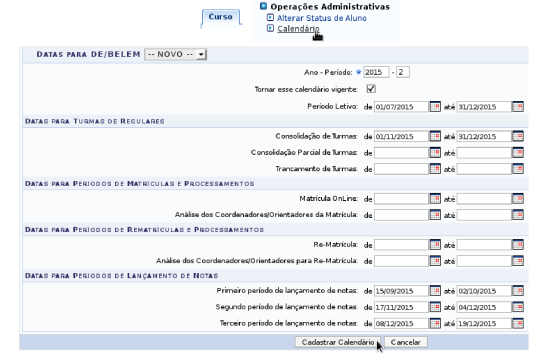
**Calendário Acadêmico ( Modelo Preenchido)**

[![image.png](https://base.ifpa.edu.br/uploads/images/gallery/2023-06/scaled-1680-/m5LipT8rlGaKvnGr-image.png)](https://base.ifpa.edu.br/uploads/images/gallery/2023-06/m5LipT8rlGaKvnGr-image.png)

**CADASTRO DE CURSOS E ESTRUTURA CURRICULAR**

Para cadastrar a estrutura curricular primeiro precisa-se cadastrar o curso, componentes curriculares e módulos.

**Cadastro do Curso**

 • Na aba “PROEN”, menu “Curso”, opção “Cadastrar”.

▪ Informe os dados do curso e a senha do usuário no final do formulário;

▪ Clique no botão “Cadastrar”;

[![image.png](https://base.ifpa.edu.br/uploads/images/gallery/2023-06/scaled-1680-/lxBVCsgZIdf6J1T7-image.png)](https://base.ifpa.edu.br/uploads/images/gallery/2023-06/lxBVCsgZIdf6J1T7-image.png)

▪ Verifique a mensagem de sucesso na parte superior da tela.

**Cadastro de Componentes Curriculares**

• Na Aba “PROEN” → “Componentes Curriculares” → “Cadastrar”

• Selecione o Tipo de Componente e Modalidade de Educação

[![image.png](https://base.ifpa.edu.br/uploads/images/gallery/2023-06/scaled-1680-/gBGpCaLPrsejlJEv-image.png)](https://base.ifpa.edu.br/uploads/images/gallery/2023-06/gBGpCaLPrsejlJEv-image.png)

• Logo em seguida avançamos para dados gerais do componente curricular

[![image.png](https://base.ifpa.edu.br/uploads/images/gallery/2023-06/scaled-1680-/gkWlbr2v7Fl6GOCv-image.png)](https://base.ifpa.edu.br/uploads/images/gallery/2023-06/gkWlbr2v7Fl6GOCv-image.png)

• Avançamos para uma tela de confirmação de dados digitados e de senha

[![image.png](https://base.ifpa.edu.br/uploads/images/gallery/2023-06/scaled-1680-/kMCgw2h6YaBTfkWS-image.png)](https://base.ifpa.edu.br/uploads/images/gallery/2023-06/kMCgw2h6YaBTfkWS-image.png)

**Explicando em Detalhes os Componentes Curriculares:**

Seguindo na formação da estrutura do curso temos o cadastro dos componentes curriculares. Os componentes curriculares são unidades de estruturação didático-pedagógica que tem os seguintes tipos:

• **Disciplinas:** disciplina é um conjunto sistematizado de conhecimentos a serem ministrados por um ou mais docentes, sob a forma de aulas, com uma carga horária semanal e semestral pré-determinada, em um período letivo. Para um componente poder ser cadastrado como disciplina ele precisa ter as seguintes características:

• Quando eles forem oferecidos em aulas semanais em horário fixo ao longo do período letivo com presença obrigatória do professor e dos alunos as aulas;

• Uma disciplina, até o máximo de 20% (vinte por cento) da carga horária poderá ser ministrada e contabilizada através de atividades a distância ou outras formas não presenciais de ensino, desde que esta possibilidade esteja prevista no programa do componente curricular aprovado pela unidade de vinculação.

• Quantificado em créditos, cada crédito corresponde a 15 horas.

• Crédito é uma unidade de mensuração da disciplina e corresponde à quantidade semanal de aulas a serem ministradas durante o período letivo regular, podendo ser de natureza teórica ou prática.

• A caracterização de uma disciplina contém obrigatoriamente quantidade de créditos práticos e teóricos;

• **Módulos:** é o componente curricular que possui caracterização análoga à de disciplina, com as seguintes ressalvas:

• Não é quantificado por meio de créditos;

• Não requer carga horária semanal determinada.

• Não é permitido o cadastramento como módulos de componentes curriculares onde a carga horária integralizada pelo aluno e a quantidade de horas de aula ministradas pelo professor seja distinta.

• **Blocos:** O bloco é composto de subunidades articuladas que funcionam, no que couber, com características de disciplinas ou módulos. As suas principais características são:

• A aprovação no bloco está condicionada à aprovação em todas as subunidades que o compõem.

• A não aprovação no bloco implica a repetição de todas as subunidades em período letivo seguinte. ;

• **Atividades acadêmicas específicas:** são aquelas que, em articulação com os demais componentes curriculares, integram a formação do aluno, conforme previsto no projeto pedagógico do curso.

• Quanto à forma da participação dos discentes e docentes, as atividades acadêmicas específicas podem ser de três tipos:

• **Atividade acadêmica individual:** são atividades acadêmicas que o aluno desempenha sem participação ou orientação de um professor do IFPA e que devem ser registradas no seu histórico. São caracterizadas como atividades acadêmicas individuais as atividades complementares realizadas por livre iniciativa do aluno, tais como cursos, participações em eventos e publicações, além de outras atividades acadêmicas específicas que se enquadrem expostas anteriormente;

• **Atividade de orientação individual:** as atividades de orientação individual são as atividades acadêmicas específicas que o aluno desempenha individualmente sob a orientação de um professor da IFPA e que são obrigatórias. São caracterizadas como atividades de orientação individual o trabalho de conclusão de curso e o estágio supervisionado orientado de forma individual;

• **Atividade especial coletiva:** as atividades especiais coletivas são as atividades acadêmicas específicas previstas no projeto pedagógico do curso em que um grupo de alunos cumpre as atividades previstas para aquele componente curricular sob a orientação ou supervisão de um ou mais de um professor da IFPA. São caracterizadas como atividades especiais coletivas o estágio supervisionado orientado de forma coletiva e as atividades integradoras envolvendo grupos de alunos.

• Quanto à função que desempenham na estrutura curricular, as atividades acadêmicas específicas podem ter as seguintes naturezas:

• **Estágio supervisionado:** o estágio será caracterizado como uma atividade acadêmica específica de um dos seguintes tipos, de acordo com sua natureza:

• Atividade de orientação individual, quando cada aluno dispõe do seu próprio orientador e executa o estágio de forma autônoma.

• Atividade especial coletiva, quando o professor orienta coletivamente um grupo de alunos em atividades de preparação ou prática para o exercício profissional;

• **Trabalho de conclusão de curso:** O trabalho de conclusão de curso será necessariamente caracterizado como atividade de orientação individual. O trabalho de conclusão de curso deve ser desenvolvido individualmente, sob a orientação de um professor designado para esse fim;

• **Atividades complementares:** são atividades que permitem no âmbito do currículo a articulação entre teoria e prática e a complementação dos saberes e habilidades necessários, a serem desenvolvidas durante o período de formação do estudante;

• **Atividades integradoras de formação:** as atividades integradoras de formação são aquelas previstas no projeto pedagógico do curso como componentes curriculares obrigatórios ou optativos e que não se enquadram como disciplinas, módulos ou blocos nem têm a natureza de estágio, trabalho de conclusão de curso ou atividade complementar.

Ainda para os componentes curriculares podemos definir os seguintes atributos:

• **Pré-requisitos:** diz-se que um componente curricular é pré-requisito de outro quando o conteúdo programático do primeiro é indispensável para o aprendizado do conteúdo programático do segundo. A matrícula no segundo componente curricular fica condicionada à aprovação no primeiro;

• **Co-requisitos:** Um componente curricular é co-requisito de outro quando o conteúdo ou as atividades do segundo complementam os do primeiro. A matrícula no segundo componente curricular fica condicionada à implantação da matrícula no primeiro.

• **Equivalências:** As equivalências não são necessariamente recíprocas, de tal forma que o fato do primeiro componente curricular ser equivalente ao segundo não implica que obrigatoriamente o segundo é equivalente ao primeiro. As equivalências não são necessariamente encadeáveis, de tal forma que o fato do primeiro componente curricular ser equivalente ao segundo e o segundo ser equivalente ao terceiro não implica que obrigatoriamente o primeiro é equivalente ao terceiro. Não pode haver dois componentes curriculares equivalentes vinculados a uma mesma estrutura curricular. Quanto à abrangência, a equivalência que diz respeito a um componente curricular pode ser:

• Global: quando é válida para todas as estruturas curriculares que incluem aquele componente, e que se destina a estabelecer uma similaridade funcional entre dois componentes curriculares;

• Específica: quando se aplica apenas a uma estrutura curricular de um curso, e que se destina principalmente a permitir migrações de alunos entre estruturas curriculares.

• **Ementa;**

• **Quantidade de avaliações**: pode ser definido até o teto definido na configuração da graduação.

Para os componentes do tipo **bloco** devemos observar os seguintes pontos:

• A caracterização de um bloco contém obrigatoriamente as subunidades que o compõe.

• As subunidades se caracterizam com nome, carga horária, quantidade de avaliações e ementa. As subunidades podem ser disciplina ou módulo;

• A carga horária do bloco resulta da soma das cargas horárias das subunidades.

**Cadastro da Matriz Curricular**

• Na Aba “PROEN” → “Matriz Curricular” → “Cadastrar”

• Selecione as Opções e Clique em Próximo Passo

• Na tela seguinte revise os dados e clique em “Cadastrar”

[![image.png](https://base.ifpa.edu.br/uploads/images/gallery/2023-06/scaled-1680-/V6IG4kxlY7RzGnte-image.png)](https://base.ifpa.edu.br/uploads/images/gallery/2023-06/V6IG4kxlY7RzGnte-image.png)

**Cadastrar Estrutura Curricular**

Esta operação permite que o usuário cadastre uma nova estrutura curricular para um determinado curso de Graduação no sistema da Instituição. É interessante ressaltar que a estrutura curricular de um curso ***é a disposição ordenada de componentes curriculares que constituem a formação pretendida pelo projeto político-pedagógico do curso***. Essa estrutura curricular possui um núcleo de carga horária e componentes curriculares, obrigatórios ou optativos, a serem integralizados pelo aluno para o recebimento do grau relativo à formação.

Para realizar esta operação, *acesse o SIGAA → Módulos → Graduação → PROEN → Estrutura Curricular → Cadastrar. A* seguinte tela será exibida pelo sistema para inserção dos *Dados do Currículo*:

[![image.png](https://base.ifpa.edu.br/uploads/images/gallery/2023-06/scaled-1680-/GFRr4AP7WltPgFEc-image.png)](https://base.ifpa.edu.br/uploads/images/gallery/2023-06/GFRr4AP7WltPgFEc-image.png)

*Figura 1: Dados do Currículo*

Na página acima, preencha os seguintes campos sobre a estrutura curricular a ser cadastrada:

• *Código* da estrutura curricular;

• *Curso* de graduação do qual a estrutura curricular faz parte, dentre as opções listadas pelo sistema;

• *Matriz Curricular* do curso de graduação, à qual a estrutura curricular a ser cadastrada será associada. É importante ressaltar que a matriz curricular é a combinação de turno, modalidade, habilitação e ênfase, podendo possuir mais de uma estrutura curricular associada;

• *Ano-Período de Implantação* da nova estrutura curricular;

• *Carga Horária Optativa Mínima* da nova estrutura curricular;

• *Carga Horária Por Período Letivo Mínima* da nova estrutura curricular;

• *Carga Horária Complementar Mínima* da nova estrutura curricular;

• *Carga Horária de Componentes Eletivos Máxima* da nova estrutura curricular;

• Selecione a opção *Aproveitar Componentes de Outro Currículo*, caso deseje;

• *Crédito por Período Letivo*: nessa seção, informe o número de créditos *Mínimo*, *Padrão* e *Máximo* por período letivo;

• *Prazo para Conclusão (em semestres)*: informe o prazo *Mínimo*, *Padrão* e *Máximo* para conclusão do curso, em número de semestres;

• Informe se a estrutura curricular será cadastrada com status de *Ativo* ou não.

Para exemplificar, utilizaremos:

• *Código*: <u>COM0115</u>;

• *Curso*: <u>COMUNICAÇÃO SOCIAL/CCHLA - NATAL</u>;

• *Matriz Curricular*: <u>COMUNICAÇÃO SOCIAL - NATAL - Presencial - JORNALISMO - N - BACHARELADO</u>;

• *Ano-Período de Implantação*: <u>2011.1</u>;

• *Carga Horária Optativa Mínima*: <u>60</u>;

• *Carga Horária Por Período Letivo Mínima*: <u>240</u>;

• *Carga Horária Complementar Mínima*: <u>40</u>;

• *Carga Horária de Componentes Eletivos Máxima*: <u>80</u>;

• Opção *Aproveitar Componentes de Outro Currículo* <u>não selecionada</u>;

• *Crédito por Período Letivo Mínimo*: <u>4</u>;

• *Crédito por Período Letivo Padrão*: <u>6</u>;

• *Crédito por Período Letivo Máximo*: <u>24</u>;

• *Prazo para Conclusão (em semestres) Mínimo*: <u>8</u>;

• *Prazo para Conclusão (em semestres) Padrão*: <u>9</u>; • *Prazo para Conclusão (em semestres) Máximo*: <u>12</u>;

• *Ativo*: <u>Sim</u>.

Caso desista da operação, clique em **Cancelar** e confirme a desistência na janela que será exibida posteriormente. Esta ação será válida para todas as telas em que estiver presente.

Para retornar à página inicial do módulo, clique em [![image.png](https://base.ifpa.edu.br/uploads/images/gallery/2023-06/scaled-1680-/HbMHFYgq9pifN2aE-image.png).](https://base.ifpa.edu.br/uploads/images/gallery/2023-06/HbMHFYgq9pifN2aE-image.png) Esta ação será válida para todas as páginas em que for apresentada.

Após preencher todos os campos, clique em **Próximo Passo** para prosseguir com a operação. O sistema o direcionará para a página a seguir:

<span style="color: rgb(0, 0, 0);">[![image.png](https://base.ifpa.edu.br/uploads/images/gallery/2023-06/scaled-1680-/KoLE4a4rqeLRoGJ5-image.png) *Figura 3: Busca por Componentes Curriculares*](https://base.ifpa.edu.br/uploads/images/gallery/2023-06/KoLE4a4rqeLRoGJ5-image.png)</span>

[![image.png](https://base.ifpa.edu.br/uploads/images/gallery/2023-06/scaled-1680-/1BrJ6IR8MaS06Ayx-image.png) ](https://base.ifpa.edu.br/uploads/images/gallery/2023-06/1BrJ6IR8MaS06Ayx-image.png)*Figura 3: Busca por Componentes Curriculares*

Para realizar a busca pelo componente curricular desejado, informe um ou mais dos seguintes dados:

• *Código* do componente curricular;

• *Nome* do componente curricular;

• *Modalidade de Educação* do componente curricular, dentre as opções apresentadas pelo sistema;

• *Tipo* do componente curricular, dentre as opções apresentadas pelo sistema;

• *Unidade Acadêmica* da qual o componente curricular faz parte, dentre as opções disponibilizadas.

Utilizaremos como exemplo a *Unidade Acadêmica*: <u>COORDENAÇÃO DO CURSO DE COMUNICAÇÃO SOCIAL - NATAL</u>.

Se desejar retornar à página anterior, clique em **Voltar**. Esta ação será válida para todas as telas em que estiver presente.

Para prosseguir, clique em **Buscar**. A lista de componentes curriculares encontrados será exibida embaixo do campo de busca, conforme imagem a seguir:

[![image.png](https://base.ifpa.edu.br/uploads/images/gallery/2023-06/scaled-1680-/BUVNCaWxjXyqOS9S-image.png) ](https://base.ifpa.edu.br/uploads/images/gallery/2023-06/BUVNCaWxjXyqOS9S-image.png)*Figura 4: Busca por Componentes Curriculares; Componente(s) Encontrado(s)*

Na lista de *Componente(s) Encontrado(s)*, selecione os componentes desejados clicando na caixa de seleção localizada ao seu lado. Para exemplificar, selecionaremos o componente curricular <u>JOR0001 - PROJETOS EXPERIMENTAIS EM JORNALISMO - 225h</u>.

Após selecionar todos os componentes desejados, clique em **Selecionar Componentes Curriculares** para prosseguir com a operação. Uma nova página será apresentada pelo sistema, com a mensagem de sucesso da inserção do componente curricular no topo, conforme figura a seguir:

[![image.png](https://base.ifpa.edu.br/uploads/images/gallery/2023-06/scaled-1680-/wul7uW5VybnkkBkd-image.png) ](https://base.ifpa.edu.br/uploads/images/gallery/2023-06/wul7uW5VybnkkBkd-image.png)*Figura 5: Mensagem de Sucesso da Inserção; Componentes Curriculares*

Para inserir um novo componente curricular, repita a operação.

Caso deseje remover um componente previamente inserido, clique em[![image.png](https://base.ifpa.edu.br/uploads/images/gallery/2023-06/scaled-1680-/yLQ0mw6dK5g4hVPy-image.png)](https://base.ifpa.edu.br/uploads/images/gallery/2023-06/yLQ0mw6dK5g4hVPy-image.png), ao seu lado. O sistema exibirá a seguinte caixa de diálogo:

[![image.png](https://base.ifpa.edu.br/uploads/images/gallery/2023-06/scaled-1680-/LCaQpyuEzNJtkUcy-image.png)](https://base.ifpa.edu.br/uploads/images/gallery/2023-06/LCaQpyuEzNJtkUcy-image.png)

*Figura 6: Caixa de Diálogo da Remoção*

Clique em **Cancelar** caso desista da remoção ou em **OK** para confirmá-la. Optando por confirmar, o sistema apresentará a seguinte mensagem de sucesso da remoção:

[![image.png](https://base.ifpa.edu.br/uploads/images/gallery/2023-06/scaled-1680-/asfl9cyeUFFHzYoz-image.png)](https://base.ifpa.edu.br/uploads/images/gallery/2023-06/asfl9cyeUFFHzYoz-image.png)

 *Figura 7: Mensagem de Sucesso da Remoção*

[![image.png](https://base.ifpa.edu.br/uploads/images/gallery/2023-06/scaled-1680-/yCT9sqKOzJp6spNx-image.png) ](https://base.ifpa.edu.br/uploads/images/gallery/2023-06/yCT9sqKOzJp6spNx-image.png)

[ ](https://base.ifpa.edu.br/uploads/images/gallery/2023-06/yCT9sqKOzJp6spNx-image.png)*Figura 8: Busca de Componentes Curriculares*

Para realizar a busca pelo componente curricular que deseja utilizar para substituir o componente previamente inserido na estrutura, informe um ou mais dos seguintes dados:

• *Código* do componente curricular;

• *Nome* do componente curricular;

• *Tipo* do componente curricular, dentre as opções apresentadas pelo sistema;

• *Modalidade* do componente curricular, dentre as opções apresentadas pelo sistema; • *Unidade Responsável* pelo componente curricular, dentre as opções disponibilizadas.

Utilizaremos como exemplo o *Nome*: <u>Fotojornalismo</u>.

Para prosseguir, clique em **Buscar**. A lista de *Componentes Curriculares Encontrados* será exibida embaixo do campo de busca, conforme imagem a seguir:

[![image.png](https://base.ifpa.edu.br/uploads/images/gallery/2023-06/scaled-1680-/xZlkkMqK3E6p5Nkw-image.png) ](https://base.ifpa.edu.br/uploads/images/gallery/2023-06/xZlkkMqK3E6p5Nkw-image.png)*Figura 9: Busca de Componentes Curriculares; Componentes Curriculares Encontrados*

[![image.png](https://base.ifpa.edu.br/uploads/images/gallery/2023-06/scaled-1680-/XSiFP4ezztNV3vlz-image.png) ](https://base.ifpa.edu.br/uploads/images/gallery/2023-06/XSiFP4ezztNV3vlz-image.png)*Figura 10: Confirme a Substituição do Componente Curricular*

Confira os dados do componente curricular selecionado e, caso esteja certo da substituição, clique em **Confirmar Substituição** para confirmá-la. A seguinte mensagem será apresentada no topo da página, confirmando o sucesso da substituição:

[![image.png](https://base.ifpa.edu.br/uploads/images/gallery/2023-06/scaled-1680-/EgRqLRoElKCve6hR-image.png)](https://base.ifpa.edu.br/uploads/images/gallery/2023-06/EgRqLRoElKCve6hR-image.png)

 *Figura 11: Mensagem de Sucesso da Substituição*

[![image.png](https://base.ifpa.edu.br/uploads/images/gallery/2023-06/scaled-1680-/1P9OQTmaGD2bKvWJ-image.png) ](https://base.ifpa.edu.br/uploads/images/gallery/2023-06/1P9OQTmaGD2bKvWJ-image.png)*Figura 12: Caixa de Diálogo da Remoção*

Clique em **Cancelar** caso desista da remoção ou em **OK** para confirmá-la. Optando por confirmar, a mensagem de sucesso a seguir será apresentada:

[![image.png](https://base.ifpa.edu.br/uploads/images/gallery/2023-06/scaled-1680-/aI3Pakb8YUg7rEHU-image.png)](https://base.ifpa.edu.br/uploads/images/gallery/2023-06/aI3Pakb8YUg7rEHU-image.png)

 *Figura 13: Mensagem de Sucesso da Remoção*

Retornando novamente à lista de *Componentes Curriculares* inseridos, clique em **Próximo Passo**, após inserir todos os componentes curriculares desejados, para seguir com o cadastro. A seguinte tela será apresentada pelo sistema:

[![image.png](https://base.ifpa.edu.br/uploads/images/gallery/2023-06/scaled-1680-/ancUNwXqhZ36Mcij-image.png) ](https://base.ifpa.edu.br/uploads/images/gallery/2023-06/ancUNwXqhZ36Mcij-image.png)*Figura 14: Trabalho(s) de Conclusão de Curso*

Na página acima, informe os trabalhos de conclusão de curso que deverão ser associados à estrutura curricular a ser cadastrada, se aplicável.

Se desejar retornar à página anterior para realizar alterações nos componentes curriculares adicionados à estrutura, clique em **Componentes**. Esta ação será válida para todas as telas em que for apresentada.

Para seguir com o cadastro, clique em **Próximo Passo**. O sistema o direcionará para a página a seguir, com os *Dados do Currículo* para confirmação:

[![image.png](https://base.ifpa.edu.br/uploads/images/gallery/2023-06/scaled-1680-/OKQB2Qzz2uYl7W9l-image.png) ](https://base.ifpa.edu.br/uploads/images/gallery/2023-06/OKQB2Qzz2uYl7W9l-image.png)*Figura 15: Dados do Currículo*

Confira as informações da estrutura curricular a ser cadastrada e, caso esteja certo do cadastro e deseje finalizá-lo, insira sua *Senha* de acesso ao sistema.

Se desejar retornar à página anterior para alterar os dados do trabalho de conclusão de curso associado à estrutura curricular, clique em **TCC Definitivo**.

Para prosseguir, clique em **Confirmar**. A seguinte mensagem de sucesso da operação será apresentada pelo sistema no topo da página:

[![image.png](https://base.ifpa.edu.br/uploads/images/gallery/2023-06/scaled-1680-/UWxsGKNmcVZDzBYT-image.png)](https://base.ifpa.edu.br/uploads/images/gallery/2023-06/UWxsGKNmcVZDzBYT-image.png)

 *Figura 16: Mensagem de Sucesso da Operação*

**Oferta de vagas**

Com a estrutura dos cursos pronta o próximo passo é a Oferta de Vagas.

A oferta de vagas iniciais de curso de graduação, cujo acesso se dê por processo seletivo ou convênios, deve ser aprovada pelo CONSEPE, mediante proposta anual encaminhada pelo colegiado do curso a PROEN, em data definida pelo calendário acadêmico.

As <u>vagas remanescentes</u> são aquelas oriundas dos cancelamentos(considerando os do período para preenchimento do ano seguinte) de programa dos alunos por abandono, solicitação espontânea, efetivação de novo cadastro, transferência para outra IES ou falecimento, poderão ser preenchidas por processo seletivo extraordinário de **transferência voluntária** ou **reingresso**, mediante proposta anual encaminhada ao CONSEPE pela PROEN, ouvida a Coordenação do Curso no que tange à distribuição entre transferência voluntária ou reingresso. A quantidade de vagas ofertadas para preenchimento via transferência voluntária não pode ultrapassar 10% (dez por cento) das vagas ofertadas para o vestibular ou reingresso de segundo ciclo do ano de preenchimento, considerando a mesma matriz curricular.

**Criação de Turma**

A partir da oferta de vagas temos a solicitação de turmas. Os componentes que tem formação de turma são os seguintes:

• Disciplina;

• Bloco;

• Módulo;

• Atividade Especial Coletiva

Para o período letivo regular o cadastramento de turmas segue o fluxo:

• A <u>Coordenação de Curso</u>, obedecendo prazo estabelecido em calendário acadêmico, solicita as turmas para período letivo regular subsequente ao <u>Chefe de Departamento</u> ou da <u>Unidade Acadêmica Especializada</u>.

• Observando o prazo definido no calendário acadêmico os coordenadores de curso solicitam o cadastro das turmas regulares.

• Para uma turma de um componente do tipo **disciplina ou atividade especial coletiva** precisamos das seguintes informações:

• Componente curricular;

• Horário;

• Quantidade de vagas para reserva.

• Para uma turma de um componente do tipo **módulo** precisamos das seguintes informações:

• Componente curricular;

• Data início e fim;

• Horário;

• Quantidade de vagas para reserva.

• Para uma turma de um componente do tipo **bloco** precisamos das seguintes informações:

• Componente curricular;

• Componente curricular subunidade do bloco;

• Horário;

• Quantidade de vagas para reserva.

• **Observação:** *pode-se cadastrar um quadro específico de horários para um determinado centro acadêmico. Se o componente curricular pertencer a um departamento que faça parte de um centro acadêmico que tenha um quadro específico de horário então teremos a opção de escolher esse quadro específico ou o quadro de horários geral da IFPA.*

• A concessão das vagas solicitadas é feita pelo Departamento ou Unidade acadêmica especializada responsável pelo componente curricular. A concessão consiste numa análise da solicitação do cadastro de turma, nesta análise pode-se:

• Atender a solicitação: deve-se indicar local, pode-se alterar capacidade da turma, pode alterar a quantidade para a reserva e deve-se selecionar o docente ou os docentes;

• Solicitar alteração de horário;

• Adicionar reserva em turma existente: adiciona outras reservas de turma desde que seja para o mesmo componente e mesmo horário;

• Negar criação da turma.

• Uma solicitação atendida resulta no cadastro da turma.

**PARTE IV – GERENCIAMENTO ACADÊMICO**

**APROVEITAMENTO E ATIVIDADES COMPLEMENTARES**

Nem todo componente será ministrado em sala de aula e ministrado por um docente específico. Aproveitamento de disciplinas, atividades complementares, orientações e outras precisam ser gerenciadas a parte.

**Aproveitamento de Disciplinas**

 • Na aba “Aluno”, menu “Aproveitamento de Disciplina”, opção “Aproveitar Disciplina”.

◦ Efetue uma busca pelo discente informando matrícula, ou nome, e clicando no botão “Buscar”;

◦ Na listagem de alunos, identifique o registro desejado e clique em “Selecionar” (seta verde na direita);

◦ Informe o componente curricular, tipo de aproveitamento, ano-período, média e frequência;

◦ Clique no botão “Adicionar”;

◦ Clique no botão “Confirmar”;

◦ Verifique a mensagem de sucesso na parte superior da tela.

[![image.png](https://base.ifpa.edu.br/uploads/images/gallery/2023-06/scaled-1680-/hhdiDmwRGfZipdKg-image.png)](https://base.ifpa.edu.br/uploads/images/gallery/2023-06/hhdiDmwRGfZipdKg-image.png)
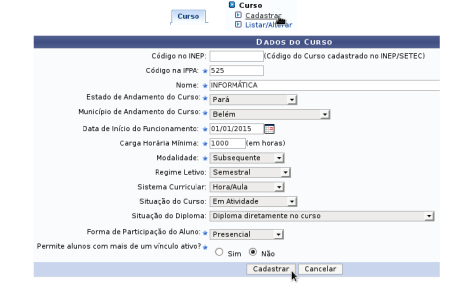
**Matrícula em Atividades Complementares**

• Na aba “Aluno”, menu “Registro de Atividades”, opção “Matricular”.

◦ Efetue uma busca pelo discente informando matrícula, ou nome, e clicando no botão “Buscar”;

◦ Na listagem de alunos, identifique o registro desejado e clique em “Selecionar” (seta verde na direita);

◦ Efetue uma busca pela atividade complementar informando tipo, ou nome, e clicando no botão “Buscar Atividades”;

◦ Na listagem de atividades complementares, identifique o registro desejado e clique em “Selecionar” (seta verde na direita);

◦ Na tela seguinte, informe o ano-período e clique no botão “Próximo Passo &gt;&gt;”; ◦ Na tela seguinte, digite sua senha e clique no botão “Cadastrar”; ◦ Verifique a mensagem de sucesso na parte superior da tela.

[![image.png](https://base.ifpa.edu.br/uploads/images/gallery/2023-06/scaled-1680-/jfonq4Ag5CJ2K5jx-image.png)](https://base.ifpa.edu.br/uploads/images/gallery/2023-06/jfonq4Ag5CJ2K5jx-image.png)
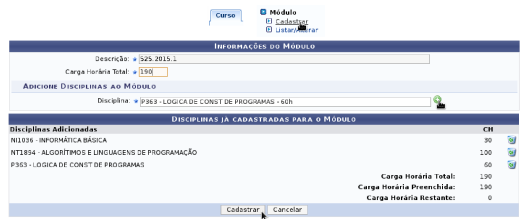
**Consolidação de Atividades Complementares**

 • Na aba “Aluno”, menu “Registro de Atividades”, opção “Consolidar”.

◦ Efetue uma busca pelo discente informando matrícula, ou nome, e clicando no botão “Buscar”;

◦ Na listagem de alunos, identifique o registro desejado e clique em “Selecionar” (seta verde na direita);

◦ Na listagem de atividades complementares do discente, identifique o registro desejado e clique em “Selecionar” (seta verde na direita);

◦ Na tela seguinte, informe a situação do aluno neste componente e clique no botão “Próximo Passo &gt;&gt;”; ◦ Na tela seguinte, digite sua senha e clique no botão “Cadastrar”; ◦ Verifique a mensagem de sucesso na parte superior da tela.

[![image.png](https://base.ifpa.edu.br/uploads/images/gallery/2023-06/scaled-1680-/HZpWOlaxSosrsYpU-image.png)](https://base.ifpa.edu.br/uploads/images/gallery/2023-06/HZpWOlaxSosrsYpU-image.png)
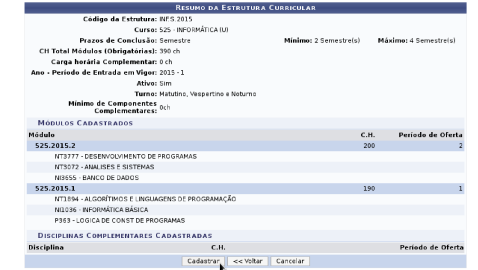
**Consolidação de Turmas (Parcial/Finalizar)**

 • Na aba “Turma”, menu “Turma”, opção “Consolidar”.

◦ Informe o código da turma ou nome do componente curricular e selecione o item desejado na lista de sugestões;

◦ Clique em “Inserir Notas &gt;&gt;”;

◦ Na listagem de alunos, informe as notas e faltas do(s) aluno(s);

◦ Clique em “Consolidação Parcial” ou “Finalizar (Consolidar)”;

▪ Consolidação Parcial: irá consolidar apenas alunos que já estão aprovados, ou que já não tem chance de recuperação, mantendo os alunos que não alcançaram a média para realizar a prova final;

▪ Finalizar (Consolidar): irá consolidar todos os alunos que estão aprovados após a prova final, os que não alcançarem a média/frequência serão reprovados.

◦ Na tela seguinte, será exibida a listagem dos alunos que serão afetados, revise as notas e situação; ◦ Digite sua senha e clique no botão “Consolidação Parcial” ou “Finalizar (Consolidar)”; ◦ Verifique a mensagem de sucesso na parte superior da tela.

[![image.png](https://base.ifpa.edu.br/uploads/images/gallery/2023-06/scaled-1680-/dqddrNn4pzgSlbxH-image.png)](https://base.ifpa.edu.br/uploads/images/gallery/2023-06/dqddrNn4pzgSlbxH-image.png)

**PARTE V – CONSULTAS E RELATÓRIOS**

**DOCUMENTOS INSTITUCIONAIS**

**Emissão de Histórico**

 • Na aba “Aluno”, menu “Documentos”, opção “Emitir Histórico”.

**Emissão de Atestado de Matrícula**

 • Na aba “Aluno”, menu “Documentos”, opção “Atestado de Matrícula”.

**RELATÓRIOS**

**Alunos Ingressantes**

 • Na aba “Relatórios”, menu “Listas”, opção “Lista de Alunos Ingressantes”.

**Alunos Matriculados**

 • Na aba “Relatórios”, menu “Listas”, opção “Lista de Alunos Matriculados”.

# Manual do Docente - novo2

  
**<span style="font-size: 17.0pt; mso-bidi-font-size: 11.0pt; line-height: 107%;">SIGAA</span>**

**<span style="font-size: 17.0pt; mso-bidi-font-size: 11.0pt; line-height: 107%;">Manual do Docente</span>**

# **<span style="font-size: 18.0pt; mso-bidi-font-size: 11.0pt; line-height: 107%;">Sumário</span>**

PARTE I - INSTRUÇÕES GERAIS....................................................................................................................................................................... 3

RECOMENDAÇÕES............................................................................................................................................................................................... 3

ACESSANDO O SISTEMA.................................................................................................................................................................................. 3

Acesse o SIGAA..................................................................................................................................................................................................... 3

Menu Principal e Módulos do Sistema SIGAA.......................................................................................................................................... 3

Portal do Docente................................................................................................................................................................................................ 4

Acesse o ambiente "Turma Virtual"............................................................................................................................................................... 4

Trocar de Turma...................................................................................................................................................................................................... 4

<span style="font-size: 11.0pt; line-height: 107%;">Voltar ao SIGAA............................................................................................................................................................................................. 4</span>

<span style="font-size: 11.0pt; line-height: 107%; font-family: 'Calibri',sans-serif; mso-ascii-theme-font: minor-latin; mso-fareast-font-family: Calibri; mso-fareast-theme-font: minor-latin; mso-hansi-theme-font: minor-latin; mso-bidi-font-family: 'Times New Roman'; mso-bidi-theme-font: minor-bidi; mso-ansi-language: PT-BR; mso-fareast-language: EN-US; mso-bidi-language: AR-SA;">PARTE II - CADASTRO DO PLANO DE CURSO E EMISSÃO DO MATERIAL DE SALA................................................................. 5</span>

<span style="font-size: 11.0pt; line-height: 107%;"> CADASTRO DO PLANO DE CURSO....................................................................................................................................................... 5</span>

<span style="font-size: 11.0pt; line-height: 107%;">Cadastro do plano do curso..................................................................................................................................................................... 5</span>

<span style="font-size: 11.0pt; line-height: 107%;">EMISSÂO DE MATERIAL DE SALA............................................................................................................................................................ 6</span>

<span style="font-size: 11.0pt; line-height: 107%;">Conteúdo programado............................................................................................................................................................................... 6</span>

Emissão do Mapa de Frequência....................................................................................................................................................................... 6

Emissão de Lista de Presença

Emissão do Diário de Turma................................................................................................................................................................................ 6

PARTE III - GESTÃO DO DOCENTE...................................................................................................................................................................... 6

<span style="mso-ignore: vglayout; position: relative; z-index: -1895822336;"><span style="left: 19px; position: absolute; top: -121px; width: 738px; height: 240px;">![](file:///C:/Users/MARIA~1.FIG/AppData/Local/Temp/msohtmlclip1/01/clip_image013.gif)</span></span>LANÇAMENTO DE FREQUÊNCIAS E NOTAS................................................................................................................................................... 7

Lançamento de Frequências................................................................................................................................................................................. 7

Cancelamento de Aula............................................................................................................................................................................................ 7

Cadastrar Aula Extra ou Reposição de Aula..................................................................................................................................................... 7

Lançamento de Notas.............................................................................................................................................................................................. 8

CONSOLIDAÇÃO DE TURMAS............................................................................................................................................................................... 8

Consolidação Parcial de Turma............................................................................................................................................................................. 8

Finalizar Turma (Consolidar).................................................................................................................................................................................. 9

**PARTE I - INSTRUÇÕES GERAIS**

**<span style="font-size: 11.0pt; line-height: 107%;">RECOMENDAÇÕES</span>**

<span style="font-family: Symbol; mso-fareast-font-family: Symbol; mso-bidi-font-family: Symbol;"><span style="mso-list: Ignore;">·<span style="font: 7.0pt 'Times New Roman';"> </span></span></span>Sempre utilize o navegador Firefox (versão mais atual) para acessar os sistemas do SIG (SIGP, SIPAC, SIGAA, etc.

<span style="font-family: 'Courier New'; mso-fareast-font-family: 'Courier New';"><span style="mso-list: Ignore;">o<span style="font: 7.0pt 'Times New Roman';"> </span></span></span>Se você não possui o Firefox instalado no computador institucional que você utiliza, solicite ao departamento de informática de seu campus ou polo que ele seja instalado;

<span style="font-family: 'Courier New'; mso-fareast-font-family: 'Courier New';"><span style="mso-list: Ignore;">o<span style="font: 7.0pt 'Times New Roman';"> </span></span></span>Se você não está conseguindo atualizar o seu Firefox, solicite auxílio ao departamento de informática de seu campus ou polo.

<span style="font-family: Symbol; mso-fareast-font-family: Symbol; mso-bidi-font-family: Symbol;"><span style="mso-list: Ignore;">·<span style="font: 7.0pt 'Times New Roman';"> </span></span></span>Nunca salve links diretos para os sistemas do SIG;

<span style="font-family: 'Courier New'; mso-fareast-font-family: 'Courier New';"><span style="mso-list: Ignore;">o<span style="font: 7.0pt 'Times New Roman';"> </span></span></span>Não salve atalhos em Favoritos (Bookmarks) ou Área de Trabalho;

<span style="font-family: 'Courier New'; mso-fareast-font-family: 'Courier New';"><span style="mso-list: Ignore;">o<span style="font: 7.0pt 'Times New Roman';"> </span></span></span>Sempre acesse os sistemas do SIG através do portal do IFPA (<u style="text-underline: black;">http://www.ifpa.edu.br</u>).<span style="font-size: 7.0pt;"> </span>

<span style="font-family: Symbol; mso-fareast-font-family: Symbol; mso-bidi-font-family: Symbol;"><span style="mso-list: Ignore;">·<span style="font: 7.0pt 'Times New Roman';"> </span></span></span>Autentique-se com login e senha de rede (os mesmos que você utiliza para acessar o seu e-mail institucional).

**<span style="font-size: 12.0pt; font-family: 'Times New Roman',serif; mso-fareast-font-family: 'Times New Roman'; mso-fareast-language: PT-BR;">ACESSANDO O SISTEMA</span>**

**<span style="font-size: 12.0pt; font-family: 'Times New Roman',serif; mso-fareast-font-family: 'Times New Roman'; mso-fareast-language: PT-BR;">Acesse 0 SIGAA</span>**

<span style="font-size: 12.0pt; font-family: Symbol; mso-fareast-font-family: Symbol; mso-bidi-font-family: Symbol; mso-fareast-language: PT-BR;"><span style="mso-list: Ignore;">·<span style="font: 7.0pt 'Times New Roman';"> </span></span></span><span style="font-size: 12.0pt; font-family: 'Times New Roman',serif; mso-fareast-font-family: 'Times New Roman'; mso-fareast-language: PT-BR;">Acesse o portal do IFPA, na sessão "Painel do Servidor", clique em "SIGAA" (no menu da esquerda); </span>

<span style="font-size: 12.0pt; font-family: Symbol; mso-fareast-font-family: Symbol; mso-bidi-font-family: Symbol; mso-fareast-language: PT-BR;"><span style="mso-list: Ignore;">·<span style="font: 7.0pt 'Times New Roman';"> </span></span></span><span style="font-size: 12.0pt; font-family: 'Times New Roman',serif; mso-fareast-font-family: 'Times New Roman'; mso-fareast-language: PT-BR;"><span style="mso-tab-count: 1;"> </span>Depois clique em "Entrar no Sistema" (no canto superior direito);</span>

<span style="font-size: 12.0pt; font-family: Symbol; mso-fareast-font-family: Symbol; mso-bidi-font-family: Symbol; mso-fareast-language: PT-BR;"><span style="mso-list: Ignore;">·<span style="font: 7.0pt 'Times New Roman';"> </span></span></span><span style="font-size: 12.0pt; font-family: 'Times New Roman',serif; mso-fareast-font-family: 'Times New Roman'; mso-fareast-language: PT-BR;">Informe seu usuário e senhas (os mesmos do e-mail institucional) e clique em "Entrar"</span>

[![image.png](https://base.ifpa.edu.br/uploads/images/gallery/2023-06/scaled-1680-/IHCU9oW8z0bULhZF-image.png)](https://base.ifpa.edu.br/uploads/images/gallery/2023-06/IHCU9oW8z0bULhZF-image.png)

**Menu Principal e módulo do Sistema SIGAA**

<span style="font-family: Symbol; mso-fareast-font-family: Symbol; mso-bidi-font-family: Symbol;"><span style="mso-list: Ignore;">·<span style="font: 7.0pt 'Times New Roman';"> </span></span></span>Uma característica comum entre os sistemas do SIG é a divisão em "seções" e "caixinhas" de forma organizar melhor as funcionalidades por categorias.

<span style="font-family: Symbol; mso-fareast-font-family: Symbol; mso-bidi-font-family: Symbol;"><span style="mso-list: Ignore;">·<span style="font: 7.0pt 'Times New Roman';"> </span></span></span>Na imagem abaixo vemos 3(três) Módulos Destacados em **<span style="color: #e03e2d;">Vermelho:</span>**

<span style="font-family: Symbol; mso-fareast-font-family: Symbol; mso-bidi-font-family: Symbol;"><span style="mso-list: Ignore;">·<span style="font: 7.0pt 'Times New Roman';"> <span style="color: rgb(126, 140, 141);"> </span></span></span></span><span style="color: rgb(126, 140, 141);">Técnico</span>, **<span style="color: rgb(53, 152, 219);">Graduação </span>**e**<span style="color: rgb(53, 152, 219);"> Portal do Docente.</span>**

<span style="font-family: Symbol; mso-fareast-font-family: Symbol; mso-bidi-font-family: Symbol;"><span style="mso-list: Ignore;">·<span style="font: 7.0pt 'Times New Roman';"> </span></span></span>Se a "caixinha" estiver cinza o usuário logado não possui permissão ao módulo.

<span style="font-family: Symbol; mso-fareast-font-family: Symbol; mso-bidi-font-family: Symbol;"><span style="mso-list: Ignore;">·<span style="font: 7.0pt 'Times New Roman';"> </span></span></span>Clique em **<span style="color: rgb(53, 152, 219);">portal do Docente.</span>**

[![image.png](https://base.ifpa.edu.br/uploads/images/gallery/2023-06/scaled-1680-/VzvmeNz3vmXE1p6v-image.png)](https://base.ifpa.edu.br/uploads/images/gallery/2023-06/VzvmeNz3vmXE1p6v-image.png)

**<span style="font-size: 12.0pt; line-height: 110%; mso-ascii-font-family: Calibri; mso-fareast-font-family: Calibri; mso-hansi-font-family: Calibri; mso-bidi-font-family: Calibri; mso-fareast-language: PT-BR;">Portal do Docente</span>**

<span style="font-size: 12.0pt; line-height: 110%; font-family: Symbol; mso-fareast-font-family: Symbol; mso-bidi-font-family: Symbol; mso-fareast-language: PT-BR;"><span style="mso-list: Ignore;">·<span style="font: 7.0pt 'Times New Roman';"> </span></span></span><span style="font-size: 12.0pt; line-height: 110%; mso-ascii-font-family: Calibri; mso-fareast-font-family: Calibri; mso-hansi-font-family: Calibri; mso-bidi-font-family: Calibri; mso-fareast-language: PT-BR;">A tela a seguir apresenta a**<span style="color: rgb(224, 62, 45);"> "Área de Trabalho do Docente",</span>** nela há várias funcionalidades divididas em seções exibindo menu de ensino, pesquisa, extensão, produção intelectual e as principais necessidades acadêmicas do Professor</span>

<span style="font-size: 12.0pt; line-height: 110%; font-family: Symbol; mso-fareast-font-family: Symbol; mso-bidi-font-family: Symbol; mso-fareast-language: PT-BR;"><span style="mso-list: Ignore;">·<span style="font: 7.0pt 'Times New Roman';"> </span></span></span><span style="font-size: 12.0pt; line-height: 110%; mso-ascii-font-family: Calibri; mso-fareast-font-family: Calibri; mso-hansi-font-family: Calibri; mso-bidi-font-family: Calibri; mso-fareast-language: PT-BR;">Na seção Preta estão as turmas que foram atribuídas, ou seja, disciplinas a serem ministradas pelo docente no </span><span style="font-size: 12.0pt; line-height: 110%; font-family: 'Times New Roman',serif; mso-fareast-font-family: 'Times New Roman'; mso-fareast-language: PT-BR;">semestre</span>

<span style="font-size: 12.0pt; line-height: 110%; font-family: Symbol; mso-fareast-font-family: Symbol; mso-bidi-font-family: Symbol; mso-fareast-language: PT-BR;"><span style="mso-list: Ignore;">·<span style="font: 7.0pt 'Times New Roman';"> </span></span></span><span style="font-size: 12.0pt; line-height: 110%; mso-ascii-font-family: Calibri; mso-fareast-font-family: Calibri; mso-hansi-font-family: Calibri; mso-bidi-font-family: Calibri; mso-fareast-language: PT-BR;">E possível criar comunidades virtuais (fóruns),**<span style="color: rgb(224, 62, 45);"> sendo que cada turma já é uma comunidade</span>** para interação entre Aluno e Professor, envolvendo assuntos e documentos da disciplina a ser ministrada.</span>

<span style="color: rgb(35, 111, 161);">**<span style="font-size: 12.0pt; line-height: 110%; font-family: Symbol; mso-fareast-font-family: Symbol; mso-bidi-font-family: Symbol; mso-fareast-language: PT-BR;"><span style="mso-list: Ignore;">·<span style="font-style: normal; font-variant: normal; font-kerning: auto; font-optical-sizing: auto; font-feature-settings: normal; font-variation-settings: normal; font-stretch: normal; font-size: 7pt; line-height: normal; font-family: 'Times New Roman';"> </span></span></span><span style="font-size: 12.0pt; line-height: 110%; font-family: 'Times New Roman',serif; mso-fareast-font-family: 'Times New Roman'; mso-fareast-language: PT-BR;">A Comunidade ou Turma Virtual será descrita de forma mais detalhada no próximo tópico.</span>**</span>

[![image.png](https://base.ifpa.edu.br/uploads/images/gallery/2023-06/scaled-1680-/rob5gMr5lvHDbLpy-image.png)](https://base.ifpa.edu.br/uploads/images/gallery/2023-06/rob5gMr5lvHDbLpy-image.png)

**<span style="font-size: 16.0pt; color: #222222;">Acesse o ambiente "Turma Virtual"</span>**

<span style="font-family: Symbol; mso-fareast-font-family: Symbol; mso-bidi-font-family: Symbol;"><span style="mso-list: Ignore;">·<span style="font: 7.0pt 'Times New Roman';"> </span></span></span><span style="font-family: 'Calibri',sans-serif; mso-fareast-font-family: Calibri;">Clique em "Menu Docente" (no canto superior direito); </span>

- <span style="font-size: 16.0pt; font-family: Symbol; mso-fareast-font-family: Symbol; mso-bidi-font-family: Symbol;"><span style="mso-list: Ignore;"><span style="font: 7.0pt 'Times New Roman';"> </span></span></span><span style="font-family: 'Calibri',sans-serif; mso-fareast-font-family: Calibri;">Clique na "Turma/Disciplina" desejada.</span>

<span style="font-size: 12.0pt; line-height: 106%; font-family: 'Times New Roman',serif; mso-fareast-font-family: 'Times New Roman'; mso-fareast-language: PT-BR;"> </span>

[![image.png](https://base.ifpa.edu.br/uploads/images/gallery/2023-06/scaled-1680-/8kJtAPegTzr4aJYX-image.png)](https://base.ifpa.edu.br/uploads/images/gallery/2023-06/8kJtAPegTzr4aJYX-image.png)

## **<span style="font-size: 14.0pt;">Trocar de Turma</span>**

- <span style="font-size: 12.0pt; font-family: Symbol; mso-fareast-font-family: Symbol; mso-bidi-font-family: Symbol; mso-fareast-language: PT-BR;"><span style="mso-list: Ignore;"><span style="font: 7.0pt 'Times New Roman';"> </span></span></span><span style="font-size: 12.0pt; font-family: 'Times New Roman',serif; mso-fareast-font-family: 'Times New Roman'; mso-fareast-language: PT-BR;">Clique em "Trocar Turma "( no canto superior direito );</span>
- <span style="font-size: 12.0pt; font-family: Symbol; mso-fareast-font-family: Symbol; mso-bidi-font-family: Symbol; mso-fareast-language: PT-BR;"><span style="mso-list: Ignore;"><span style="font: 7.0pt 'Times New Roman';"> </span></span></span><span style="font-size: 12.0pt; font-family: 'Times New Roman',serif; mso-fareast-font-family: 'Times New Roman'; mso-fareast-language: PT-BR;">Selecione a turma desejada na lista que será exibida.</span>

[![image.png](https://base.ifpa.edu.br/uploads/images/gallery/2023-06/scaled-1680-/WBG7VxIdw30d0QPv-image.png)](https://base.ifpa.edu.br/uploads/images/gallery/2023-06/WBG7VxIdw30d0QPv-image.png)

**Voltar ao SIGGA**

- <span style="mso-tab-count: 1;"> </span><span style="font-family: 'Calibri',sans-serif; mso-fareast-font-family: Calibri;">Clique no botão com o ícone em formato de uma casa (no canto superior direito);</span>

[![image.png](https://base.ifpa.edu.br/uploads/images/gallery/2023-06/scaled-1680-/F1Y4RzILot5YRIgX-image.png)](https://base.ifpa.edu.br/uploads/images/gallery/2023-06/F1Y4RzILot5YRIgX-image.png)

## **<span style="font-size: 12.0pt; mso-bidi-font-size: 11.0pt; line-height: 107%; font-family: 'Times New Roman',serif; mso-fareast-font-family: 'Times New Roman';">PARTE II- CADASTRO DO PLANO DE CURSO E EMISSÃO DO MATERIAL DE SALA</span>**

**CADASTRO DO PLANO DE CURSO**

No ambiente turma virtual o docente pode cadastrar todo o plano de aulas semestral para aquela turma específica. Isto ficará disponibilizado para os discentes daquela turma acessarem a qualquer momento.

**<span style="font-size: 11.0pt; line-height: 107%;">Cadastro do Plano de Curso</span>**

<span style="mso-tab-count: 1;"> </span><span style="mso-no-proof: yes;">![](file:///C:/Users/MARIA~1.FIG/AppData/Local/Temp/msohtmlclip1/01/clip_image060.jpg)</span><span style="mso-tab-count: 1;"> </span>No menu "Turma Virtual", categoria "Turma", opção "Plano de Curso".

<span style="font-size: 15.0pt; line-height: 103%;"><span style="mso-list: Ignore;">•<span style="font: 7.0pt 'Times New Roman';"> </span></span></span>Informe a metodologia e procedimentos de avaliação;

<span style="font-size: 15.0pt; line-height: 107%;"><span style="mso-list: Ignore;">•<span style="font: 7.0pt 'Times New Roman';"> </span></span></span>Para cada tópico que lecionado no semestre, cadastre na sessão "Cronograma de Aulas":

<span style="font-size: 15.0pt; line-height: 103%;"><span style="mso-list: Ignore;">•<span style="font: 7.0pt 'Times New Roman';"> </span></span></span>Informe a data inicial, data final e descrição do conteúdo;

<span style="font-size: 15.0pt; line-height: 103%;"><span style="mso-list: Ignore;">•<span style="font: 7.0pt 'Times New Roman';"> </span></span></span>Clique no botão "Adicionar Tópico";

<span style="font-size: 15.0pt; line-height: 103%;"><span style="mso-list: Ignore;">•<span style="font: 7.0pt 'Times New Roman';"> </span></span></span>Verifique que o item será adicionado à lista de aulas;

[![image.png](https://base.ifpa.edu.br/uploads/images/gallery/2023-06/scaled-1680-/rosER8tugV5lv4sn-image.png)](https://base.ifpa.edu.br/uploads/images/gallery/2023-06/rosER8tugV5lv4sn-image.png)
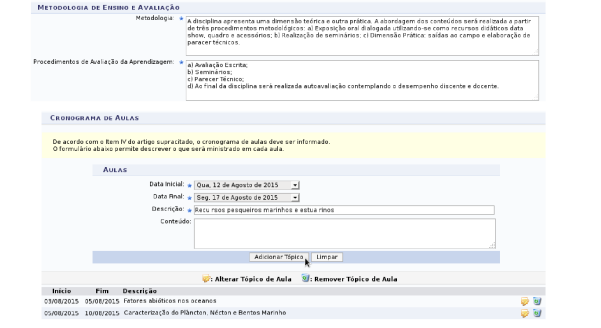
<span style="font-size: 12.0pt; line-height: 107%; font-family: Symbol; mso-fareast-font-family: Symbol; mso-bidi-font-family: Symbol; mso-fareast-language: PT-BR;"><span style="mso-list: Ignore;">·<span style="font: 7.0pt 'Times New Roman';"> </span></span></span><span style="font-size: 7.0pt; line-height: 107%; font-family: 'Times New Roman',serif; mso-fareast-font-family: 'Times New Roman'; mso-fareast-language: PT-BR;"><span style="mso-spacerun: yes;"> </span> </span><span style="font-size: 12.0pt; line-height: 107%; font-family: 'Times New Roman',serif; mso-fareast-font-family: 'Times New Roman'; mso-fareast-language: PT-BR;">Para cada prova do semestre, cadastre na sessão "Avaliações":</span>

<span style="font-size: 12.0pt; font-family: Symbol; mso-fareast-font-family: Symbol; mso-bidi-font-family: Symbol; mso-fareast-language: PT-BR;"><span style="mso-list: Ignore;">·<span style="font: 7.0pt 'Times New Roman';"> </span></span></span><span style="font-size: 12.0pt; font-family: 'Times New Roman',serif; mso-fareast-font-family: 'Times New Roman'; mso-fareast-language: PT-BR;">Informe a descrição, data e horário previstos para a realização da avaliação; </span><span style="font-size: 12.0pt; font-family: 'Times New Roman',serif; mso-fareast-font-family: 'Times New Roman'; mso-fareast-language: PT-BR;"><span style="mso-tab-count: 1;"> </span></span>

<span style="font-size: 12.0pt; font-family: Symbol; mso-fareast-font-family: Symbol; mso-bidi-font-family: Symbol; mso-fareast-language: PT-BR;"><span style="mso-list: Ignore;">·<span style="font: 7.0pt 'Times New Roman';"> </span></span></span><span style="font-size: 12.0pt; font-family: 'Times New Roman',serif; mso-fareast-font-family: 'Times New Roman'; mso-fareast-language: PT-BR;">Clique no botão "Adicionar Avaliação";</span>

<span style="font-size: 12.0pt; font-family: Symbol; mso-fareast-font-family: Symbol; mso-bidi-font-family: Symbol; mso-fareast-language: PT-BR;"><span style="mso-list: Ignore;">·<span style="font: 7.0pt 'Times New Roman';"> </span></span></span><span style="font-size: 7.0pt; font-family: 'Times New Roman',serif; mso-fareast-font-family: 'Times New Roman'; mso-fareast-language: PT-BR;"> </span><span style="font-size: 12.0pt; font-family: 'Times New Roman',serif; mso-fareast-font-family: 'Times New Roman'; mso-fareast-language: PT-BR;">Verifique que o item foi adicionado à lista de avaliações;</span>

<span style="font-size: 12.0pt; font-family: Symbol; mso-fareast-font-family: Symbol; mso-bidi-font-family: Symbol; mso-fareast-language: PT-BR;"><span style="mso-list: Ignore;">·<span style="font: 7.0pt 'Times New Roman';"> </span></span></span><span style="font-size: 12.0pt; font-family: 'Times New Roman',serif; mso-fareast-font-family: 'Times New Roman'; mso-fareast-language: PT-BR;">Para cada material didático que será usado no semestre, cadastre na sessão "Referências":</span>

<span style="font-size: 12.0pt; font-family: Symbol; mso-fareast-font-family: Symbol; mso-bidi-font-family: Symbol; mso-fareast-language: PT-BR;"><span style="mso-list: Ignore;">·<span style="font: 7.0pt 'Times New Roman';"> </span></span></span><span style="font-size: 12.0pt; font-family: 'Times New Roman',serif; mso-fareast-font-family: 'Times New Roman'; mso-fareast-language: PT-BR;">Informe o tipo de material e clique em "Pesquisar no Acervo";</span>

<span style="font-size: 12.0pt; font-family: Symbol; mso-fareast-font-family: Symbol; mso-bidi-font-family: Symbol; mso-fareast-language: PT-BR;"><span style="mso-list: Ignore;">·<span style="font: 7.0pt 'Times New Roman';"> </span></span></span><span style="font-size: 12.0pt; font-family: 'Times New Roman',serif; mso-fareast-font-family: 'Times New Roman'; mso-fareast-language: PT-BR;">Como o sistema PERGAMUM ainda não foi integrado ao SIGAA, clique em "Não encontrou no acervo"</span>

<span style="font-size: 12.0pt; font-family: Symbol; mso-fareast-font-family: Symbol; mso-bidi-font-family: Symbol; mso-fareast-language: PT-BR;"><span style="mso-list: Ignore;">·<span style="font: 7.0pt 'Times New Roman';"> </span></span></span><span style="font-size: 12.0pt; font-family: 'Times New Roman',serif; mso-fareast-font-family: 'Times New Roman'; mso-fareast-language: PT-BR;">Informe os campos solicitados para o tipo de acervo selecionado; </span><span style="font-size: 12.0pt; font-family: 'Times New Roman',serif; mso-fareast-font-family: 'Times New Roman'; mso-fareast-language: PT-BR;"><span style="mso-spacerun: yes;"> </span></span>

<span style="font-size: 12.0pt; font-family: Symbol; mso-fareast-font-family: Symbol; mso-bidi-font-family: Symbol; mso-fareast-language: PT-BR;"><span style="mso-list: Ignore;">·<span style="font: 7.0pt 'Times New Roman';"> </span></span></span><span style="font-size: 12.0pt; font-family: 'Times New Roman',serif; mso-fareast-font-family: 'Times New Roman'; mso-fareast-language: PT-BR;">Clique no botão "Adicionar Referência"; </span><span style="font-size: 12.0pt; font-family: 'Times New Roman',serif; mso-fareast-font-family: 'Times New Roman'; mso-fareast-language: PT-BR;"><span style="mso-spacerun: yes;"> </span>Para salvar os dados cadastrados:</span>

<span style="font-size: 12.0pt; font-family: Symbol; mso-fareast-font-family: Symbol; mso-bidi-font-family: Symbol; mso-fareast-language: PT-BR;"><span style="mso-list: Ignore;">·<span style="font: 7.0pt 'Times New Roman';"> </span></span></span><span style="font-size: 12.0pt; font-family: 'Times New Roman',serif; mso-fareast-font-family: 'Times New Roman'; mso-fareast-language: PT-BR;">No caso de o plano ainda ter sido totalmente cadastrado e você ainda não quiser que os alunos tenham acesso a ele, clique em "Salvar";</span>

<span style="font-size: 12.0pt; font-family: Symbol; mso-fareast-font-family: Symbol; mso-bidi-font-family: Symbol; mso-fareast-language: PT-BR;"><span style="mso-list: Ignore;">·<span style="font: 7.0pt 'Times New Roman';"> </span></span></span><span style="font-size: 12.0pt; font-family: 'Times New Roman',serif; mso-fareast-font-family: 'Times New Roman'; mso-fareast-language: PT-BR;">No caso de o plano ter sido totalmente cadastrado ou se você já quiser que os alunos tenham acesso mesmo ele estando incompleto, clique em "Salvar e Enviar".</span>

[![image.png](https://base.ifpa.edu.br/uploads/images/gallery/2023-06/scaled-1680-/1H5ILusS7fKDrSMm-image.png)](https://base.ifpa.edu.br/uploads/images/gallery/2023-06/1H5ILusS7fKDrSMm-image.png)

<span style="font-size: 10.0pt; mso-bidi-font-size: 11.0pt; line-height: 103%; font-family: 'Times New Roman',serif; mso-fareast-font-family: 'Times New Roman'; color: black; mso-ansi-language: PT-BR; mso-fareast-language: PT-BR; mso-bidi-language: AR-SA;">  
</span>

**EMISSÃO DE MATERIAL DE SALA**

Diversos relatórios que podem ser usados pelo docente já estão disponibilizados no SIGAA e podem ser emitidos a qualquer momento que o docente necessitar.

**Conteúdo Programado**

Exibe toda a programação de conteúdo definida no plano de aula.

<span style="font-family: Symbol; mso-fareast-font-family: Symbol; mso-bidi-font-family: Symbol;"><span style="mso-list: Ignore;">·<span style="font: 7.0pt 'Times New Roman';"> </span></span></span><span style="mso-tab-count: 1;"> </span>No menu "Turma Virtual", sub-menu "Diário Eletrônico", opção "Conteúdo Programado".

**Emissão do Mapa de Frequência**

O mapa de frequência é usado pelo o professor controlar a frequência da turma de maneira manual antes de ser cadastrada no SIGAA.

<span style="font-family: Symbol; mso-fareast-font-family: Symbol; mso-bidi-font-family: Symbol;"><span style="mso-list: Ignore;">·<span style="font: 7.0pt 'Times New Roman';"> </span></span></span>No menu "Turma Virtual", sub-menu "Diário Eletrônico", opção "Mapa de Frequência".

**Emissão da Lista de Presença**

Deve ser usado quando o professor necessitar de uma frequência assinada pelos alunos. (Ex.: no dia da prova, entrega de trabalhos, etc.)

<span style="font-family: Symbol; mso-fareast-font-family: Symbol; mso-bidi-font-family: Symbol;"><span style="mso-list: Ignore;">·<span style="font: 7.0pt 'Times New Roman';"> </span></span></span>No menu "Turma Virtual", sub-menu "Diário Eletrônico", opção "Lista de Presença".

**Emissão do Diário de Turma**

E um documento que pode ser emitido representando a situação atual da turma. Contém: lista de notas, mapa de frequências, conteúdo programado.

<span style="font-family: Symbol; mso-fareast-font-family: Symbol; mso-bidi-font-family: Symbol;"><span style="mso-list: Ignore;">·<span style="font: 7.0pt 'Times New Roman';"> </span></span></span><span style="mso-tab-count: 1;"> </span>No menu "Turma Virtual", sub-menu "Diário Eletrônico", opção "Diário de Turma".

**<span style="color: windowtext;">PARTE III - GESTÃO DO DOCENTE</span>**

**<span style="color: windowtext;">LANÇAMENTO DE FREQUÊNCIAS E NOTAS</span>**

<span style="mso-ascii-font-family: Calibri; mso-fareast-font-family: Calibri; mso-hansi-font-family: Calibri; mso-bidi-font-family: Calibri;">Após registrar a frequência manualmente na sala de aula, o docente pode cadastrar as frequências diárias e notas no ambiente "Turma Virtual". Desta maneira a secretaria acadêmica terá acesso a estes dados na hora de consolidar a turma.</span>

**<span style="color: windowtext;">Lançamento de Frequências</span>**

<span style="font-family: Symbol; mso-fareast-font-family: Symbol; mso-bidi-font-family: Symbol;"><span style="mso-list: Ignore;">·<span style="font: 7.0pt 'Times New Roman';"> </span></span></span><span style="mso-ascii-font-family: Calibri; mso-fareast-font-family: Calibri; mso-hansi-font-family: Calibri; mso-bidi-font-family: Calibri;"><span style="mso-tab-count: 1;"> </span>No menu "Turma Virtual", categoria "Alunos", opção "Lançar Frequência".</span>

<span style="font-family: 'Courier New'; mso-fareast-font-family: 'Courier New';"><span style="mso-list: Ignore;">o<span style="font: 7.0pt 'Times New Roman';"> </span></span></span><span style="mso-ascii-font-family: Calibri; mso-fareast-font-family: Calibri; mso-hansi-font-family: Calibri; mso-bidi-font-family: Calibri;">Selecione a data da aula no calendário do mês;</span>

<span style="font-family: 'Courier New'; mso-fareast-font-family: 'Courier New';"><span style="mso-list: Ignore;">o<span style="font: 7.0pt 'Times New Roman';"> </span></span></span><span style="mso-ascii-font-family: Calibri; mso-fareast-font-family: Calibri; mso-hansi-font-family: Calibri; mso-bidi-font-family: Calibri;">Para cada aluno que estava ausente no horário de início da aula, altere a situação de "Presente" para a quantidade correspondente de faltas;</span>

<span style="font-family: 'Courier New'; mso-fareast-font-family: 'Courier New';"><span style="mso-list: Ignore;">o<span style="font: 7.0pt 'Times New Roman';"> </span></span></span><span style="mso-ascii-font-family: Calibri; mso-fareast-font-family: Calibri; mso-hansi-font-family: Calibri; mso-bidi-font-family: Calibri;"><span style="mso-tab-count: 1;"> </span>Clique no botão "Gravar Frequências".</span>

<span style="font-size: 16.0pt;"> </span>

[![image.png](https://base.ifpa.edu.br/uploads/images/gallery/2023-06/scaled-1680-/SbauIE1yCxEUkimV-image.png)](https://base.ifpa.edu.br/uploads/images/gallery/2023-06/SbauIE1yCxEUkimV-image.png)

**Cancelamento de Aula**

  
<span style="mso-tab-count: 1;"> </span><span style="mso-no-proof: yes;">![](file:///C:/Users/MARIA~1.FIG/AppData/Local/Temp/msohtmlclip1/01/clip_image113.jpg)</span><span style="font-family: 'Calibri',sans-serif; mso-fareast-font-family: Calibri;"><span style="mso-tab-count: 1;"> </span></span>

- <span style="font-size: 12.0pt; line-height: 106%; font-family: Symbol; mso-fareast-font-family: Symbol; mso-bidi-font-family: Symbol; mso-fareast-language: PT-BR;"><span style="mso-list: Ignore;"><span style="font: 7.0pt 'Times New Roman';"> </span></span></span><span style="font-size: 12.0pt; line-height: 106%; mso-ascii-font-family: Calibri; mso-fareast-font-family: Calibri; mso-hansi-font-family: Calibri; mso-bidi-font-family: Calibri; mso-fareast-language: PT-BR;">No menu "Turma Virtual", categoria "Alunos", opção "Lançar Frequência".</span>

<span style="font-size: 12.0pt; line-height: 106%; font-family: 'Courier New'; mso-fareast-font-family: 'Courier New'; mso-fareast-language: PT-BR;"><span style="mso-list: Ignore;">o<span style="font: 7.0pt 'Times New Roman';"> </span></span></span><span style="font-size: 12.0pt; line-height: 106%; mso-ascii-font-family: Calibri; mso-fareast-font-family: Calibri; mso-hansi-font-family: Calibri; mso-bidi-font-family: Calibri; mso-fareast-language: PT-BR;">Selecione a data da aula no calendário do mês;</span>

<span style="font-size: 12.0pt; line-height: 106%; font-family: 'Courier New'; mso-fareast-font-family: 'Courier New'; mso-fareast-language: PT-BR;"><span style="mso-list: Ignore;">o<span style="font: 7.0pt 'Times New Roman';"> </span></span></span><span style="font-size: 12.0pt; line-height: 106%; mso-ascii-font-family: Calibri; mso-fareast-font-family: Calibri; mso-hansi-font-family: Calibri; mso-bidi-font-family: Calibri; mso-fareast-language: PT-BR;">Clique no botão "Cancelar Aula";</span>

<span style="font-size: 12.0pt; line-height: 106%; font-family: 'Courier New'; mso-fareast-font-family: 'Courier New'; mso-fareast-language: PT-BR;"><span style="mso-list: Ignore;">o<span style="font: 7.0pt 'Times New Roman';"> </span></span></span><span style="font-size: 12.0pt; line-height: 106%; mso-ascii-font-family: Calibri; mso-fareast-font-family: Calibri; mso-hansi-font-family: Calibri; mso-bidi-font-family: Calibri; mso-fareast-language: PT-BR;">Ajuste a data inicial e final de acordo, informe o motivo, marque as turmas que serão afetadas e certifique-se que caixa cancelar aula está marcada; </span>

<span style="font-size: 12.0pt; line-height: 106%; font-family: 'Courier New'; mso-fareast-font-family: 'Courier New'; mso-fareast-language: PT-BR;"><span style="mso-list: Ignore;">o<span style="font: 7.0pt 'Times New Roman';"> </span></span></span><span style="font-size: 12.0pt; line-height: 106%; mso-ascii-font-family: Calibri; mso-fareast-font-family: Calibri; mso-hansi-font-family: Calibri; mso-bidi-font-family: Calibri; mso-fareast-language: PT-BR;">Clique no botão "Cadastrar".</span>

<span style="font-size: 12.0pt; line-height: 106%; font-family: 'Times New Roman',serif; mso-fareast-font-family: 'Times New Roman'; mso-fareast-language: PT-BR;"> </span>

[![image.png](https://base.ifpa.edu.br/uploads/images/gallery/2023-06/scaled-1680-/WER8PvPCu7izGpYY-image.png)](https://base.ifpa.edu.br/uploads/images/gallery/2023-06/WER8PvPCu7izGpYY-image.png)

**<span style="font-size: 11.0pt; line-height: 107%;">Cadastrar Aula Extra ou Reposição de Aula</span>**

<span style="mso-tab-count: 1;"> </span><span style="mso-no-proof: yes;">![](file:///C:/Users/MARIA~1.FIG/AppData/Local/Temp/msohtmlclip1/01/clip_image135.jpg)</span><span style="mso-tab-count: 1;"> </span>

- <span style="font-size: 12.0pt; font-family: Symbol; mso-fareast-font-family: Symbol; mso-bidi-font-family: Symbol; mso-fareast-language: PT-BR;"><span style="mso-list: Ignore;"><span style="font: 7.0pt 'Times New Roman';"> </span></span></span><span style="font-size: 12.0pt; font-family: 'Times New Roman',serif; mso-fareast-font-family: 'Times New Roman'; mso-fareast-language: PT-BR;">No menu "Turma Virtual", categoria "Turma", opção "Registrar Aula Extra".</span>

<span style="font-size: 12.0pt; font-family: 'Courier New'; mso-fareast-font-family: 'Courier New'; mso-fareast-language: PT-BR;"><span style="mso-list: Ignore;">o<span style="font: 7.0pt 'Times New Roman';"> </span></span></span><span style="font-size: 12.0pt; font-family: 'Times New Roman',serif; mso-fareast-font-family: 'Times New Roman'; mso-fareast-language: PT-BR;"><span style="mso-tab-count: 1;"> </span>Clique no botão "Cadastrar Aula Extra";</span>

<span style="font-size: 12.0pt; font-family: 'Courier New'; mso-fareast-font-family: 'Courier New'; mso-fareast-language: PT-BR;"><span style="mso-list: Ignore;">o<span style="font: 7.0pt 'Times New Roman';"> </span></span></span><span style="font-size: 12.0pt; font-family: 'Times New Roman',serif; mso-fareast-font-family: 'Times New Roman'; mso-fareast-language: PT-BR;">Informe a data, informe o tipo (Adicional ou Reposição), número de aulas que serão lecionadas (cada uma corresponde a 50 minutos), no campo observações informe quaisquer outros dados importantes (local, horário, etc.</span>

<span style="font-size: 12.0pt; font-family: 'Courier New'; mso-fareast-font-family: 'Courier New'; mso-fareast-language: PT-BR;"><span style="mso-list: Ignore;">o<span style="font: 7.0pt 'Times New Roman';"> </span></span></span><span style="font-size: 12.0pt; font-family: 'Times New Roman',serif; mso-fareast-font-family: 'Times New Roman'; mso-fareast-language: PT-BR;"><span style="mso-tab-count: 1;"> </span>Clique no botão "Cadastrar";</span>

[![image.png](https://base.ifpa.edu.br/uploads/images/gallery/2023-06/scaled-1680-/HmwLczcujeDh6mNZ-image.png)](https://base.ifpa.edu.br/uploads/images/gallery/2023-06/HmwLczcujeDh6mNZ-image.png)

**<span style="font-size: 11.0pt; line-height: 107%;">Lançamento de Notas</span>**

<span style="mso-no-proof: yes;">![](file:///C:/Users/MARIA~1.FIG/AppData/Local/Temp/msohtmlclip1/01/clip_image151.jpg)</span>

<span style="font-size: 12.0pt; font-family: Symbol; mso-fareast-font-family: Symbol; mso-bidi-font-family: Symbol; mso-fareast-language: PT-BR;"><span style="mso-list: Ignore;">·<span style="font: 7.0pt 'Times New Roman';"> </span></span></span><span style="font-size: 12.0pt; font-family: 'Times New Roman',serif; mso-fareast-font-family: 'Times New Roman'; mso-fareast-language: PT-BR;">No menu "Turma Virtual", categoria "Alunos", opção "Lançar Notas"</span>

<span style="font-size: 12.0pt; font-family: 'Courier New'; mso-fareast-font-family: 'Courier New'; mso-fareast-language: PT-BR;"><span style="mso-list: Ignore;">o<span style="font: 7.0pt 'Times New Roman';"> </span></span></span><span style="font-size: 12.0pt; font-family: 'Times New Roman',serif; mso-fareast-font-family: 'Times New Roman'; mso-fareast-language: PT-BR;">Para cada aluno, informe a nota da avaliação.</span>

<span style="font-size: 12.0pt; font-family: 'Courier New'; mso-fareast-font-family: 'Courier New'; mso-fareast-language: PT-BR;"><span style="mso-list: Ignore;">o<span style="font: 7.0pt 'Times New Roman';"> </span></span></span><span style="font-size: 12.0pt; font-family: 'Times New Roman',serif; mso-fareast-font-family: 'Times New Roman'; mso-fareast-language: PT-BR;">Para salvar os dados cadastrados:</span>

<span style="font-size: 12.0pt; font-family: Symbol; mso-fareast-font-family: Symbol; mso-bidi-font-family: Symbol; mso-fareast-language: PT-BR;"><span style="mso-list: Ignore;">·<span style="font: 7.0pt 'Times New Roman';"> </span></span></span><span style="font-size: 12.0pt; font-family: 'Times New Roman',serif; mso-fareast-font-family: 'Times New Roman'; mso-fareast-language: PT-BR;">No caso de ainda não ter cadastrado todas as notas e você ainda não quiser que os alunos tenham acesso a elas, clique em "Salvar e Ocultar";</span>

<span style="font-size: 12.0pt; font-family: Symbol; mso-fareast-font-family: Symbol; mso-bidi-font-family: Symbol; mso-fareast-language: PT-BR;"><span style="mso-list: Ignore;">·<span style="font: 7.0pt 'Times New Roman';"> </span></span></span><span style="font-size: 12.0pt; font-family: 'Times New Roman',serif; mso-fareast-font-family: 'Times New Roman'; mso-fareast-language: PT-BR;">No caso de já ter cadastrado todas as notas e já quiser que os alunos tenham acesso a elas, clique em "Salvar".</span>

<span style="font-size: 6.0pt; mso-bidi-font-size: 11.0pt; line-height: 110%; font-family: 'Times New Roman',serif; mso-fareast-font-family: 'Times New Roman'; mso-fareast-language: PT-BR;"><span style="mso-tab-count: 1;"> </span></span>

<span style="font-size: 6.0pt; mso-bidi-font-size: 11.0pt; line-height: 110%;"><span style="mso-tab-count: 1;"> </span></span>

[![image.png](https://base.ifpa.edu.br/uploads/images/gallery/2023-06/scaled-1680-/6gcNmNAvcdibRjro-image.png)](https://base.ifpa.edu.br/uploads/images/gallery/2023-06/6gcNmNAvcdibRjro-image.png)

<span style="font-size: 6.0pt; mso-bidi-font-size: 11.0pt; line-height: 110%;"><span style="mso-tab-count: 1;"> </span></span>

**<span style="font-family: 'Times New Roman',serif; mso-fareast-font-family: 'Times New Roman'; mso-fareast-language: PT-BR;">CONSOLIDAÇÃO DE TURMAS</span>**

<span style="font-size: 12.0pt; font-family: 'Times New Roman',serif; mso-fareast-font-family: 'Times New Roman'; mso-fareast-language: PT-BR;">A consolidação de turmas pode ser realizada pelo próprio docente quando já houverem alunos que podem ser aprovados elou reprovados. Após lançar as notas da segunda avaliação, o docente pode executar a consolidação parcial para aprovar os alunos que passaram direto e reprovar os que não possuem mais chance de se recuperar. Após a aplicação da última avaliação, o docente pode executar a consolidação final para aprovar os alunos que passaram e reprovar os que não conseguiram se recuperar.</span>

**<span style="font-family: 'Times New Roman',serif; mso-fareast-font-family: 'Times New Roman'; mso-fareast-language: PT-BR;">Consolidação Parcial de Turma</span>**

<span style="font-size: 12.0pt; line-height: 106%; font-family: Symbol; mso-fareast-font-family: Symbol; mso-bidi-font-family: Symbol; mso-fareast-language: PT-BR;"><span style="mso-list: Ignore;">·<span style="font: 7.0pt 'Times New Roman';"> </span></span></span><span style="font-size: 12.0pt; line-height: 106%; font-family: 'Times New Roman',serif; mso-fareast-font-family: 'Times New Roman'; mso-fareast-language: PT-BR;">No menu "Turma Virtual", categoria "Alunos", opção "Lançar Notas".</span>

<span style="font-size: 12.0pt; line-height: 106%; font-family: 'Courier New'; mso-fareast-font-family: 'Courier New'; mso-fareast-language: PT-BR;"><span style="mso-list: Ignore;">o<span style="font: 7.0pt 'Times New Roman';"> </span></span></span><span style="font-size: 12.0pt; line-height: 106%; font-family: 'Times New Roman',serif; mso-fareast-font-family: 'Times New Roman'; mso-fareast-language: PT-BR;">Na listagem de alunos, informe as notas e faltas do (s) aluno (s); </span>

<span style="font-size: 12.0pt; line-height: 106%; font-family: 'Courier New'; mso-fareast-font-family: 'Courier New'; mso-fareast-language: PT-BR;"><span style="mso-list: Ignore;">o<span style="font: 7.0pt 'Times New Roman';"> </span></span></span><span style="font-size: 12.0pt; line-height: 106%; font-family: 'Times New Roman',serif; mso-fareast-font-family: 'Times New Roman'; mso-fareast-language: PT-BR;">Clique em "Consolidação Parcial";</span>

<span style="font-size: 12.0pt; line-height: 106%; font-family: Symbol; mso-fareast-font-family: Symbol; mso-bidi-font-family: Symbol; mso-fareast-language: PT-BR;"><span style="mso-list: Ignore;">·<span style="font: 7.0pt 'Times New Roman';"> </span></span></span><span style="font-size: 12.0pt; line-height: 106%; font-family: 'Times New Roman',serif; mso-fareast-font-family: 'Times New Roman'; mso-fareast-language: PT-BR;">Consolidação Parcial: irá consolidar apenas alunos que já estão aprovados, ou que já não tem chance de recuperação, mantendo os alunos que não alcançaram a média para realizar a prova final;</span>

<span style="font-size: 12.0pt; line-height: 106%; font-family: 'Courier New'; mso-fareast-font-family: 'Courier New'; mso-fareast-language: PT-BR;"><span style="mso-list: Ignore;">o<span style="font: 7.0pt 'Times New Roman';"> </span></span></span><span style="font-size: 12.0pt; line-height: 106%; font-family: 'Times New Roman',serif; mso-fareast-font-family: 'Times New Roman'; mso-fareast-language: PT-BR;">Na tela seguinte, será exibida a listagem dos alunos que serão afetados, revise as notas e situação; </span>

<span style="font-size: 12.0pt; line-height: 106%; font-family: 'Courier New'; mso-fareast-font-family: 'Courier New'; mso-fareast-language: PT-BR;"><span style="mso-list: Ignore;">o<span style="font: 7.0pt 'Times New Roman';"> </span></span></span><span style="font-size: 12.0pt; line-height: 106%; font-family: 'Times New Roman',serif; mso-fareast-font-family: 'Times New Roman'; mso-fareast-language: PT-BR;">Digite sua senha e clique no botão "Consolidação Parcial"</span>

<span style="font-size: 12.0pt; line-height: 106%; font-family: 'Courier New'; mso-fareast-font-family: 'Courier New'; mso-fareast-language: PT-BR;"><span style="mso-list: Ignore;">o<span style="font: 7.0pt 'Times New Roman';"> </span></span></span><span style="font-size: 12.0pt; line-height: 106%; font-family: 'Times New Roman',serif; mso-fareast-font-family: 'Times New Roman'; mso-fareast-language: PT-BR;">Verifique a mensagem de sucesso na parte superior da tela.</span>

<span style="font-size: 5.0pt; mso-bidi-font-size: 11.0pt; line-height: 106%; font-family: 'Times New Roman',serif; mso-fareast-font-family: 'Times New Roman'; mso-fareast-language: PT-BR;"><span style="mso-tab-count: 1;"> </span></span>

**<span style="font-family: 'Times New Roman',serif; mso-fareast-font-family: 'Times New Roman'; mso-fareast-language: PT-BR;">Finalizar Turma (Consolidar)</span>**

<span style="font-size: 12.0pt; font-family: Symbol; mso-fareast-font-family: Symbol; mso-bidi-font-family: Symbol; mso-fareast-language: PT-BR;"><span style="mso-list: Ignore;">·<span style="font: 7.0pt 'Times New Roman';"> </span></span></span><span style="font-size: 12.0pt; font-family: 'Times New Roman',serif; mso-fareast-font-family: 'Times New Roman'; mso-fareast-language: PT-BR;"><span style="mso-tab-count: 1;"> </span>No menu "Turma Virtual", categoria "Alunos", opção "Lançar Notas".</span>

<span style="font-size: 12.0pt; font-family: 'Courier New'; mso-fareast-font-family: 'Courier New'; mso-fareast-language: PT-BR;"><span style="mso-list: Ignore;">o<span style="font: 7.0pt 'Times New Roman';"> </span></span></span><span style="font-size: 12.0pt; font-family: 'Times New Roman',serif; mso-fareast-font-family: 'Times New Roman'; mso-fareast-language: PT-BR;">Na listagem de alunos, informe as notas e faltas do (s) aluno (s);</span>

<span style="font-size: 12.0pt; font-family: 'Times New Roman',serif; mso-fareast-font-family: 'Times New Roman'; mso-fareast-language: PT-BR;"> </span>

<span style="font-size: 12.0pt; font-family: 'Courier New'; mso-fareast-font-family: 'Courier New'; mso-fareast-language: PT-BR;"><span style="mso-list: Ignore;">o<span style="font: 7.0pt 'Times New Roman';"> </span></span></span><span style="font-size: 12.0pt; font-family: 'Times New Roman',serif; mso-fareast-font-family: 'Times New Roman'; mso-fareast-language: PT-BR;">Clique em "Finalizar (Consolidar)";</span>

<span style="font-size: 12.0pt; font-family: Symbol; mso-fareast-font-family: Symbol; mso-bidi-font-family: Symbol; mso-fareast-language: PT-BR;"><span style="mso-list: Ignore;">·<span style="font: 7.0pt 'Times New Roman';"> </span></span></span><span style="font-size: 12.0pt; font-family: 'Times New Roman',serif; mso-fareast-font-family: 'Times New Roman'; mso-fareast-language: PT-BR;"><span style="mso-spacerun: yes;"> </span>Finalizar (Consolidar): irá consolidar todos os alunos que estão aprovados após a prova final, os que não alcançarem a média/frequência serão reprovados.</span>

<span style="font-size: 12.0pt; font-family: 'Courier New'; mso-fareast-font-family: 'Courier New'; mso-fareast-language: PT-BR;"><span style="mso-list: Ignore;">o<span style="font: 7.0pt 'Times New Roman';"> </span></span></span><span style="font-size: 12.0pt; font-family: 'Times New Roman',serif; mso-fareast-font-family: 'Times New Roman'; mso-fareast-language: PT-BR;">Na tela seguinte, será exibida a listagem dos alunos que serão afetados, revise as notas e situação;</span>

<span style="font-size: 12.0pt; font-family: 'Courier New'; mso-fareast-font-family: 'Courier New'; mso-fareast-language: PT-BR;"><span style="mso-list: Ignore;">o<span style="font: 7.0pt 'Times New Roman';"> </span></span></span><span style="font-size: 12.0pt; font-family: 'Times New Roman',serif; mso-fareast-font-family: 'Times New Roman'; mso-fareast-language: PT-BR;"><span style="mso-spacerun: yes;"> </span><span style="mso-spacerun: yes;"> </span>Digite sua senha e clique no botão "Finalizar (Consolidar)"; </span>

<span style="font-size: 12.0pt; font-family: 'Courier New'; mso-fareast-font-family: 'Courier New'; mso-fareast-language: PT-BR;"><span style="mso-list: Ignore;">o<span style="font: 7.0pt 'Times New Roman';"> </span></span></span><span style="font-size: 12.0pt; font-family: 'Times New Roman',serif; mso-fareast-font-family: 'Times New Roman'; mso-fareast-language: PT-BR;"><span style="mso-spacerun: yes;"> </span>Verifique a mensagem de sucesso na parte superior da tela.</span>

<span style="font-size: 5.0pt; mso-bidi-font-size: 11.0pt; line-height: 106%; font-family: 'Times New Roman',serif; mso-fareast-font-family: 'Times New Roman'; mso-fareast-language: PT-BR;"><span style="mso-tab-count: 1;"> </span></span>

<span style="font-size: 5.0pt; mso-bidi-font-size: 11.0pt; line-height: 107%;"><span style="mso-tab-count: 1;"> </span></span>

[![image.png](https://base.ifpa.edu.br/uploads/images/gallery/2023-06/scaled-1680-/Hek8diIU0yuOrGoK-image.png)](https://base.ifpa.edu.br/uploads/images/gallery/2023-06/Hek8diIU0yuOrGoK-image.png)

**<span style="font-family: 'Times New Roman',serif; mso-fareast-font-family: 'Times New Roman'; mso-fareast-language: PT-BR;">Finalizar Turma (Consolidar)</span>**

<span style="font-size: 12.0pt; font-family: Symbol; mso-fareast-font-family: Symbol; mso-bidi-font-family: Symbol; mso-fareast-language: PT-BR;"><span style="mso-list: Ignore;">·<span style="font: 7.0pt 'Times New Roman';"> </span></span></span><span style="font-size: 12.0pt; font-family: 'Times New Roman',serif; mso-fareast-font-family: 'Times New Roman'; mso-fareast-language: PT-BR;"><span style="mso-tab-count: 1;"> </span>No menu "Turma Virtual", categoria "Alunos", opção "Lançar Notas".</span>

<span style="font-size: 12.0pt; font-family: 'Courier New'; mso-fareast-font-family: 'Courier New'; mso-fareast-language: PT-BR;"><span style="mso-list: Ignore;">o<span style="font: 7.0pt 'Times New Roman';"> </span></span></span><span style="font-size: 12.0pt; font-family: 'Times New Roman',serif; mso-fareast-font-family: 'Times New Roman'; mso-fareast-language: PT-BR;">Na listagem de alunos, informe as notas e faltas do (s) aluno (s);</span>

<span style="font-size: 12.0pt; font-family: 'Times New Roman',serif; mso-fareast-font-family: 'Times New Roman'; mso-fareast-language: PT-BR;"> </span>

<span style="font-size: 12.0pt; font-family: 'Courier New'; mso-fareast-font-family: 'Courier New'; mso-fareast-language: PT-BR;"><span style="mso-list: Ignore;">o<span style="font: 7.0pt 'Times New Roman';"> </span></span></span><span style="font-size: 12.0pt; font-family: 'Times New Roman',serif; mso-fareast-font-family: 'Times New Roman'; mso-fareast-language: PT-BR;">Clique em "Finalizar (Consolidar)";</span>

<span style="font-size: 12.0pt; font-family: Symbol; mso-fareast-font-family: Symbol; mso-bidi-font-family: Symbol; mso-fareast-language: PT-BR;"><span style="mso-list: Ignore;">·<span style="font: 7.0pt 'Times New Roman';"> </span></span></span><span style="font-size: 12.0pt; font-family: 'Times New Roman',serif; mso-fareast-font-family: 'Times New Roman'; mso-fareast-language: PT-BR;"><span style="mso-spacerun: yes;"> </span>Finalizar (Consolidar): irá consolidar todos os alunos que estão aprovados após a prova final, os que não alcançarem a média/frequência serão reprovados.</span>

<span style="font-size: 12.0pt; font-family: 'Courier New'; mso-fareast-font-family: 'Courier New'; mso-fareast-language: PT-BR;"><span style="mso-list: Ignore;">o<span style="font: 7.0pt 'Times New Roman';"> </span></span></span><span style="font-size: 12.0pt; font-family: 'Times New Roman',serif; mso-fareast-font-family: 'Times New Roman'; mso-fareast-language: PT-BR;">Na tela seguinte, será exibida a listagem dos alunos que serão afetados, revise as notas e situação;</span>

<span style="font-size: 12.0pt; font-family: 'Courier New'; mso-fareast-font-family: 'Courier New'; mso-fareast-language: PT-BR;"><span style="mso-list: Ignore;">o<span style="font: 7.0pt 'Times New Roman';"> </span></span></span><span style="font-size: 12.0pt; font-family: 'Times New Roman',serif; mso-fareast-font-family: 'Times New Roman'; mso-fareast-language: PT-BR;"><span style="mso-spacerun: yes;"> </span><span style="mso-spacerun: yes;"> </span>Digite sua senha e clique no botão "Finalizar (Consolidar)"; </span>

<span style="font-size: 12.0pt; font-family: 'Courier New'; mso-fareast-font-family: 'Courier New'; mso-fareast-language: PT-BR;"><span style="mso-list: Ignore;">o<span style="font: 7.0pt 'Times New Roman';"> </span></span></span><span style="font-size: 12.0pt; font-family: 'Times New Roman',serif; mso-fareast-font-family: 'Times New Roman'; mso-fareast-language: PT-BR;"><span style="mso-spacerun: yes;"> </span>Verifique a mensagem de sucesso na parte superior da tela.</span>

<span style="font-size: 5.0pt; mso-bidi-font-size: 11.0pt; line-height: 107%;"><span style="mso-tab-count: 1;"> </span></span>

[![image.png](https://base.ifpa.edu.br/uploads/images/gallery/2023-06/scaled-1680-/6aC2pNbNix7uffDE-image.png)](https://base.ifpa.edu.br/uploads/images/gallery/2023-06/6aC2pNbNix7uffDE-image.png)

# Ata Eletrônica

**- O que é a ATA eletrônica?**

<span style="color: #000000;"><span style="font-family: Arial, serif;"><span style="font-size: small;">A ata eletrônica tem por objetivo a gestão eletrônica de atas de reuniões e possibilita a criação, controle de participantes, assinatura dos participantes, geração do arquivo pdf da ata e a consulta das atas de toda a instituição na área pública do SIGAA.</span></span></span>

**- Como funciona?**

O sistema de ATA eletrônica está <span style="color: #000000;"><span style="font-family: Arial, serif;"><span style="font-size: small;">disponível no SIGAA e </span></span></span>o acesso deve ser através do endereço <span style="color: #0000ff;"><u>[https://sigaa.ifpa.edu.br/](https://sigaa.ifpa.edu.br/)</u></span>.

[![image.png](https://base.ifpa.edu.br/uploads/images/gallery/2023-08/scaled-1680-/aIaMVE6kh2UwQT3f-image.png)](https://base.ifpa.edu.br/uploads/images/gallery/2023-08/aIaMVE6kh2UwQT3f-image.png)

[![image.png](https://base.ifpa.edu.br/uploads/images/gallery/2023-08/scaled-1680-/gabLuuuTl3QWuZKh-image.png)](https://base.ifpa.edu.br/uploads/images/gallery/2023-08/gabLuuuTl3QWuZKh-image.png)

**Figura 1 – Acessando pela opção de módulos do SIGAA**

[![image.png](https://base.ifpa.edu.br/uploads/images/gallery/2023-08/scaled-1680-/gGVe4cE4jDvq9QQi-image.png)](https://base.ifpa.edu.br/uploads/images/gallery/2023-08/gGVe4cE4jDvq9QQi-image.png)
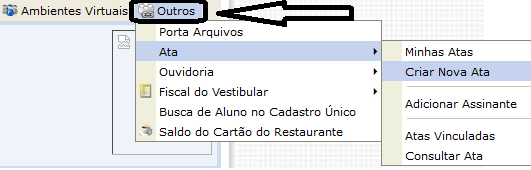
**Figura 2 – Acessando pelo menu do SIGAA**

**- Quem pode usar? E o que é preciso para usar?**

O sistema pode ser acessado por servidores e alunos da instituição. Para ter acesso, basta possuir uma conta ativa no sistema SIGAA.

**- De que forma essa nova ferramenta vai contribuir para o melhor funcionamento do Instituto?**

O serviço da ata eletrônica será mais um avanço na Gestão Eletrônica de Documentos Institucionais, visto que é uma tecnologia que provê um meio de facilmente gerar, controlar, armazenar, compartilhar e recuperar informações existentes em documentos (atas) que diariamente são criados em todos os campi e setores da instituição.

##### **Compreenda as Opções do Módulo ATAS**

[![image.png](https://base.ifpa.edu.br/uploads/images/gallery/2023-08/scaled-1680-/Rcu1FJ6TVSdh22Ki-image.png)](https://base.ifpa.edu.br/uploads/images/gallery/2023-08/Rcu1FJ6TVSdh22Ki-image.png)
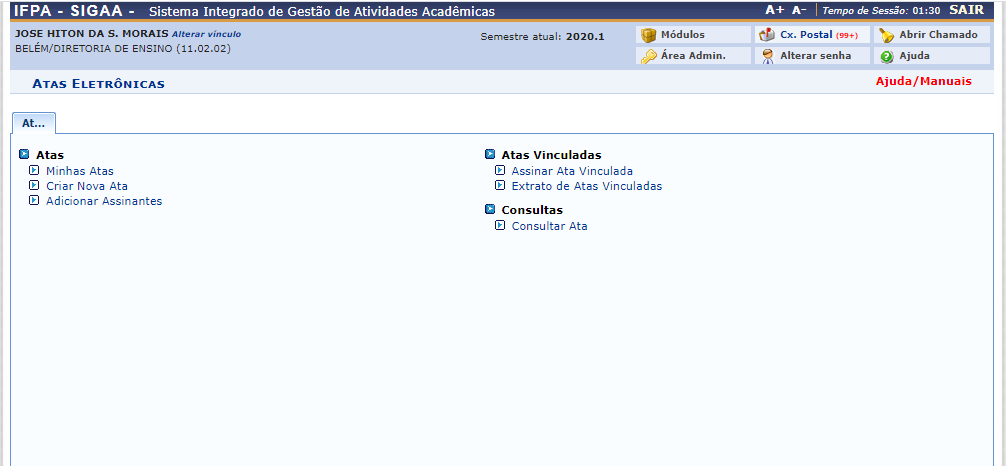
**Figura 3 – Tela inicial do Módulo Atas**

##### **Menu ATAS**

**Opção “Minhas Atas”**

Nesta opção, o usuário poderá visualizar todas as atas que ele criou no SIGAA. Ele poderá adicionar assinantes, alterar a situação de uma ata, fazer alterações no texto e remover uma ata.

[![image.png](https://base.ifpa.edu.br/uploads/images/gallery/2023-08/scaled-1680-/8Jn4kq9ZWYK3EWCI-image.png)](https://base.ifpa.edu.br/uploads/images/gallery/2023-08/8Jn4kq9ZWYK3EWCI-image.png)**Figura 4 – Minhas Atas**
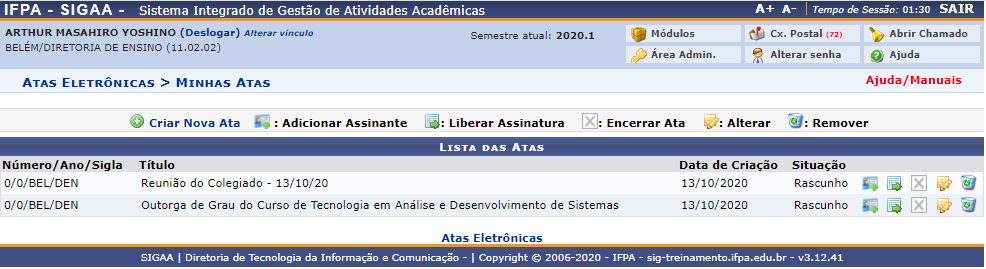
[![image.png](https://base.ifpa.edu.br/uploads/images/gallery/2023-08/scaled-1680-/Dq6qT73EhoTunAgu-image.png)](https://base.ifpa.edu.br/uploads/images/gallery/2023-08/Dq6qT73EhoTunAgu-image.png)

**Figura 5 – Ícones para Adicionar Assinantes, Liberar Assinatura, Encerrar Ata, Alterar Ata e Remover Ata (Da esquerda para direita, respectivamente)**

Cada ata oferece uma lista de opções, conforme a Figura 5 mostra. Cada uma dessas opções respeita um conjunto de regras conforme descrita abaixo:

- **Adicionar Assinantes:** Para que o usuário possa adicionar assinantes, a ata precisa estar em uma das seguintes situações: RASCUNHO, CADASTRADA, REVISADA.
- **Liberar Assinatura:** Essa opção só pode ser acessada se ata já tiver sido revisada. Após liberada a assinatura, não é mais possível adicionar assinantes ou alterar o texto da ata.
- **Encerrar Ata:** Essa opção encerra o período de assinaturas da ata. Depois que uma ata é encerrada, ela não pode mais ser alterada ou removida e os participantes não podem mais assinar.
- **Alterar Ata:** Essa opção pode ser utilizada enquanto a ata estiver na situação de RASCUNHO ou CADASTRADA. Ela permite que o texto da ata seja alterado. Além disso, é por meio dessa opção que mudamos a situação da ata de Rascunho para Cadastrada e depois para Revisada. É importante frisar que não se pode “retroceder” a situação de uma ata, ou seja, depois que a ata passa de Rascunho para Cadastrada, ela não pode voltar pra Rascunho.
- **Remover Ata:** Essa opção desativa a ata e pode ser usada em todas as situações, exceto ENCERRADA.

Nos próximos tópicos, serão analisadas mais a fundo as telas que essas opções habilitam.  
  
**Criar Nova ATA**

[![image.png](https://base.ifpa.edu.br/uploads/images/gallery/2023-08/scaled-1680-/Bwjw8bzpdzpR7MlB-image.png)](https://base.ifpa.edu.br/uploads/images/gallery/2023-08/Bwjw8bzpdzpR7MlB-image.png)
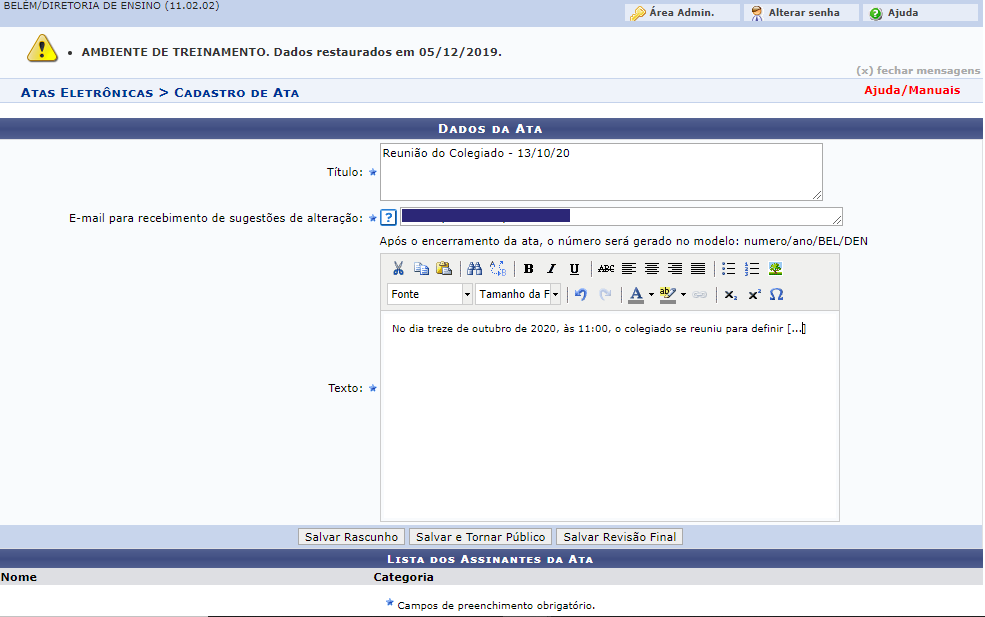
**Figura 6 – Cadastro de Ata**

Nesta tela, o usuário deve informar o título da ata, o e-mail para recebimento de sugestões de alteração e o texto. Após informar todos os dados, o usuário tem três opções:

- **Salvar Rascunho:** Ao clicar nessa opção, a ata ficará com a situação RASCUNHO, e estará disponível apenas para o usuário que a criou. Nesta situação, a ata poderá ser alterada livremente.
- **Salvar e Tornar Público**: Ao clicar nessa opção, a ata ficará com a situação CADASTRADA, e estará disponível para consulta de todos os usuários do sistema. Nesta situação, a ata poderá ser alterada livremente.
- **Salvar Revisão Final**: Ao clicar nessa opção, a ata ficará com a situação REVISADA, e estará disponível para consulta de todos os usuários do sistema. Nesta situação, o conteúdo da ata **não** poderá mais ser alterado. O criador da ata ainda poderá adicionar assinantes.

**Adicionar Assinantes**

O criador da ata pode adicionar uma lista de assinantes para uma ata. Estes assinantes podem ser servidores, discentes e terceirizados. Para realizar essa ação, basta procurar o nome do assinante na aba referente ao tipo de vínculo com o IFPA. Depois de selecionar a pessoa, basta clicar em Adicionar Assinante. O nome do assinante deverá aparecer na parte debaixo da tela, na Lista dos Assinantes da Ata. Nessa tela também é possível excluir um assinante que tenha sido cadastrado equivocadamente, bastando clicar no ícone da lixeira correspondente ao registro dele.

[![image.png](https://base.ifpa.edu.br/uploads/images/gallery/2023-08/scaled-1680-/BcK5bCupKXBLwJld-image.png)](https://base.ifpa.edu.br/uploads/images/gallery/2023-08/BcK5bCupKXBLwJld-image.png)
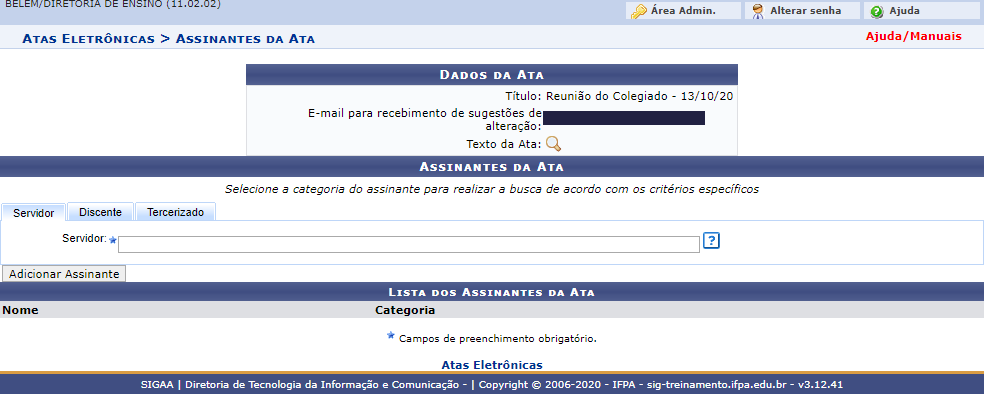
**Figura 7 – Adição de Assinantes**

[![image.png](https://base.ifpa.edu.br/uploads/images/gallery/2023-08/scaled-1680-/XT5s2Hs5rp0kSB0W-image.png)](https://base.ifpa.edu.br/uploads/images/gallery/2023-08/XT5s2Hs5rp0kSB0W-image.png)

**Figura 8 – Selecionando um assinante do tipo Servidor**

[![image.png](https://base.ifpa.edu.br/uploads/images/gallery/2023-08/scaled-1680-/hUL4boTs5lACSoVm-image.png)](https://base.ifpa.edu.br/uploads/images/gallery/2023-08/hUL4boTs5lACSoVm-image.png)
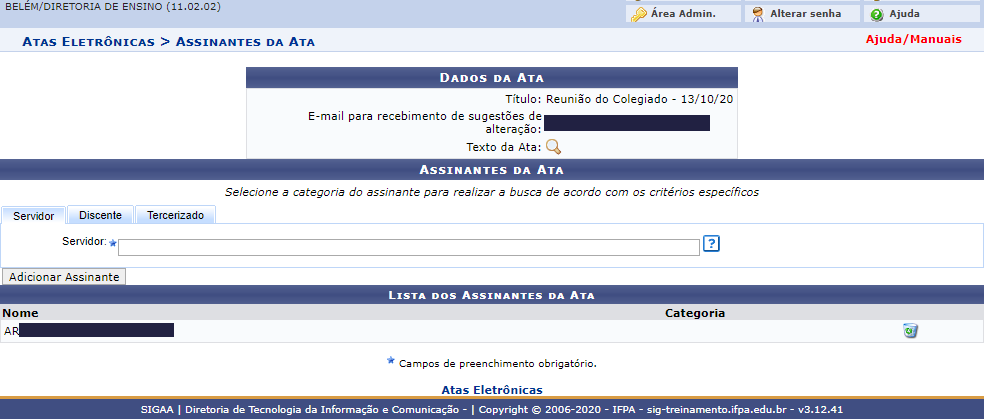
**Figura 9 – Assinante adicionado**

**REMOVER ATA**

Para remover uma ata, o usuário deve acessar a tela “Minhas Atas” e na linha correspondente ao item que ele deseja excluir, clicar no ícone da lixeira. Ao clicar nesse ícone será exibida uma tela (Figura 10), onde ele deverá digitar os dados de confirmação solicitados e então proceder com a exclusão da ata. É importante ressaltar que ele não irá conseguir excluir atas que já estão com situação ENCERRADA.

[![image.png](https://base.ifpa.edu.br/uploads/images/gallery/2023-08/scaled-1680-/uWd3mXpZgpRgpqHe-image.png)](https://base.ifpa.edu.br/uploads/images/gallery/2023-08/uWd3mXpZgpRgpqHe-image.png)
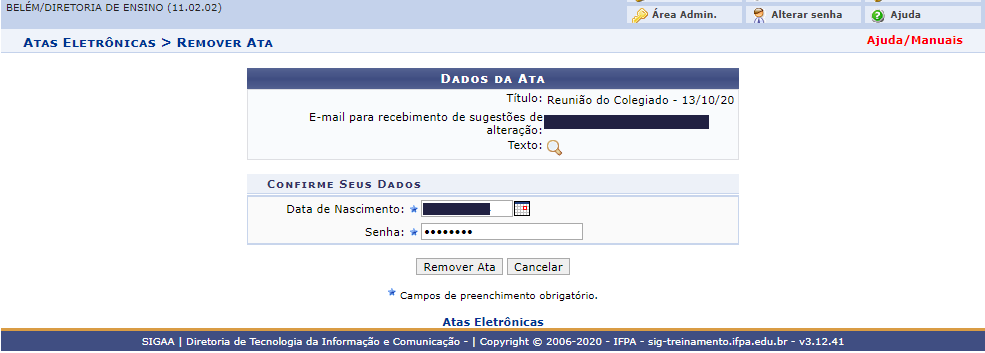
**Figura 10 – Remover Ata**

**ATAS VINCULADAS**

Este menu oferece as opções de utilização das atas em que o usuário foi listado como assinante.

**Assinar atas vinculadas**

Ao clicar nessa opção o usuário será direcionado para uma tela onde serão listadas todas as atas que o usuário foi adicionado como assinante. Para assinar uma ata, o usuário deve clicar no ícone do lápis. Vale ressaltar que ele só conseguirá assinar uma ata que esteja com a situação LIBERADA PARA ASSINATURA. Na tela seguinte (Figura 12), o usuário deve digitar as informações solicitadas e confirmar a assinatura da ata.

[![image.png](https://base.ifpa.edu.br/uploads/images/gallery/2023-08/scaled-1680-/cpP0gNLwSXWR490F-image.png)](https://base.ifpa.edu.br/uploads/images/gallery/2023-08/cpP0gNLwSXWR490F-image.png)
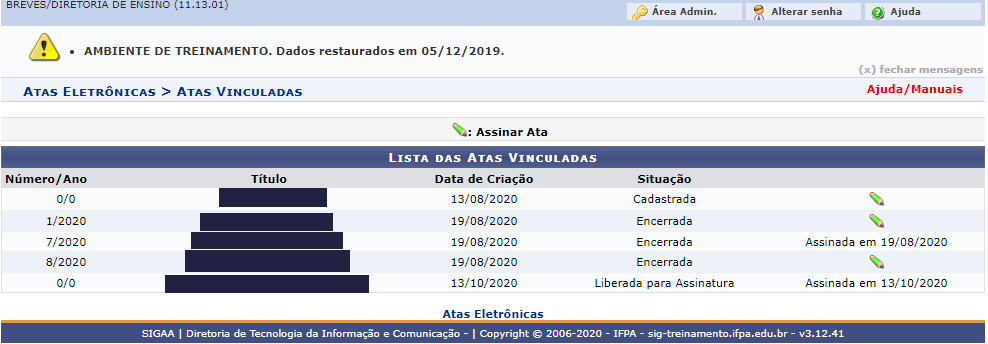
**Figura 11 – Lista das Atas Vinculadas**

[![image.png](https://base.ifpa.edu.br/uploads/images/gallery/2023-08/scaled-1680-/SGbiP2SATDDBUkUz-image.png)](https://base.ifpa.edu.br/uploads/images/gallery/2023-08/SGbiP2SATDDBUkUz-image.png)
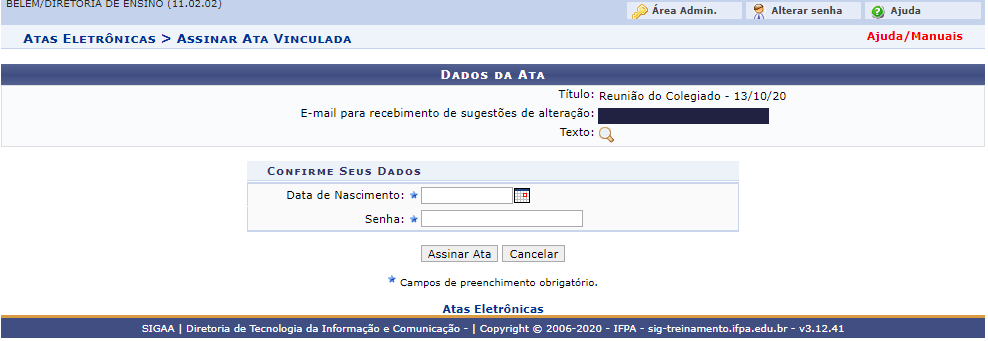
**Figura 12 – Assinar Ata Vinculada**

<span style="color: #000000;">**Extrato das minhas Atas Vinculadas**</span>

<span style="color: #000000;">Nesta tela o usuário poderá visualizar todas as atas em que ele foi listado como assinante, obedecendo ao critério de busca desejado.</span>

[![image.png](https://base.ifpa.edu.br/uploads/images/gallery/2023-08/scaled-1680-/x6dwK0F1KIWnHCe0-image.png)](https://base.ifpa.edu.br/uploads/images/gallery/2023-08/x6dwK0F1KIWnHCe0-image.png)

<span style="font-family: Calibri, serif;"><span style="font-size: small;">**Figura 13 – Extrato das Atas Vinculadas**</span></span>

[![image.png](https://base.ifpa.edu.br/uploads/images/gallery/2023-08/scaled-1680-/eHoY2sleSxzfQxhq-image.png)](https://base.ifpa.edu.br/uploads/images/gallery/2023-08/eHoY2sleSxzfQxhq-image.png)

<span style="font-family: Calibri, serif;"><span style="font-size: small;">**Figura 14 – Extrato das Atas Vinculadas**</span></span>

**CONSULTAS**

Neste menu, o usuário poderá consultar as atas produzidas pelo IFPA.

**Consultar atas**

Para buscar uma ata, o usuário deverá selecionar pelo menos um dos filtros disponíveis na tela (Figura 15). Na lista de resultados (Figura 16) irá aparecer o nome do criador da ata, o e-mail para recebimento de sugestões de alteração e um ícone de uma lupa, representando a possibilidade visualização da ata no formato pdf.

[![image.png](https://base.ifpa.edu.br/uploads/images/gallery/2023-08/scaled-1680-/UK5tii3Lps6fzDPS-image.png)](https://base.ifpa.edu.br/uploads/images/gallery/2023-08/UK5tii3Lps6fzDPS-image.png)
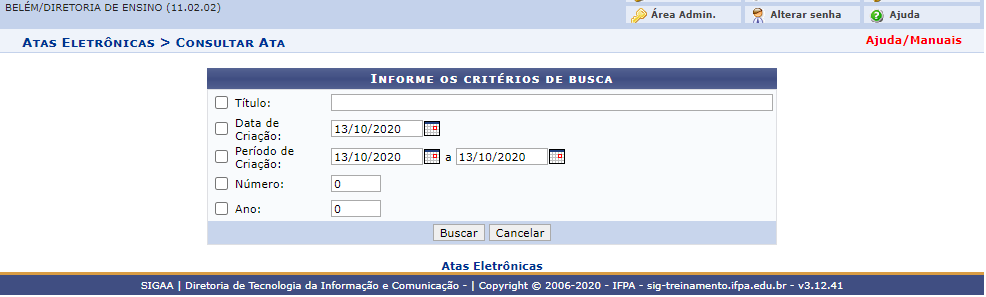
<span style="font-family: Calibri, serif;"><span style="font-size: small;">**Figura 15 – Consulta das Atas**</span></span>

[![image.png](https://base.ifpa.edu.br/uploads/images/gallery/2023-08/scaled-1680-/iGGf8mous2WL41oT-image.png)](https://base.ifpa.edu.br/uploads/images/gallery/2023-08/iGGf8mous2WL41oT-image.png)

**<span style="color: #00000a;"><span style="font-family: Calibri, serif;"><span style="font-size: small;"><span lang="pt-BR">F</span></span></span></span><span style="color: #00000a;"><span style="font-family: Calibri, serif;"><span style="font-size: small;"><span lang="pt-BR">igura 1</span></span></span></span><span style="color: #00000a;"><span style="font-family: Calibri, serif;"><span style="font-size: small;"><span lang="pt-BR">6</span></span></span></span><span style="color: #00000a;"><span style="font-family: Calibri, serif;"><span style="font-size: small;"><span lang="pt-BR"> – </span></span></span></span><span style="color: #00000a;"><span style="font-family: Calibri, serif;"><span style="font-size: small;"><span lang="pt-BR">Consulta</span></span></span></span><span style="color: #00000a;"><span style="font-family: Calibri, serif;"><span style="font-size: small;"><span lang="pt-BR"> das Atas</span></span></span></span>**

##### **Compreenda a sequência dos Botões disponíveis na tela de cadastro de uma Ata**

Esta seção vai apresentar os botões da parte inferior da tela de cadastro de ata. Um lembrete oportuno é que a data de criação de uma ata será o dia em que qualquer um desses três botões for acionado pela primeira vez.

[![image.png](https://base.ifpa.edu.br/uploads/images/gallery/2023-08/scaled-1680-/lrKX7WbM0aqPxpdj-image.png)](https://base.ifpa.edu.br/uploads/images/gallery/2023-08/lrKX7WbM0aqPxpdj-image.png)
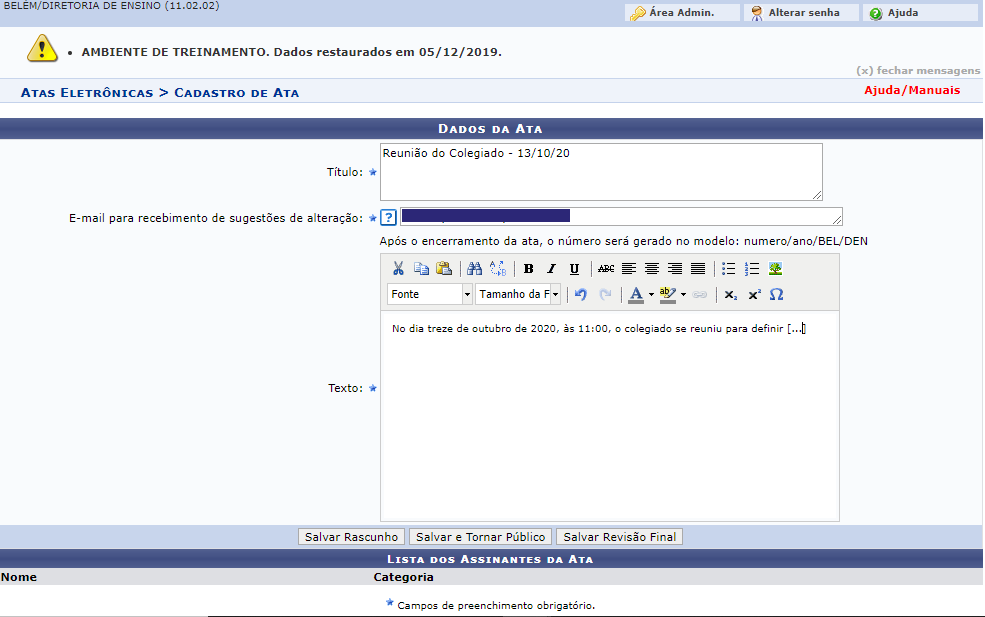
**<span style="color: #00000a;"><span style="font-family: Calibri, serif;"><span style="font-size: small;"><span lang="pt-BR">F</span></span></span></span><span style="color: #00000a;"><span style="font-family: Calibri, serif;"><span style="font-size: small;"><span lang="pt-BR">igura 1</span></span></span></span><span style="color: #00000a;"><span style="font-family: Calibri, serif;"><span style="font-size: small;"><span lang="pt-BR">7</span></span></span></span><span style="color: #00000a;"><span style="font-family: Calibri, serif;"><span style="font-size: small;"><span lang="pt-BR"> – </span></span></span></span><span style="color: #00000a;"><span style="font-family: Calibri, serif;"><span style="font-size: small;"><span lang="pt-BR">C</span></span></span></span><span style="color: #00000a;"><span style="font-family: Calibri, serif;"><span style="font-size: small;"><span lang="pt-BR">adastro </span></span></span></span><span style="color: #00000a;"><span style="font-family: Calibri, serif;"><span style="font-size: small;"><span lang="pt-BR">das Atas</span></span></span></span>**

- **Salvar Rascunho**: Esta opção vai salvar uma ata em RASCUNHO. Quando está nessa situação, **a ata não pode ser consultada por outros usuários** e pode sofrer qualquer tipo de alteração ou exclusão.
- **Salvar e Tornar Público**: Esta opção vai salvar uma ata como CADASTRADA. Quando está nessa situação, a ata pode ser consultada por outros usuários e pode sofrer qualquer tipo de alteração ou exclusão.
- **Salvar Revisão Final**: Esta opção vai salvar uma ata como REVISADA. Ao clicar em “OK” no popup que aparecerá na tela (Figura 18), **essa ata não poderá mais sofrer alteração no título, no e-mail de sugestão ou no texto**. O usuário poderá apenas adicionar assinantes.

[![image.png](https://base.ifpa.edu.br/uploads/images/gallery/2023-08/scaled-1680-/nhIsJkxzBddmDiVI-image.png)](https://base.ifpa.edu.br/uploads/images/gallery/2023-08/nhIsJkxzBddmDiVI-image.png)
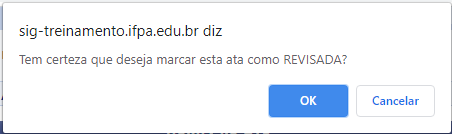
<span style="color: #00000a;"><span style="font-family: Calibri, serif;"><span style="font-size: small;"><span lang="pt-BR">**F**</span></span></span></span><span style="color: #00000a;"><span style="font-family: Calibri, serif;"><span style="font-size: small;"><span lang="pt-BR">**igura 1**</span></span></span></span><span style="color: #00000a;"><span style="font-family: Calibri, serif;"><span style="font-size: small;"><span lang="pt-BR">**8**</span></span></span></span><span style="color: #00000a;"><span style="font-family: Calibri, serif;"><span style="font-size: small;"><span lang="pt-BR"> **–** </span></span></span></span><span style="color: #00000a;"><span style="font-family: Calibri, serif;"><span style="font-size: small;"><span lang="pt-BR">**C**</span></span></span></span><span style="color: #00000a;"><span style="font-family: Calibri, serif;"><span style="font-size: small;"><span lang="pt-BR">**adastro** </span></span></span></span><span style="color: #00000a;"><span style="font-family: Calibri, serif;"><span style="font-size: small;"><span lang="pt-BR">**das Atas**</span></span></span></span>

# Monitoria - Docente

**Como submeter o Projeto de Monitoria no SIGAA**

Para a submissão de projetos, não é necessário que utilize um vínculo em específico, porém recomenda-se que utilize o referente a Diretoria de Ensino do Campus do usuário.

[![image.png](https://base.ifpa.edu.br/uploads/images/gallery/2023-11/scaled-1680-/beNXyCfcVXeNDy2E-image.png)](https://base.ifpa.edu.br/uploads/images/gallery/2023-11/beNXyCfcVXeNDy2E-image.png "Seleção de vínculo")
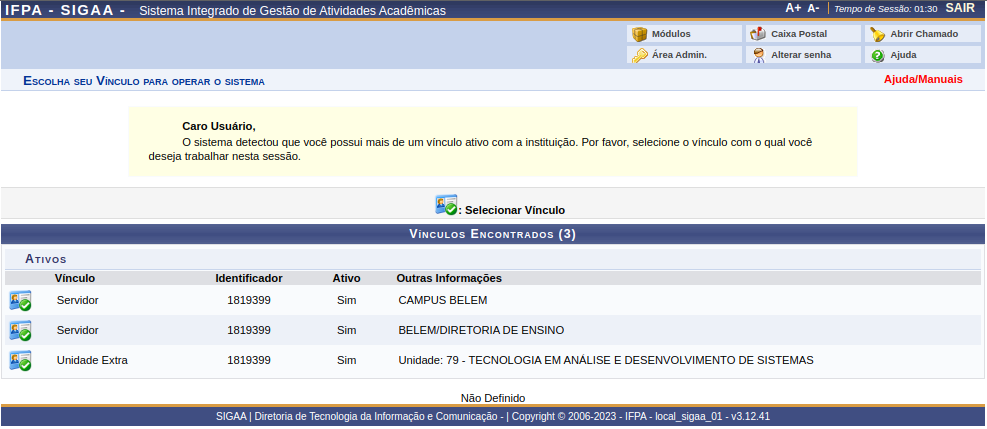
Nota: ao utilizar o vínculo da **Subunidade da Diretoria de Ensino** (Ex: Unidade: 79 - Tecnologia em Análise e Desenvolvimento de Sistemas) ou da **Diretoria Geral** (Ex: Campus Belém) o projeto submetido será enviado para a **Diretoria de Ensino** autorizar ou não o projeto. Se utilizar o vínculo referente a **Diretoria de Ensino**, o projeto será enviado para o **coordenador do curso do docente**, para realizar a análise do projeto.

Após a escolha do vínculo, acesse o **Módulo Portal do Docente** e escolha os seguintes Menus:

Ensino &gt;&gt; Projetos &gt;&gt; Projeto de Monitora &gt;&gt; Submeter Projeto.

[![image.png](https://base.ifpa.edu.br/uploads/images/gallery/2023-11/scaled-1680-/eAQondpnkp7yVG45-image.png)](https://base.ifpa.edu.br/uploads/images/gallery/2023-11/eAQondpnkp7yVG45-image.png)

Na próxima tela, informe os dados solicitados, principalmente os marcados com um asterisco (\*) azul, pois são dados obrigatórios.

[![image.png](https://base.ifpa.edu.br/uploads/images/gallery/2023-11/scaled-1680-/Mz7Gk7S2Ykm3UcaE-image.png)](https://base.ifpa.edu.br/uploads/images/gallery/2023-11/Mz7Gk7S2Ykm3UcaE-image.png "Dados gerais da submissão de projeto")
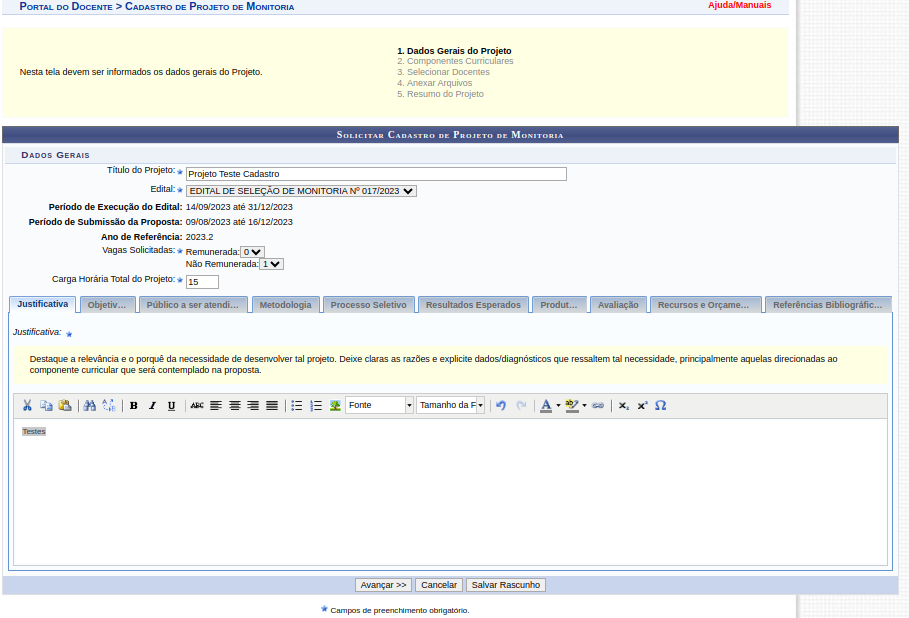
Em caso de dúvidas sobre o preenchimento destes dados, entre em contato com a [PROEN](https://proen.ifpa.edu.br/equipe-gestora "Contatos da PROEN."). Com os dados preenchidos, deve-se clicar em "Avançar". Na próxima tela, escolha o componente que será adicionado a monitoria. Basta clicar no nome do componente que ele será adicionado.

[![image.png](https://base.ifpa.edu.br/uploads/images/gallery/2023-11/scaled-1680-/crCfmQ2J0iBlLOIO-image.png)](https://base.ifpa.edu.br/uploads/images/gallery/2023-11/crCfmQ2J0iBlLOIO-image.png "Seleção de disciplinas.")
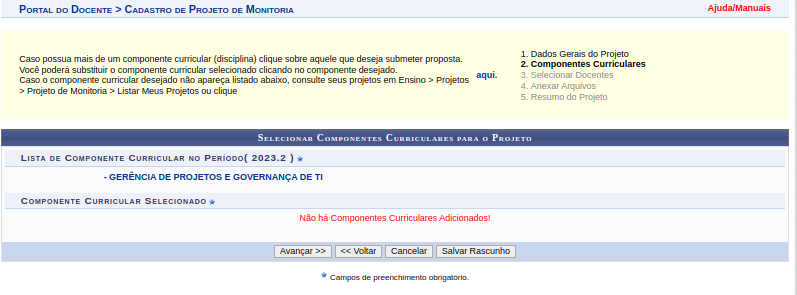
Após selecionar, clique em "avançar". A próxima tela é para a seleção de docentes.

[![image.png](https://base.ifpa.edu.br/uploads/images/gallery/2023-11/scaled-1680-/C2f6McorBAMvJEgw-image.png)](https://base.ifpa.edu.br/uploads/images/gallery/2023-11/C2f6McorBAMvJEgw-image.png)
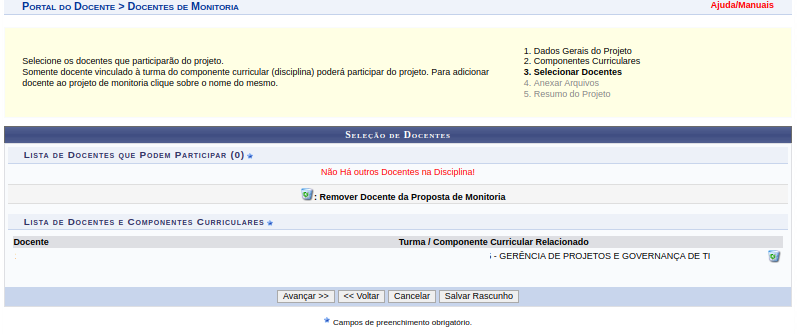
Caso tudo esteja correto, clique em "avançar". A tela seguinte é para anexar o arquivo referente ao projeto de Monitoria, podendo ser anexados arquivos em vários formatos (Word, Excel, PowerPoint, PDF, etc.). Também é possível anexar mais de um arquivo, caso seja necessário. Caso não seja necessário anexar arquivos, este passo é opcional. Basta clicar em "avançar".

[![image.png](https://base.ifpa.edu.br/uploads/images/gallery/2023-11/scaled-1680-/sBsV0g6Lrq506r3e-image.png)](https://base.ifpa.edu.br/uploads/images/gallery/2023-11/sBsV0g6Lrq506r3e-image.png "Anexar arquivos.")
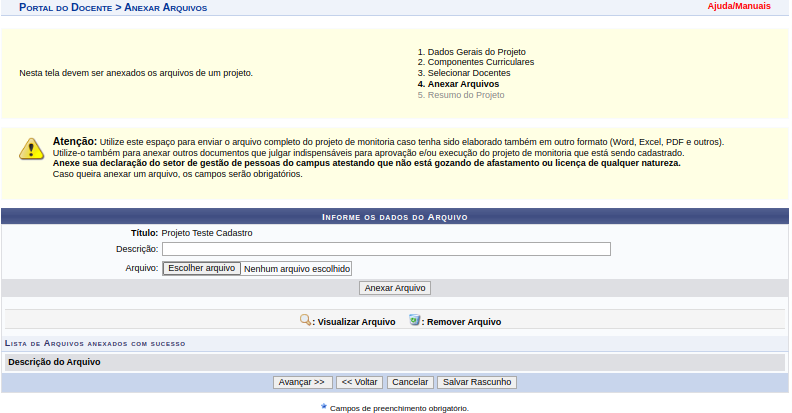
Por fim, a última tela irá demonstrar um resumo dos dados preenchidos até então. Caso todos os dados estejam corretos, basta clicar em "finalizar e enviar". Se for necessário corrigir algum dado, clique em "Voltar" e efetue a correção.

[![image.png](https://base.ifpa.edu.br/uploads/images/gallery/2023-11/scaled-1680-/cgDRhiU0p5QtY40d-image.png)](https://base.ifpa.edu.br/uploads/images/gallery/2023-11/cgDRhiU0p5QtY40d-image.png "Resumo do projeto submetido.")
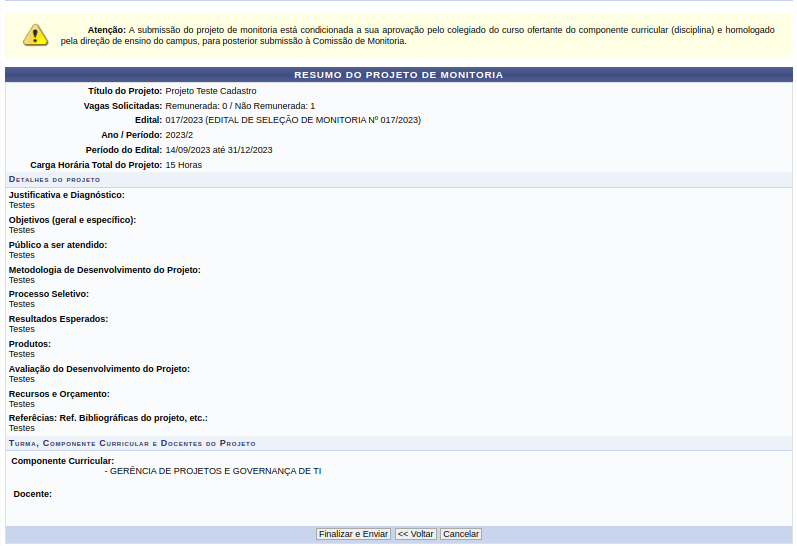
**Como iniciar processo seletivo de monitores**

Para iniciar uma seleção de monitores, é necessário acessar o SIGAA, Portal do Docente e seguir o seguinte caminho de menus:

Ensino &gt;&gt; Projetos &gt;&gt; Projeto de Monitoria &gt;&gt; Acompanhamento de Projeto &gt;&gt; Processo Seletivo. A próxima imagem exibe o caminho a ser percorrido para tal.

[![image.png](https://base.ifpa.edu.br/uploads/images/gallery/2023-11/scaled-1680-/Pdgfg9kccOebozvO-image.png)](https://base.ifpa.edu.br/uploads/images/gallery/2023-11/Pdgfg9kccOebozvO-image.png "Abertura de processo seletivo.")
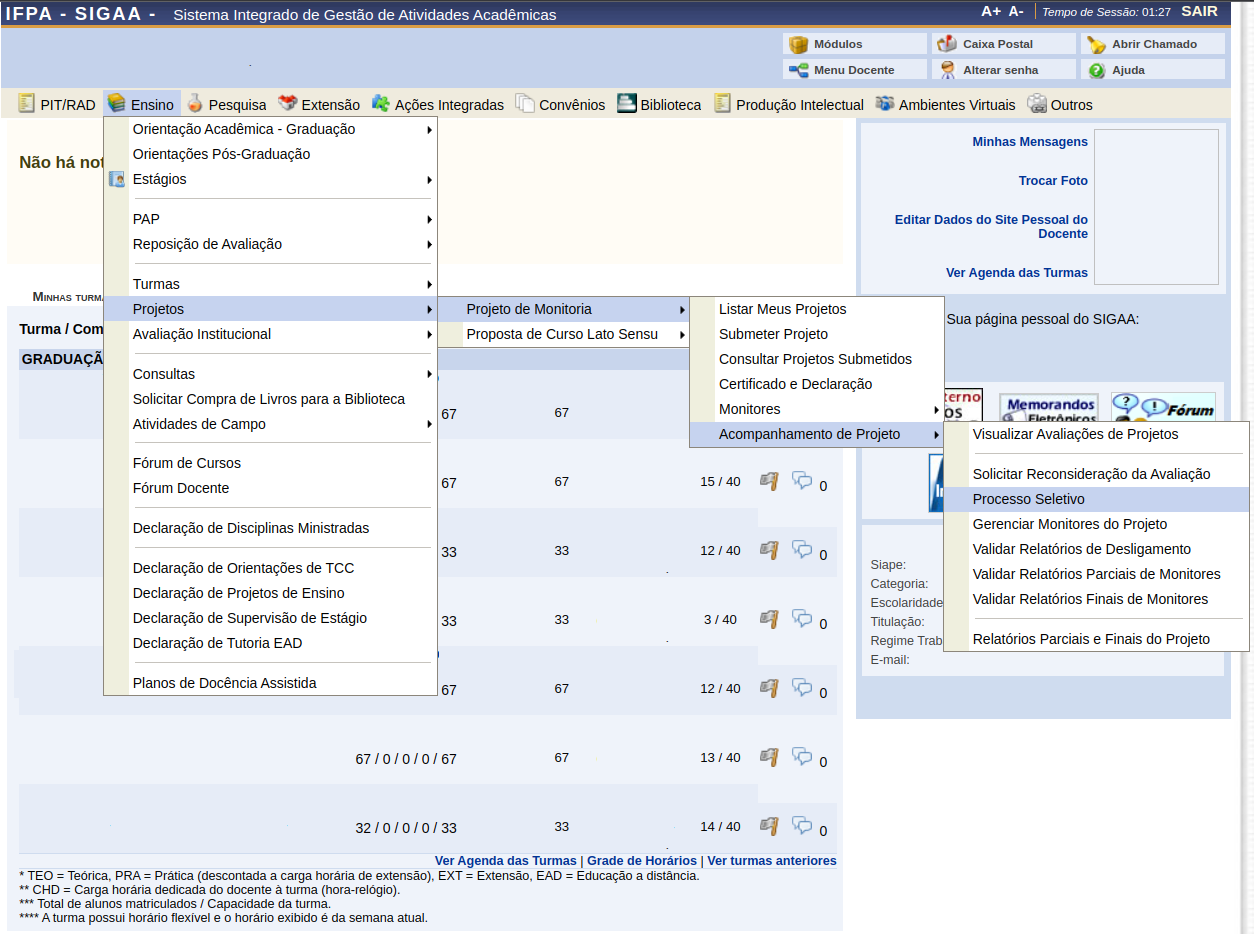
Ao clicar em "Processo Seletivo", será exibida uma tela como a da imagem a seguir. Nela é possível cadastrar um processo seletivo para monitores para o projeto.

[![image.png](https://base.ifpa.edu.br/uploads/images/gallery/2023-11/scaled-1680-/1JBh9PylvOKR9olp-image.png)](https://base.ifpa.edu.br/uploads/images/gallery/2023-11/1JBh9PylvOKR9olp-image.png "Seleção de monitores.")

Note que na imagem há um botão, no lado direito da tela, que está com um destaque em vermelho, ao final da linha em que está no título do projeto, no caso "2023 - Teste monitores". Tal botão deve ser clicado para iniciar o cadastro do processo seletivo.

Na tela exibida a seguir, devem ser preenchidos os dados referentes ao Processo Seletivo. Em caso de dúvidas, entre em contato com a [PROEN](https://proen.ifpa.edu.br/equipe-gestora "Contatos da PROEN") para maiores informações.

<p class="callout info">NOTA: Somente projetos de monitoria com Status ativo podem cadastrar ou alterar um processo seletivo para monitores. Caso o projeto não esteja em um desses status, não será possível realizar/alterar um processo seletivo. Com isto, entre em contato com a [PROEN](https://proen.ifpa.edu.br/equipe-gestora "Contatos da PROEN") caso esta situação aconteça.</p>

[![image.png](https://base.ifpa.edu.br/uploads/images/gallery/2023-11/scaled-1680-/YFhCJ12OWBKoeYDt-image.png)](https://base.ifpa.edu.br/uploads/images/gallery/2023-11/YFhCJ12OWBKoeYDt-image.png "Seleção de monitoria.")

Os campos com um asterisco (\*) em azul são obrigatórios e devem ser preenchidos para que o cadastro possa ser finalizado.

Após o preenchimento dos dados, clique em "Cadastrar" para finalizar o cadastramento. Em seguida, o sistema retornará uma tela com a confirmação que o processo seletivo foi cadastrado e está listado.

[![image.png](https://base.ifpa.edu.br/uploads/images/gallery/2023-11/scaled-1680-/ZNFasaFmswaXy1LB-image.png)](https://base.ifpa.edu.br/uploads/images/gallery/2023-11/ZNFasaFmswaXy1LB-image.png "Processo seletivo cadastrado.")

A seleção está cadastrada e aguardando as inscrições dos discentes.

# Monitoria - Diretoria de Ensino (Gestor)

A Diretoria de Ensino é responsável por gerenciar o calendário da monitoria, editais ofertados, distribuição dos projetos para os avaliadores, cálculo, classificação e publicação do resultado.

#### **Configurando o calendário**

O cadastro de calendário é realizado na aba **Configuração**, na opção **Calendário de Monitoria &gt; Cadastrar/Alterar**.

[![01-monitoria-calendario-01.png](https://base.ifpa.edu.br/uploads/images/gallery/2023-11/scaled-1680-/PwdCtsGimQh0zOLc-01-monitoria-calendario-01.png)](https://base.ifpa.edu.br/uploads/images/gallery/2023-11/PwdCtsGimQh0zOLc-01-monitoria-calendario-01.png)

O calendário é **por ano/semestre** e as datas se aplicam a **todos os editais do respectivo período**.

[![01-monitoria-calendario-02.png](https://base.ifpa.edu.br/uploads/images/gallery/2023-11/scaled-1680-/NlpO34YYhVfarCsF-01-monitoria-calendario-02.png)](https://base.ifpa.edu.br/uploads/images/gallery/2023-11/NlpO34YYhVfarCsF-01-monitoria-calendario-02.png)
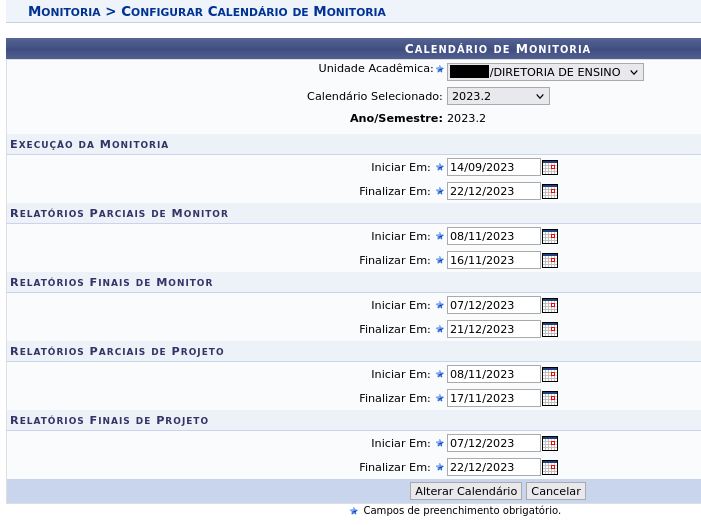
#### **Oferta do edital**

Os editais são ofertados na aba **Comissão**, usando as opções de **Edital (Configurar e Publicar)**.

[![02-cadastro-de-edital-01.png](https://base.ifpa.edu.br/uploads/images/gallery/2023-11/scaled-1680-/sHTYHY1ZEGZYVv9r-02-cadastro-de-edital-01.png)](https://base.ifpa.edu.br/uploads/images/gallery/2023-11/sHTYHY1ZEGZYVv9r-02-cadastro-de-edital-01.png)
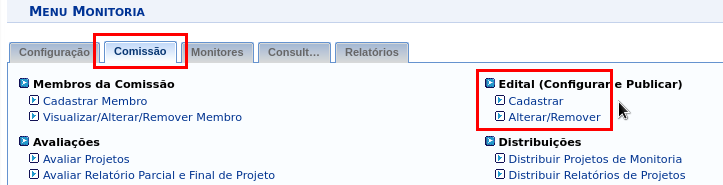
É necessário atenção especial aos períodos de **Submissão do Projeto** e **Seleção de Monitores**, pois estes períodos irão aplicar **restrições aos docentes** que irão submeter as propostas. Além disso, os **Parâmetros** de números de bolsa irão influenciar a etapa de cálculo e classificação.

[![02-cadastro-de-edital-02.png](https://base.ifpa.edu.br/uploads/images/gallery/2023-11/scaled-1680-/B4Vy9LW2anH6ndSa-02-cadastro-de-edital-02.png)](https://base.ifpa.edu.br/uploads/images/gallery/2023-11/B4Vy9LW2anH6ndSa-02-cadastro-de-edital-02.png)
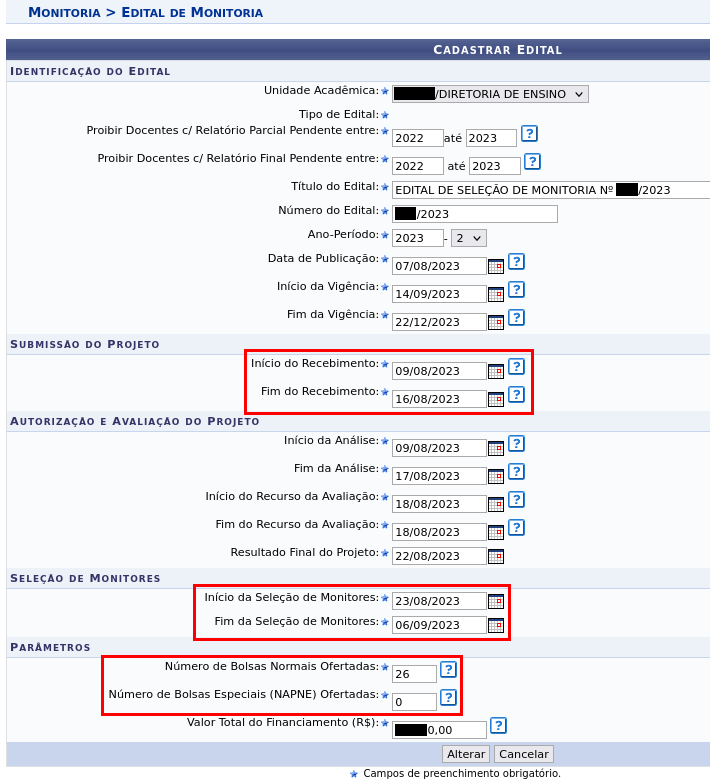
#### **Distribuição dos projetos**

A distribuição é feita na aba **Comissão**, opção **Distribuições &gt; Distribuir Projetos de Monitoria**.

[![03-distribuicao-de-projetos-01.png](https://base.ifpa.edu.br/uploads/images/gallery/2023-11/scaled-1680-/OVmz9nExHz7iLwv1-03-distribuicao-de-projetos-01.png)](https://base.ifpa.edu.br/uploads/images/gallery/2023-11/OVmz9nExHz7iLwv1-03-distribuicao-de-projetos-01.png)

Liste os projetos desejados usando os **filtros**, clique em **buscar**. Ao identificar o projeto desejado, clique na **seta verde**.

[![03-distribuicao-de-projetos-02.png](https://base.ifpa.edu.br/uploads/images/gallery/2023-11/scaled-1680-/PjEsHtfu3mzuYVfq-03-distribuicao-de-projetos-02.png)](https://base.ifpa.edu.br/uploads/images/gallery/2023-11/PjEsHtfu3mzuYVfq-03-distribuicao-de-projetos-02.png)
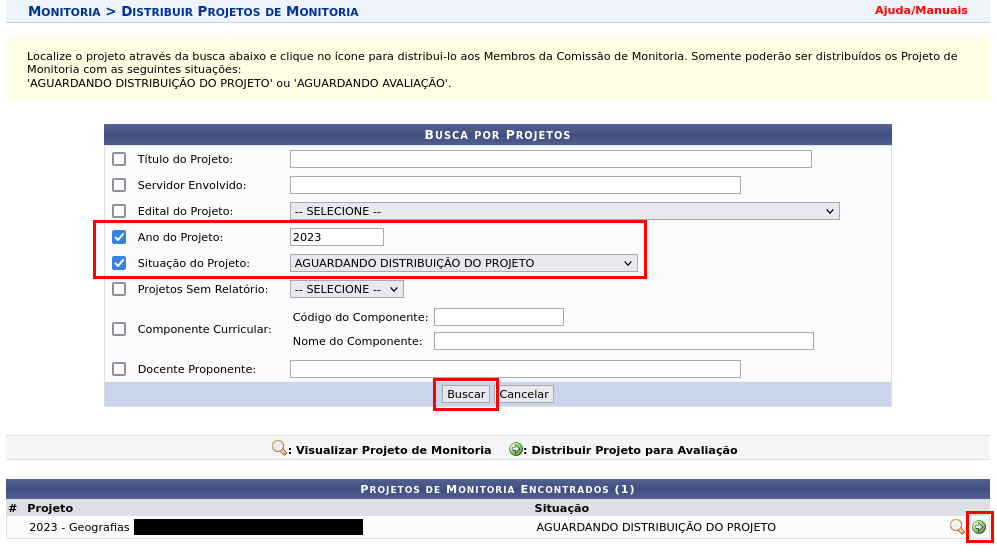
A lista de avaliadores do projeto estará vazia, para preencher esta lista, será necessário clicar no **ícone verde de soma**.

[![03-distribuicao-de-projetos-03.png](https://base.ifpa.edu.br/uploads/images/gallery/2023-11/scaled-1680-/wysRZVCgRK3LU2TI-03-distribuicao-de-projetos-03.png)](https://base.ifpa.edu.br/uploads/images/gallery/2023-11/wysRZVCgRK3LU2TI-03-distribuicao-de-projetos-03.png)
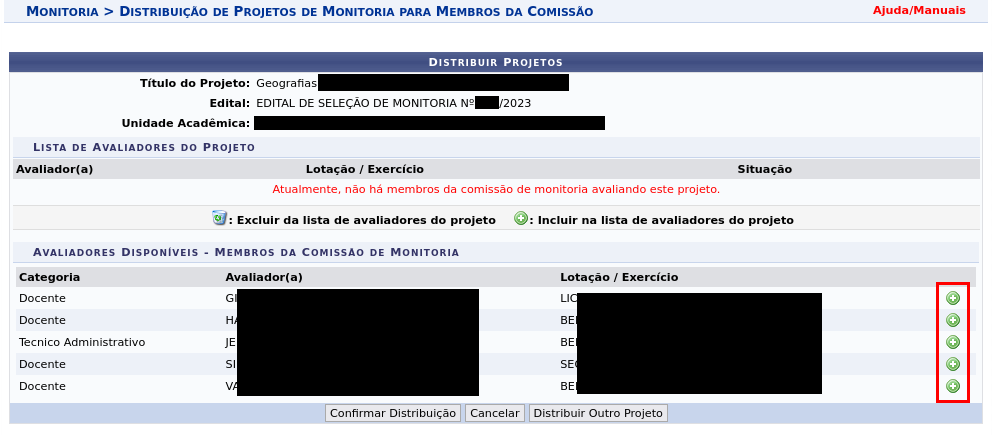
Após inserção de **dois avaliadores** na lista, clique no botão **Confirmar Distribuição**.

[![03-distribuicao-de-projetos-04.png](https://base.ifpa.edu.br/uploads/images/gallery/2023-11/scaled-1680-/zpPO1BIZGSwSRCAE-03-distribuicao-de-projetos-04.png)](https://base.ifpa.edu.br/uploads/images/gallery/2023-11/zpPO1BIZGSwSRCAE-03-distribuicao-de-projetos-04.png)
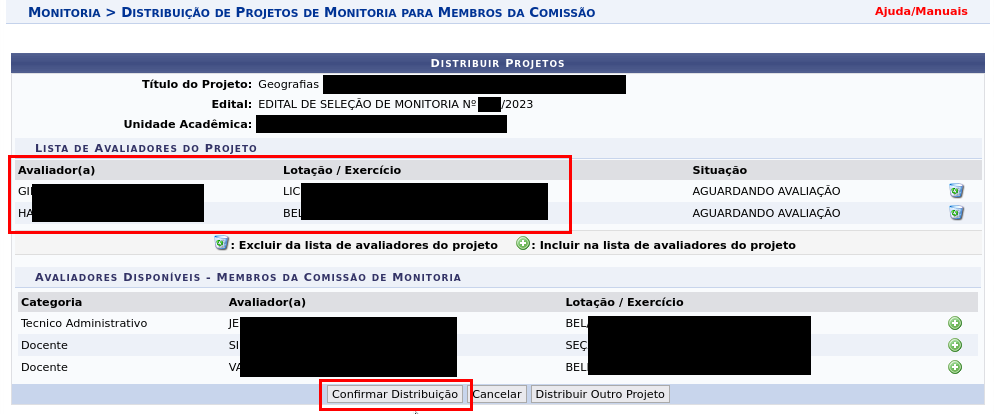
#### **Cálculo de vagas**

Após todos os projetos serem avaliados, na aba **Comissão**, use a opção **Publicar Resultado Final &gt; Calcular Quantidade de Vagas pro Projeto**.

[![04-calcular-classificar-publicar-01.png](https://base.ifpa.edu.br/uploads/images/gallery/2023-11/scaled-1680-/MJ45OZoHy0guG1QT-04-calcular-classificar-publicar-01.png)](https://base.ifpa.edu.br/uploads/images/gallery/2023-11/MJ45OZoHy0guG1QT-04-calcular-classificar-publicar-01.png)
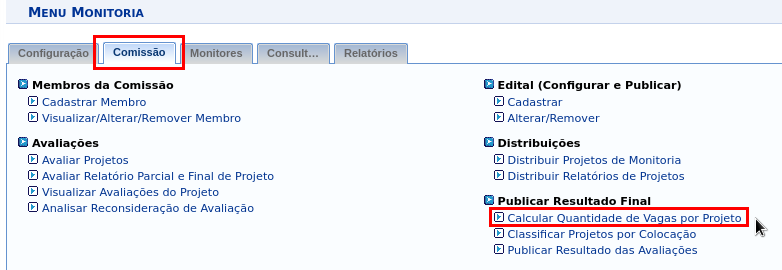
Selecione o edital desejado e clique em **Calcular Número de Bolsas &gt;&gt;**.

[![04-calcular-classificar-publicar-02.png](https://base.ifpa.edu.br/uploads/images/gallery/2023-11/scaled-1680-/qQzjE54SapCNPGGh-04-calcular-classificar-publicar-02.png)](https://base.ifpa.edu.br/uploads/images/gallery/2023-11/qQzjE54SapCNPGGh-04-calcular-classificar-publicar-02.png)

Caso, **durante o cadastro de edital**, tenha sido informado um número de **Bolsas Especiais** (NAPNE) <span style="color: rgb(224, 62, 45);">**igual**</span> do que **0 (zero)**, você será encaminhado diretamente para última tela.

Caso, **durante o cadastro de edital**, tenha sido informado um número de **Bolsas Especiais** (NAPNE) <span style="color: rgb(224, 62, 45);">**maior**</span> do que **0 (zero)**, o sistema irá perguntar se o usuário deseja considerar apenas as bolsas normais ou também as bolsas especiais. Esta decisão irá **influenciar** na quantidade de bolsas usadas durante **na tela seguinte**.

[![04-calcular-classificar-publicar-03.png](https://base.ifpa.edu.br/uploads/images/gallery/2023-11/scaled-1680-/yCpRgwBuR3U4LBBh-04-calcular-classificar-publicar-03.png)](https://base.ifpa.edu.br/uploads/images/gallery/2023-11/yCpRgwBuR3U4LBBh-04-calcular-classificar-publicar-03.png)
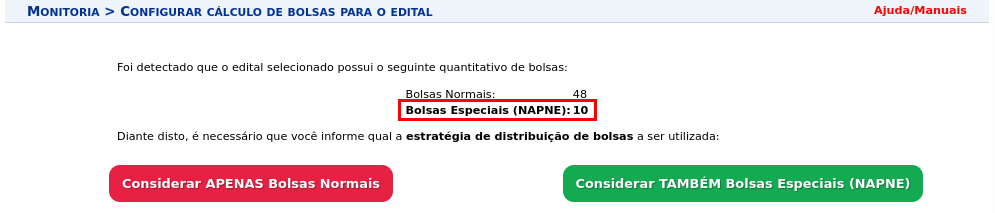
Será exibida a **classificação** e a quantidade de **bolsas distribuídas** (remuneradas e não remuneradas).

[![04-calcular-classificar-publicar-04.png](https://base.ifpa.edu.br/uploads/images/gallery/2023-11/scaled-1680-/P5ngu8Sfam4EmaJK-04-calcular-classificar-publicar-04.png)](https://base.ifpa.edu.br/uploads/images/gallery/2023-11/P5ngu8Sfam4EmaJK-04-calcular-classificar-publicar-04.png)
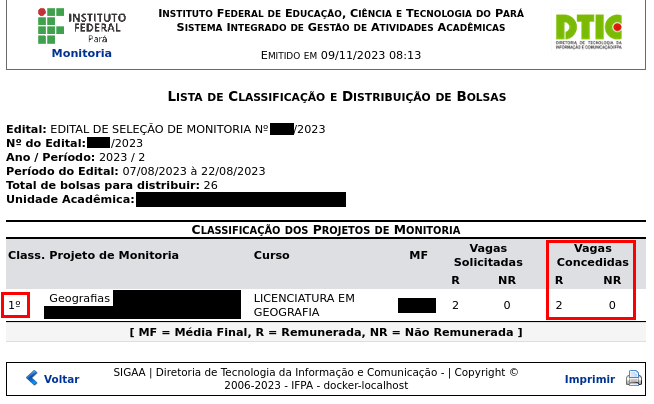
#### **Classificação por colocação**

Após realizar o **Cálculo de vagas**, será necessário executar a classificação na aba **Comissão**, opção **Classificar Projetos por Colocação**.

<span style="color: rgb(224, 62, 45);">OBS.: Caso a classificação já tenha sido feita e o **cálculo de quantidade de vagas seja refeito**, será necessário **rodar a classificação novamente**.</span>

[![04-calcular-classificar-publicar-05.png](https://base.ifpa.edu.br/uploads/images/gallery/2023-11/scaled-1680-/eHwJ8tXUj8MMsFRP-04-calcular-classificar-publicar-05.png)](https://base.ifpa.edu.br/uploads/images/gallery/2023-11/eHwJ8tXUj8MMsFRP-04-calcular-classificar-publicar-05.png)

Selecione o edital desejado e clique em **Classificar Projetos &gt;&gt;**.

[![04-calcular-classificar-publicar-06.png](https://base.ifpa.edu.br/uploads/images/gallery/2023-11/scaled-1680-/P1PZMxT9eIDLEaWX-04-calcular-classificar-publicar-06.png)](https://base.ifpa.edu.br/uploads/images/gallery/2023-11/P1PZMxT9eIDLEaWX-04-calcular-classificar-publicar-06.png)

Será exibida a **classificação** e a **situação** atribuída.

[![04-calcular-classificar-publicar-07.png](https://base.ifpa.edu.br/uploads/images/gallery/2023-11/scaled-1680-/5b1H9G6U0rAmRJMn-04-calcular-classificar-publicar-07.png)](https://base.ifpa.edu.br/uploads/images/gallery/2023-11/5b1H9G6U0rAmRJMn-04-calcular-classificar-publicar-07.png)
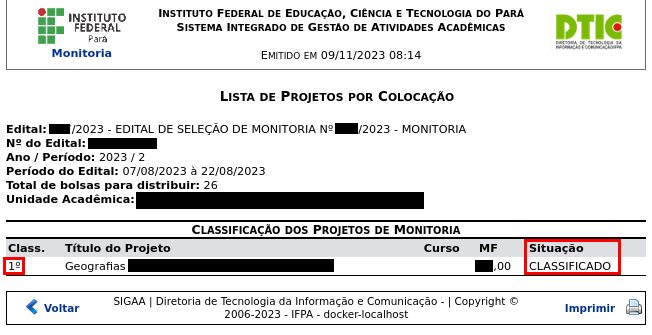
#### **Publicação dos resultados**

Após realizar a Classificação por colocação, será necessário publicar na aba **Comissão**, opção **Publicar Resultado Final &gt; Publicar Resultado das Avaliações**.

[![04-calcular-classificar-publicar-08.png](https://base.ifpa.edu.br/uploads/images/gallery/2023-11/scaled-1680-/bJ81HOj9XLMdrBOn-04-calcular-classificar-publicar-08.png)](https://base.ifpa.edu.br/uploads/images/gallery/2023-11/bJ81HOj9XLMdrBOn-04-calcular-classificar-publicar-08.png)

Selecione o edital desejado e clique em **Buscar**.

[![04-calcular-classificar-publicar-09.png](https://base.ifpa.edu.br/uploads/images/gallery/2023-11/scaled-1680-/ZxAL7sf3UF04lLke-04-calcular-classificar-publicar-09.png)](https://base.ifpa.edu.br/uploads/images/gallery/2023-11/ZxAL7sf3UF04lLke-04-calcular-classificar-publicar-09.png)
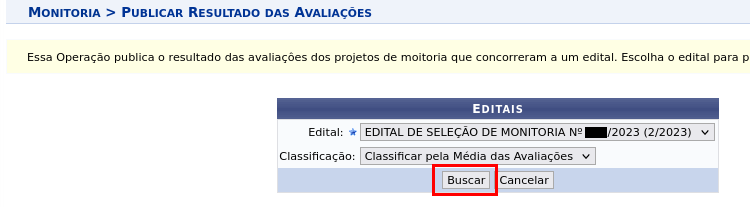
Será exibido o **resultado** de cada projeto. Se tudo estiver certo, clique em **Publicar Resultado**. Caso contrário, execute **novamente** o **cálculo** de vagas **e** a **classificação** por colocação.

[![04-calcular-classificar-publicar-10.png](https://base.ifpa.edu.br/uploads/images/gallery/2023-11/scaled-1680-/4JVpkDkMnDvY5caf-04-calcular-classificar-publicar-10.png)](https://base.ifpa.edu.br/uploads/images/gallery/2023-11/4JVpkDkMnDvY5caf-04-calcular-classificar-publicar-10.png)
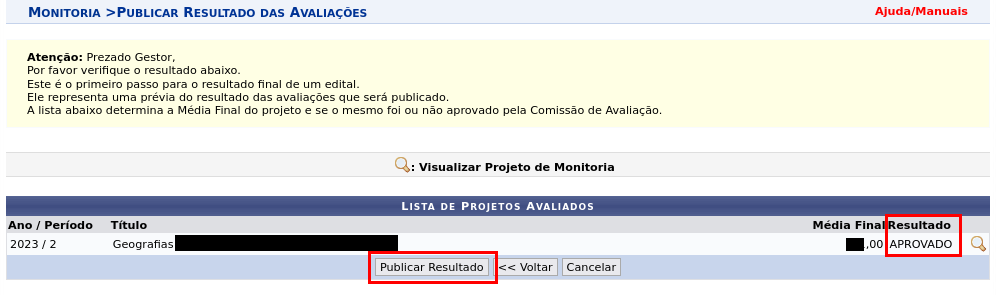
# Problema: Usuário tem e-mail e está cadastrado no AD, porém não aparece na base do SIG.

Descrição do problema: Chamado informa que o usuário possui e-mail institucional e está cadastrado no AD.

. Enviar um acompanhamento ao requerente do chamado solicitando as seguintes informações:

. O usuário é novo no IFPA?

. Já foi realizado o autocadastro através do endereço "https://sigadmin.ifpa.edu.br/admin/ifpa/auto_cadastro/form.jsf?origem=2" ? (Se for Professor ou Funcionário)

"https://sigaa.ifpa.edu.br/sigaa/ifpa/public/cadastro/discente.jsf" ? (Se for Aluno ou Egresso)

. Se não foi realizado o autocadastro favor utilizar os endereços acima conforme o caso (professor/funcionário) ou (aluno/egresso) para realizar o autocadastro.

. Caso já tenha sido feito o autocadastro informe os seguintes dados:

[![](https://base.ifpa.edu.br/uploads/images/gallery/2024-05/scaled-1680-/SPU6rOMK5Q1ir8cY-image-1715868686618.png)](https://base.ifpa.edu.br/uploads/images/gallery/2024-05/SPU6rOMK5Q1ir8cY-image-1715868686618.png)


. Informe também o número SIAPE do usuário.

. OBS: O campo UNIDADE é a Unidade de Exercício do usuário(a).