# Manual - Base de Conhecimento

Este manual tem como objetivo orientar o uso da ferramenta para criação de manuais na base de conhecimento hospedada no endereço eletrônico https://base.ifpa.edu.br/

# Como criar manuais

1. Acessar o endereço **https://base.ifpa.edu.br/**
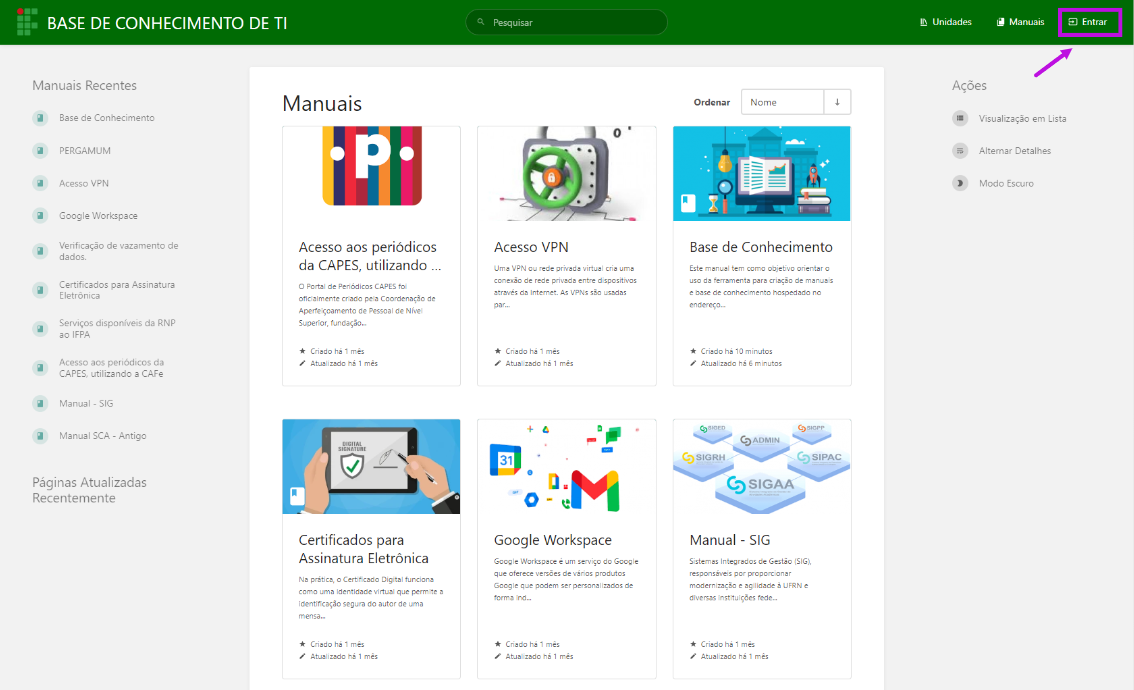
2. Clique em ENTRAR

[![image.png](https://base.ifpa.edu.br/uploads/images/gallery/2023-03/scaled-1680-/XFjC31Rq1FWhLoWb-image.png)](https://base.ifpa.edu.br/uploads/images/gallery/2023-03/XFjC31Rq1FWhLoWb-image.png)
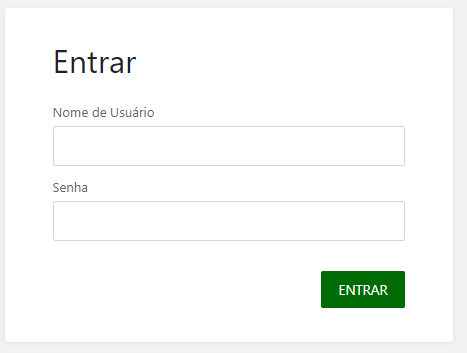
3\. Entre com suas credenciais.

[![image.png](https://base.ifpa.edu.br/uploads/images/gallery/2023-03/scaled-1680-/ILsw0HU3Vcue4aun-image.png)](https://base.ifpa.edu.br/uploads/images/gallery/2023-03/ILsw0HU3Vcue4aun-image.png)
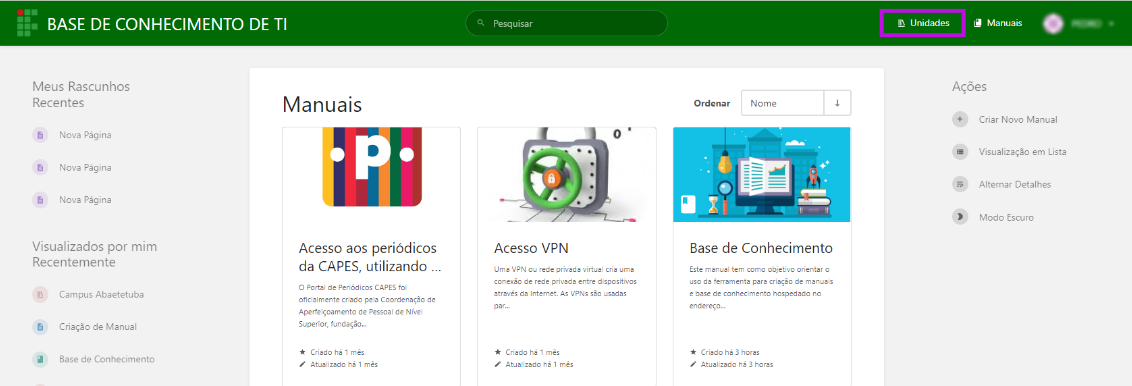
4\. Clique em **Unidades**. Serão exibidos os CAMPUS.

[![image.png](https://base.ifpa.edu.br/uploads/images/gallery/2023-03/scaled-1680-/qS4Lgh644UPsQ5xG-image.png)](https://base.ifpa.edu.br/uploads/images/gallery/2023-03/qS4Lgh644UPsQ5xG-image.png)
5\. Clique no Campus (Unidade) onde será criado o manual.

<details id="bkmrk-importante-%F0%9F%9A%A9-a-ferra"><summary>IMPORTANTE - Clique aqui 💡</summary>

A ferramenta está estruturada da seguinte forma:

UNIDADE / MANUAL / CAPÍTULO / PÁGINA

onde:

UNIDADE = Campus

MANUAL= Nome do Manual

CAPÍTULO = Assunto abordado

PÁGINA = Conteúdo abordado no capítulo

**Exemplo:**

ABAETETUBA / Manual de IMPRESSÃO / Como imprimir no sistema SIGAA / Orientação relacionada ao assunto

 UNIDADE / MANUAL / CAPÍTULO / PÁGINA

</details>[![image.png](https://base.ifpa.edu.br/uploads/images/gallery/2023-03/scaled-1680-/DSHw4VYixQeJeTQ9-image.png)](https://base.ifpa.edu.br/uploads/images/gallery/2023-03/DSHw4VYixQeJeTQ9-image.png)

6\. Clique em **Criar Novo Manual**

[![image.png](https://base.ifpa.edu.br/uploads/images/gallery/2023-03/scaled-1680-/foeSkXG3flFDdDos-image.png)](https://base.ifpa.edu.br/uploads/images/gallery/2023-03/foeSkXG3flFDdDos-image.png)

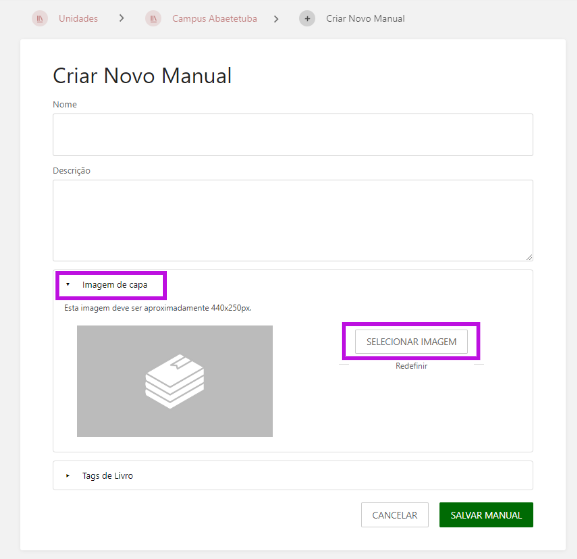
7\. Informe o Nome, a Descrição e uma imagem de capa.

<details id="bkmrk-adicionando-imagem-d"><summary>Adicionando imagem de capa 📘</summary>

. Clique em **Imagem de capa** e depois em **SELECIONAR IMAGEM**. Será aberto o explorador de arquivos para permitir a seleção da imagem.

[![image.png](https://base.ifpa.edu.br/uploads/images/gallery/2023-03/scaled-1680-/4WWmtH9c1vpFNjOX-image.png)](https://base.ifpa.edu.br/uploads/images/gallery/2023-03/4WWmtH9c1vpFNjOX-image.png)
</details>8\. Clique em **SALVAR MANUAL**

[![image.png](https://base.ifpa.edu.br/uploads/images/gallery/2023-03/scaled-1680-/mP1rC7f1GuJXDMWk-image.png)](https://base.ifpa.edu.br/uploads/images/gallery/2023-03/mP1rC7f1GuJXDMWk-image.png)

9\. Após a criação do Manual será possível criar os capítulos e páginas com o conteúdo relacionado ao assunto do manual. Lembrando que a estrutura padrão é **UNIDADE / MANUAL / CAPÍTULO / PÁGINA**

[![image.png](https://base.ifpa.edu.br/uploads/images/gallery/2023-03/scaled-1680-/F1T3VizNGsxRaIYy-image.png)](https://base.ifpa.edu.br/uploads/images/gallery/2023-03/F1T3VizNGsxRaIYy-image.png)

10\. Clique em **Novo Capítulo**. Digite um nome e uma descrição e clique em **SALVAR CAPÍTULO**.

[![image.png](https://base.ifpa.edu.br/uploads/images/gallery/2023-03/scaled-1680-/aEldBKUJ24OCFxTk-image.png)](https://base.ifpa.edu.br/uploads/images/gallery/2023-03/aEldBKUJ24OCFxTk-image.png)

11\. Depois clique em **Nova Página**. Será exibida a tela abaixo. Este é o ambiente para edição do manual. Nele é possível criar o conteúdo do manual com textos explicativos e imagens.

[![image.png](https://base.ifpa.edu.br/uploads/images/gallery/2023-03/scaled-1680-/Qf2c00e2ROf4YDjY-image.png)](https://base.ifpa.edu.br/uploads/images/gallery/2023-03/Qf2c00e2ROf4YDjY-image.png)

12\. Na barra de ferramentas superior é possível encontrar opções para formatar o manual relacionadas a texto e imagens

[![image.png](https://base.ifpa.edu.br/uploads/images/gallery/2023-03/scaled-1680-/Dto9bvSPcRZaef5i-image.png)](https://base.ifpa.edu.br/uploads/images/gallery/2023-03/Dto9bvSPcRZaef5i-image.png)

<details id="bkmrk-importante-%F0%9F%8E%88%F0%9F%A7%A8%E2%9C%A8-antes"><summary>Importante - Clique aqui 💡</summary>

Antes de adicionar imagens é preciso salvar a página clicando na opção **Salvar Página** (Figura Abaixo)

[![image.png](https://base.ifpa.edu.br/uploads/images/gallery/2023-03/scaled-1680-/GmKfWm1pbqYKRgGW-image.png)](https://base.ifpa.edu.br/uploads/images/gallery/2023-03/GmKfWm1pbqYKRgGW-image.png)
</details>13\. Por exemplo para adicionar uma imagem clique no botão **Inserir Imagem** (Figura abaixo).

[![image.png](https://base.ifpa.edu.br/uploads/images/gallery/2023-03/scaled-1680-/tSJQ4ktQLVyeqZwi-image.png)](https://base.ifpa.edu.br/uploads/images/gallery/2023-03/tSJQ4ktQLVyeqZwi-image.png)

14\. Escolha a imagem e clique em **SELECIONAR IMAGEM**. A imagem será inserida no manual que está sendo criado.

[![image.png](https://base.ifpa.edu.br/uploads/images/gallery/2023-03/scaled-1680-/eHtRPY5dF9NFe982-image.png)](https://base.ifpa.edu.br/uploads/images/gallery/2023-03/eHtRPY5dF9NFe982-image.png)

15\. Após a criação do manual o mesmo pode ser editado. Para isso basta clicar no botão **Editar** (Figura abaixo)

[![image.png](https://base.ifpa.edu.br/uploads/images/gallery/2023-03/scaled-1680-/IzJHLXOBRUcGs2uy-image.png)](https://base.ifpa.edu.br/uploads/images/gallery/2023-03/IzJHLXOBRUcGs2uy-image.png)