# Guia de utilização das impressoras
O "Guia de utilização das impressoras" é um manual prático e detalhado criado para auxiliar os usuários a utilizar os serviços de impressão, digitalização e gerenciamento de filas de impressão no campus de forma eficiente e sem complicações. Ele abrange diferentes métodos para realizar impressões, apresentando instruções passo a passo, dicas úteis e soluções para problemas comuns.
O manual é organizado em capítulos que exploram diversas formas de acesso às impressoras, desde o uso de computadores institucionais e a área do usuário, até a praticidade do e-mail institucional e a conveniência do celular. Além disso, inclui orientações sobre como digitalizar documentos e liberar impressões na fila, garantindo que os usuários possam gerenciar suas necessidades com facilidade. O guia também oferece recomendações para economizar recursos.
# Opções de Impressão
Neste capítulo, você irá descobrir os diferentes meios disponíveis para realizar impressões de documentos no campus, permitindo que você escolha a opção mais conveniente para suas necessidades. Abordaremos métodos que variam desde o uso direto dos computadores institucionais até alternativas práticas como a impressão via e-mail e celular.
Cada seção fornecerá instruções passo a passo para garantir que você possa navegar com facilidade pelos processos, independentemente do método escolhido.
# Impressão utilizando os computadores institucionais: Passo a Passo para Usuários no Campus
Utilizando um computador institucional, você pode enviar documentos diretamente para sua fila de impressão, desde que esteja logado com sua conta pessoal no sistema. Para isso, basta selecionar uma das impressoras instaladas, que podem ser:
- **FILA-SEGURA-SAMSUNG:** disponível no Departamento Administrativo, DEPPIE e Biblioteca
- **FILA-SEGURA-HP:** disponível somente na sala dos professores
- **HP – Sala dos Professores:** *(disponível somente na sala dos professores
- **Samsung:** disponível no Departamento Administrativo, DEPPIE e Biblioteca
**OBSERVAÇÃO IMPORTANTE:** Ao selecionar qualquer uma das impressoras, o documento será incluído na sua fila de impressão, e você poderá liberar a impressão em qualquer impressora do campus. No entanto, para evitar divergências nas configurações de drivers (como tamanho das margens ou impressão frente e verso), recomendamos que você escolha a impressora na qual irá retirar o documento impresso.
Se optar por uma das impressoras Samsung, libere a impressão no Departamento Administrativo, DEPPIE ou Biblioteca. Caso escolha uma impressora HP, libere a impressão na Sala dos Professores.
**ATENÇÃO:** não é possível enviar documentos para impressão a partir de contas departamentais, de coordenações, de setores ou qualquer outra conta que não seja a individual.
Em seguida, você encontrará imagens que demonstram como realizar a impressão em diferentes navegadores e leitores de PDF.
### Imprimindo pelo navegador
Abra o documento que deseja imprimir. Após abrir o documento, você poderá solicitar a impressão de duas formas:
- **Usando o ícone de impressão:** Clique no ícone de uma impressora ([](https://base.ifpa.edu.br/uploads/images/gallery/2024-10/1rGTmpRDaoKx3QLT-image-1730409576054.png "Ícone de uma impressora")), geralmente exibido na barra de ferramentas do programa.
- **Usando o atalho de teclado:** Pressione **Ctrl** + **P** no teclado.
Em ambos os casos, a caixa de configuração de impressão será aberta e neste ponto você poderá realizar os ajustes para impressão. É possível escolher a impressora instalada para a qual deseja enviar o arquivo, selecionar o tamanho do papel que irá utilizar (A4, A3, Ofício ou outros), definir quantas cópias deseja imprimir do documento, se a impressão será frente e verso (duplex), optar por imprimir o documento completo ou apenas algumas páginas, além de fazer outras configurações que considerar necessárias.
Após realizar todas as configurações e ajustes, basta clicar em 'Imprimir'. Seu documento será enviado para a fila de impressão, e você poderá ir até a impressora para liberar a impressão.
##### Utilizando o Google Chrome
[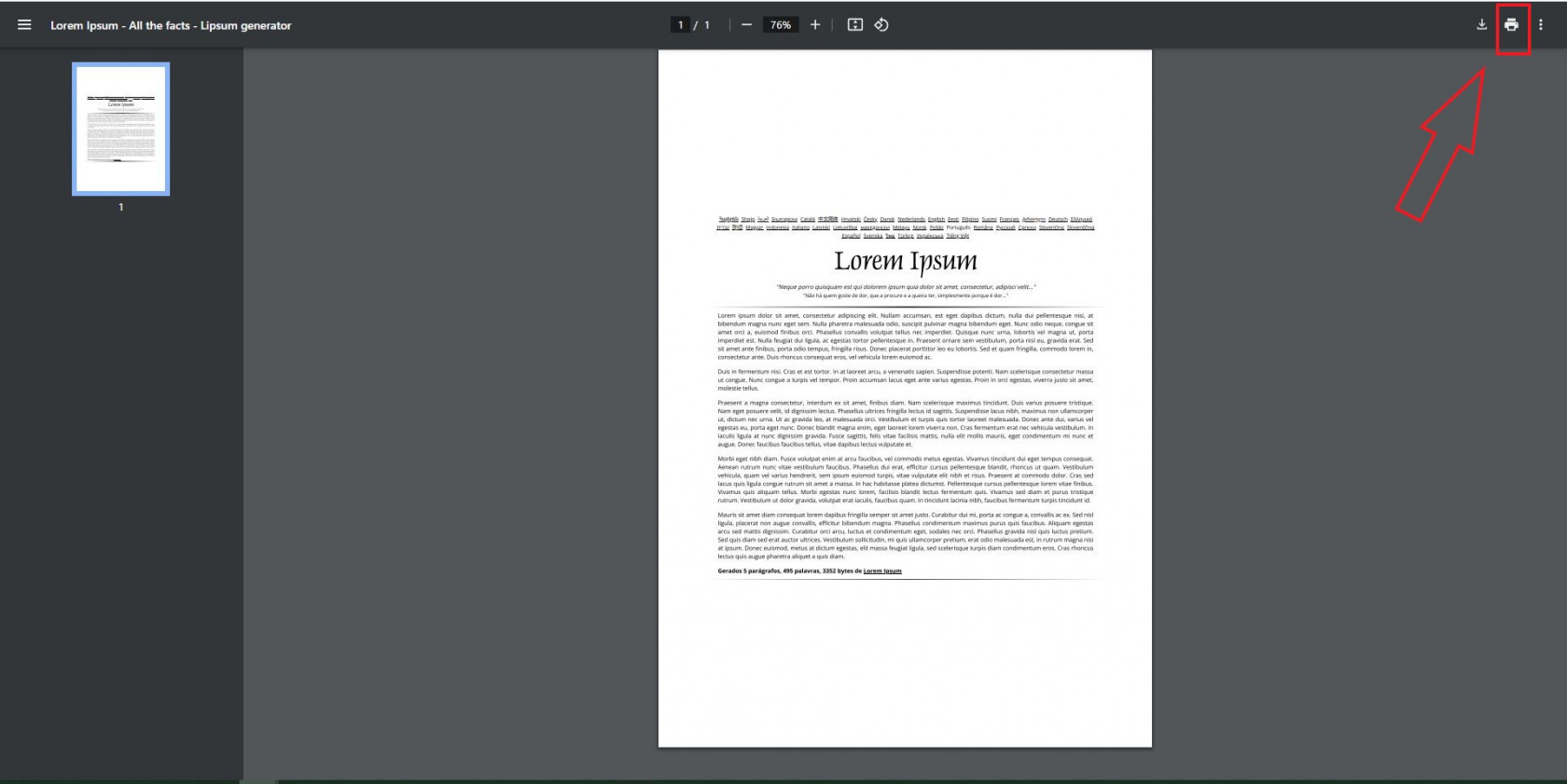](https://base.ifpa.edu.br/uploads/images/gallery/2024-10/2f7Nd5jiz6uWMHaB-image-1730239053688.JPG) Clique no ícone de impressora no canto superior direito para abrir a caixa de configuração de impressão.
[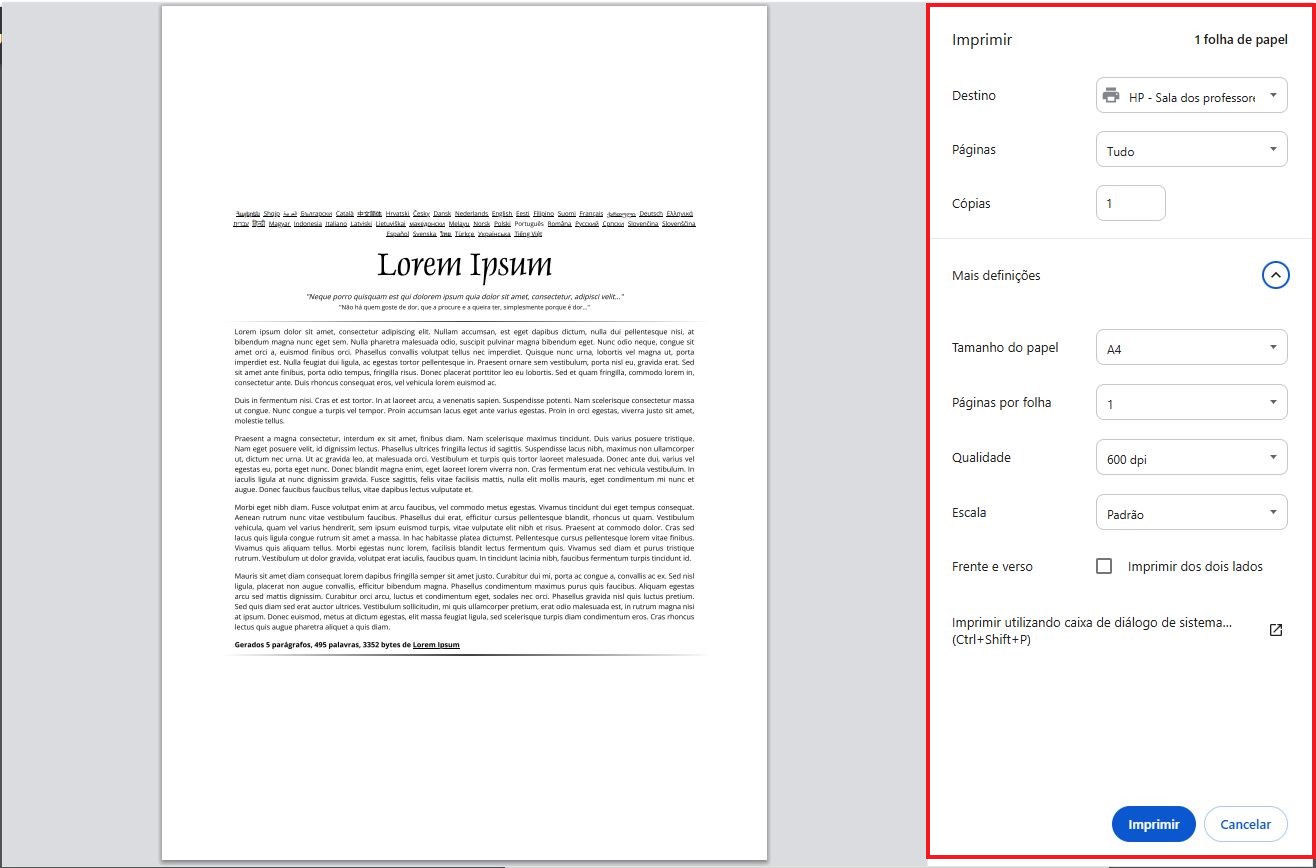](https://base.ifpa.edu.br/uploads/images/gallery/2024-10/tWODpWwtRfjDrQIY-image-1730240090998.JPG) Realize as configurações necessárias e clique em "Imprimir".
##### Utilizando o Firefox
[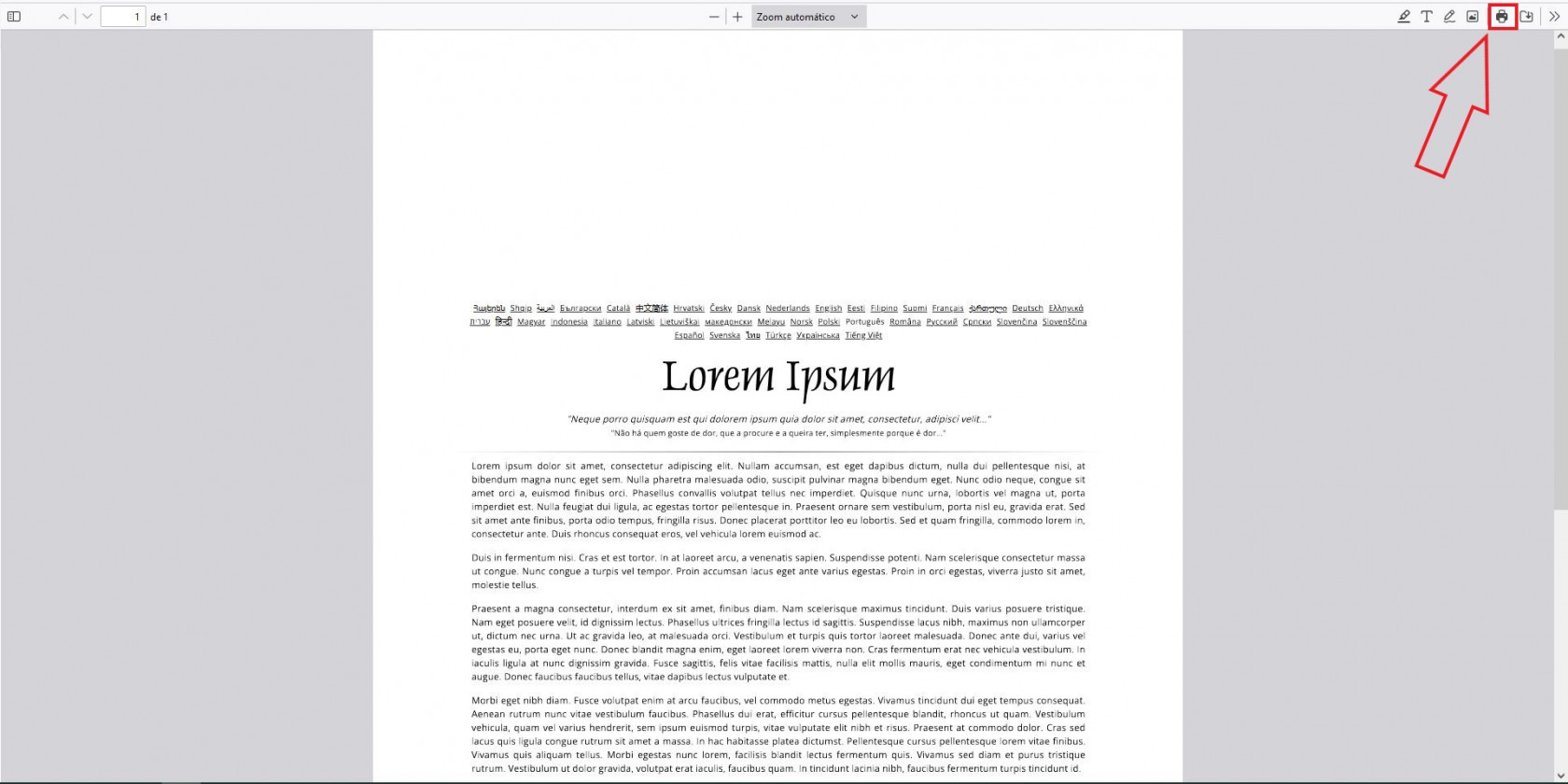](https://base.ifpa.edu.br/uploads/images/gallery/2024-10/wI1ASPFO9s4nxpDX-image-1730409835935.JPG) Clique no ícone de impressora no canto superior direito para abrir a caixa de configuração de impressão.
[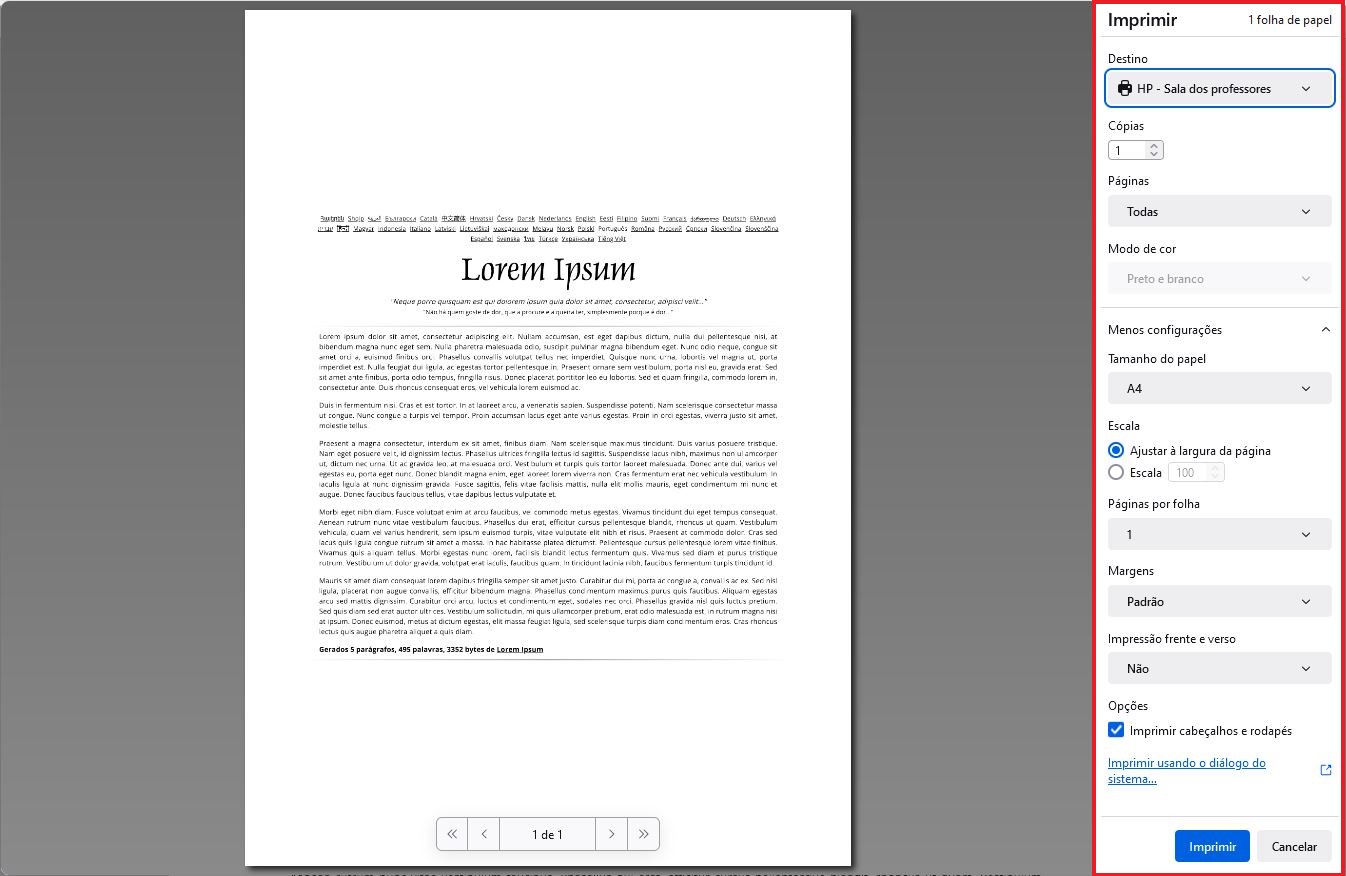](https://base.ifpa.edu.br/uploads/images/gallery/2024-10/bkA5DLvjI9PTwUCi-image-1730409847975.JPG) Realize as configurações necessárias e clique em "Imprimir".
##### Utilizando o Edge
[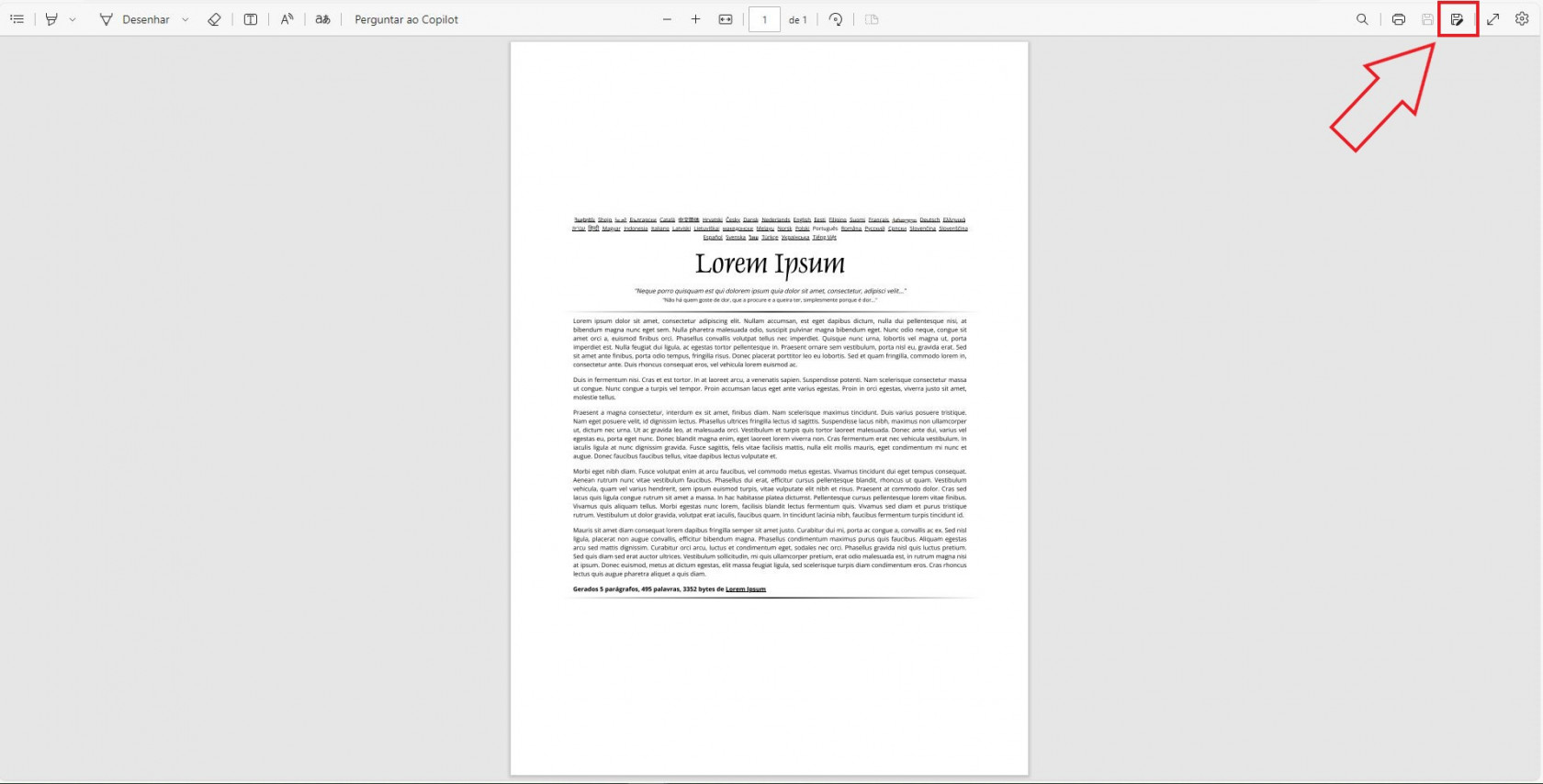](https://base.ifpa.edu.br/uploads/images/gallery/2024-10/MnlebI66iPsn10rY-image-1730409198962.JPG) Clique no ícone de impressora no canto superior direito para abrir a caixa de configuração de impressão.
[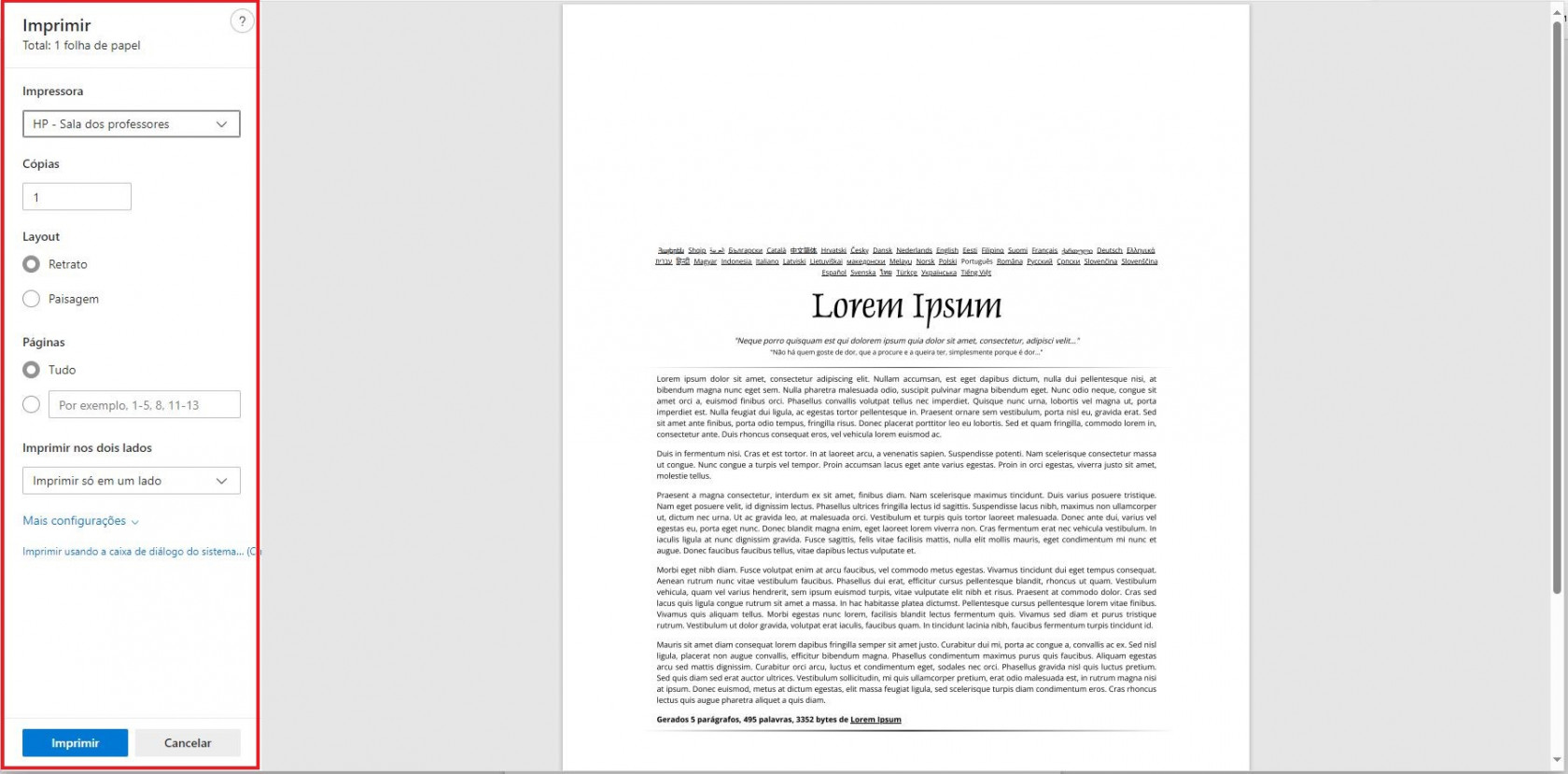](https://base.ifpa.edu.br/uploads/images/gallery/2024-10/ayiiCKNBbd1Wxf64-image-1730409204128.JPG) Realize as configurações necessárias e clique em "Imprimir".
#### Imprimindo pelo Leitor de PDF FoxIt
O leitor de PDF padrão no Campus Itaituba é o Foxit PDF, que será usado como exemplo para demonstrar o processo de impressão. No entanto, outros leitores de PDF não diferem muito nesse aspecto.
Você pode solicitar a impressão de algumas formas possíveis:
- **Através do menu de interação:** Clique em Arquivo -> Imprimir; ou
- **Usando o atalho de teclado:** Pressione **Ctrl** + **P**.
Em ambos os casos, a caixa de configuração de impressão será exibida, permitindo que você ajuste as opções de impressão conforme desejar
Você pode obter orientação pelas imagens abaixo:
[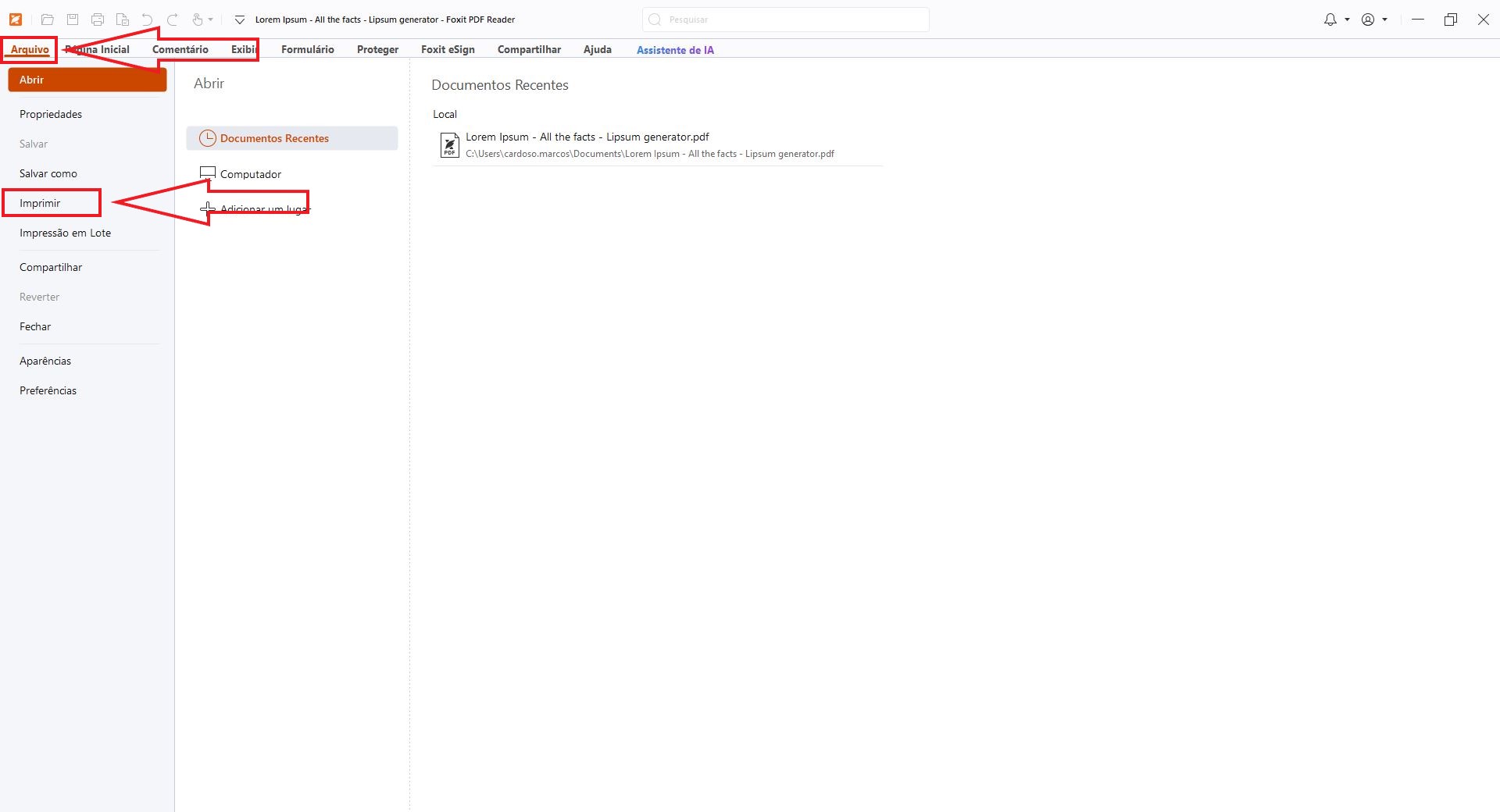](https://base.ifpa.edu.br/uploads/images/gallery/2024-11/4gQSvlPFVpoFvELM-image-1730484223268.JPG)
A caixa de configuração de impressão do Foxit PDF é um pouco diferente da que aparece nos navegadores, mas é bastante intuitiva para realizar as configurações, desde a impressão frente e verso até a quantidade de cópias desejada.
[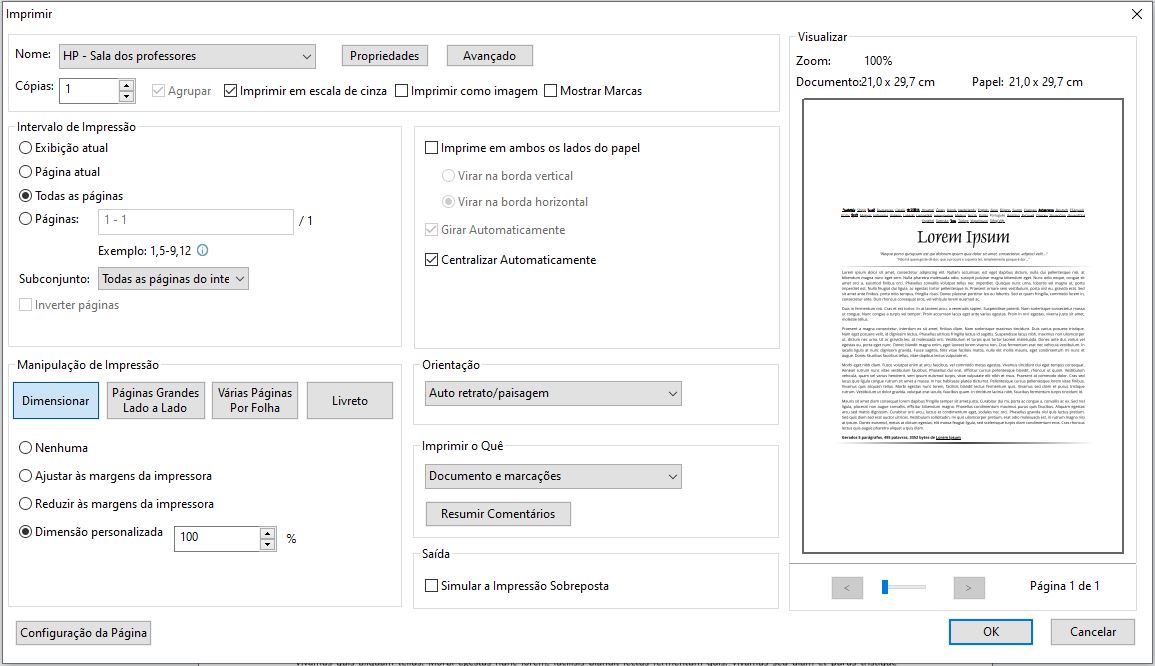](https://base.ifpa.edu.br/uploads/images/gallery/2024-11/Iee6UdI9Jwb2UvQh-image-1730484453775.JPG) Caixa de configuração de impressão
# Impressão utilizando a área do usuário
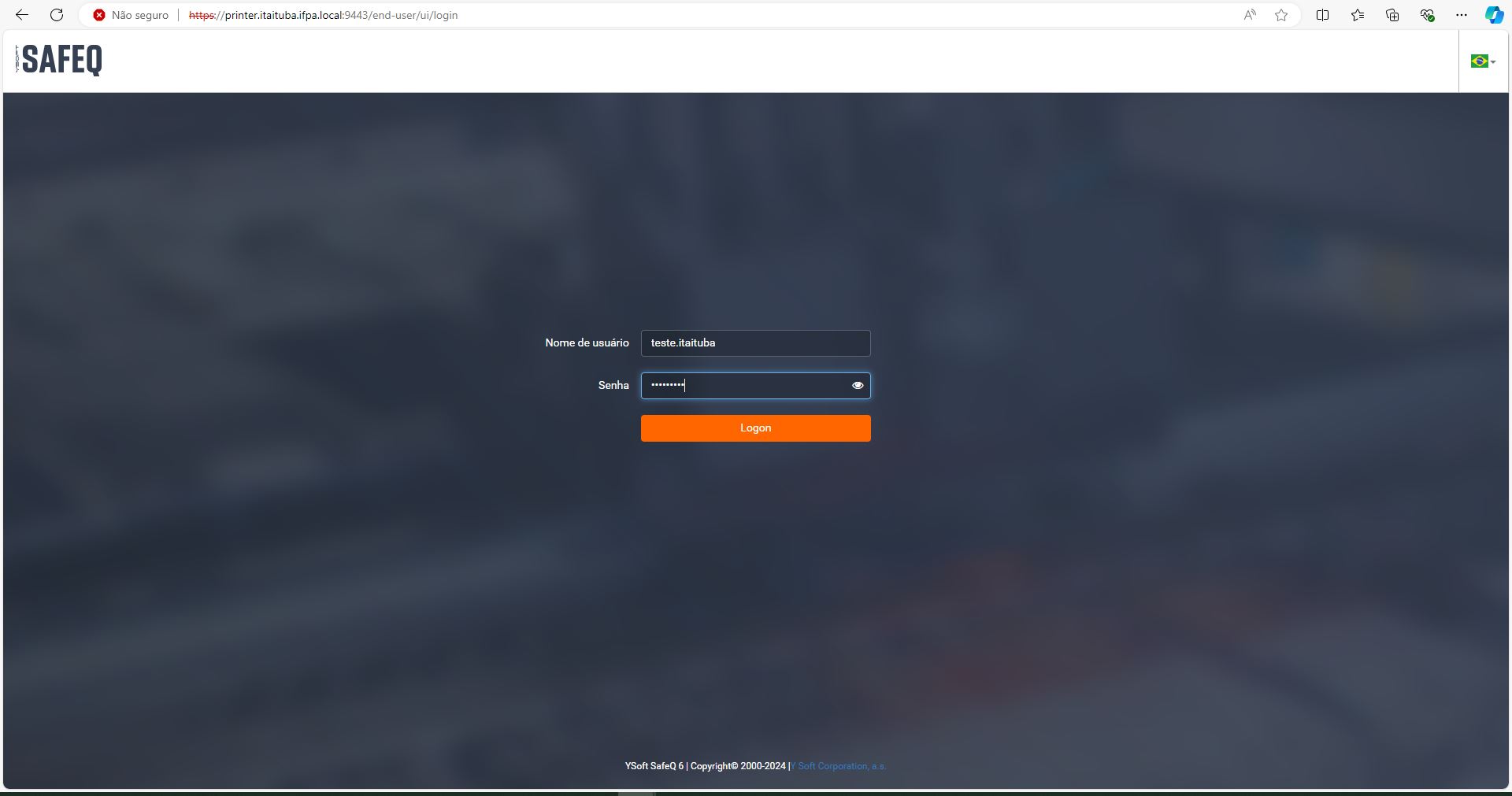
Você pode enviar documentos para a fila de impressão a partir de qualquer computador, utilizando a área do usuário através do seguinte link: **[http://printer-user.itaituba.ifpa.local](http://printer-user.itaituba.ifpa.local)**.
Assim que acessar o link, você encontrará um formulário para realizar o login. Digite suas credenciais de acesso para efetuar o login. Conforme imagem abaixo.
[](https://base.ifpa.edu.br/uploads/images/gallery/2024-11/scaled-1680-/R827X6MoVcwwTLI4-image-1730490880921.JPG)
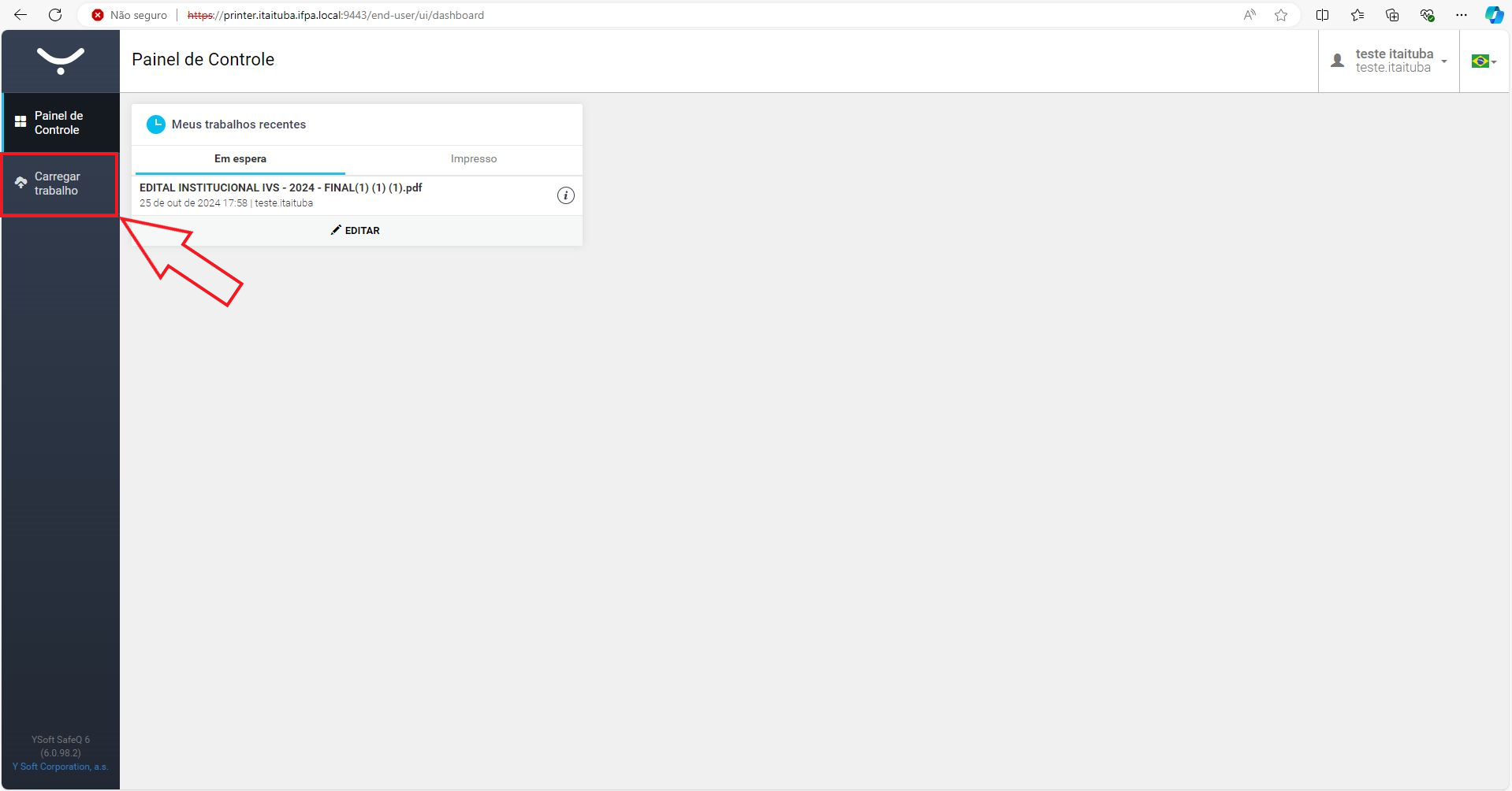
Após estiver logado você irá visualizar algumas informações importantes:
1. Quadro que exibe os trabalhos na fila de espera para liberação de impressão.
2. Exibe as informações do usuário logado. Clicando nessa área, é possível acessar o botão "Sair" do sistema.
3. Opção para alterar o idioma, caso não esteja configurado para Português (BR).
[](https://base.ifpa.edu.br/uploads/images/gallery/2024-11/WlXIeTn1ptezyQip-image-1730491283980.jpg "Área do usuário")
Para enviar um documento para a fila de impressão, clique em 'Carregar trabalho' no menu à esquerda, conforme ilustrado na imagem abaixo.
[](https://base.ifpa.edu.br/uploads/images/gallery/2024-11/xPi5GH87N04i9hVV-image-1730492211990.png "Menu para carregar arquivos")
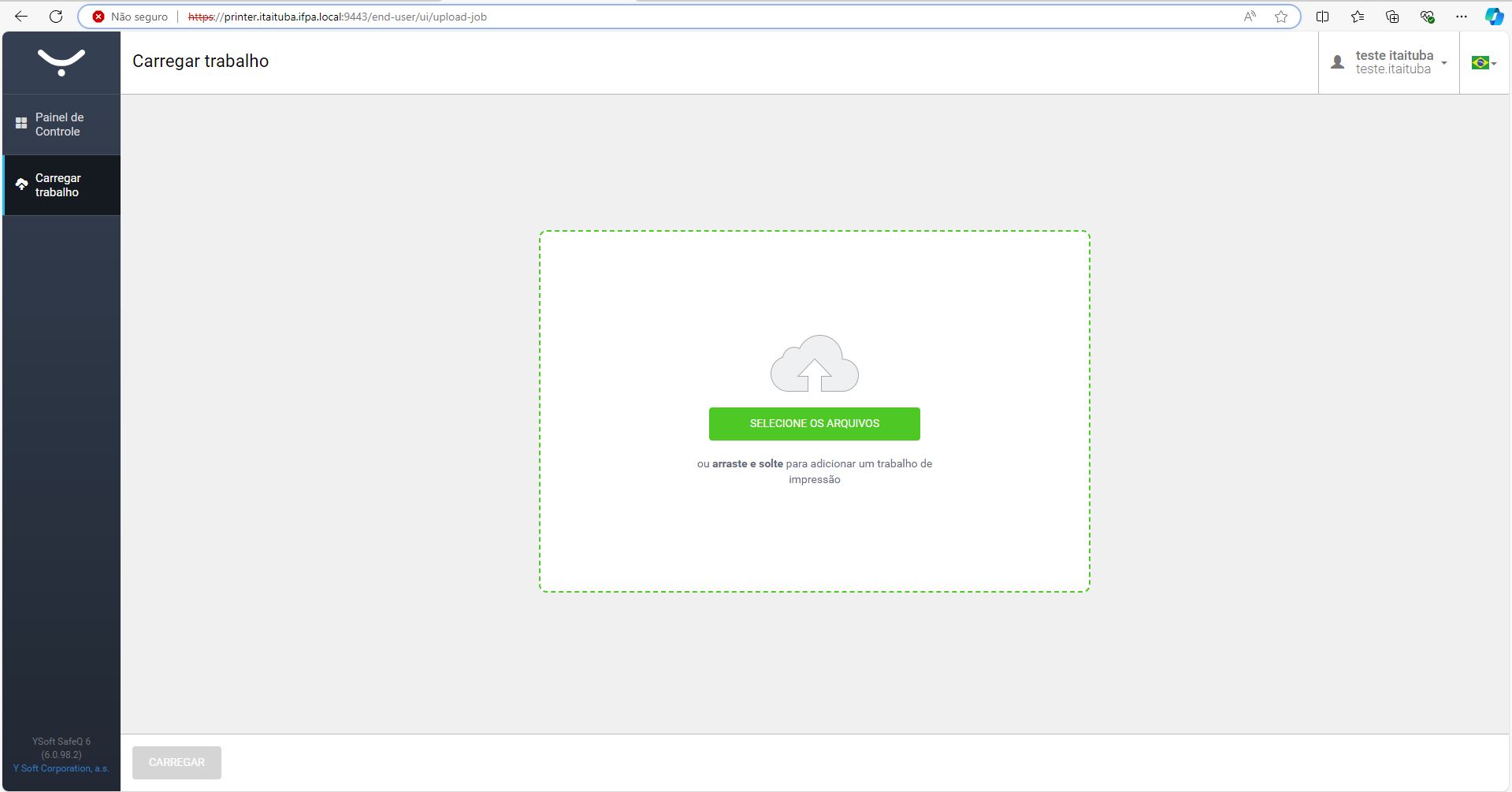
Será carregada uma página onde é possível realizar o upload de arquivos para impressão:
[](https://base.ifpa.edu.br/uploads/images/gallery/2024-11/gW1yuYCjccb3iWe4-image-1730492334119.JPG "Página para realizar o upload")
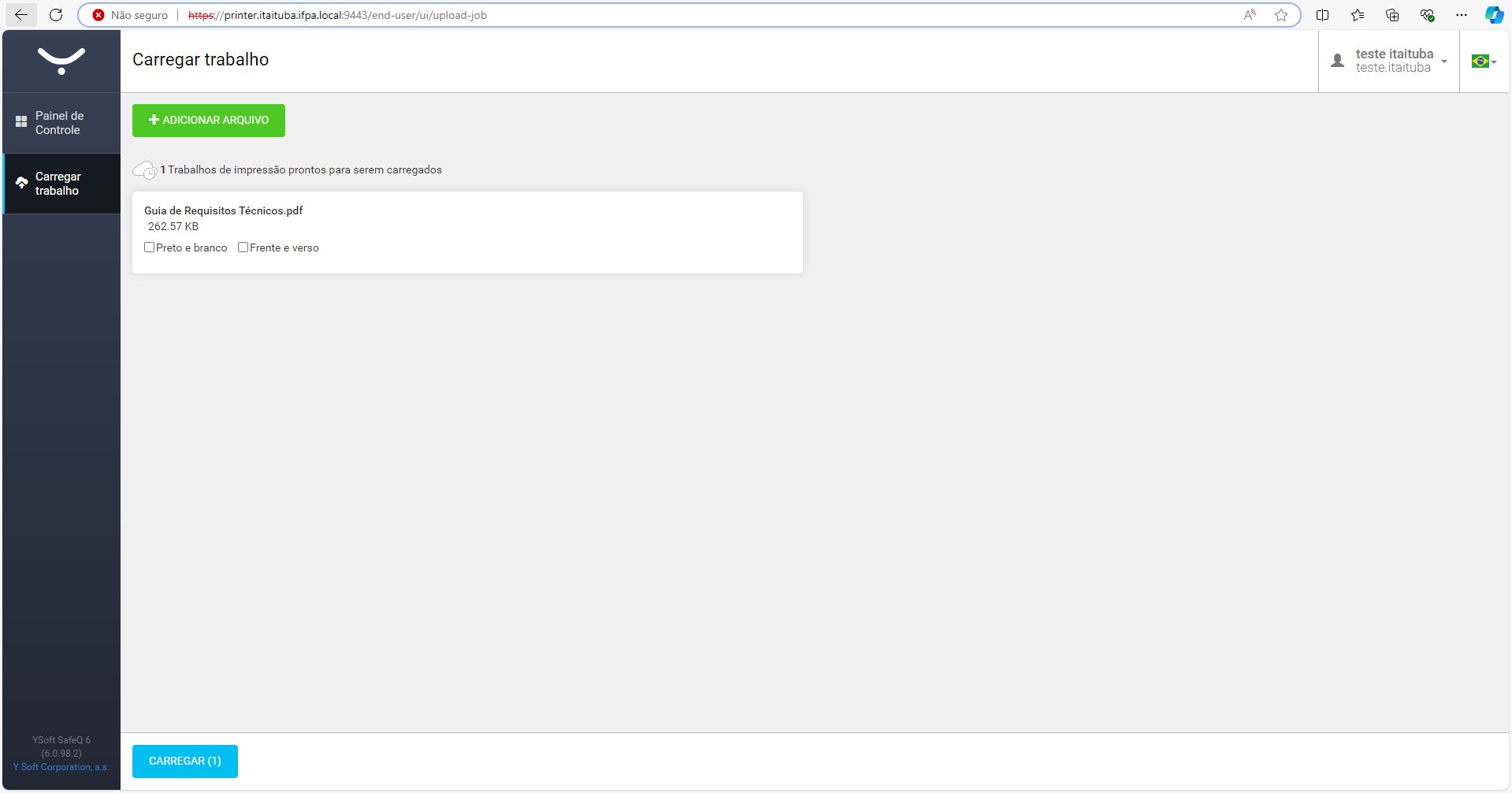
Assim que selecionar o arquivo será exibido informações para configurar a impressão, se será preto e branco e/ou duplex (frente e verso).
[](https://base.ifpa.edu.br/uploads/images/gallery/2024-11/NZmj5yQjbF9Hrt6f-image-1730492642761.JPG "Arquivos carregados")
Após selecionar as configurações que pretende, clique em [](https://base.ifpa.edu.br/uploads/images/gallery/2024-11/czDgFTS1hYEqj2MN-image-1730492571193.png "Botão Carregar") para que o documento vá para a sua fila de impressão.
Feito isso, basta se dirigir até a impressora e liberar a impressão.
**Observação importante**: Se tiver enviado um arquivo que não deseja mais imprimir, siga os passos abaixo para removê-lo da fila de impressão.
Retorne para o "Painel de Controle" clicando em [](https://base.ifpa.edu.br/uploads/images/gallery/2024-11/er2HnW6EBZBXu3JL-image-1730493241291.png "Botão do Painel de controle"). Será exibido os documentos que estão em espera.
Se você quiser excluir algum trabalho que esteja na fila de impressão, basta clicar em [](https://base.ifpa.edu.br/uploads/images/gallery/2024-11/dGl0ajQFybQ7ptMj-image-1730491900144.png "Botão de editar"), marcar o documento que deseja excluir e clicar em [](https://base.ifpa.edu.br/uploads/images/gallery/2024-11/jeZK9HDxFsR7Ksi6-image-1730491955558.png "Botão de excluir"). Conforme imagem abaixo:
[](https://base.ifpa.edu.br/uploads/images/gallery/2024-11/N7qJSWuabp434vGp-image-1730491830891.jpg "Excluir trabalhos na fila")
# Impressão utilizando o e-mail institucional
Você pode enviar documentos para a fila de impressão usando seu e-mail institucional. Neste tópico, você aprenderá como realizar esse procedimento de maneira simples e eficaz.
**ATENÇÃO:** não é possível enviar documentos para impressão a partir de contas departamentais, de coordenações, de setores ou qualquer outra conta que não seja a individual.
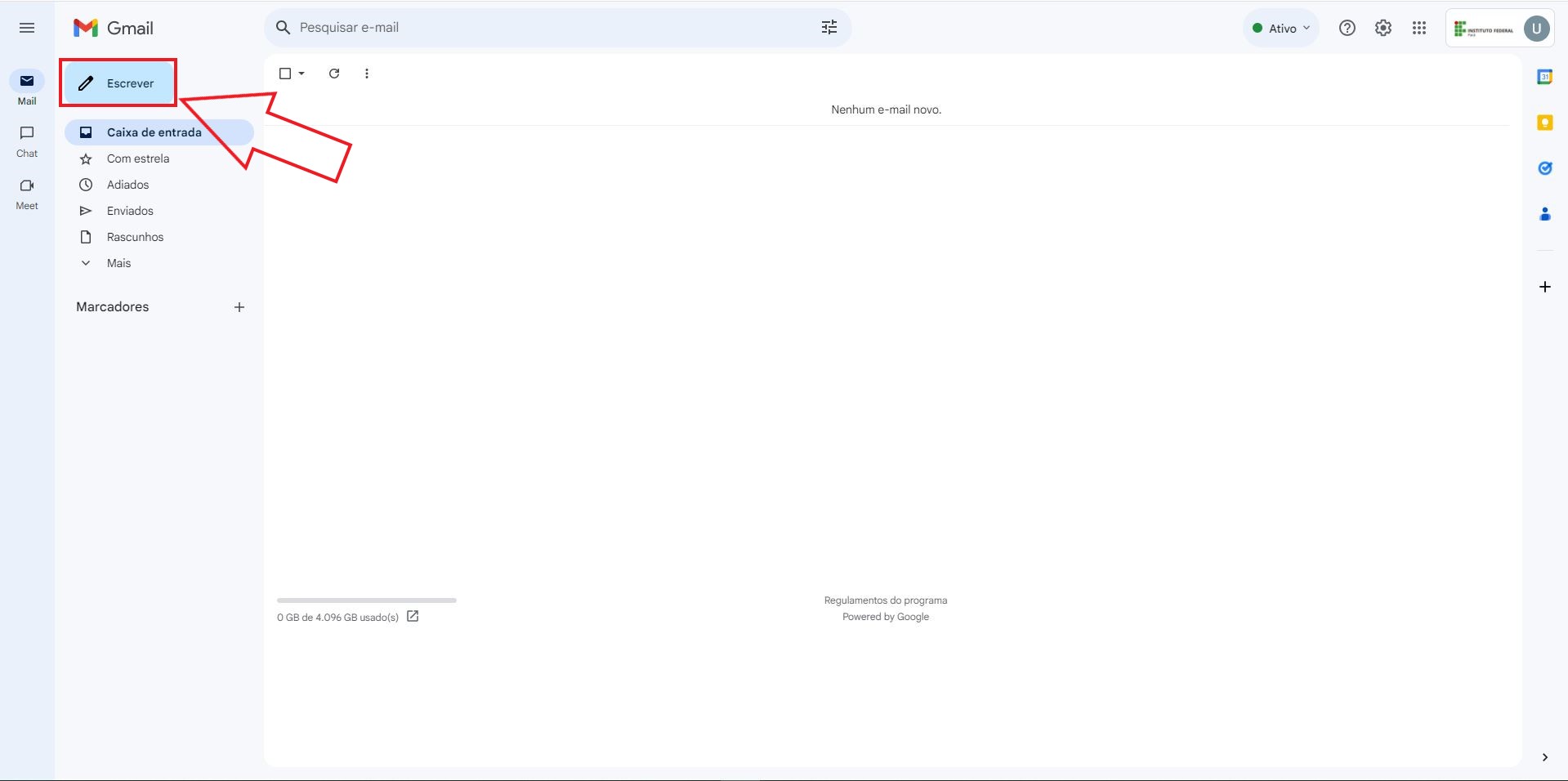
O primeiro passo é acessar sua conta de e-mail institucional (**[gmail.com](https://gmail.com)**) como de costume. Após efetuar o login, clique em 'Escrever' para escrever um novo e-mail, conforme ilustrado na imagem abaixo:
[](https://base.ifpa.edu.br/uploads/images/gallery/2024-11/T6YU2fJgKYjkRp8S-image-1730487934501.JPG)
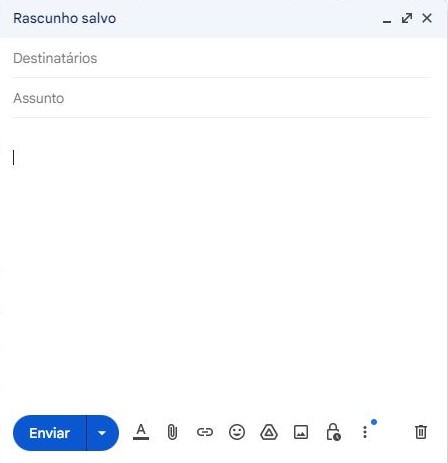
Após clicar em "Escrever", será aberta a caixa para redigir o e-mail.
[](https://base.ifpa.edu.br/uploads/images/gallery/2024-11/jCSv1N24zYOS9gsU-image-1730488173023.JPG)
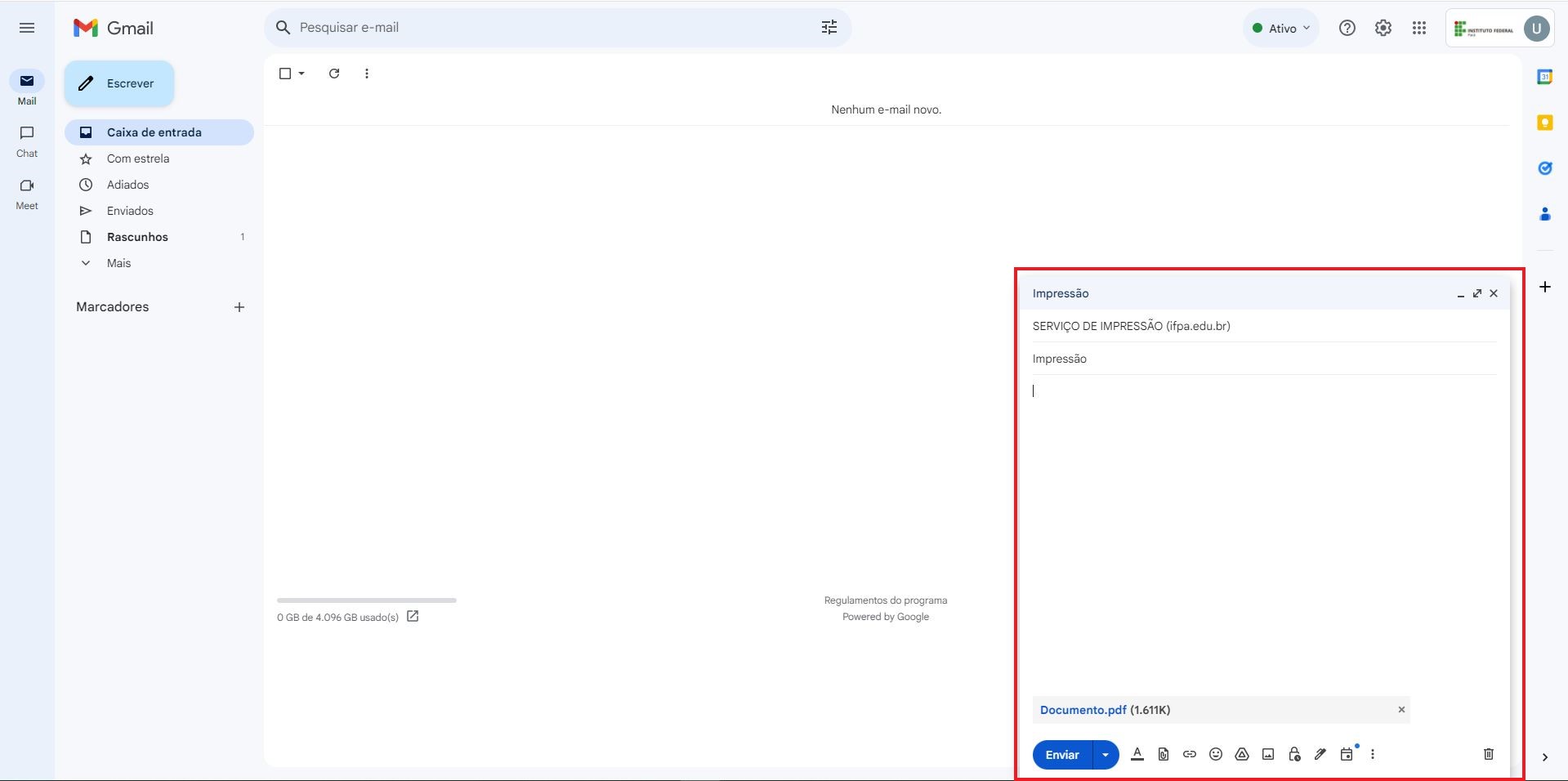
Preencha os campos de **Destinatários**, **Assunto** e **anexe o documento** que deseja enviar para impressão. As informações para impressão são:
- **Destinatário:** impressao.itaituba@ifpa.edu.br
- **Assunto:** Impressão
Deve ficar algo parecido com a imagem abaixo:
[](https://base.ifpa.edu.br/uploads/images/gallery/2024-11/3orWyGnYCvEnptaa-image-1730488372469.JPG)
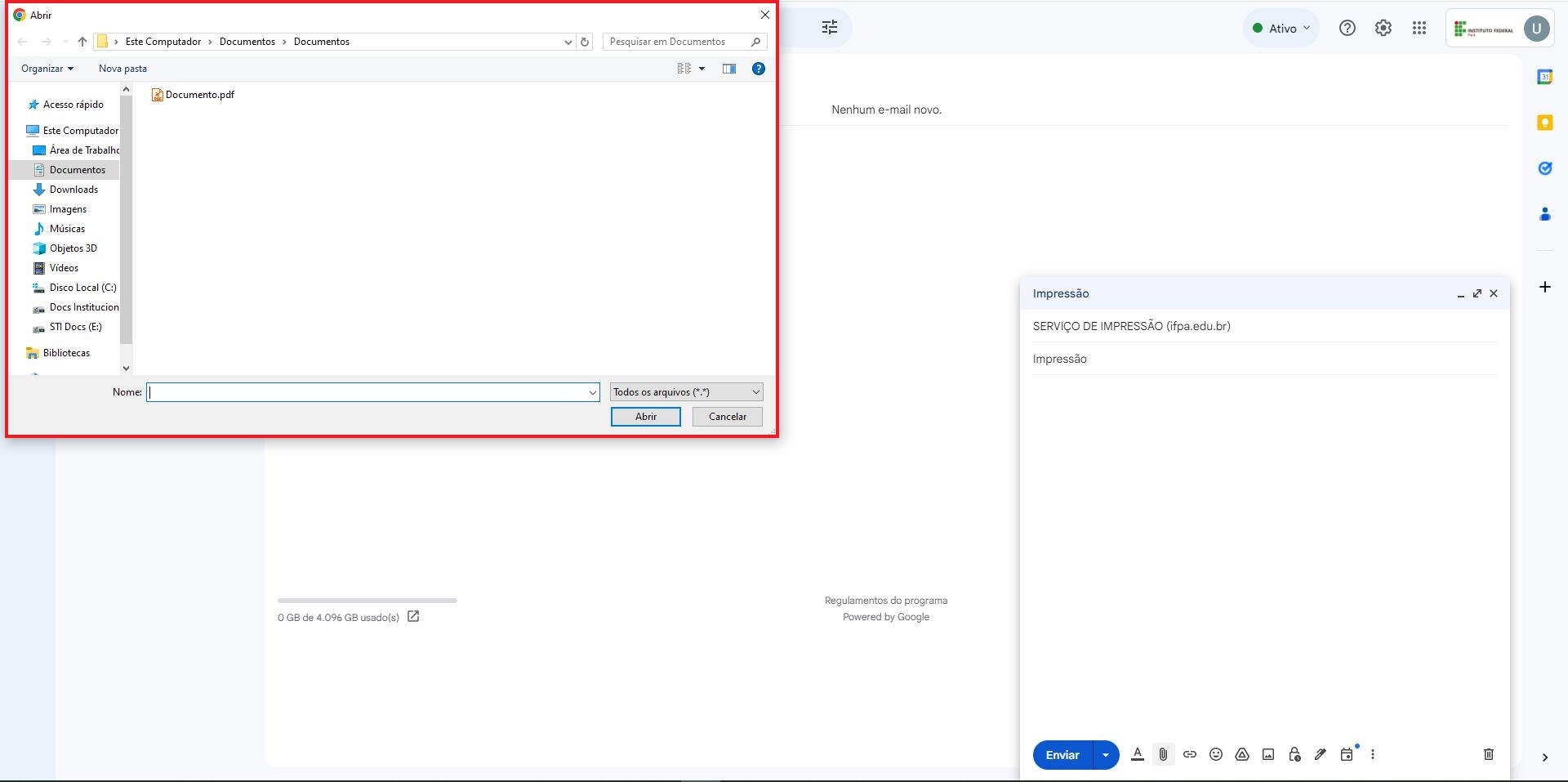
Não esqueça de anexar o documento clicando no ícone de 'anexar arquivos' ([](https://base.ifpa.edu.br/uploads/images/gallery/2024-11/KXFqmA2dGxWT2fIW-image-1730488566329.JPG "Anexar arquivos")). Após clicar nele será aberto uma janela para selecionar o arquivo desejado, como na imagem abaixo. Após anexar os arquivos clique em enviar.
[](https://base.ifpa.edu.br/uploads/images/gallery/2024-11/P2IUc94yMorI9bhH-image-1730488700422.JPG "Janela para selecionar arquivo")
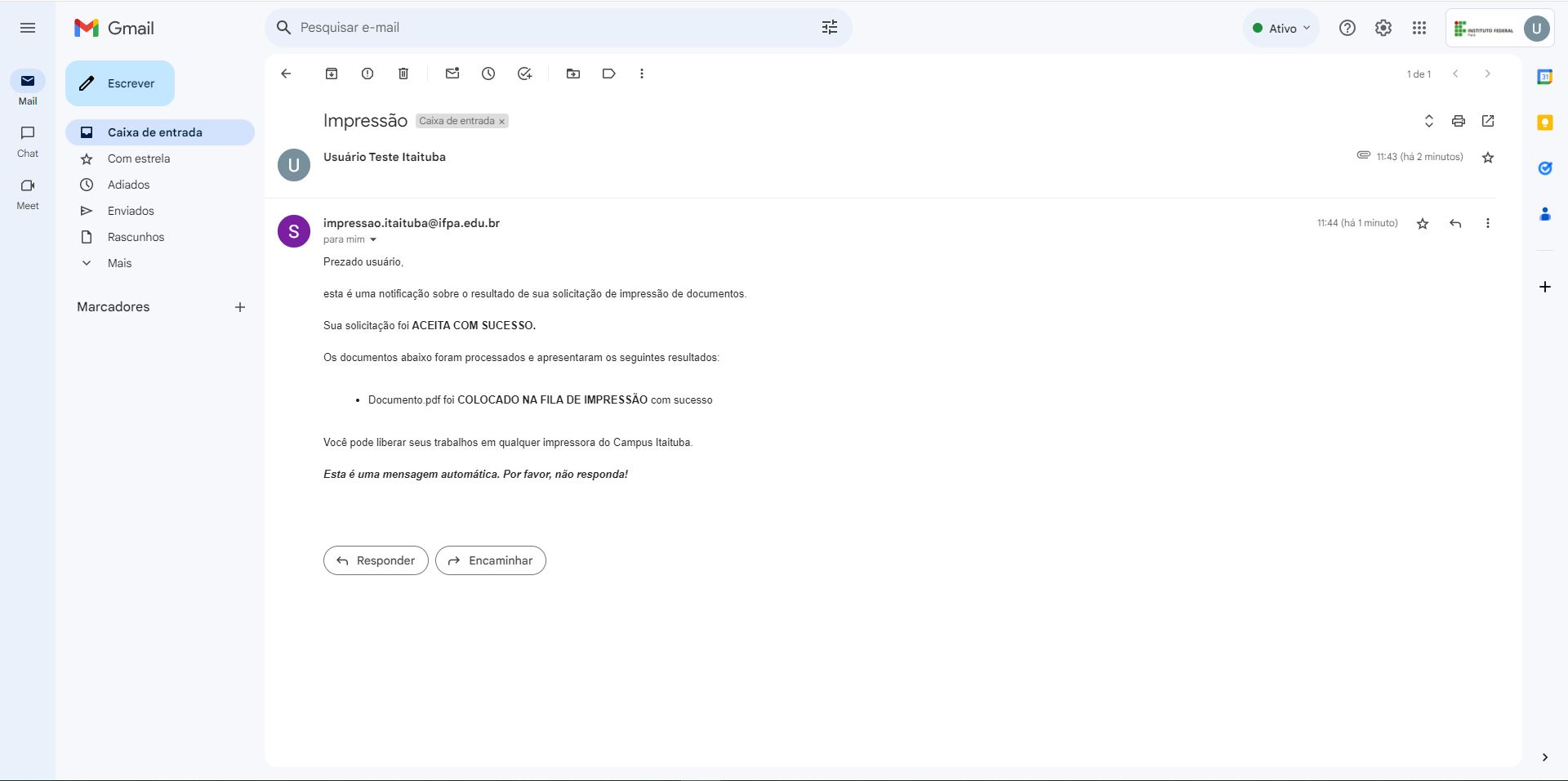
Após enviar o e-mail com o(s) arquivo(s) para impressão, o sistema processará a requisição e enviará uma resposta automática confirmando se tudo ocorreu corretamente, além de informar quais arquivos foram aceitos e adicionados à fila de impressão. A mensagem será semelhante à abaixo:
[](https://base.ifpa.edu.br/uploads/images/gallery/2024-11/qd2WcYuuFvQvl7v5-image-1730488843450.JPG "Mensagem de resposta do sistema de impressão")
Após receber o e-mail de confirmação de que os arquivos foram adicionados à fila de impressão, você pode se dirigir à impressora para liberar os trabalhos para impressão.
**Observações importantes**:
1. Os seguintes formatos de arquivo foram testados e aceitos pelo sistema sem erros: PDF, XLSX, CSV, XML, JPEG, JPG, DOC e DOCX.
2. Não é necessário incluir texto no corpo do e-mail, pois ele será ignorado.
# Impressão utilizando o celular
O envio de documentos para impressão pelo celular requer alguns passos de configuração. Embora sejam simples, é importante segui-los com atenção para evitar erros.
Acesse sua loja de aplicativos no celular ou tablet. Sendo a  para sistemas com Android ou  para sistemas com iOS.
Procure por **YSoft SafeQ 6 Mobile Print** na sua loja de apps e instale-o no celular ou tablet. O ícone do app é o da imagem abaixo:

**ATENÇÃO:** Caso esteja vendo este passo a passo pelo celular basta clicar no link abaixo que corresponde ao seu sistema:
- [Para Android clique aqui](https://play.google.com/store/apps/details?id=com.ysoft.ysoftsafeqprint)
- [Para iOS (iPhone) clique aqui](https://apps.apple.com/us/app/ysoft-safeq-mobile-print/id1460758690?ign-mpt=uo%3D2)
Após a instalação, abra o aplicativo e siga as instruções abaixo:
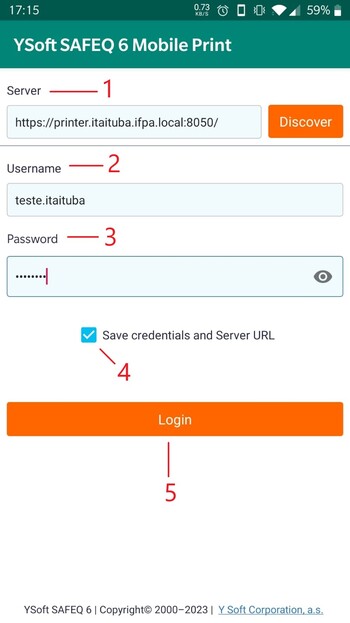
1. Insira o seguinte endereço **https://printer.itaituba.ifpa.local:8050/** no campo **Server**:
2. Digite seu nome de usuário
3. Digite sua senha
4. Marque a opção de lembrar as credenciais
5. Clique em **Login**
[](https://base.ifpa.edu.br/uploads/images/gallery/2024-11/iqQu1N3Wawfgt4uh-image-1730496102089.jpeg "Tela de login do YSoft SafeQ 6 Mobile Print")
----
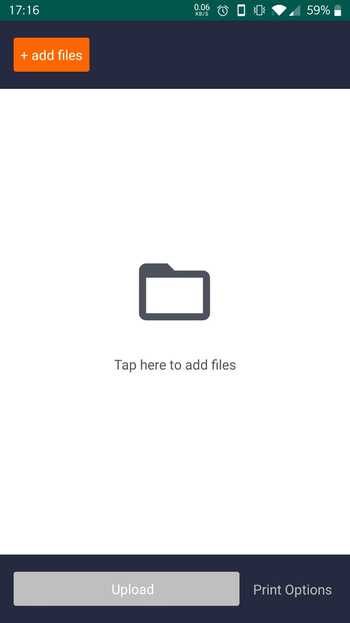
Após realizar o login você conseguirá realizar o upload de arquivos para a fila de impressão.
[](https://base.ifpa.edu.br/uploads/images/gallery/2024-11/FKS0lom1VstV7Vmj-image-1730496202439.jpeg "Tela para upload de arquivos") [](https://base.ifpa.edu.br/uploads/images/gallery/2024-11/lsYIBGATYWETu91Z-image-1730496342380.png) [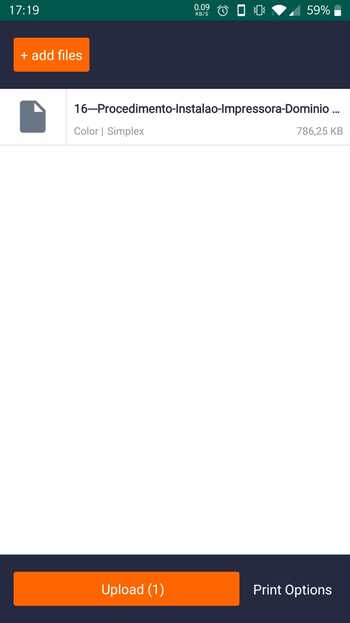](https://base.ifpa.edu.br/uploads/images/gallery/2024-11/MTuV6n5E9eYgQUSo-image-1730496309250.jpeg)
Clicando no botão [](https://base.ifpa.edu.br/uploads/images/gallery/2024-11/XLM7eB4sSrreUErH-image-1730496377550.png) é possível configurar algumas opções de impressão como impressão **Preto e Branco** ou impressão **frente e verso (duplex)**. Após tudo estiver configurado basta clicar no botão de [](https://base.ifpa.edu.br/uploads/images/gallery/2024-11/7EUVCk8EilxvU7Pl-image-1730496495651.png) que o arquivo será enviado para a sua fila de impressão.
Você também pode acessar sua área de usuário em **[http://printer-user.itaituba.ifpa.local](http://printer-user.itaituba.ifpa.local)** para verificar se o seu arquivo já está na fila de impressão.
Se tudo ocorrer conforme o esperado, basta ir até uma impressora para liberar a impressão.