# Boletim Informativo

Este manual possui o passo a passo para uso do sistema de envio de Boletim Informativo no IFPA, no âmbito dos diversos setores da instituição.

# Instruções de uso do sistema de Boletim Informativo

### Acesso ao Sistema

Primeiramente, acesse o sistema de Boletim Informativo através do link <span style="color: rgb(53, 152, 219);">**[https://boletimdigital.ifpa.edu.br/](https://boletimdigital.ifpa.edu.br/)**</span>

Ao acessar o link, irá abrir a página de login como na imagem abaixo.

[![02.PNG](https://base.ifpa.edu.br/uploads/images/gallery/2023-10/scaled-1680-/6FH103Kp0mtBebl7-02.PNG)](https://base.ifpa.edu.br/uploads/images/gallery/2023-10/6FH103Kp0mtBebl7-02.PNG)

**Preencha com seus dados** de acesso com usuário e senha de rede.

Após o login, o menu do sistema será aberto conforme seu perfil cadastrado no sistema.

De acordo com cada perfil do usário, o menu poderá conter as seguintes opções:

- Formulário
- Minhas Listas
- Gestores
- Publicadores e
- Boletins Enviados

[![03.PNG](https://base.ifpa.edu.br/uploads/images/gallery/2023-10/scaled-1680-/vUOpuLYV4KAKgFox-03.PNG)](https://base.ifpa.edu.br/uploads/images/gallery/2023-10/vUOpuLYV4KAKgFox-03.PNG)

Todos os perfis de usuários tem acesso aos menus Formulário, Minhas Listas e Boletins Enviados.

Gestores poderão cadastrar publicadores em sua própria Unidade/Setor, assim como também poderão publicar Boletins.

Publicadores poderão, como o próprio nome indica, apenas publicar Boletins.

As opções do menu serão descrita nas sessões seguintes deste manual.

### Menu Formulário

#### Preenchimento dos dados do Boletim

Preencha os dados do artigo que você pretende enviar no Boletim. Devem ser preenchidos, **obrigatóriamente**, os dados de Título, Resumo e Link.

[![03.PNG](https://base.ifpa.edu.br/uploads/images/gallery/2023-10/scaled-1680-/GUsKXUgEqXV1p9Xn-03.PNG)](https://base.ifpa.edu.br/uploads/images/gallery/2023-10/GUsKXUgEqXV1p9Xn-03.PNG)

#### Adicionando Artigo no Boletim

Após preencher os dados de Título, Resumo e Link do artigo, clique no botão **Adicionar Artigo**.

[![04.PNG](https://base.ifpa.edu.br/uploads/images/gallery/2023-10/scaled-1680-/yLNGILHiik3VqYma-04.PNG)](https://base.ifpa.edu.br/uploads/images/gallery/2023-10/yLNGILHiik3VqYma-04.PNG)

Você pode adicionar no Boletim quantos artigos quiser e pode ver como está ficando o Boletim no quadro **Pré-visualização**.

[![05.PNG](https://base.ifpa.edu.br/uploads/images/gallery/2023-10/scaled-1680-/M25OoDcw85wkWwC6-05.PNG)](https://base.ifpa.edu.br/uploads/images/gallery/2023-10/M25OoDcw85wkWwC6-05.PNG)

#### Selecionando Lista de Contatos e Enviando o Boletim

Após adicionar todos os artigos que você quer enviar no Boletim, você deve escolher para qual (ou quais) lista pretende enviar o Boletim. Cada lista possui uma lista de contatos pré-configurada na opção **Minhas Listas** no menu do sistema.

[![05-1.png](https://base.ifpa.edu.br/uploads/images/gallery/2023-10/scaled-1680-/vSQREZyfUaUiK2fO-05-1.png)](https://base.ifpa.edu.br/uploads/images/gallery/2023-10/vSQREZyfUaUiK2fO-05-1.png)

Definido quais listas você pretende enviar o Boletim, agora é hora de efetivamente publicar o Boletim, clicando no botão **Publicar Boletim**.

[![05-2.png](https://base.ifpa.edu.br/uploads/images/gallery/2023-10/scaled-1680-/ibU37TUiBUwvkScN-05-2.png)](https://base.ifpa.edu.br/uploads/images/gallery/2023-10/ibU37TUiBUwvkScN-05-2.png)

Aguarde o processamento de envio. Ao final do envio, o sistema emitirá a mensagem de <span style="color: rgb(22, 145, 121);">**Boletim enviado com sucesso!**</span>

[![22.PNG](https://base.ifpa.edu.br/uploads/images/gallery/2023-10/scaled-1680-/hWQUhDLPO84Z73LE-22.PNG)](https://base.ifpa.edu.br/uploads/images/gallery/2023-10/hWQUhDLPO84Z73LE-22.PNG)

Os contatos cadastrados nas listas que você selecionou anteriormente, receberão o Boletim enviado, conforme a imagem abaixo.

[![23.png](https://base.ifpa.edu.br/uploads/images/gallery/2023-10/scaled-1680-/hZ4aFPC3qjZcru6C-23.png)](https://base.ifpa.edu.br/uploads/images/gallery/2023-10/hZ4aFPC3qjZcru6C-23.png)

### Menu Minhas Listas

As listas de contatos que você pode enviar Boletins é configurada no menu **Minhas Listas**.

[![06-1.png](https://base.ifpa.edu.br/uploads/images/gallery/2023-10/scaled-1680-/1E0SygfL6zr1FBRn-06-1.png)](https://base.ifpa.edu.br/uploads/images/gallery/2023-10/1E0SygfL6zr1FBRn-06-1.png)

#### Criando Novas Listas

Para criar uma nova lista de contatos, clique no sinal de **+** na opção **Criar nova lista**.

[![06-2.png](https://base.ifpa.edu.br/uploads/images/gallery/2023-10/scaled-1680-/RDX32tSpWNqq1KvM-06-2.png)](https://base.ifpa.edu.br/uploads/images/gallery/2023-10/RDX32tSpWNqq1KvM-06-2.png)

Irá abrir um formulário para criação de nova lista de contatos, conforme imagem abaixo. Preencha com o nome que você quer dar para sua lista e, ao final, clique no botão **Criar lista +**.

[![07.PNG](https://base.ifpa.edu.br/uploads/images/gallery/2023-10/scaled-1680-/KN3Ht4XQw5O16nA3-07.PNG)](https://base.ifpa.edu.br/uploads/images/gallery/2023-10/KN3Ht4XQw5O16nA3-07.PNG)

O sistema emitirá aviso de **Operação realizada com sucesso!**

A lista será criada com o nome que você deu, conforme a imagem abaixo.

[![08.PNG](https://base.ifpa.edu.br/uploads/images/gallery/2023-10/scaled-1680-/Z8neZNDIsI20ofZk-08.PNG)](https://base.ifpa.edu.br/uploads/images/gallery/2023-10/Z8neZNDIsI20ofZk-08.PNG)

Você poderá criar quantas listas quiser! você poderá também editar ou excluir uma lista.

<p class="callout warning">**Atenção:** ao excluir uma lista, **todos os contatos** contidos na lista também serão **excluídos**.</p>

#### Adicionando contatos de contatos em sua lista

Para adicionar um contato em sua lista, clique no sinal de **+** na lista que você acabou de criar.

[![08-1.png](https://base.ifpa.edu.br/uploads/images/gallery/2023-10/scaled-1680-/pBKgnyJ64LnXP9on-08-1.png)](https://base.ifpa.edu.br/uploads/images/gallery/2023-10/pBKgnyJ64LnXP9on-08-1.png)
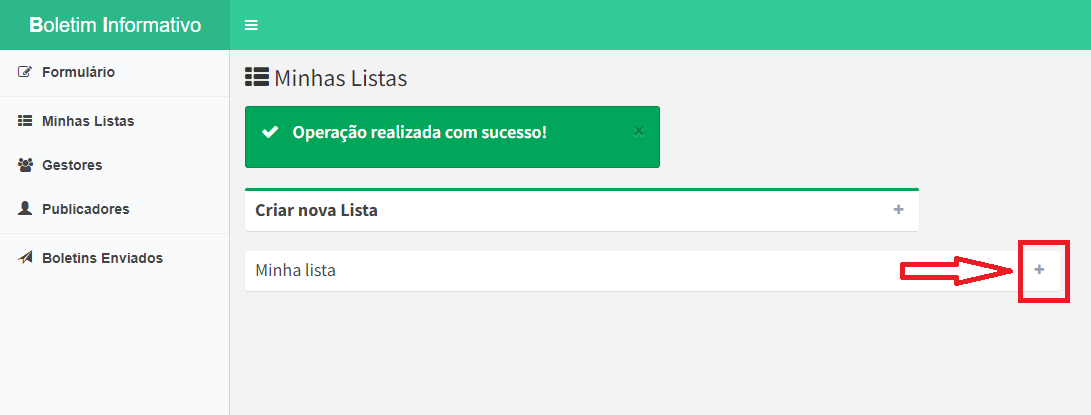
Isto irá abrir a seguinte imagem.

[![09.PNG](https://base.ifpa.edu.br/uploads/images/gallery/2023-10/scaled-1680-/6nkgNKbJTWvWh2T2-09.PNG)](https://base.ifpa.edu.br/uploads/images/gallery/2023-10/6nkgNKbJTWvWh2T2-09.PNG)
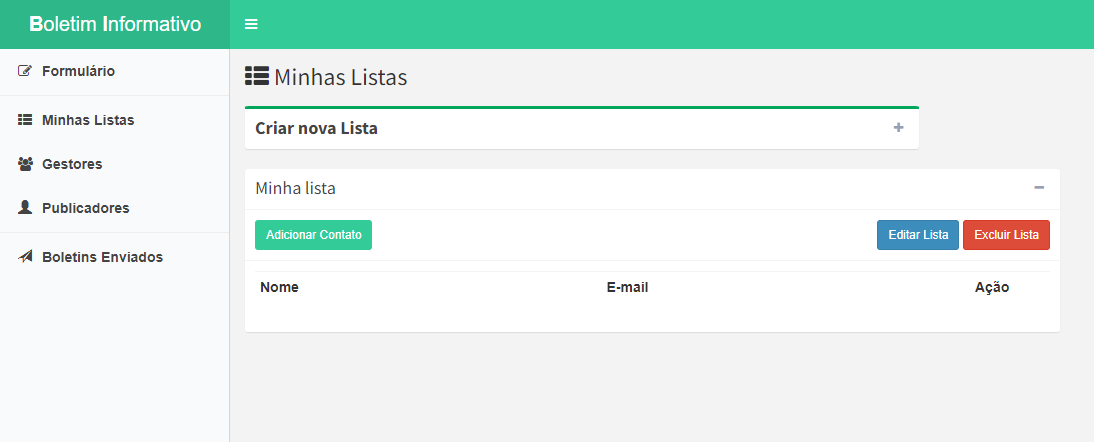
Clique no botão **Adicionar Contato**.

[![09-1.png](https://base.ifpa.edu.br/uploads/images/gallery/2023-10/scaled-1680-/5hNLXtK5qzY8FhJ1-09-1.png)](https://base.ifpa.edu.br/uploads/images/gallery/2023-10/5hNLXtK5qzY8FhJ1-09-1.png)
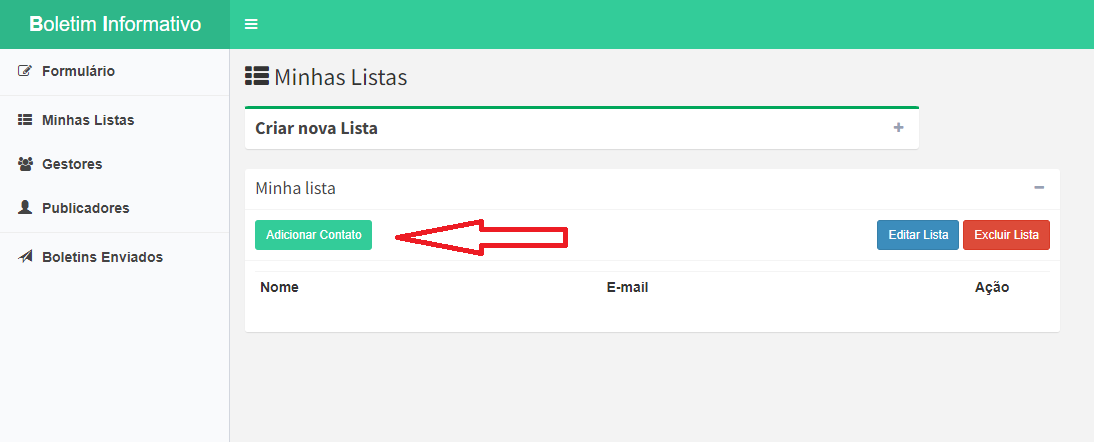
Irá abrir um formulário para busca de usuários na base de dados da rede do IFPA.

[![10.PNG](https://base.ifpa.edu.br/uploads/images/gallery/2023-10/scaled-1680-/o1BYYLabxQNoowe8-10.PNG)](https://base.ifpa.edu.br/uploads/images/gallery/2023-10/o1BYYLabxQNoowe8-10.PNG)
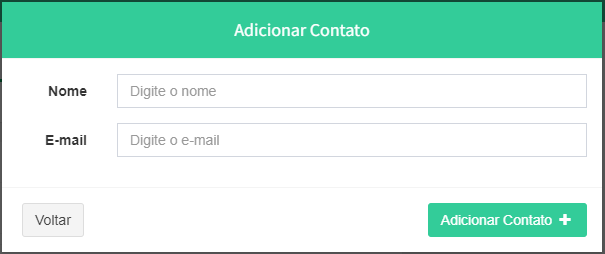
Preencha com o nome da pessoa ou o nome do grupo que você quer adicionar na sua lista.

[![11.PNG](https://base.ifpa.edu.br/uploads/images/gallery/2023-10/wcwn4kk0pAfbDwpc-11.PNG)](https://base.ifpa.edu.br/uploads/images/gallery/2023-10/DWF0ajXwDhOaNNaz-11.PNG)
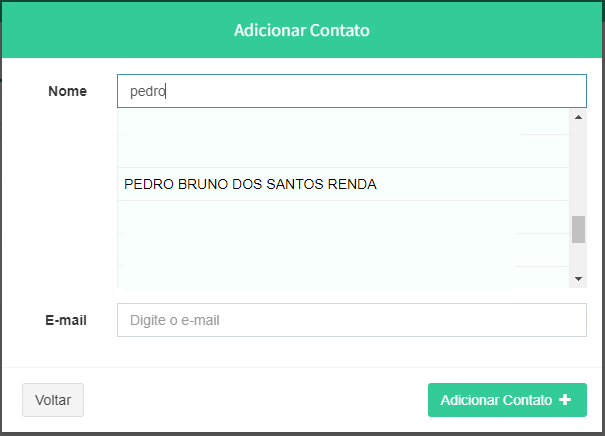
Ao selecionar um usuário, o sistema autmaticamente preencherá com o e-mail do contato cadastrado na base de dados da Rede do IFPA.

[![12.PNG](https://base.ifpa.edu.br/uploads/images/gallery/2023-10/scaled-1680-/lA9mHmtoL0ID78Fo-12.PNG)](https://base.ifpa.edu.br/uploads/images/gallery/2023-10/lA9mHmtoL0ID78Fo-12.PNG)
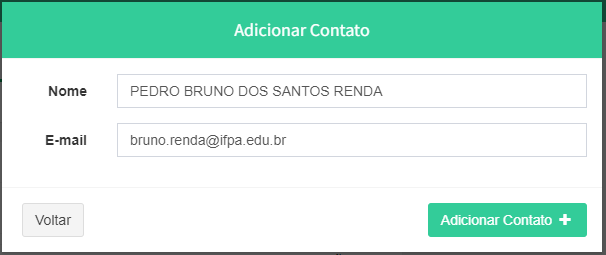
Caso o usuário/e-mail pretendido não esteja na base de dados da Rede do IFPA, você ainda poderá adicionar qualquer outro contato na sua lista, bastando pra isso apenas digitar diretamente o nome e o e-mail do contato pretendido.

Após o preenchimento, clique no botão **Adicionar Contato +** para adicionar o mesmo na sua lista recém criada.

O contato será adicionado à sua lista e o sistema emitirá um aviso de **Operação realizada com sucesso!** conforme imagem abaixo.

[![13.PNG](https://base.ifpa.edu.br/uploads/images/gallery/2023-10/scaled-1680-/SHGm7zWaEasNuM3W-13.PNG)](https://base.ifpa.edu.br/uploads/images/gallery/2023-10/SHGm7zWaEasNuM3W-13.PNG)
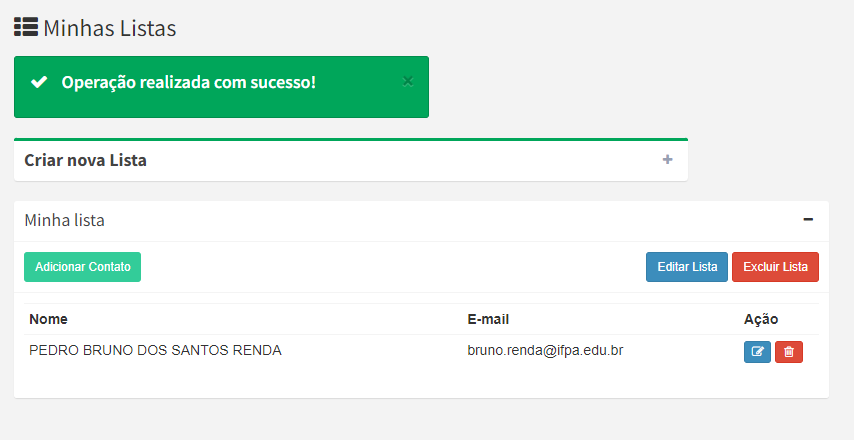
Você poderá adicionar quantos contatos quiser em sua lista. Você também poderá editar ou excluir um contato.

### Menu Gestores

<p class="callout info">Somente os administradores do sistema poderão cadastrar gestores. Se você é um gestor de Unidade/Setor e pretende ter acesso ao sistema, abra um chamado para a DTI/Reitoria solicitando seu acesso, anexando sua Portaria de nomeação para o cargo de gestão que você ocupa.</p>

### Menu Publicadores

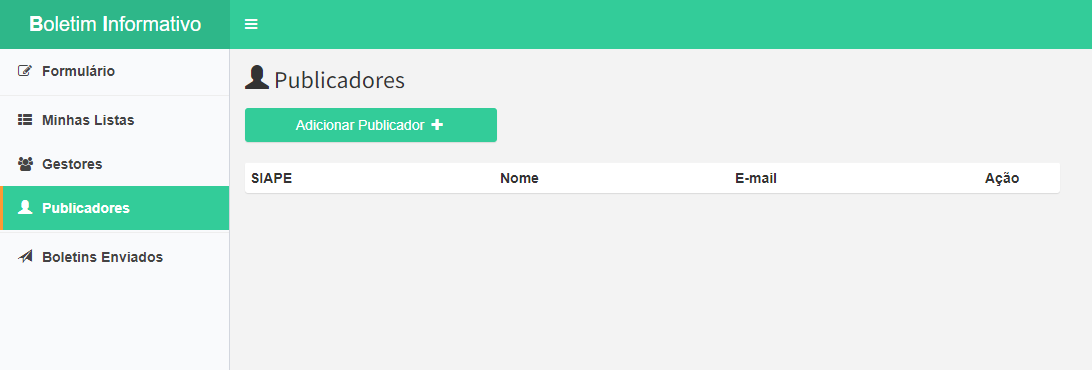
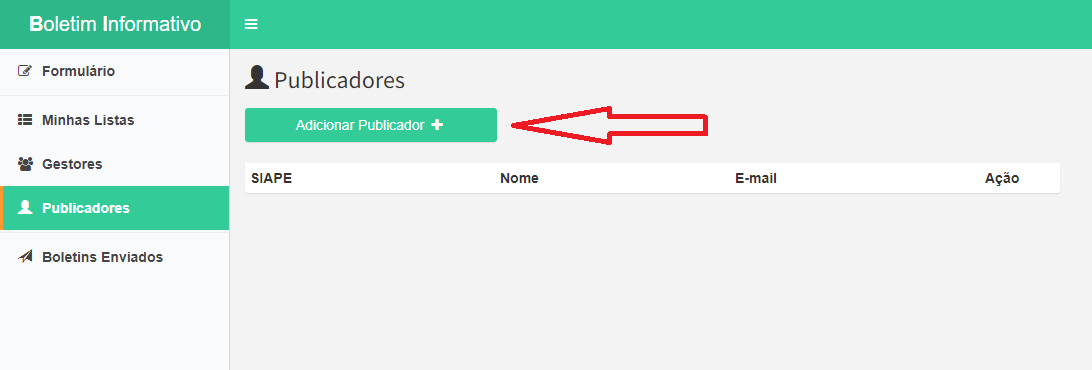
Se você tem perfil de Gestor, você poderá cadastrar publicadores, exclusivamente, para a sua Unidade/Setor.

Acesso o menu Publicadores e em seguida clique no botão **Adicionar Publicador +**.

[![18.PNG](https://base.ifpa.edu.br/uploads/images/gallery/2023-10/scaled-1680-/5IE4AOKHzYBFgIdU-18.PNG)](https://base.ifpa.edu.br/uploads/images/gallery/2023-10/5IE4AOKHzYBFgIdU-18.PNG)
[![18-1.png](https://base.ifpa.edu.br/uploads/images/gallery/2023-10/scaled-1680-/iYDMmocWcUtUI3d1-18-1.png)](https://base.ifpa.edu.br/uploads/images/gallery/2023-10/iYDMmocWcUtUI3d1-18-1.png)
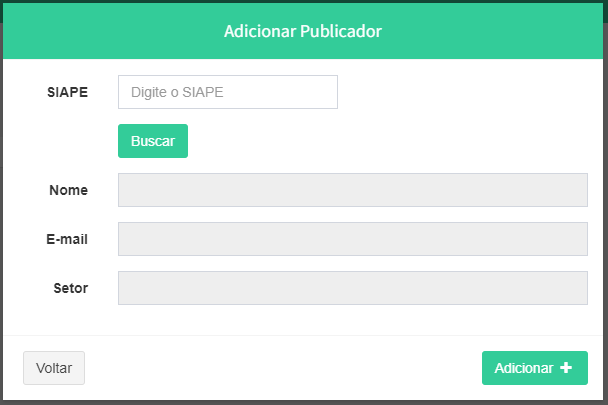
O sistema irá abrir uma janela de busca de usuários na base de dados da Rede do IFPA.

[![19.PNG](https://base.ifpa.edu.br/uploads/images/gallery/2023-10/scaled-1680-/8BWnVms4gIwm1rjB-19.PNG)](https://base.ifpa.edu.br/uploads/images/gallery/2023-10/8BWnVms4gIwm1rjB-19.PNG)
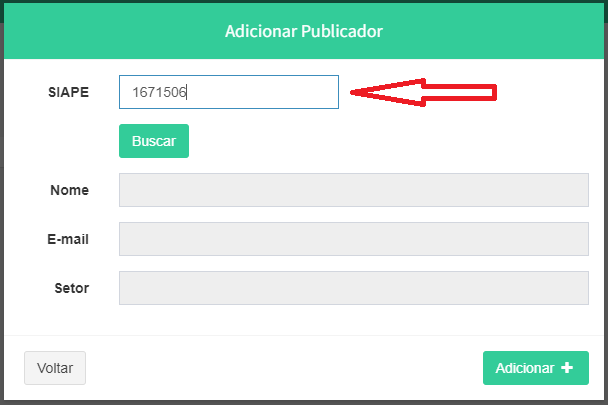
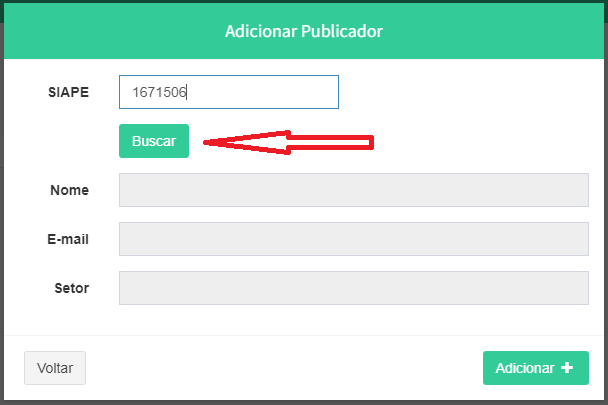
Digite o SIAPE do servidor e em seguida clique no botão **Buscar**.

[![19-1-1.png](https://base.ifpa.edu.br/uploads/images/gallery/2023-10/scaled-1680-/ZrEkQXPU49fod3ka-19-1-1.png)](https://base.ifpa.edu.br/uploads/images/gallery/2023-10/ZrEkQXPU49fod3ka-19-1-1.png)
[![19-1-2.png](https://base.ifpa.edu.br/uploads/images/gallery/2023-10/scaled-1680-/uHC7xLNw9ZHfRM6J-19-1-2.png)](https://base.ifpa.edu.br/uploads/images/gallery/2023-10/uHC7xLNw9ZHfRM6J-19-1-2.png)
O sistema irá trazer o Nome, E-mail e Setor do servidor do SIAPE digitado.

[![19-2.PNG](https://base.ifpa.edu.br/uploads/images/gallery/2023-10/scaled-1680-/3cfapwYv2VjHRkV3-19-2.PNG)](https://base.ifpa.edu.br/uploads/images/gallery/2023-10/3cfapwYv2VjHRkV3-19-2.PNG)
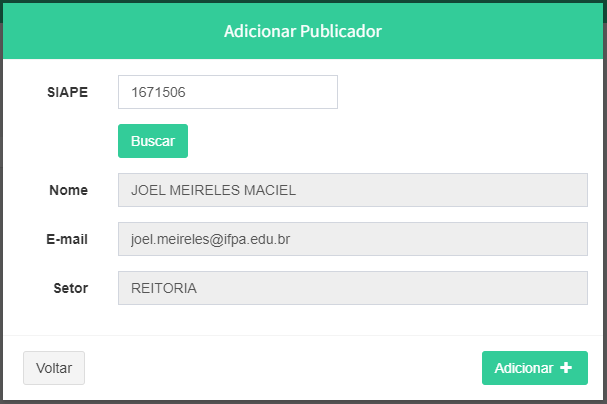
Por fim, você deve clicar no botão **Adicionar +**, para que o servidor seja efetivamente adicionado como Publicador da Unidade/Setor em que você é Gestor.

O sistema emitirá um aviso de **Operação realizada com sucesso!**

[![20.PNG](https://base.ifpa.edu.br/uploads/images/gallery/2023-10/scaled-1680-/twuEwRHPObvOD4aU-20.PNG)](https://base.ifpa.edu.br/uploads/images/gallery/2023-10/twuEwRHPObvOD4aU-20.PNG)
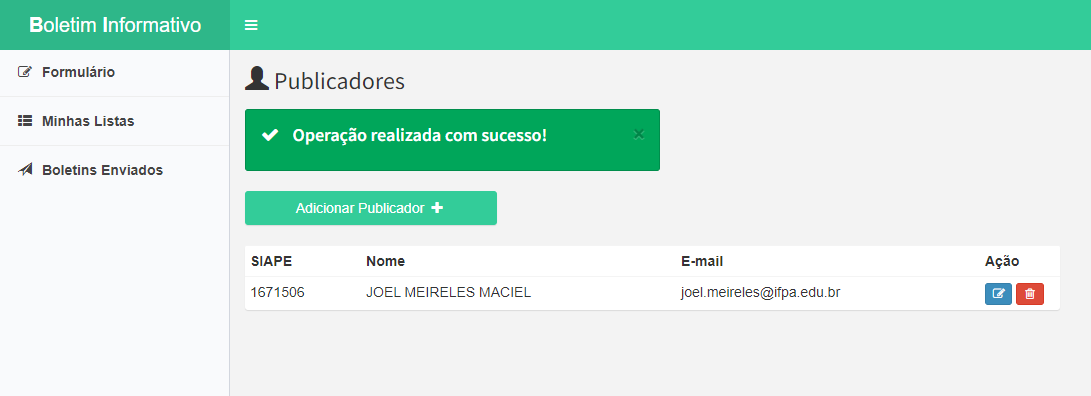
Este Publicador recém cadastrado poderá publicar novos Boletins Informativos no menu Formulário, assim como poderá visualizar os Boletins já publicados no menu Boletins Enviados.

Você poderá cadastrar quantos publicadores sua Unidade/Setor precisar.

### Boletins Enviados

Por fim, este manual apresenta o menu Boletins Enviados.

Neste menu, todos os perfis de usuários poderão ter acesso.

[![21.PNG](https://base.ifpa.edu.br/uploads/images/gallery/2023-10/scaled-1680-/BZtgi8plp2xW9Txb-21.PNG)](https://base.ifpa.edu.br/uploads/images/gallery/2023-10/BZtgi8plp2xW9Txb-21.PNG)
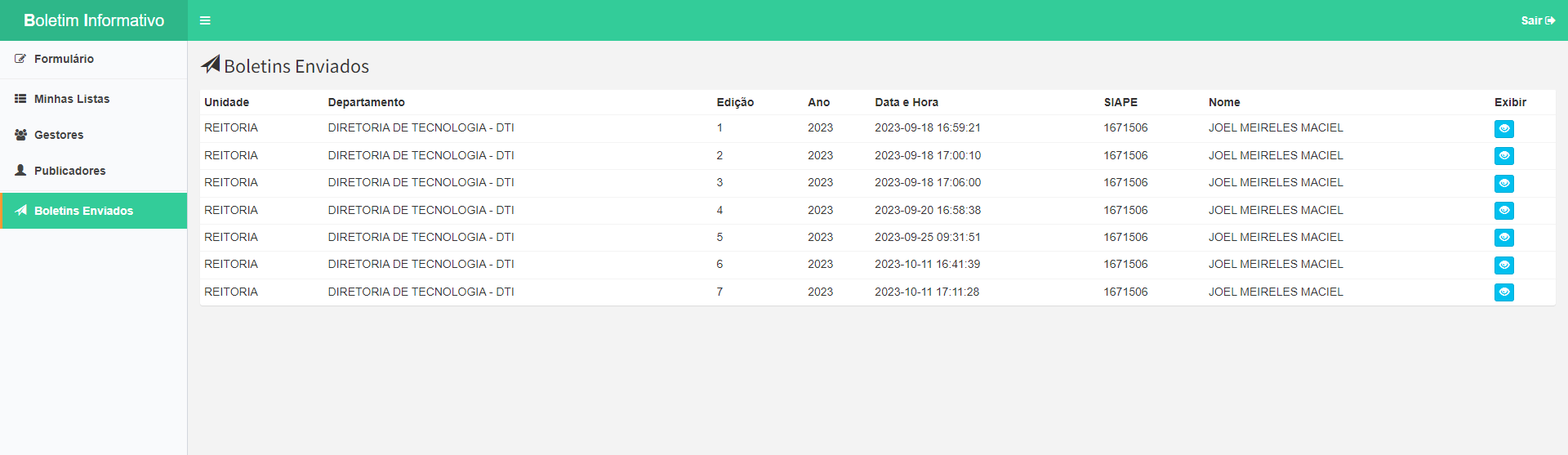
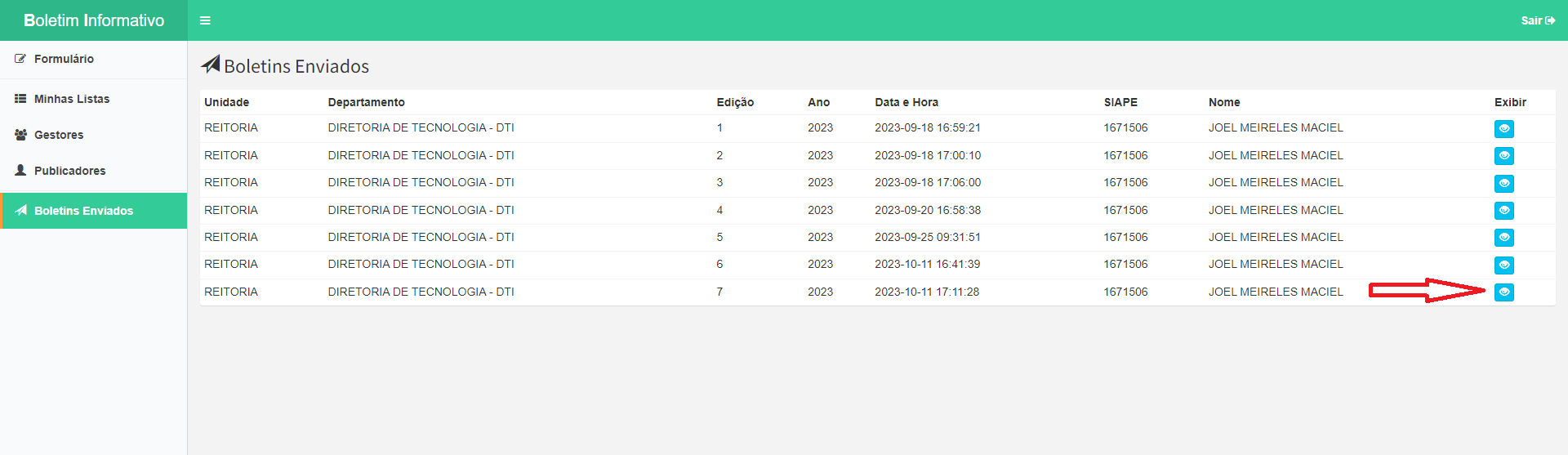
Será possível acessar a visualização de cada Boletim enviado, clicando no ícone de olho como indicado na imagem a seguir.

[![21-1.png](https://base.ifpa.edu.br/uploads/images/gallery/2023-10/scaled-1680-/g9Xv61IjNllUj2bT-21-1.png)](https://base.ifpa.edu.br/uploads/images/gallery/2023-10/g9Xv61IjNllUj2bT-21-1.png)
<p class="callout success"><span style="color: rgb(22, 145, 121);">**Finalizamos aqui este manual.** </span><span style="color: rgb(22, 145, 121);">**Esperamos que o mesmo tenha ajudado você a entender o funcionamento deste sistema e que ele possa ser de bom proveito em suas atividades de sua Uniade/Setor.**</span></p>